技术进阶:处理网页弹出的下载对话框——by.北方区平平无奇组织 收藏
收藏
回答
收藏技术进阶:处理网页弹出的下载对话框——by.北方区平平无奇组织
既
2022-10-17 15:45·浏览量:4840
既
既明
网页上的下载对话框,优先试试影刀里自带的指令“下载文件”or“处理下载对话框”,如下
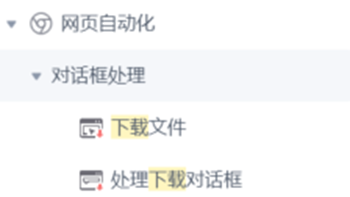
如果上面这两个指令不好用,可以自己实现下载自动化,主要思路如下:
第一步:
确定你的浏览器不是默认下载路径(备注:默认下载路径是不能弹出下载对话框,以及不能指定下载路径和文件名的),如果是默认下载路径,可以去百度上百度下对应浏览器如何取消默认下载设置。以下案例以谷歌浏览器为例
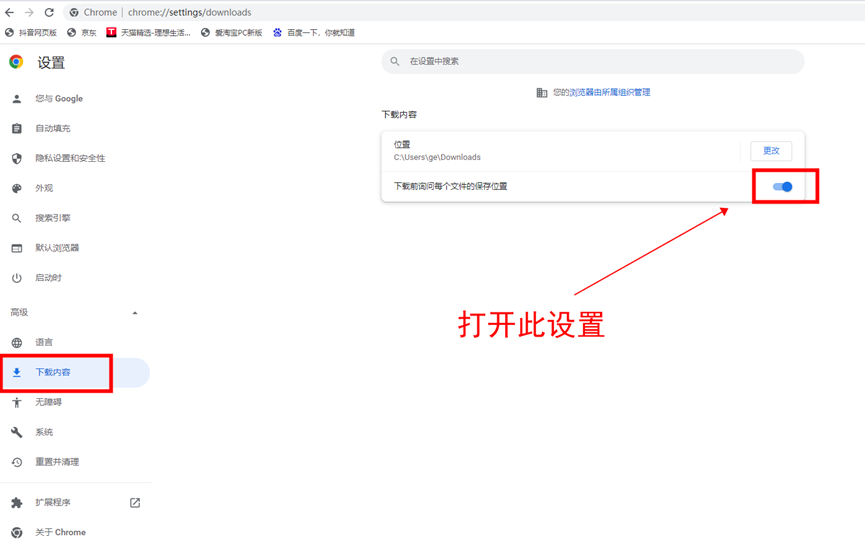
第二步:
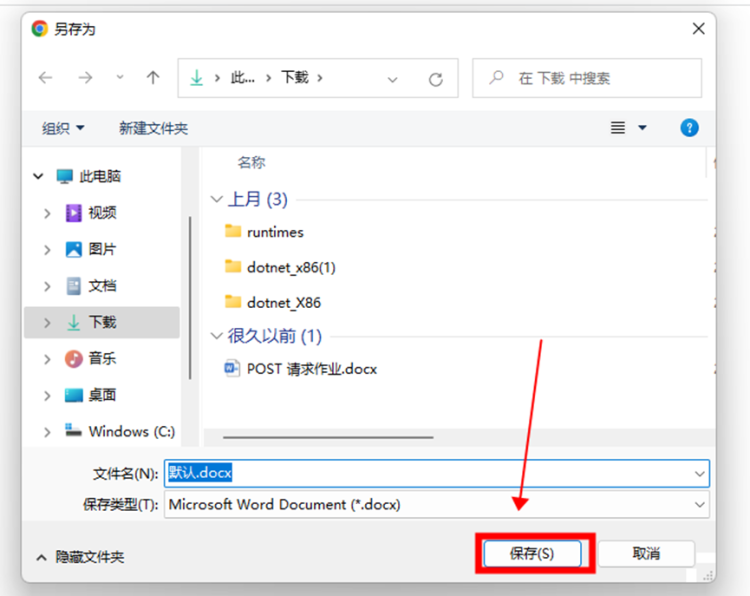
点击下载按钮后,等待下载对话框出现,可以深度捕获一个对话框上面的“保存”按钮,用等待元素来等待对话框的出现
第三步
当弹出下载对话框的时候,一般默认都是选中文件名,这里有2种方法,一种是可以直接键盘输入指定的文件名,这里需要注意的是,文件名是需要包含后缀的,例如:测试1.xlsx,测试2.docx;
第二种方式是深度捕获文件名的输入框,用填写输入框的方式输入,填写输入框的输入方式有个好处,特殊字符不用担心输入法造成的差异。“填写输入框(win)”指令的高级里面可以设置剪切板输入。
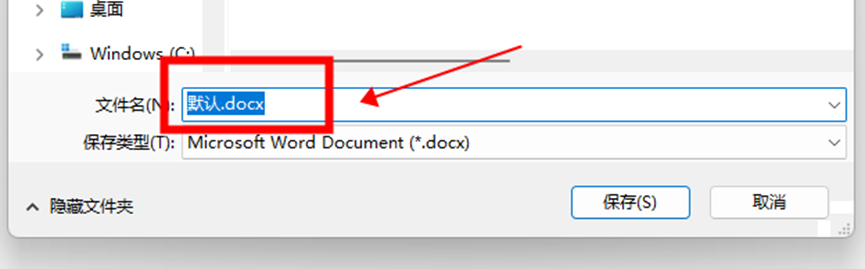
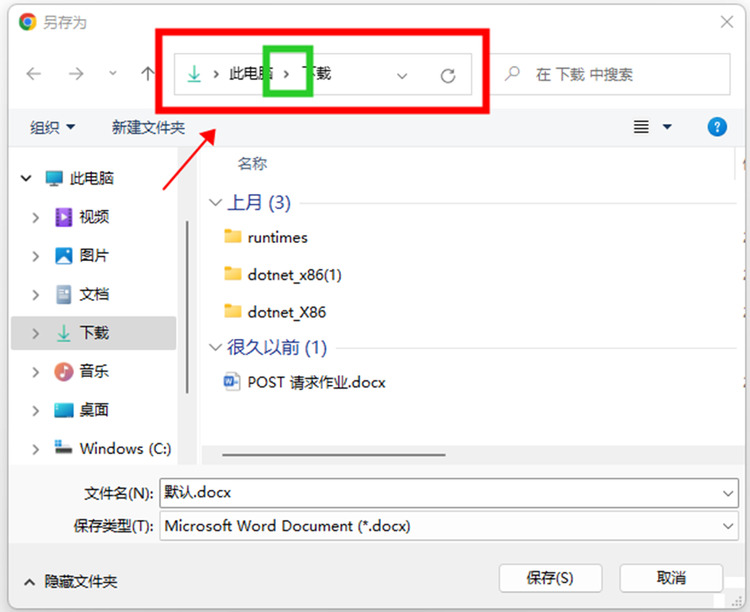
第三步:更改文件保存路径,也是深度捕获元素,输入框里填写路径即可。(一般情况下,会默认你上次的保存路径,所以可以手动下载一次,选中路径,这样可以省略这一步)
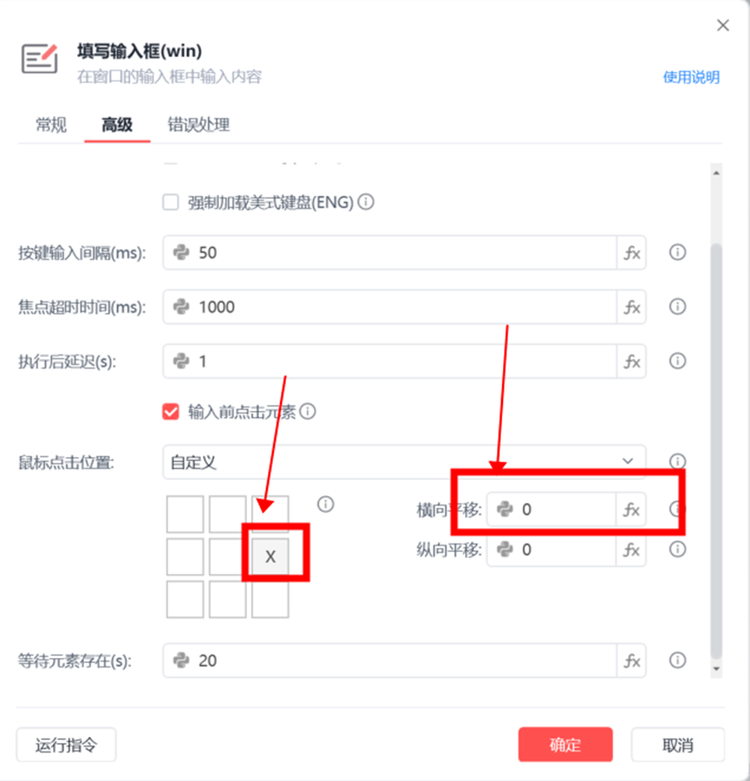
这里需要注意的是,填写输入框一般默认点击的是元素中间位置,而路径输入框有字的地方点击都不能直接点击到所有文字,需要自定义点击到输入框的最右边的位置。
第四步:点击深度捕获的保存按钮即可。(这时也可以直接使用键盘输入"Enter",如果有弹窗再键盘输入"Y")
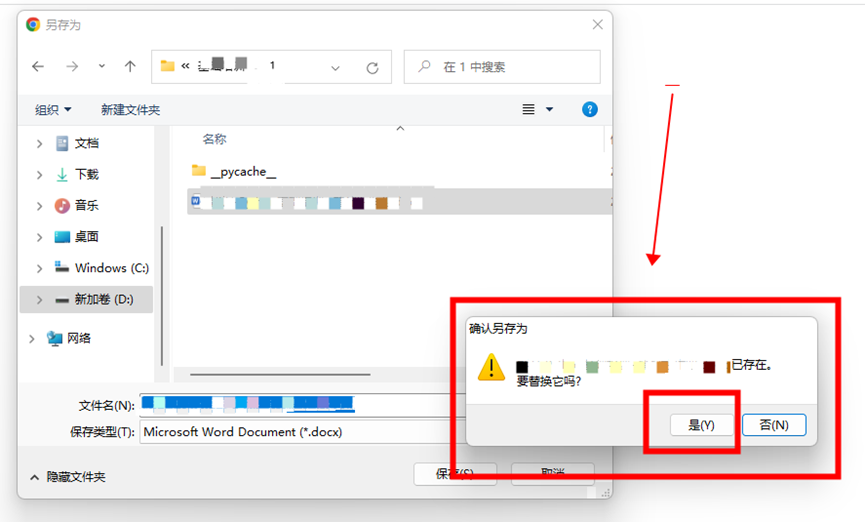
提示:可能存在重名之类的情况,在点击完保存之后出现是否覆盖的提示,增加一个判断元素是否存在,然后点击“是”的操作即可。
收藏全部回答(1)
最新
发布回答
回答


