 收藏
收藏飞书多维表格跟影刀RPA的可视化交互
简述
在项目中跟客户讨论的时候出来的想法,客户想要可视化跟RPA的交互,让业务有更好的使用体验。正好发现飞书表格可以设置字段为按钮,并且配置上自动化流程,让业务根据需要去触发RPA应用。
目前在线文档中除了飞书,金山的在线多维表格也可以参照配置达到这种效果,其他的在线多维表格还需进一步探索,不同的在线文档具体设置各不相同,总体上来说是大同小异的。
效果演示
整体方案设计
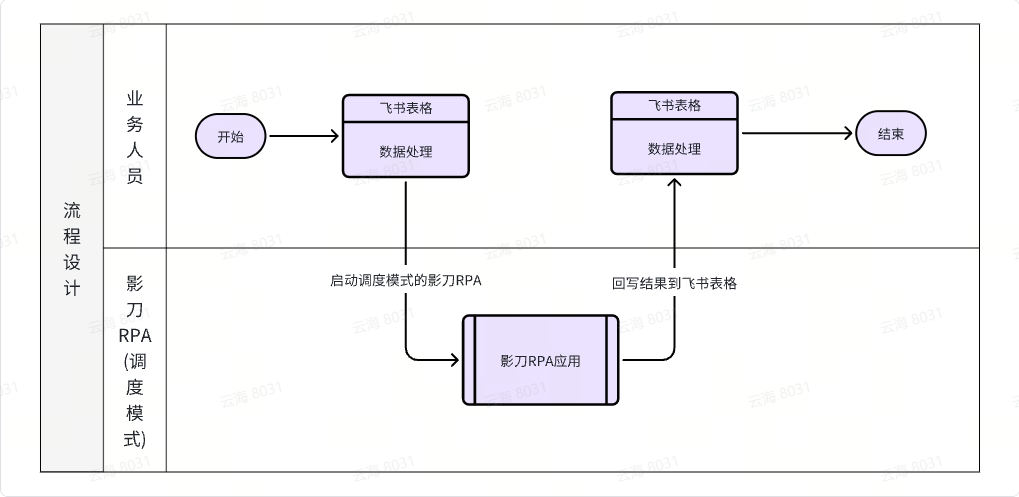
详细配置步骤
- 飞书企业自建应用设置
打开飞书开发平台,创建企业自建应用,设置应用权限,发布启用,获取企业自建应用的APP ID和APP Secret。
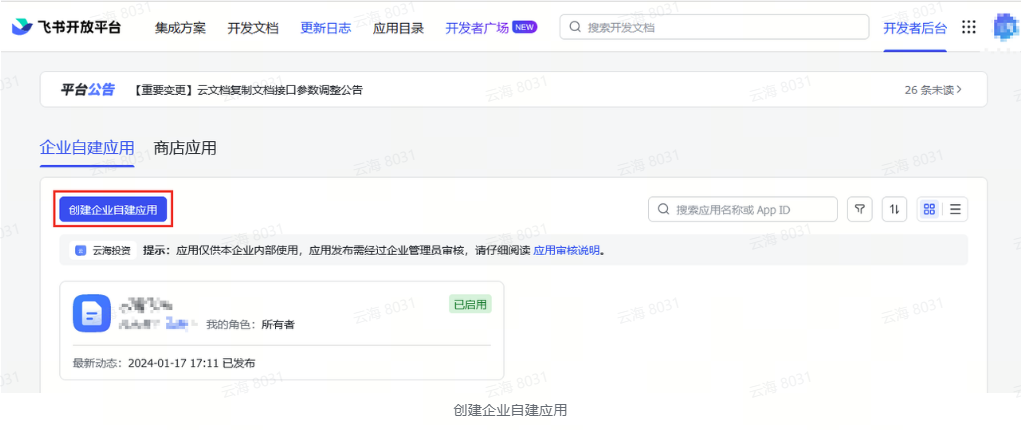
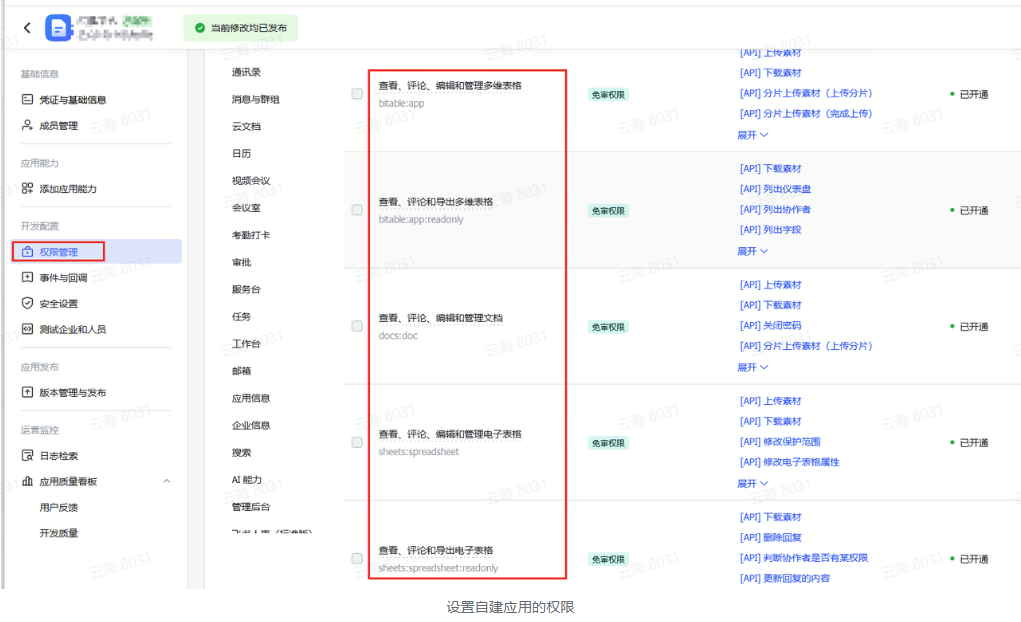
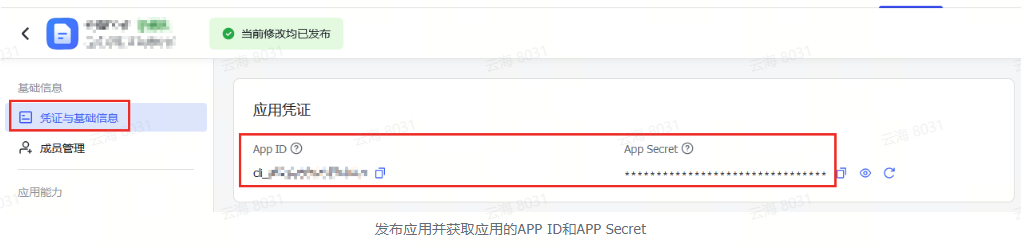
2. 影刀RPA应用开发的设置
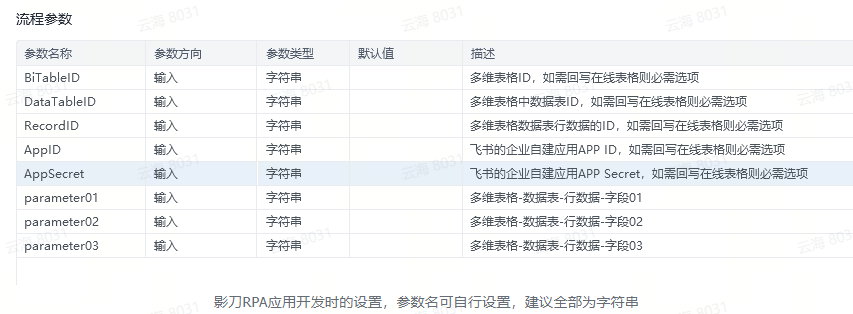
在应用主流程添加输入参数,此处以飞书多维表格为例,如果回写飞书多维表格,则多维表格ID,数据表ID,行数据记录ID以及APP ID和APP Secret均为必需,其他参数根据需要设定,开发好应用之后进行发版。如果如果多维表格和自建应用固定不变,这些其实可以作为影刀应用内定死的参数。
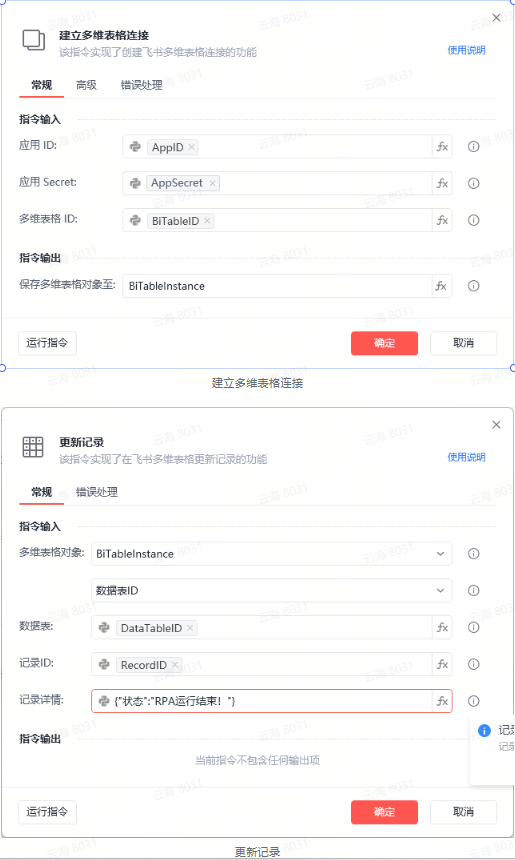
然后如果需要回写在线表格,就在应用中需要的位置添加指令,飞书表格参照这两个指令,其他在线表格回写待研究
3. 影刀RPA应用部署的配置
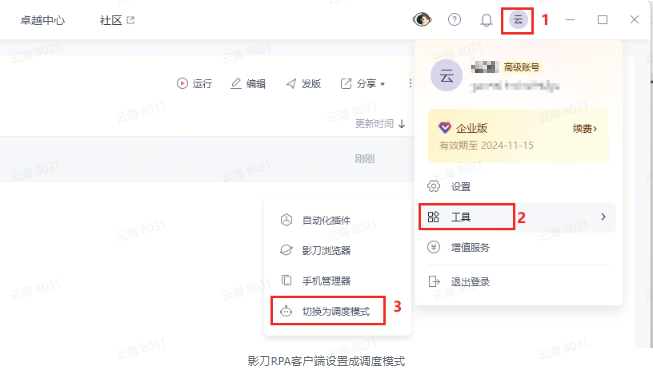
将应用发版之后,在PC上将影刀RPA客户端设置成调度模式。
4. 影刀RPA调度中心设置
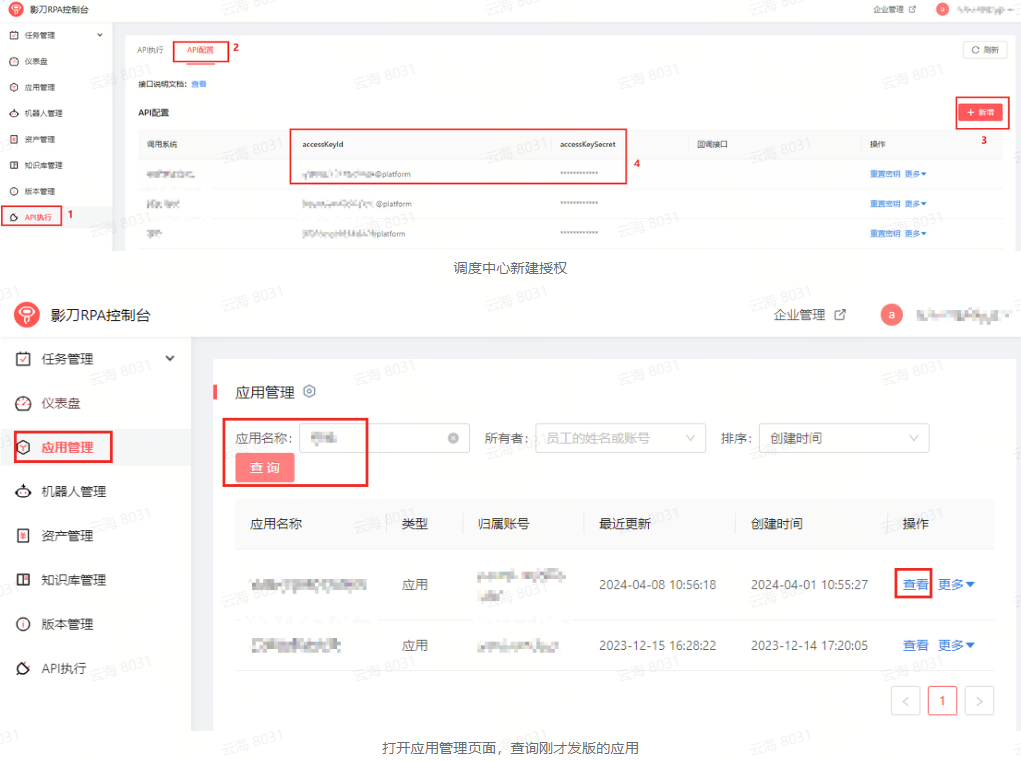
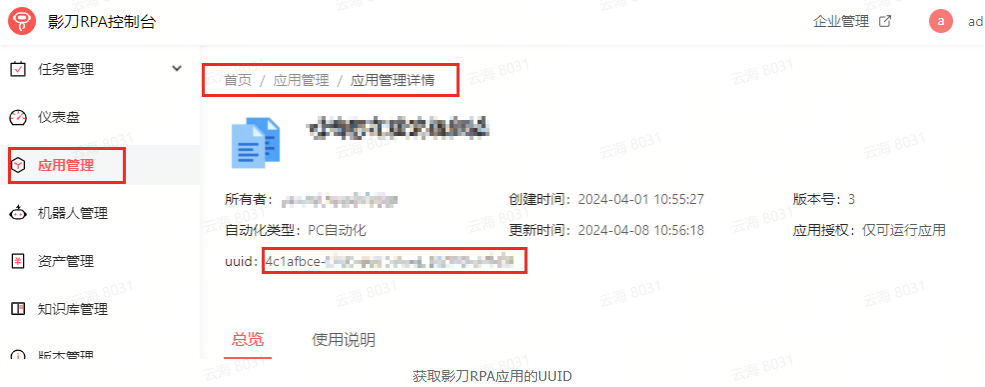
调度中心设置获取API调用影刀RPA的设置,获取调用的授权Access Key 和 Access Secret。
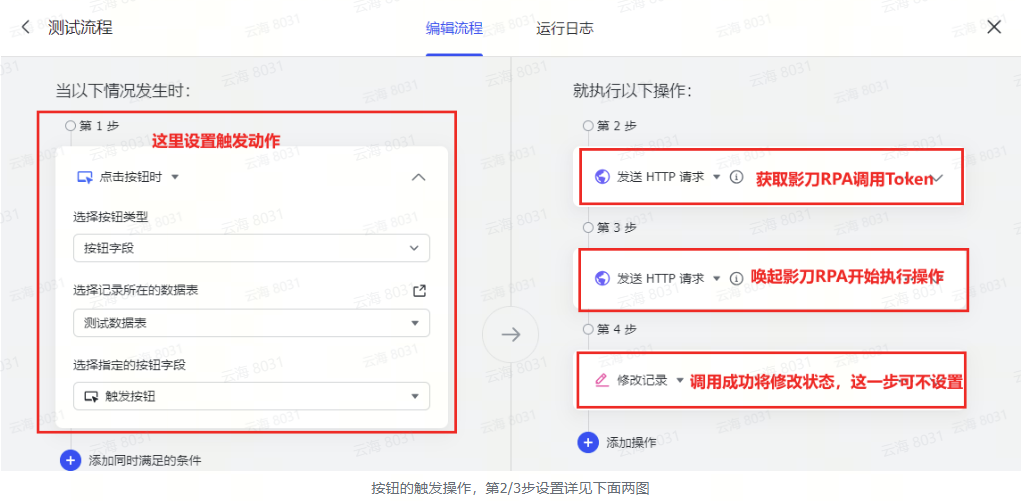
5. 飞书在线表格的配置
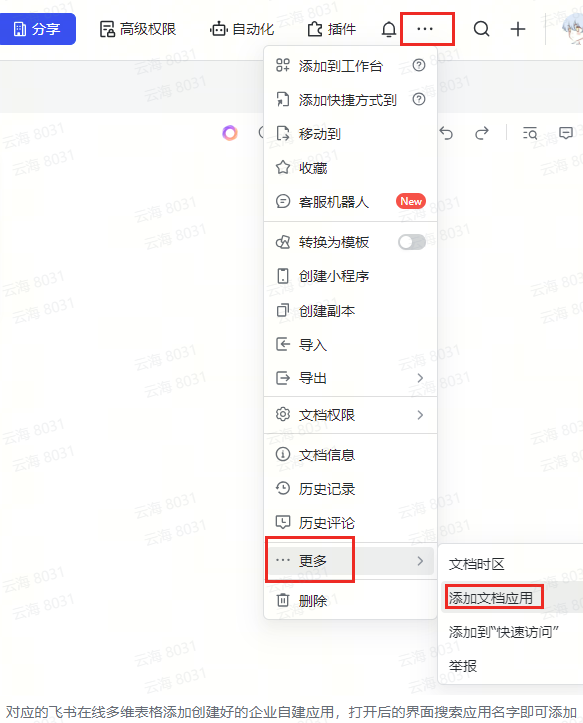
这里的配置稍微多一些,将企业自建应用加入到相应的多维表格中,然后设置好按钮字段即可开始使用。
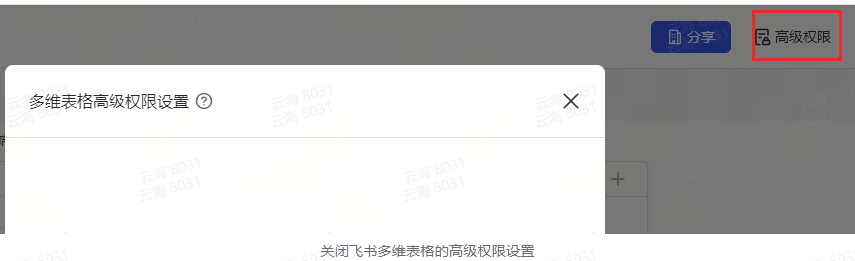
(备注:权限设置里最简单的方式就是关闭高级权限设置,如果有更高更复杂的权限要求,设置时一定要把添加的企业自建应用设置好对表格的读取/编辑权限)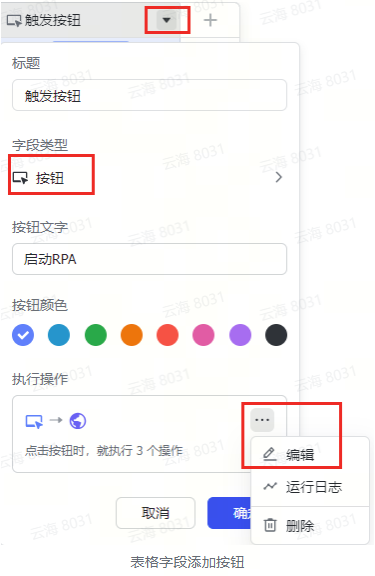
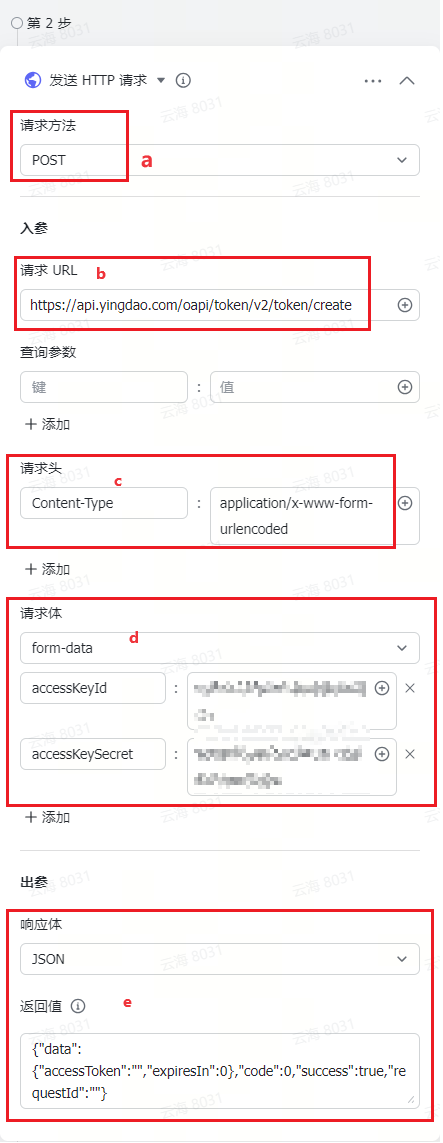
a.请求方法固定设置为POST
b.请求URL固定为:https://api.yingdao.com/oapi/token/v2/token/create
c.请求头固定填写 Content-Type 和 application/x-www-form-urlencoded
d.请求体固定选择为form-data,请求体的(accessKeyId 和 accessKeySecret)两个为固定参数名字,对应的值填上步骤4中获取的授权Access Key 和 Access Secret
e.响应体固定填写为JSON,返回值里固定填写以下这行内容:
{"data":{"accessToken":"","expiresIn":0},"code":0,"success":true,"requestId":""}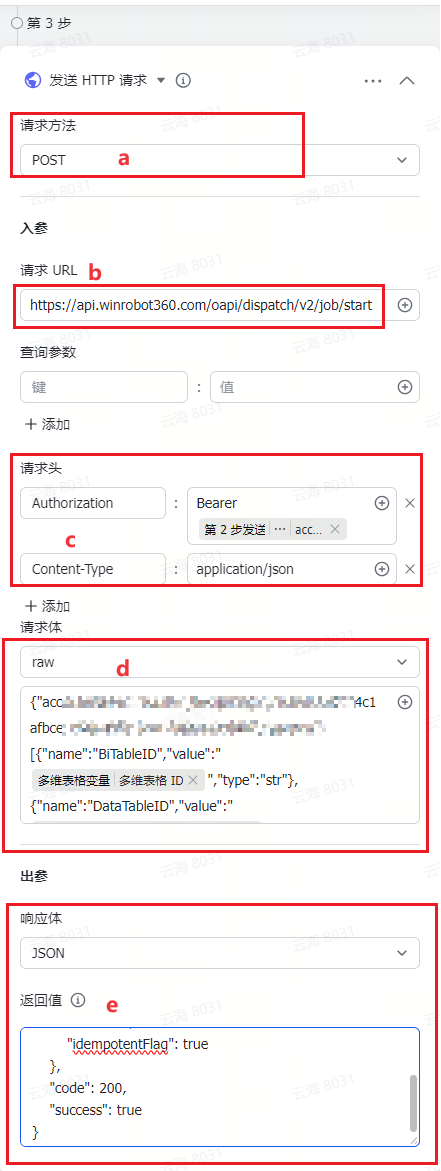
a.固定设置为POST方法
b.请求URL固定填写:https://api.winrobot360.com/oapi/dispatch/v2/job/start
c.请求头里添加两个设置Content-Type:application/json 和 Authorization:Bearer 上一步HTTP请求中获取的授权码,注意Bearer后面要跟一个空格。
d.请求体类型选择raw,然后对请求体里编辑内容,内容为JSON格式为:
{
"accountName":"这里填写设置成调度模式的影刀账号,为固定的值",
"robotUuid":"步骤4里获取的UUID,为固定的值",
"params":[
{"name":"步骤1主流程的参数名称","value":"需要传递的参数值,可以通过填写框右上角的加号选择飞书多维表格的内容","type":"str"},
......
{"name":"步骤1主流程的参数名称","value":"需要传递的参数值,可以通过填写框右上角的加号选择飞书多维表格的内容","type":"str"},
]
}
e.返回值里固定填写以下字符串
{"data":{"jobUuid":"","idempotentFlag":true},"code":200,"success":true}
优缺点
优点
- 对于业务人员来说数据可视化,操作比较简单,提升交互体验
- 通过在线表格可以多人协同办公,应用一个在线表格和一个影刀RPA账号
- 影刀RPA客户端可以单独部署,在运行的同时又不占用业务人员使用的电脑
缺点
- 飞书多维表格按钮的自动化设置不够灵活,对于普通业务人员来说稍显复杂些
- 单个飞书多维表格有数据量的限制,单表不适合做一些大量数据的处理
- 如果数据比较敏感,需要对多维表格的权限以及影刀RPA账号进行一些设置
收藏15


