Excel操作,无法使用指令直接实现的内容集合 收藏
收藏
评论
收藏Excel操作,无法使用指令直接实现的内容集合

2024-09-03 17:22·浏览量:2033
土豆
一、下拉框(数据验证)
1.1设置下拉框(数据验证)
在指定单元格插入数据验证。影刀有指令可以直接实现,代码放在这里供参考
from openpyxl import Workbook
from openpyxl.worksheet.datavalidation import DataValidation

# 创建要操作的工作簿和工作表
wb= Workbook()
ws= wb.active
# 创建序列有效性的数据有效性对象
dv= DataValidation(type="list",formula1='"苹果,香蕉,脐橙"',allow_blank=True)
# 在工作表中添加数据有效性对象
ws.add_data_validation(dv)
# 在工作表单元格区域中添加数据有效性
dv.add('A1:A5')
# 保存工作簿
wb.save("测试.xlsx")
1.2获取下拉框的内容和单元格位置
直接获取指定sheet页的所有下拉框位置和内容
import openpyxl
#封装函数
def read_with_dropdown(book_name, sheet_name):
# 读取excel
wb = openpyxl.load_workbook(book_name)
# 读取sheet表
ws = wb[sheet_name]
# 获取内容存在下拉选的框数据
validations = ws.data_validations.dataValidation
# 遍历存在下拉选的单元格
for validation in validations:
# # 获取下拉框中的所有选择值
cell = validation.sqref #单元格内容
result = validation.formula1 #下拉框内容
print("单元格位置:"+str(cell)+",下拉选内容:"+result)
# #调用函数
data = read_with_dropdown("测试.xlsx", "Sheet1")
# ————————————————
#版权声明:本文为博主原创文章,遵循 CC 4.0 BY-SA 版权协议,
转载请附上原文出处链接和本声明。
# 原文链接:https://blog.csdn.net/weixin_41267342/article/details/866340071.3一些注意事项与技巧
内容来源: python操作excel数据验证
如果单元格中的值不在数据有效性序列值中,运行时会出错:

cell2= ws["C3"]
c3.value= "无效值"
dv.add(cell2)


可用下列代码判断单元格中是否设置了数据有效性:
“B2”in dv

下面是一些设置数据有效性的代码示例:
1.允许任何整数:
dv= DataValidation(type=”whole”)

2.允许任何大于100的整数:
dv= DataValidation(type=”whole”, operator=”greaterThan”, formula=100)

3.允许任何小数:
dv= DataValidation(type=”decimal”)

4.允许任何0至1之间的小数:
dv= DataValidation(type=”decimal”, operator=”between”, formula1=0, formula2=1)

5.允许日期:
dv= DataValidation(type=”date”)

6.允许时间:
dv= DataValidation(type=”time”)

7.允许最多15个字符的字符串:
dv= DataValidation(type=”textLength”, operator=”lessThanOrEqual”, formula1=15)

8.单元格区域数据有效性:
fromopenpyxl.utils import quote_sheetname
dv= DataValidation(type=”list”, formula1=”{0}!$B$1:$B$10”.format(quote_sheetname(sheetname))

9.自定义规则:
dv= DataValidation(type=”custom”, formula1=”=公式”)
二、excel隐藏内容(Sheet页,行列)
2.1查找隐藏的Sheet页
import openpyxl
#首先定义获取所有Sheet页名称的函数
def get_all_sheet_names(wb):
    """
    获取所有sheet的名称
    :param wb:
    :return:
    """
    # sheet名称列表
    sheet_names = wb.sheetnames
    return sheet_names


def get_all_sheet(wb):
    """
    获取所有的sheet
    :param wb:
    :return:
    """
    # sheet名称列表
    sheet_names = get_all_sheet_names(wb)

    # 所有sheet
    sheets = []
    for sheet_name in sheet_names:
        sheet = wb[sheet_name]
        sheets.append(sheet)

    return sheets

#通过判断 Sheet 对象的 sheet_state 属性值,可以判断当前 Sheet 是显示还是隐藏

#当值为 visible 时,代表 Sheet 是显示的

#当值是 hidden 时,代表这个 Sheet 被隐藏了
def get_all_visiable_sheets(wb):
    """
    获取工作簿中所有可见的sheet
    :param wb:
    :return:
    """
    return [sheet for sheet in get_all_sheet(wb) if sheet.sheet_state == 'visible']


def get_all_hidden_sheets(wb):
    """
    获取工作簿中所有隐藏的sheet
    :param wb:
    :return:
    """
    return [sheet for sheet in get_all_sheet(wb) if sheet.sheet_state == 'hidden']
————————————————

#版权声明:本文为博主原创文章,遵循 CC 4.0 BY-SA 版权协议,转载请附上原文出处链接和本声明。

#原文链接:https://blog.csdn.net/qq_40932679/article/details/120901282
2.2查找隐藏的行列
import openpyxl
from openpyxl.utils import get_column_letter, column_index_from_string

#使用 sheet.max_row 和 sheet.max_column 可以获取当前 Sheet 中的数据行数和列数
def get_row_and_column_num(sheet):
    """
    获取sheet的行数和列数
    :param sheet:
    :return:
    """
    # 行数
    row_count = sheet.max_row
    # 列数
    column_count = sheet.max_column

    return row_count, column_count

# 行数和列数
row_count, column_count = get_row_and_column_num(sheet)
print('行数和列数分别为:', row_count, column_count)

#遍历 Sheet 对象的 row_dimensions 属性值,通过判断行属性的 hidden 值,判断当前行是否隐藏或显示
def get_all_rows_index(sheet, hidden_or_visiable):
    """
    获取所有隐藏/显示的行
    :param hidden_or_visiable:  True:隐藏;False:显示
    :param sheet:
    :return:
    """
    # 遍历行
    # 隐藏的索引
    row_hidden_indexs = []
    column_hidden_indexs = []

    # 所有隐藏的行索引
    for row_index, rowDimension in sheet.row_dimensions.items():
        if rowDimension.hidden:
            row_hidden_indexs.append(row_index)

    # 所有显示的行索引
    visiable_indexs = [index + 1 for index in range(get_row_and_column_num(sheet)[0]) if index + 1 not in row_hidden_indexs]

    # 所有隐藏的列索引
    for column_index, columnDimension in sheet.column_dimensions.items():
        if columnDimension.hidden:
            column_hidden_indexs.append(column_index)

    # 所有显示的列索引,get_column_letter实现数字转字母
    visiable_column = [get_column_letter(column) for column in range(1,get_row_and_column_num(sheet)[1]+1) if get_column_letter(column) not in column_hidden_indexs]

    # 隐藏或者显示的行索引列表
    print(row_hidden_indexs,column_hidden_indexs if hidden_or_visiable else visiable_indexs)
    return row_hidden_indexs,column_hidden_indexs if hidden_or_visiable else visiable_indexs

file_path = r"测试.xlsx"

wb = openpyxl.load_workbook(file_path)

get_all_rows_index(wb['Sheet5'],0)
三、获取单元格属性(待完善)
3.1字体颜色,单元格颜色,行高,列宽
import openpyxl
from openpyxl.utils import get_column_letter, column_index_from_string
from openpyxl.styles import Font, Color, PatternFill

file_path = r"测试.xlsx"

wb = openpyxl.load_workbook(file_path)

sheet =  wb['Sheet5']
cell = wb['Sheet5']['A1']

# 字体颜色
font_color = cell.font.color.rgb if cell.font.color.rgb else None

# 背景色
fill_color = cell.fill.fgColor.rgb if cell.fill.fgColor.rgb else None

# 行高
row_height = sheet.row_dimensions[cell.row].height

# 列宽
column_width = sheet.column_dimensions[get_column_letter(cell.column)].width


# 打印单元格属性
print(f"字体颜色: {font_color}")
print(f"背景色: {fill_color}")
print(f"行高: {row_height}")
print(f"列宽: {column_width}")
3.2字体,大小,是否加粗,是否斜体
import openpyxl
from openpyxl.utils import get_column_letter, column_index_from_string
from openpyxl.styles import Font, Color, PatternFill

wb = openpyxl.load_workbook(file_path)


cell = wb['Sheet5']['A1']
font = cell.font
# name 字体,size 大小 ,bold 大写  ,italic 斜体
print(font.name, font.size, font.bold, font.italic)
3.3边框颜色获取
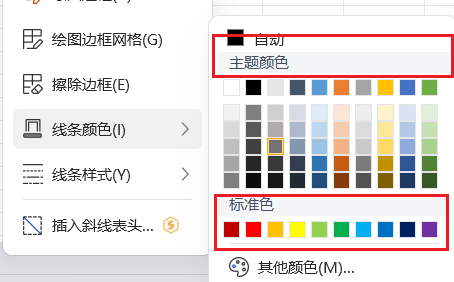
# excel主题色和标准色不一样,用openpyxl方法获取会得结果Values must be of type <class 'str'>
# 参考CSDN大佬文章修改的 https://blog.csdn.net/as604049322/article/details/134470419?ops_request_misc=%257B%2522request%255Fid%2522%253A%2522171862715116800178591125%2522%252C%2522scm%2522%253A%252220140713.130102334.pc%255Fblog.%2522%257D&request_id=171862715116800178591125&biz_id=0&utm_medium=distribute.pc_search_result.none-task-blog-2~blog~first_rank_ecpm_v1~rank_v31_ecpm-1-134470419-null-null.nonecase&utm_term=%E5%8D%95%E5%85%83%E6%A0%BC&spm=1018.2226.3001.4450
# 感谢二乔及大佬
# 使用提醒:
# 1. xbot包提供软件自动化、数据表格、Excel、日志、AI等功能
# 2. package包提供访问当前应用数据的功能,如获取元素、访问全局变量、获取资源文件等功能
# 3. 当此模块作为流程独立运行时执行main函数
# 4. 可视化流程中可以通过"调用模块"的指令使用此模块

import xbot
from xbot import print, sleep
from .import package
from .package import variables as glv

def main(args):
    pass


import pandas as pd
from openpyxl import load_workbook
from openpyxl.styles.colors import RGB
from openpyxl.styles import Font
from openpyxl.styles import Border, Side
from colorsys import rgb_to_hls, hls_to_rgb
from openpyxl.styles.colors import RGB

class ThemeColorConverter:
    RGBMAX = 0xff
    HLSMAX = 240

    def __init__(self, wb):
        self.colors = self.get_theme_colors(wb)

    @staticmethod
    def tint_luminance(tint, lum):
        if tint < 0:
            return int(round(lum * (1.0 + tint)))
        return int(round((ThemeColorConverter.HLSMAX - lum) * tint)) + lum

    @staticmethod
    def ms_hls_to_rgb(hue, lightness=None, saturation=None):
        if lightness is None:
            hue, lightness, saturation = hue
        hlsmax = ThemeColorConverter.HLSMAX
        return hls_to_rgb(hue / hlsmax, lightness / hlsmax, saturation / hlsmax)

    @staticmethod
    def rgb_to_hex(red, green=None, blue=None):
        if green is None:
            red, green, blue = red
        return '{:02X}{:02X}{:02X}'.format(
            int(red * ThemeColorConverter.RGBMAX),
            int(green * ThemeColorConverter.RGBMAX),
            int(blue * ThemeColorConverter.RGBMAX)
        )

    @staticmethod
    def rgb_to_ms_hls(red, green=None, blue=None):
        if green is None:
            if isinstance(red, str):
                if len(red) > 6:
                    red = red[-6:]  # Ignore preceding '#' and alpha values
                rgbmax = ThemeColorConverter.RGBMAX
                blue = int(red[4:], 16) / rgbmax
                green = int(red[2:4], 16) / rgbmax
                red = int(red[0:2], 16) / rgbmax
            else:
                red, green, blue = red
        h, l, s = rgb_to_hls(red, green, blue)
        hlsmax = ThemeColorConverter.HLSMAX
        return (int(round(h * hlsmax)), int(round(l * hlsmax)),
                int(round(s * hlsmax)))

    @staticmethod
    def get_theme_colors(wb):
        from openpyxl.xml.functions import QName, fromstring
        xlmns = 'http://schemas.openxmlformats.org/drawingml/2006/main'
        root = fromstring(wb.loaded_theme)
        themeEl = root.find(QName(xlmns, 'themeElements').text)
        colorSchemes = themeEl.findall(QName(xlmns, 'clrScheme').text)
        firstColorScheme = colorSchemes[0]
        colors = []
        for c in ['lt1', 'dk1', 'lt2', 'dk2', 'accent1', 'accent2', 'accent3', 'accent4', 'accent5', 'accent6']:
            accent = firstColorScheme.find(QName(xlmns, c).text)
            for i in list(accent):
                if 'window' in i.attrib['val']:
                    colors.append(i.attrib['lastClr'])
                else:
                    colors.append(i.attrib['val'])
        return colors

    def theme_and_tint_to_rgb(self, theme, tint):
        rgb = self.colors[theme]
        h, l, s = self.rgb_to_ms_hls(rgb)
        return self.rgb_to_hex(self.ms_hls_to_rgb(h, self.tint_luminance(tint, l), s))


# # 加载Excel文件
workbook = load_workbook(r'text.xlsx')
sheet = workbook['Sheet1']  # 替换为你要操作的工作表名称


# 标准色边框获取
# 获取单元格D5的边框颜色

cell = sheet['D5']
Border_rgb =  cell.border.top.color.rgb
if isinstance(Border_rgb,RGB) ==True :

    # 主题色边框获取
    # 获取单元格D5的边框颜色
    cell = sheet['D5']
    Border_tint =  cell.border.top.color.tint  #透明度
    Border_theme =  cell.border.top.color.theme #theme类型的颜色,确实是索引5的位置


    theme_color = ThemeColorConverter(workbook)
    result = theme_color.theme_and_tint_to_rgb(Border_theme,Border_tint)
    print(result)
else:
    print(Border_rgb)
四、Sheet页移动
4.1移动Sheet页并到最前面(指令有其他方式实现,但是不够直接快速)
import openpyxl

# 打开 Excel 文件
workbook = openpyxl.load_workbook(r'file_path')

# 获取要移动的 sheet 页
sheet = workbook['sheet2']

# 移动到最前面
#-数代表往前,index(sheet)得到需要移动的距离
workbook.move_sheet(sheet, offset=-workbook.index(sheet))

# 保存文件
workbook.save(r'file_path')
五、条件格式
5.1 conditional_formatting参数枚举
以下是operator参数的可选取值:

'between': 如果单元格的值在指定的范围内,则应用条件格式。
'notBetween': 如果单元格的值不在指定的范围内,则应用条件格式。
'equal': 如果单元格的值等于指定的值,则应用条件格式。
'notEqual': 如果单元格的值不等于指定的值,则应用条件格式。
'greaterThan': 如果单元格的值大于指定的值,则应用条件格式。
'lessThan': 如果单元格的值小于指定的值,则应用条件格式。
'greaterThanOrEqual': 如果单元格的值大于或等于指定的值,则应用条件格式。
'lessThanOrEqual': 如果单元格的值小于或等于指定的值,则应用条件格式。

下面是formula参数的规则取决于不同的operator值:

'between'和'notBetween': 对应的formula参数应该是一个包含两个值的列表,表示范围的下限和上限。
'equal'和'notEqual': 对应的formula参数应该是一个包含一个值的列表,表示要比较的具体数值。
'greaterThan'、'lessThan'、'greaterThanOrEqual'和'lessThanOrEqual': 对应的formula参数应该是一个包含一个值的列表,表示要比较的具体数值。
5.2 具体案例
(此坑待补充)
六、查找重复值
6.1 筛选列上重复项并去重输出结果
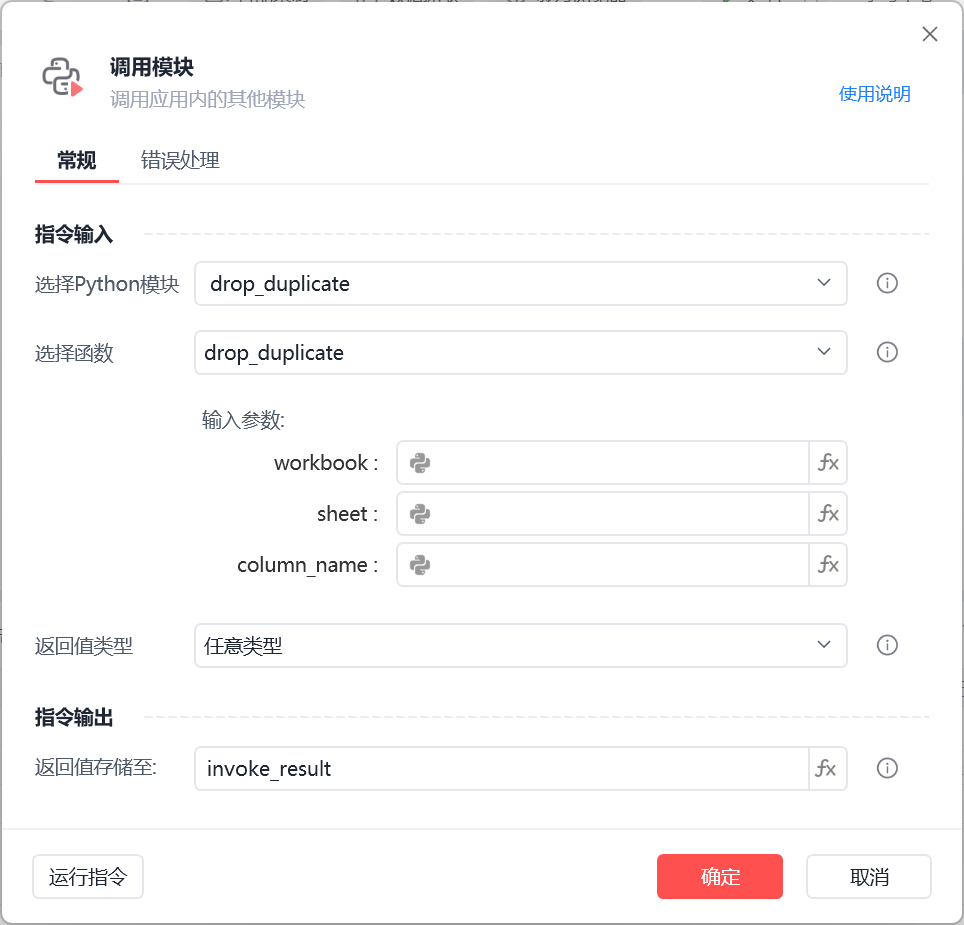
#影刀实际案例,筛选列上重复项并去重输出结果
# 使用提醒:
# 1. xbot包提供软件自动化、数据表格、Excel、日志、AI等功能
# 2. package包提供访问当前应用数据的功能,如获取元素、访问全局变量、获取资源文件等功能
# 3. 当此模块作为流程独立运行时执行main函数
# 4. 可视化流程中可以通过"调用模块"的指令使用此模块

import xbot
from xbot import print, sleep
from .import package
from .package import variables as glv

def main(args):
    pass


import pandas as pd


def drop_duplicate(workbook,sheet,column_name):

    # 读取Excel文件中指定sheet页的数据
    # book_name = r"C:\Users\土豆\Desktop\ceshi.xlsx"
    # sheet_name = 'Sheet1'
    # column_name = '城市'

    # 读取指定sheet页的数据
    df = pd.read_excel(workbook, sheet_name=sheet)

    # 查找指定列上的重复值并删除重复项

    duplicate_values_in_column = df[column_name][df.duplicated(subset=column_name, keep=False)]
    drop_data_list = list(duplicate_values_in_column.drop_duplicates())
    return drop_data_list
6.2 一些大佬的参考资料
#参考链接:https://blog.csdn.net/u014740628/article/details/134047456

import pandas as pd

# 创建一个包含重复项的数据集
data = {
    'col1': ['A', 'B', 'A', 'C', 'D', 'E', 'F', 'G', 'A'],
    'col2': ['W', 'X', 'Y', 'Z', 'W', 'X', 'Y', 'Z', 'R'],
    'col3': [1, 2, 3, 4, 1, 2, 3, 4, 5]
}
df = pd.DataFrame(data)

# 查找重复项
duplicates = df.duplicated()
print(duplicates)

# 删除重复项
df_dropped = df.drop_duplicates()
print(df_dropped)

# 指定列进行重复项的查找和删除
duplicates_col1_col2 = df.duplicated(['col1', 'col2'])
print(duplicates_col1_col2)
df_dropped_col1_col2 = df.drop_duplicates(['col1', 'col2'])
print(df_dropped_col1_col2)

# 保留重复项的第一个或最后一个
df_dropped_keep_last = df.drop_duplicates(keep='last')
print(df_dropped_keep_last)

# 统计重复项
duplicates_sum = duplicates.sum()
print(duplicates_sum)

# 标记重复项
duplicates_boolean = df.duplicated(keep=False)
print(duplicates_boolean)

# 检查重复项并替换
df_replaced = df.replace({'A': 'Z'})
print(df_replaced)

# 指定不同的重复项
df_dropped_diff = df.drop_duplicates(subset=['col1'], keep=False)
print(df_dropped_diff)

# 设定阈值
df_dropped_threshold = df.drop_duplicates(subset='col1', keep=False, threshold=3)
print(df_dropped_threshold)

# 根据指定列对重复项进行排序
df_drop_sort = df.drop_duplicates(subset=['col1'], keep='first').sort_values(by=['col1'])
print(df_drop_sort)

# 检查重复索引
index_duplicates = df.index.duplicated()
print(index_duplicates)

# 检查重复值
col1_duplicates = df['col1'].duplicated()
print(col1_duplicates)
col1_duplicates_unique = col1_duplicates.unique()
print(col1_duplicates_unique)
七、合并单元格
7.1 查找合并单元格开始结束行列
import openpyxl as xl
from openpyxl.worksheet.worksheet import Worksheet
from openpyxl.cell import MergedCell


wb = xl.load_workbook(r"D:\tudoudesk\Workbook2.xlsx")
sheet = wb["Sheet1"]
merged_ranges = sheet.merged_cell_ranges  # 获取当前工作表的所有合并区域列表
for merged_range in merged_ranges:
    # print(type(merged_range))  # 打印区域对象类型
    cell = sheet.cell(row = merged_range.min_row,column =merged_range.min_col )
    # print(cell.value)
    if cell.value == "SEAL #":
        print(merged_range)  # 打印区域
八、sheet页保护
8.1 sheet取消密码(取消保护-已知密码)
import os
import win32com.client
from win32com.client import Dispatch


# 如果有打开的excel窗口先关闭,否则后边会无法解除密码
def removePassword(file_path,password):
    try:
        xlApp =  win32com.client.DispatchEx('Excel.Application')
    except Exception as err:
        print('错误: %s' % err)
    try:
        if not os.path.isfile(file_path):

            print(file_path +'不是文件')
        # 关闭可视化
        xlApp.Visible = False
        # 禁用兼容性检查
        xlApp.DisplayAlerts = False
        # 打开文件
        wb = xlApp.Workbooks.Open(file_path)
        try:
            # print(password)
            wb.Unprotect(password)
            wb.Checkcompatibility = False
            # 获取工作簿中设置了密码的工作表名称
            sheet_names = [sheet.Name for sheet in wb.Sheets if sheet.ProtectContents]
            for sheet_name in sheet_names:
                sht = wb.Worksheets(sheet_name)
                sht.Unprotect(password)
        except Exception as err:
            print('清除 %s 的保护密码出错:%s' % (file_path, err))


        wb.Save()
        wb.Close(SaveChanges=True)

    finally:
        if hasattr(xlApp, 'Quit'):
            xlApp.Quit()
8.2 sheet设置密码(保护工作表)
import win32com.client
def set_sheetpassword(file_path,password):

    # 创建 Excel 应用程序对象
    xlApp = win32com.client.DispatchEx('Excel.Application')
    xlApp.Visible = False
    xlApp.DisplayAlerts = False

    # 打开 Excel 文件
    wb = xlApp.Workbooks.Open(file_path)

    # 获取要设置密码的所有工作表对象
    sheet_names = [sheet.Name for sheet in wb.Sheets]
    for sheet_name in sheet_names:
        sheet = wb.Sheets(sheet_name)  # 替换为您要设置密码的工作表名称

        # 设置保护密码
        # password = "your_password"
        sheet.Protect(password)

    # 保存并关闭工作簿
    wb.Save()
    wb.Close()

    # 退出 Excel 应用程序
xlApp.Quit()全部评论(1)
最新
发布评论
评论


