 收藏
收藏【小技巧】巧用excel、wps快捷键设置高亮重复值
一、问题场景
在我们日常的表格处理工作中,有时会涉及到需要对某一列或者整个表格进行重复值设置高亮的操作。
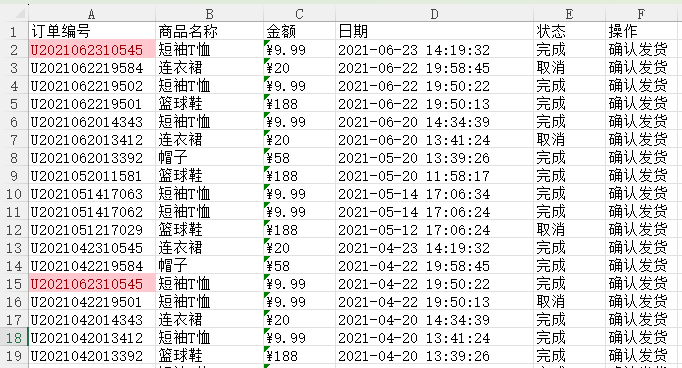
如果使用影刀现有的指令,我们需要通过循环+判断+设置颜色的方式去进行,而这个方式在逻辑和观感上都会略显麻烦,如果表格的行数太多,也会需要较长的时间来运行。
那这就会给客户带来一个疑问了:我在表格里就是选中一下列,点几下的事情,怎么影刀操作那么麻烦呢?
二、问题分析
既然如此,我们干脆就让影刀模拟人工的动作进行操作,比起循环判断的方式,这种方式可能更加简单直接,也更容易让客户所理解。
此时,为了减少一些点击excel的操作,让流程更稳定和敏捷,我们可以巧用excel、wps自带的快捷键功能。
三、解决方案
1. 设置高亮快捷键
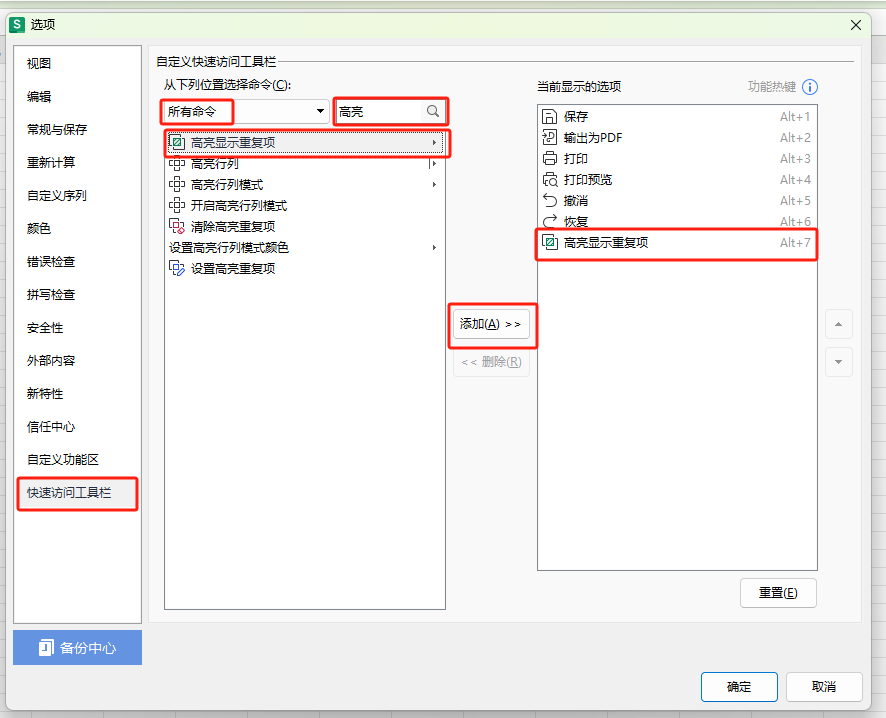
wps:【文件】 - 【选项】 - 【快速访问工具栏】 ,在所有命令中搜索高亮,把高亮显示重复项添加到右侧的快速访问工具栏中,并且记下它的快捷键(例如此处我的高亮重复项的快捷键是 alt+7)
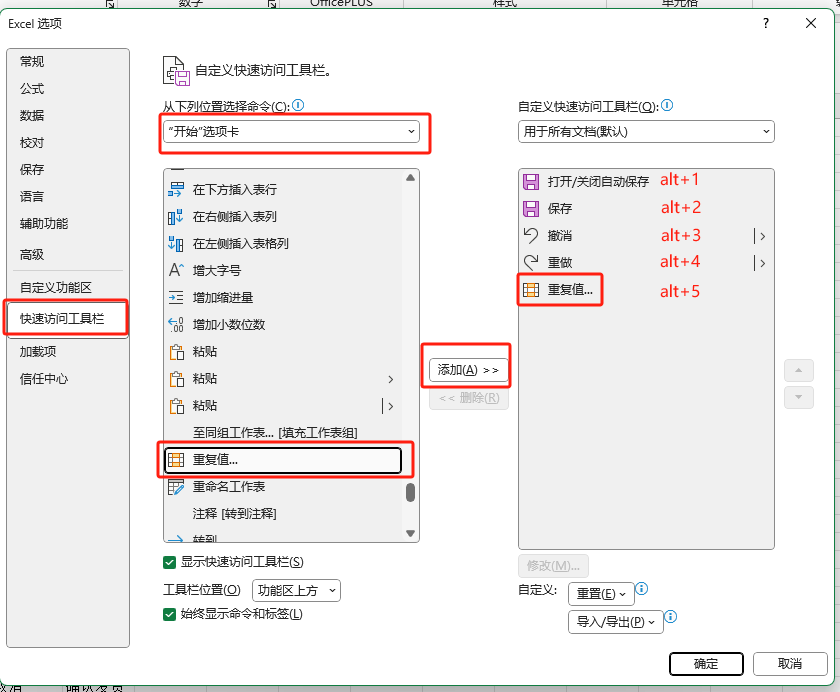
excel:【文件】 - 【选项】 - 【快速访问工具栏】 ,选择开始选项卡选项,在下方找到重复值,并把它添加到右侧的快速访问工具栏中。与wps不同的是,这里不会显示它的快捷键,需要我们根据它的位置去记一下(例如此处我的重复值是第5个,所以它的快捷键是alt+5,以此类推)
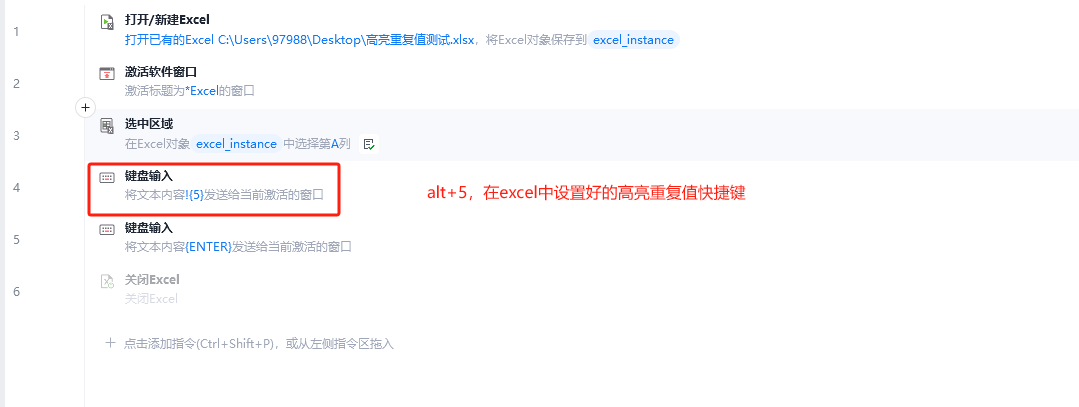
2. 激活excel窗口,选中指定列或者区域,键盘输入高亮快捷+回车(wps需要按两次回车)
以excel为例👇
运行效果👇
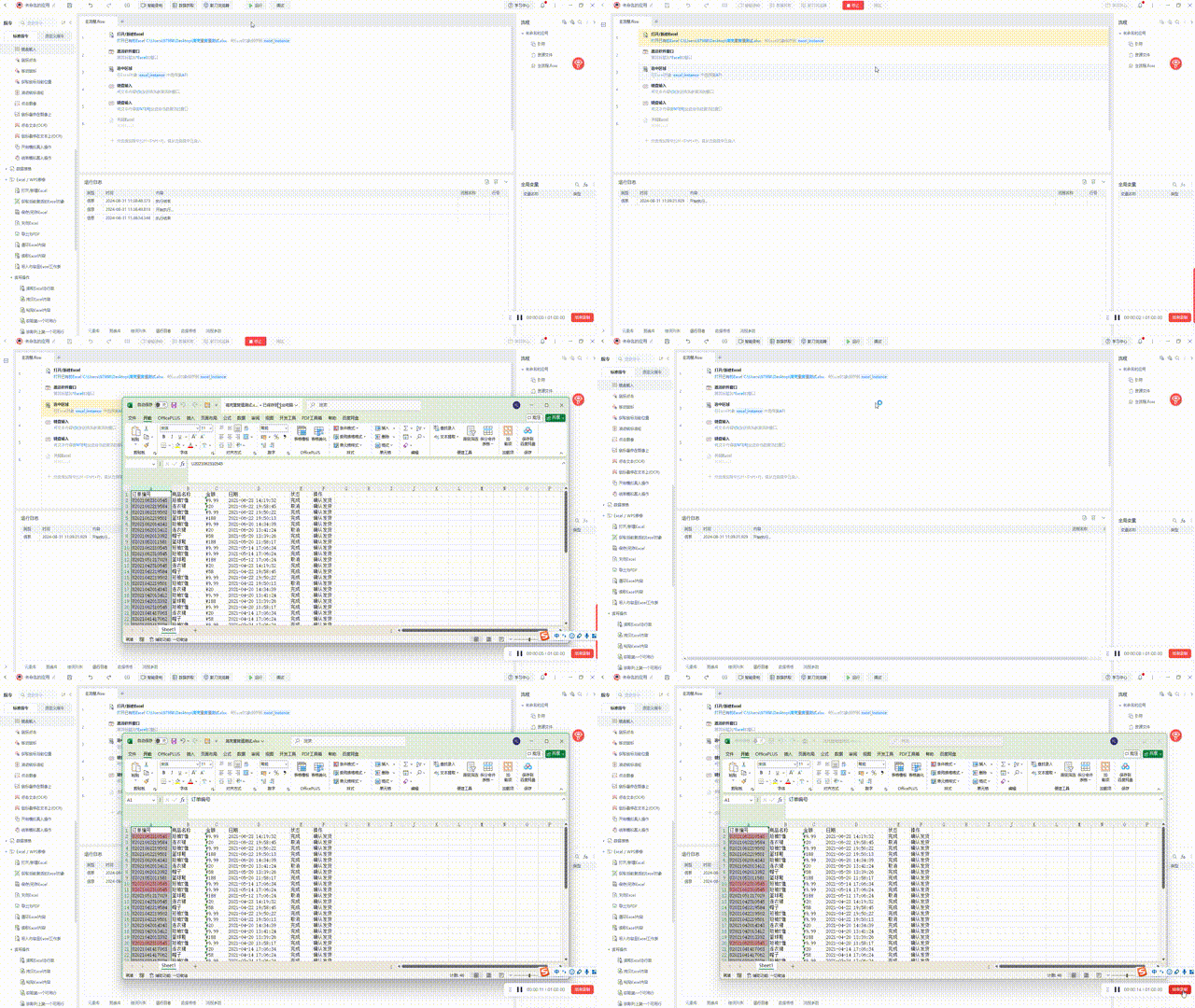
可以看到,运行效果可谓是非常快,简单粗暴。
3. 如果需要清除高亮重复项,依然可以结合快捷键的方式
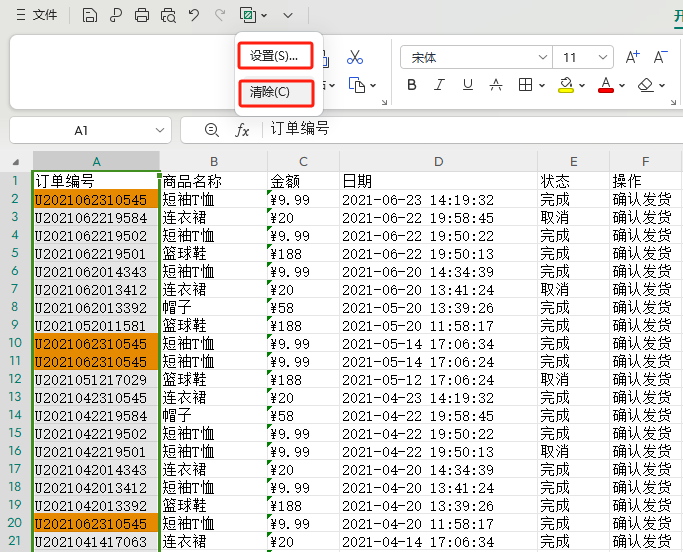
wps:与设置高亮是同一个快捷键,在键盘输入高亮快捷键之后,会出现两个选项,按回车或者S即是进入高亮重复项的设置,按C是清除格式。
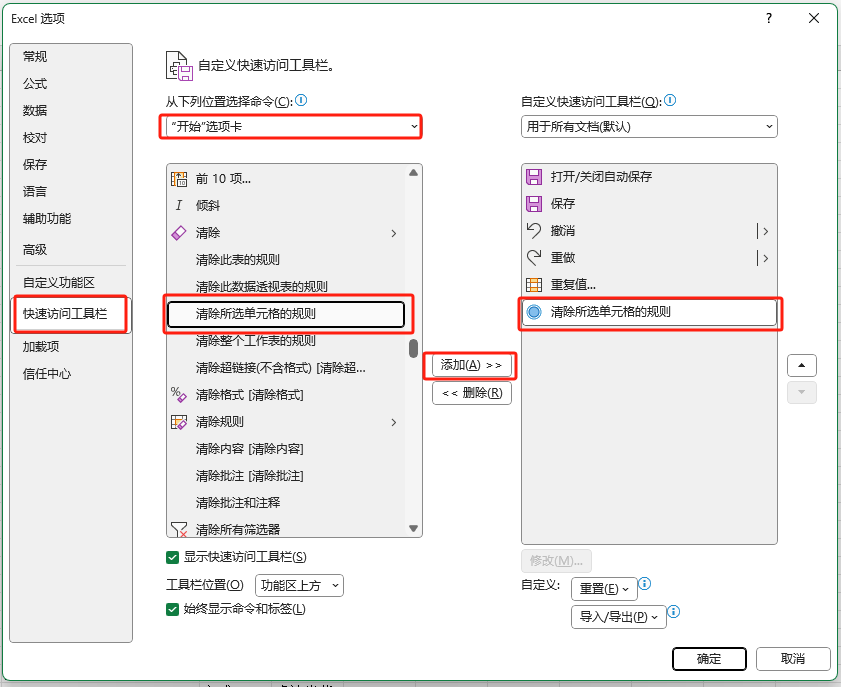
excel:需要另外设置一个清除的快捷键,【文件】 - 【选项】 - 【快速访问工具栏】 ,选择开始选项卡选项,在下方找到清除所选单元格的规则,并把它添加到右侧的快速访问工具栏中(此处我的快捷键是alt+6)。
四、补充
作为两款成熟的表格工具,excel和wps其实本身就有着许多好用的功能,如果在做表格自动化遇到没有现成的封装指令时,我们也可以尝试与它们自身的功能相结合,更好地发挥影刀和表格双方的能力。
收藏2


