钉钉机器人消息监听,无服务器版 ---- by.广州组 收藏
收藏
回答
收藏钉钉机器人消息监听,无服务器版 ---- by.广州组

2023-11-22 14:27·浏览量:5972
驿站
一、Stream模式介绍
钉钉机器人消息接收模式有两种
Http模式,需要自己有服务器
Stream模式,无需服务器
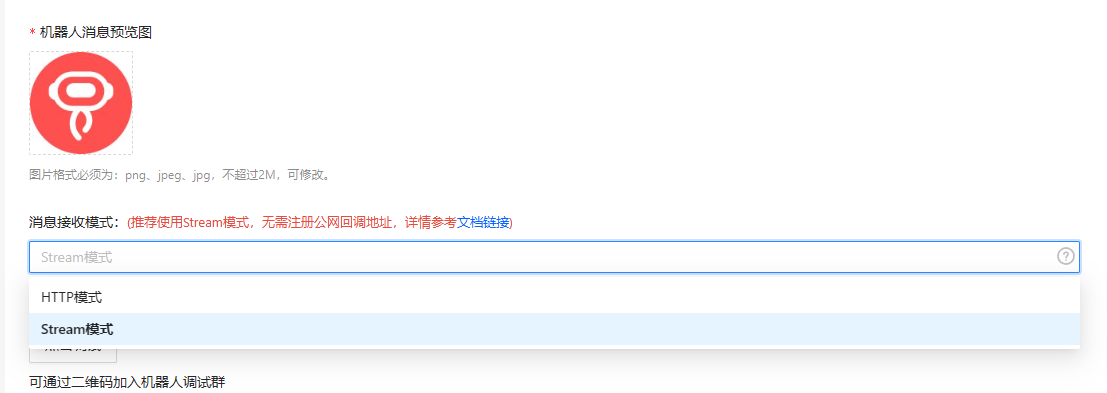
可以看看钉钉开发平台对Stream模式的介绍
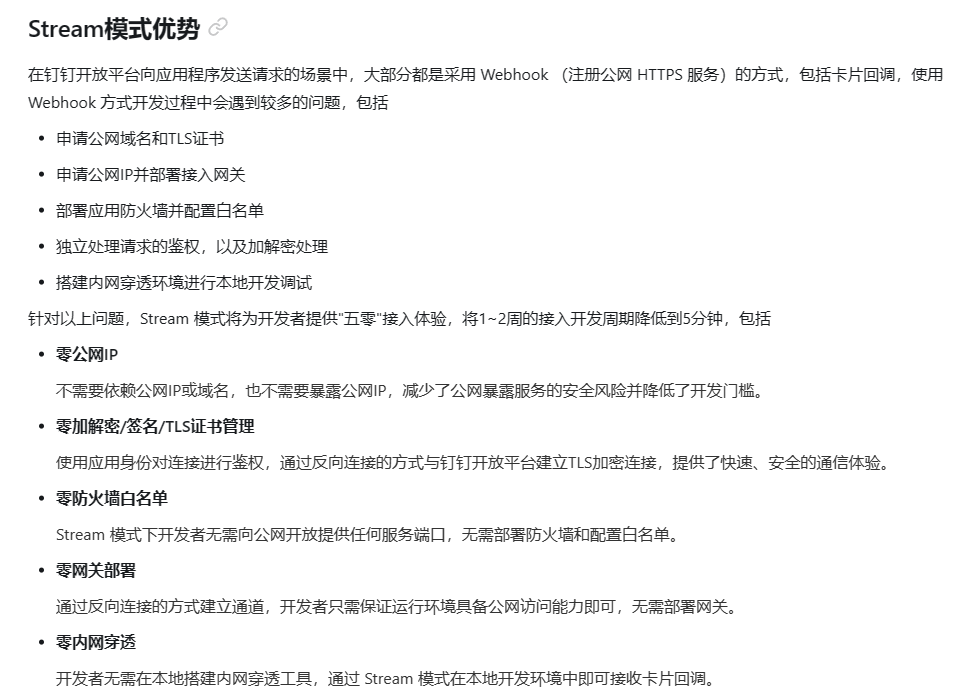
二、快速使用
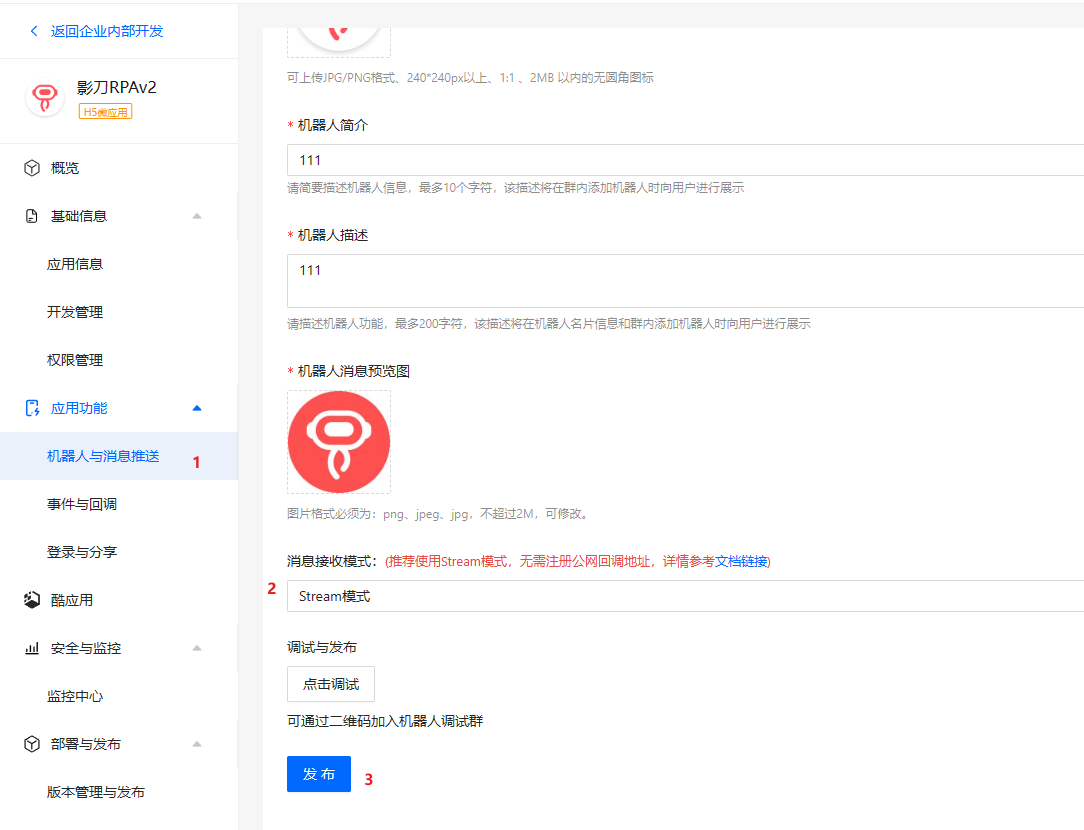
1.钉钉机器人配置
- 开启Stream模式,然后发布
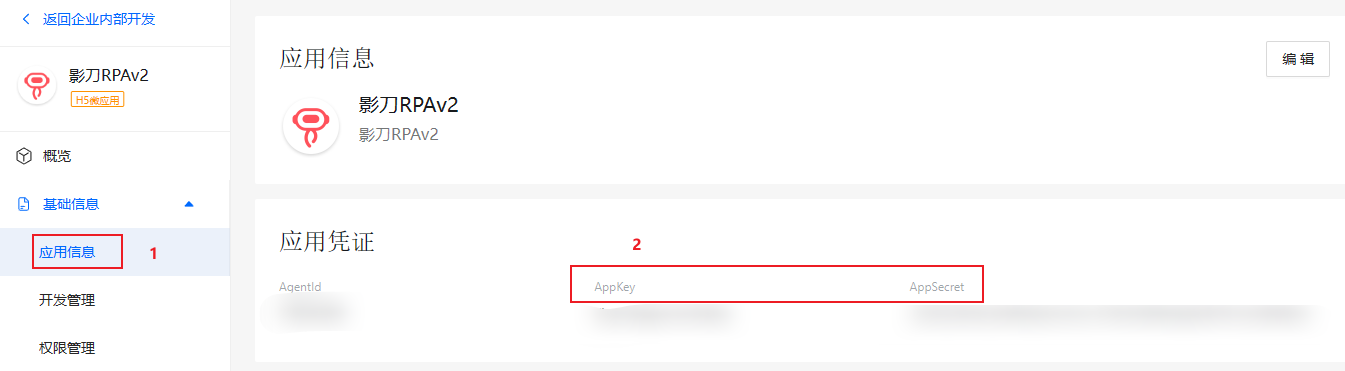
2. 获取 AppKey 和 AppSecret
2.打开 DingTalkRobot.exe
为了减少大家繁琐的环境配置,我将代码写成了可视化的应用
钉钉机器人
https://www.123pan.com/s/x989jv-eRrgh.html
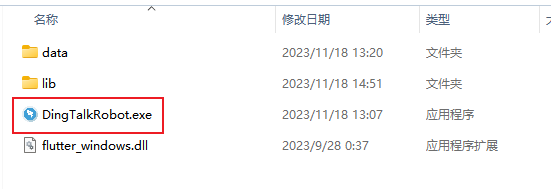
下载后解压,可以看到根目录下有一个 DingTalkRobot.exe 文件
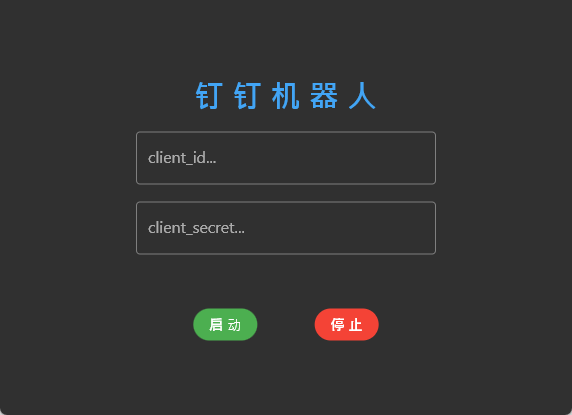
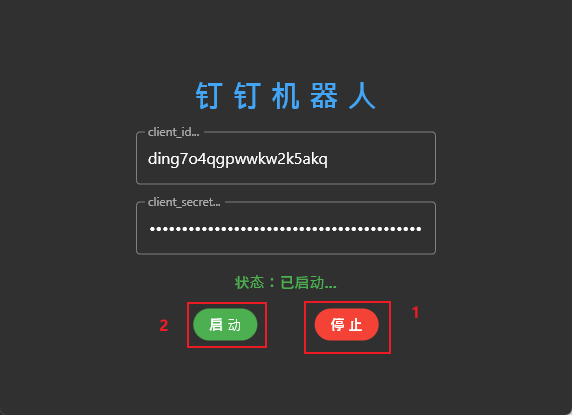
双击打开,填写钉钉机器人的 AppKey 和 AppSecret,然后点击启动。如果启动失败检查一下是否填写正确
3.测试
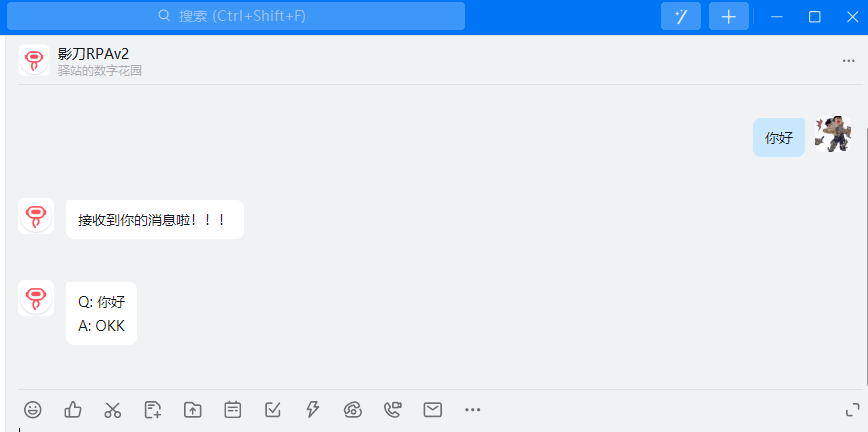
给指定的钉钉机器人发送消息,例如我的机器人叫“影刀RPAv2”,就在钉钉上搜索“影刀RPAv2”,然后给它发消息。如果想在群里发消息则需要把机器人添加到群中,然后@一下这个机器人发送消息
给机器人发送消息后,他就会自动回复你的消息了
4.自定义脚本
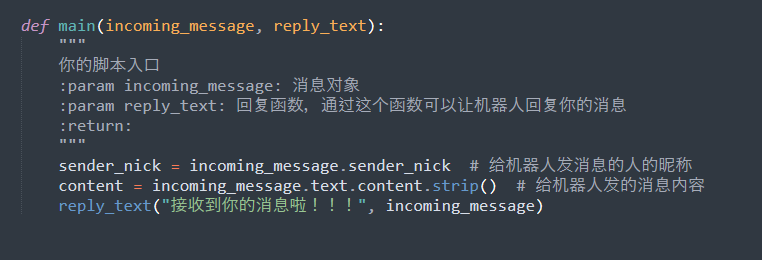
lib文件夹下有个脚本入口python模块 script.py
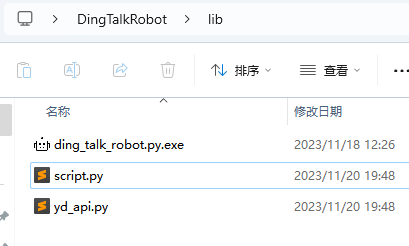
里面有个main函数,是脚本入口函数
reply_text("接收到你的消息啦!!!", incoming_message) 上图中的 “接收到你的消息啦!!!” 就是由这段代码发送的,reply_text的第一个参数就是要回复的内容,第二个参数固定填写 incoming_message 就行了
这个时候你就可以开始发挥你的想象定制脚本了,我这里给大家举个简单的例子:
- 聊天触发器:接收消息后修改本地文件,然后触发影刀运行
- 聊天调度:接收消息后发送调度请求,运行影刀任务。这样你就可以调度多台电脑运行任务
- 翻译助手:如果你有翻译接口,可以发送请求获取翻译内容,然后让机器人回复给你
- 远程关机:接收消息后执行一条cmd命令,让电脑关机
- 播放音乐:接收消息后打开MP3,播放音乐

- 获取电脑文件:接收消息后,让机器人发送指定电脑文件给你
- 。。。
注意:修改脚本后,要停止服务再启动服务,才能生效
收藏11全部回答(1)
最新
发布回答
回答


