【小技巧】wps拷贝粘贴大量数据出现报错时的解决方法 收藏
收藏
评论
收藏【小技巧】wps拷贝粘贴大量数据出现报错时的解决方法
阿
2024-03-12 09:36·浏览量:1756
阿
阿深
问题场景:
客户在使用wps实现表格处理、数据分析时的需求时,出现了以下报错。
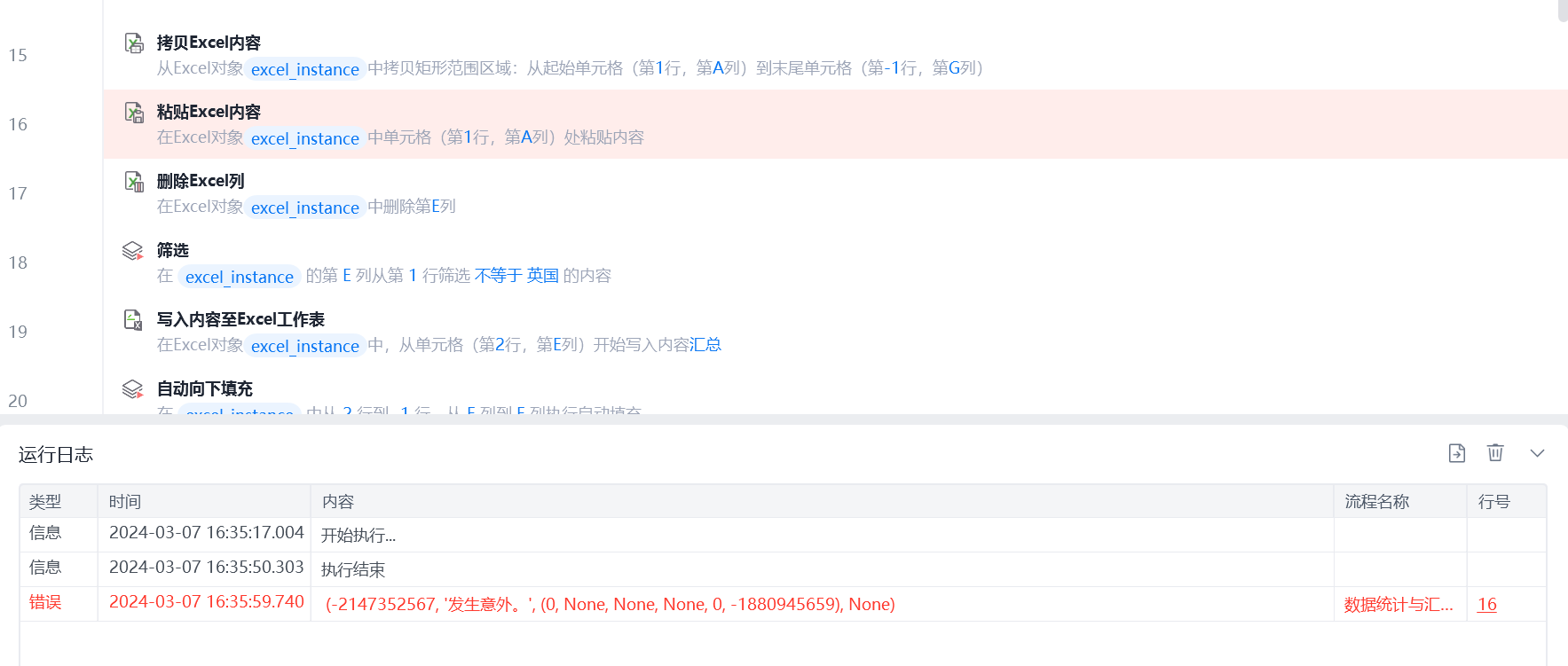
原因排查及方案尝试:
经过排查,怀疑是因为数据量太多、行数过多(1万多行)、而且使用的是WPS的问题,于是推荐客户使用了以下几个方案进行尝试:
- 安装影刀64位版本(无效,仍然报错)
- 分列拷贝(无效,仍然报错)
- 分行拷贝(初步尝试是可行的,1000行可行,但是这样流程逻辑也会变得更麻烦,没有采用)
- 改为使用office,不使用wps(客户整个公司都是用wps,担心单独用office表格处理会有误,没有采用)
在以上方案都没办法的情况下,让客户手动进行了一遍拷贝粘贴的操作,发现手动操作是没有问题的。于是给出了另一个解决方案:
- 纯模拟人工进行操作:选中区域 —— 键盘输入ctrl+c —— 选中区域 —— 键盘输入ctrl+v
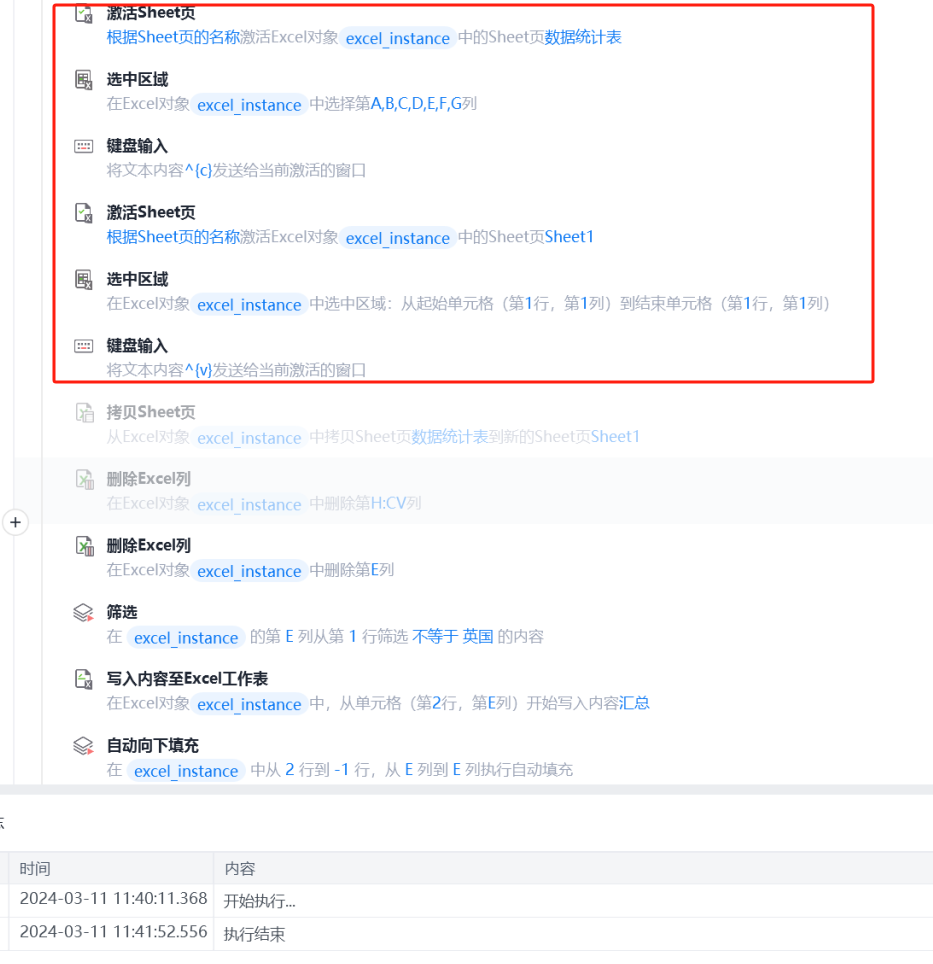
ok,这个解决方案虽然是最原始最笨的,但确实可以完美解决。
注意事项:
因为键盘输入是对当前界面进行操作,所以需要确保每一次操作时,当前页面都是需要操作的excel表格。
场景延申:
除了这个场景之外,针对其他的excel自动化操作场景,如果一时半会无法找到报错原因和解决方法时,感觉都可以让客户手动操作试一下出现问题的步骤,这样较为容易发现问题和解决方案。
(例如,拷贝粘贴的数据其中有一行是合并单元格被拆开了,影刀执行的结果是没有报错但是也没有粘贴成功,但是手动操作一遍wps即会提示是有合并单元格错误,这样既能迅速找到问题所在)
收藏2全部评论(1)
最新
发布评论
评论


