收藏
收藏1. 指令开发原因说明
经常有小伙伴问我,为什么影刀的“删除文件”,“清空文件夹”指令,删除后文件不在回收站,我误删了文件怎么办?
用“删除文件”等删除指令后,影刀是直接执行删除操作的,文件不会放到回收站中。如果误删除,恢复文件是一件比较麻烦的事情,而且可能面临文件恢复失败的风险。
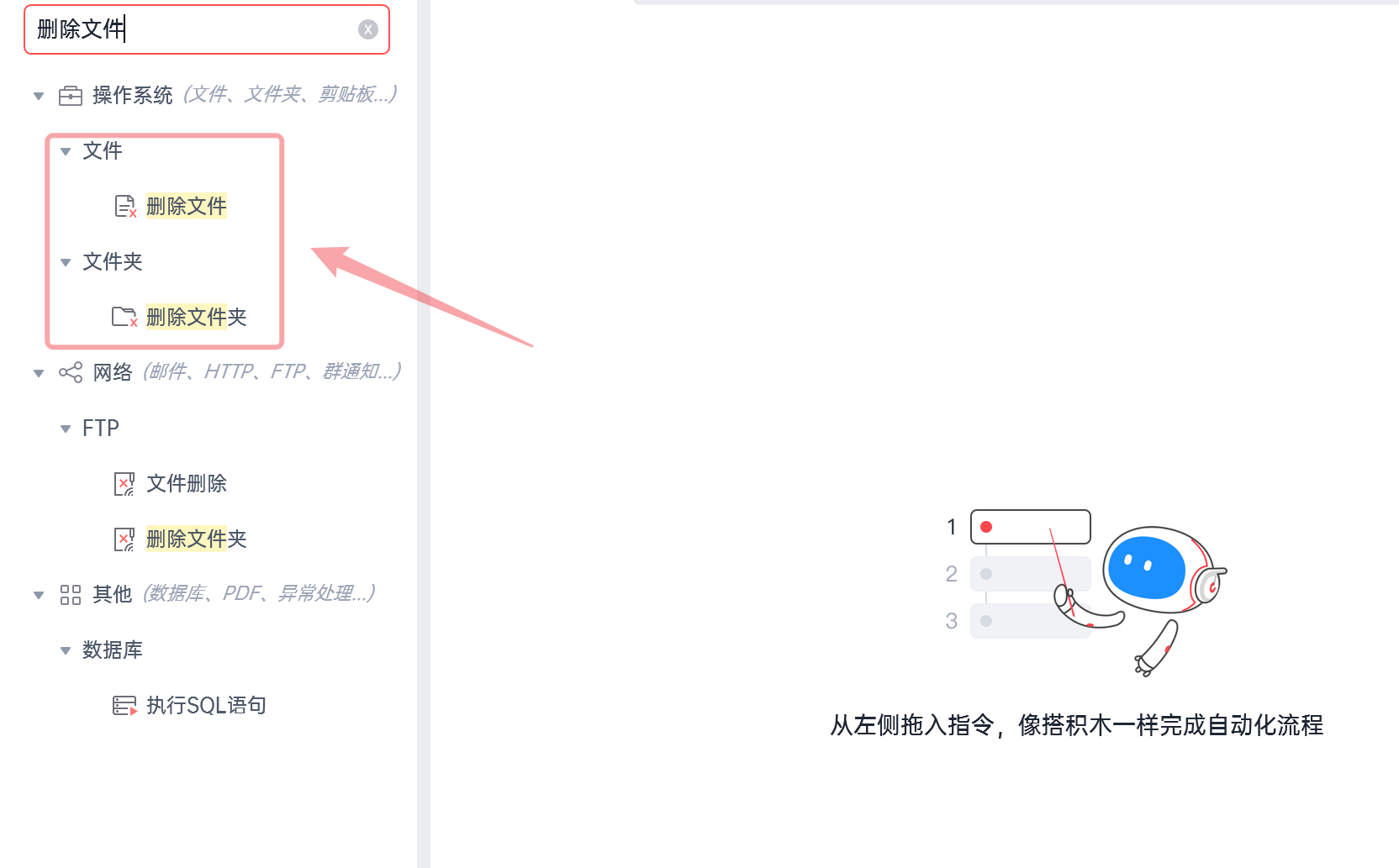
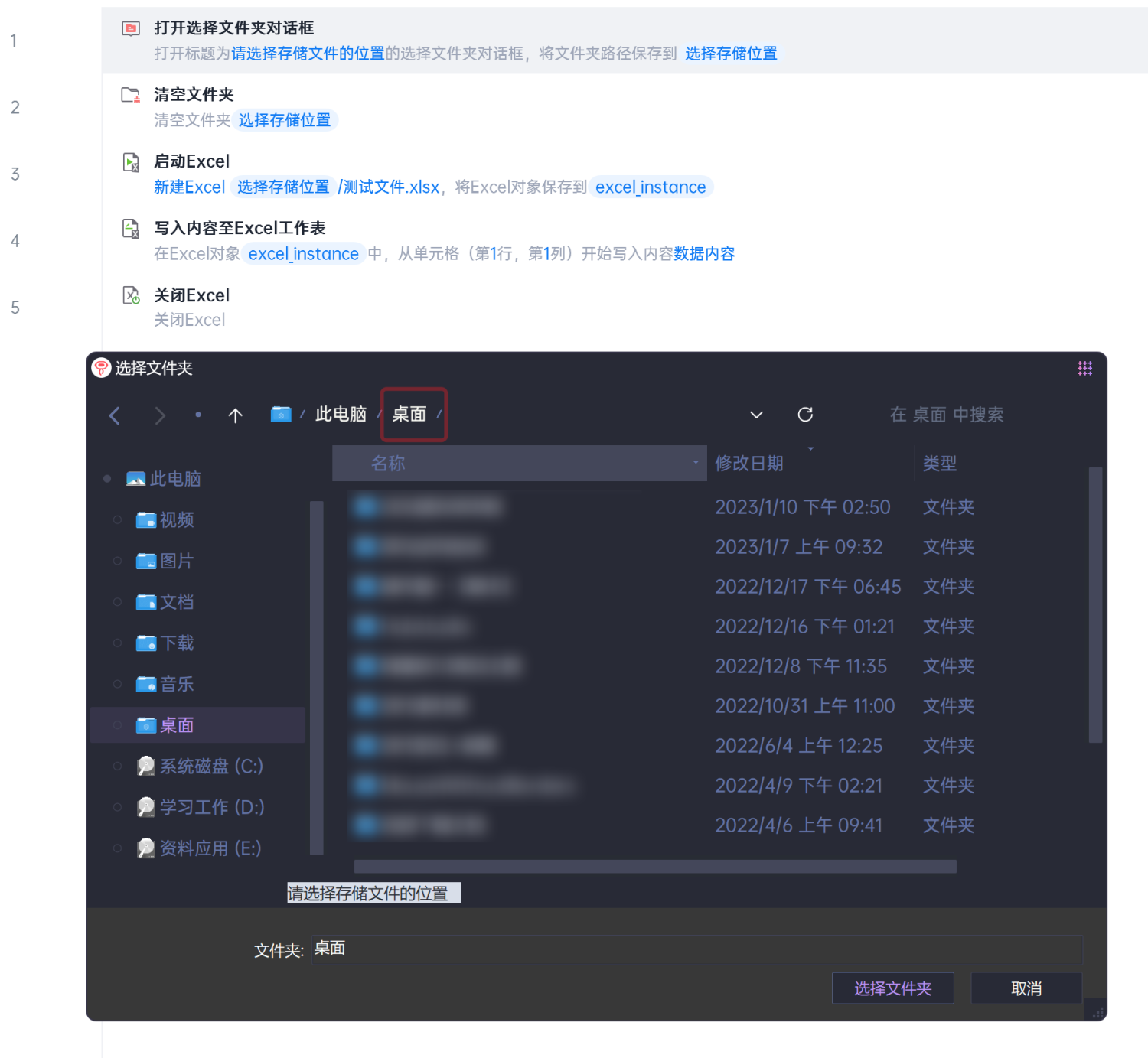
也曾经有小伙伴在测试应用时为避免新建excel因重名而报错,他在应用初始化时在保存目录中执行“清空文件夹”的操作,可悲的是测试应用的小伙伴习惯把文件保存到桌面,然后他轻点执行,一桌面的文件瞬间消失😂。
针对部分小伙伴的删除文件的习惯:先把文件删除到回收站,过段时间检查下回收站,确定不需要时再统一清空。所以这个“删除至回收站”指令就孕育而生了。
2. 制作“🗑️删除至回收站”指令的流程
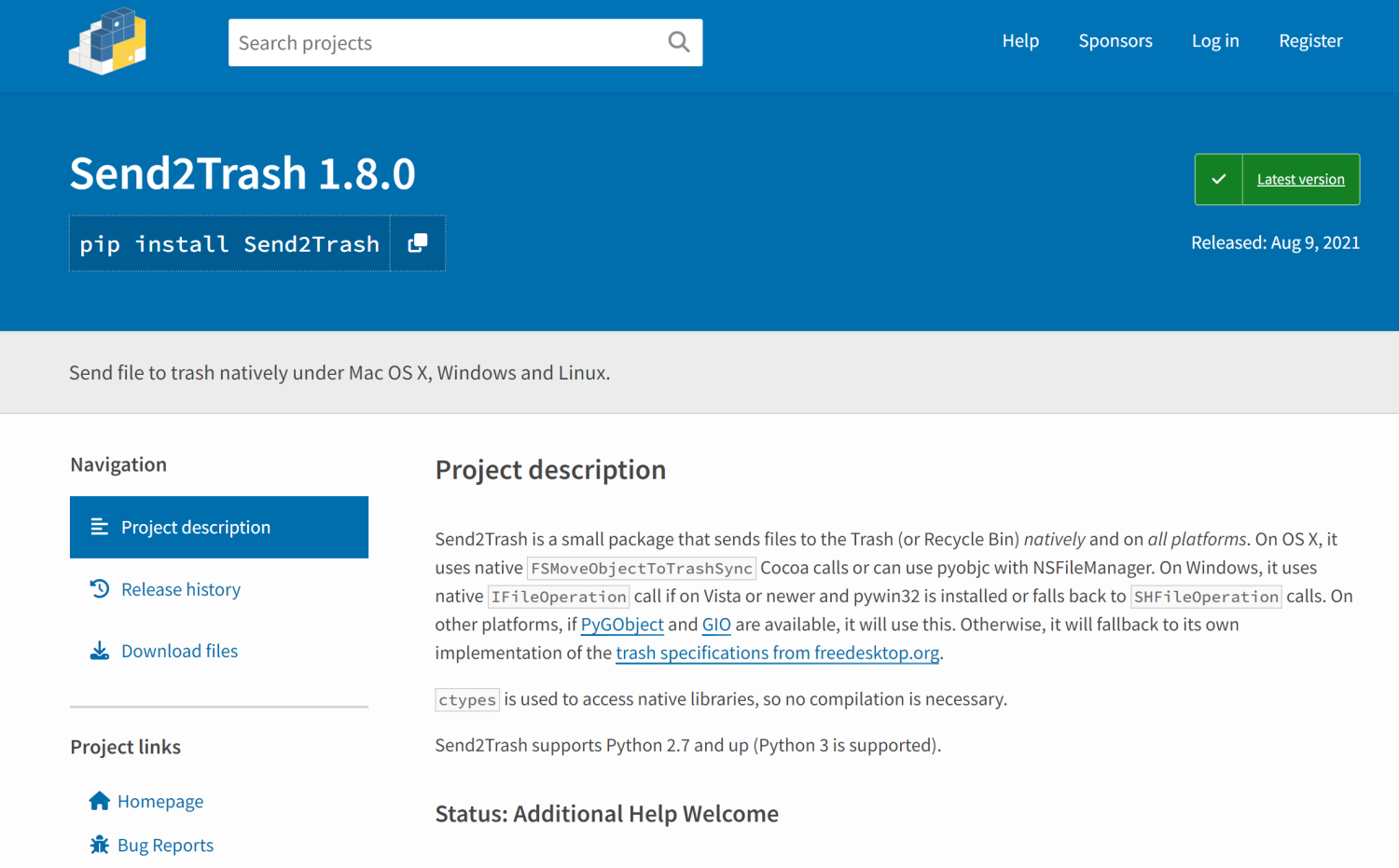
制作该指令需要使用Send2trash模块,该模块使用起来很简单,可以实现对单文件、单文件夹、多文件、多文件夹的删除操作,被删除对象会保存在回收站中。
下面跟着我的指引,一起来制作这个实用的指令吧!
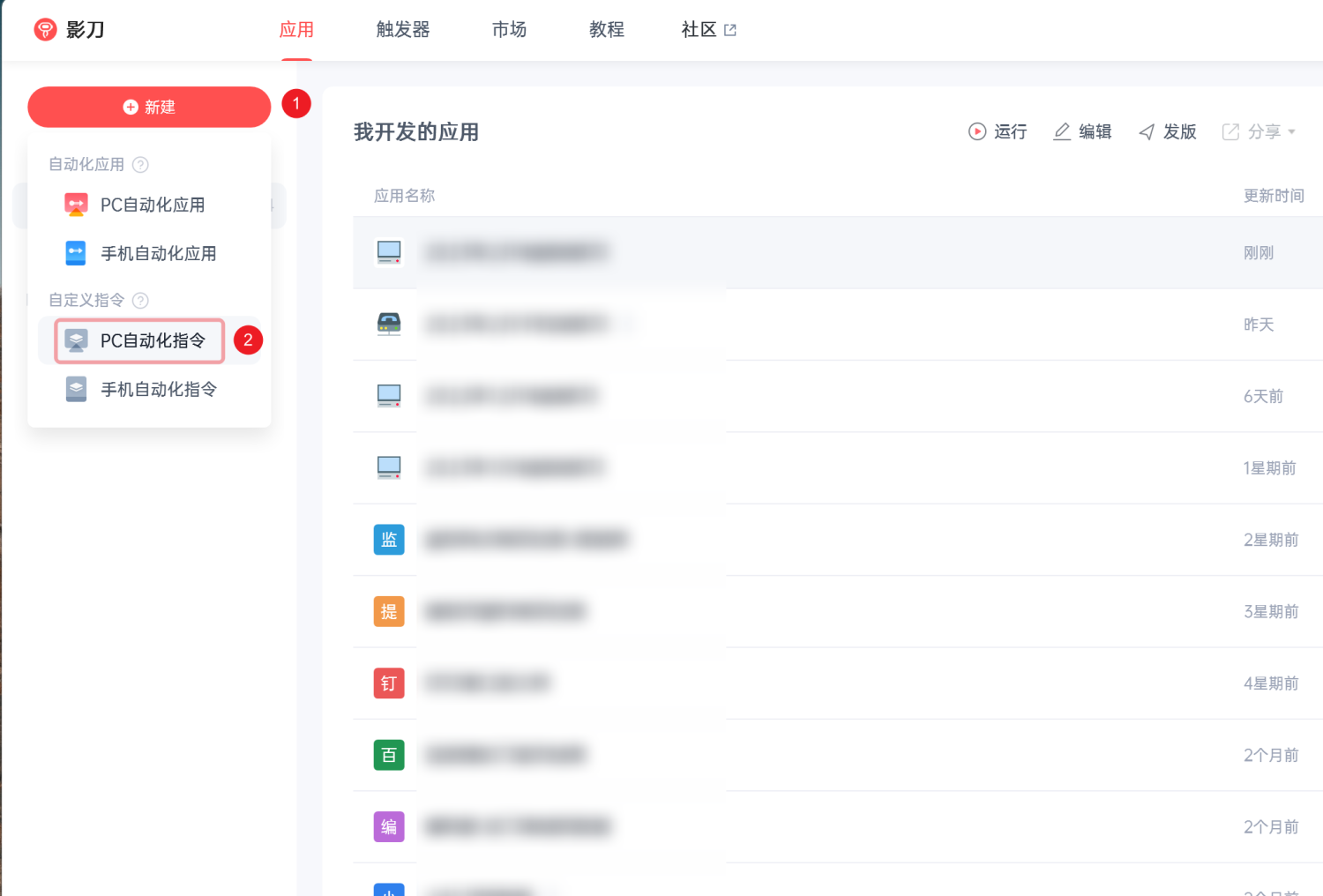
第一步 新建“PC自动化指令”
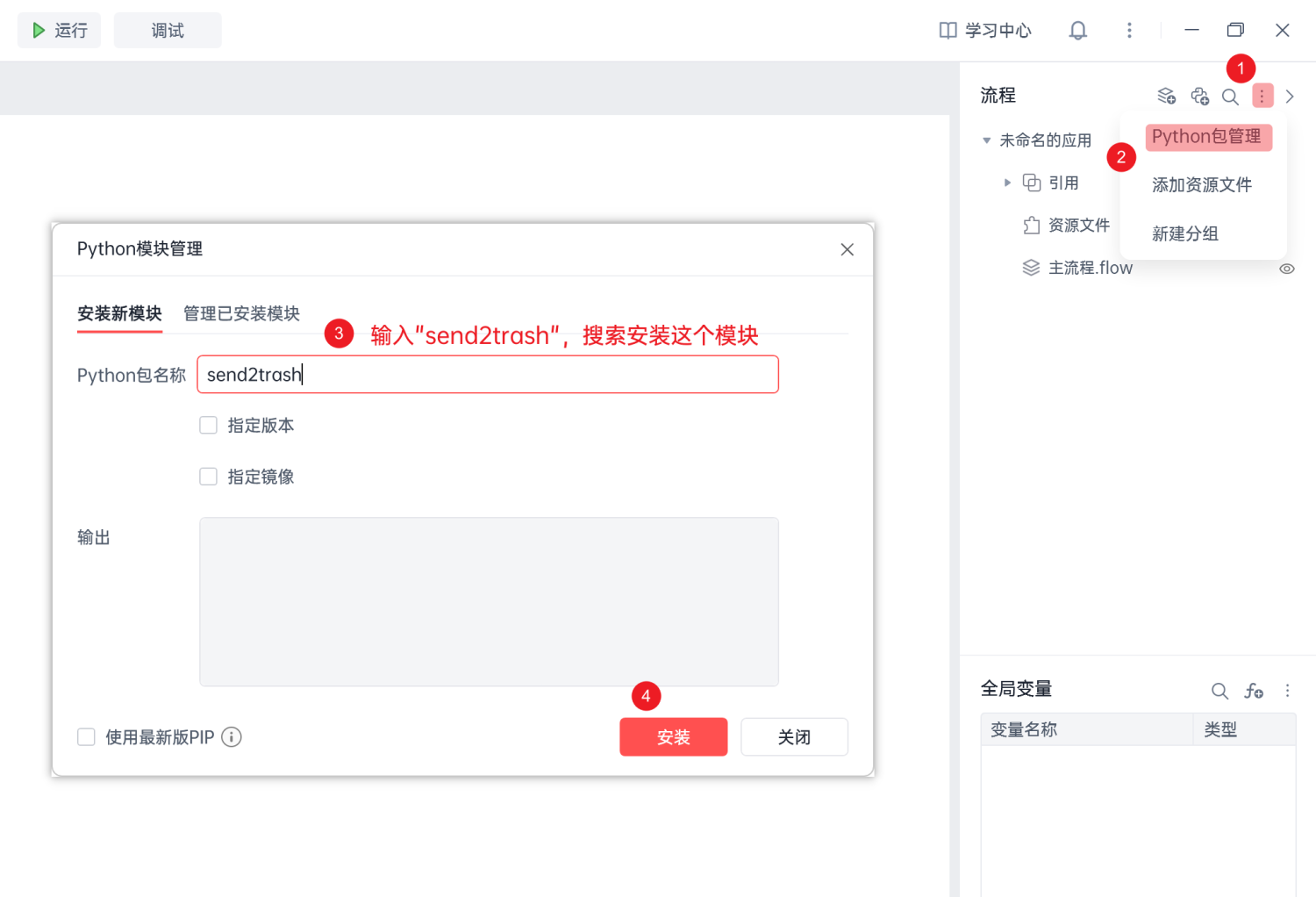
第二步 打开“python包管理”,搜索并安装“send2trash”模块
第三步 插入python代码段,写入代码;新建“流程参数”,添加传入参数
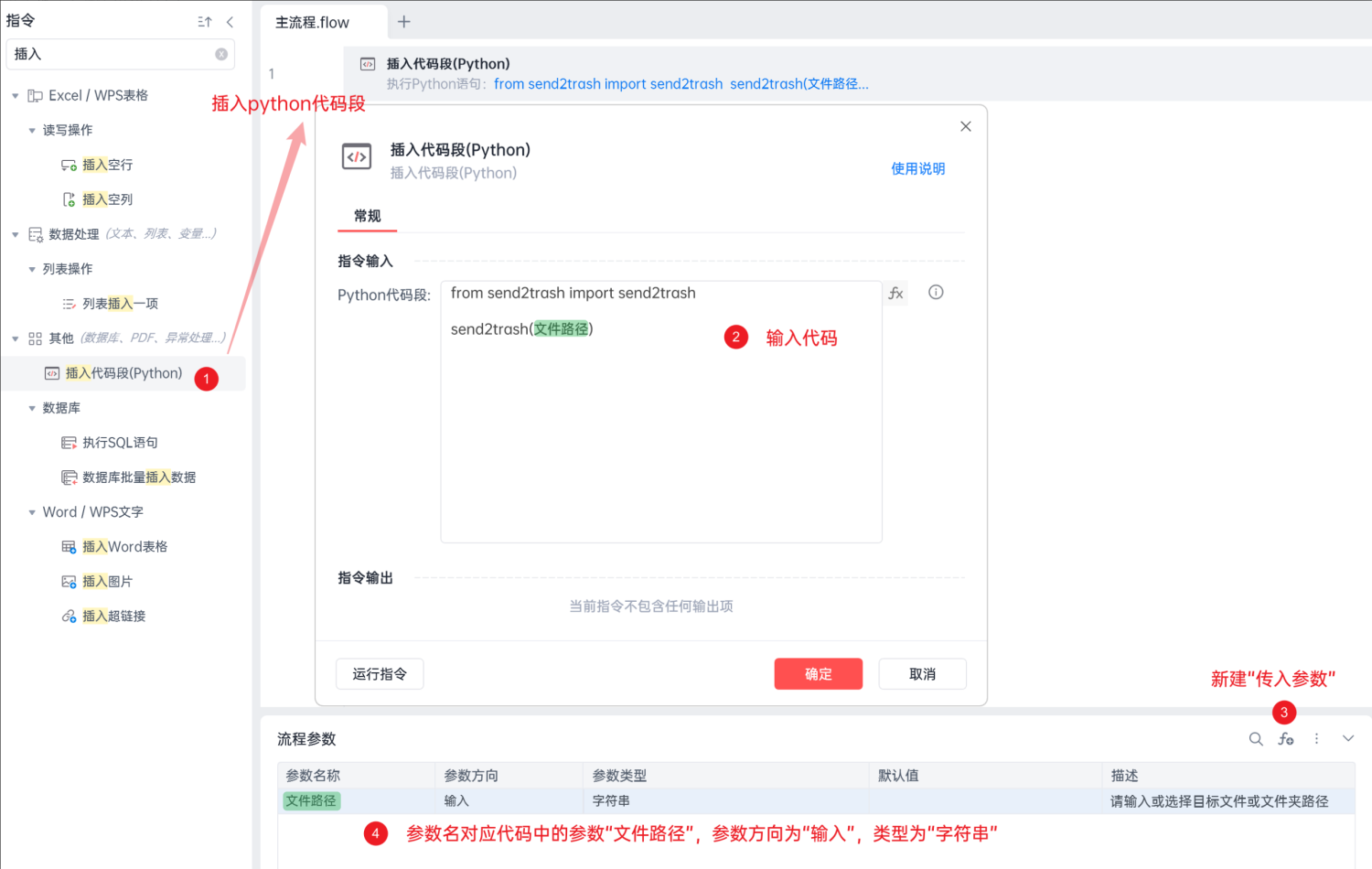
代码内容如下
from send2trash import send2trash
send2trash(文件路径)
第四步 设置指令界面布局与选择器类型
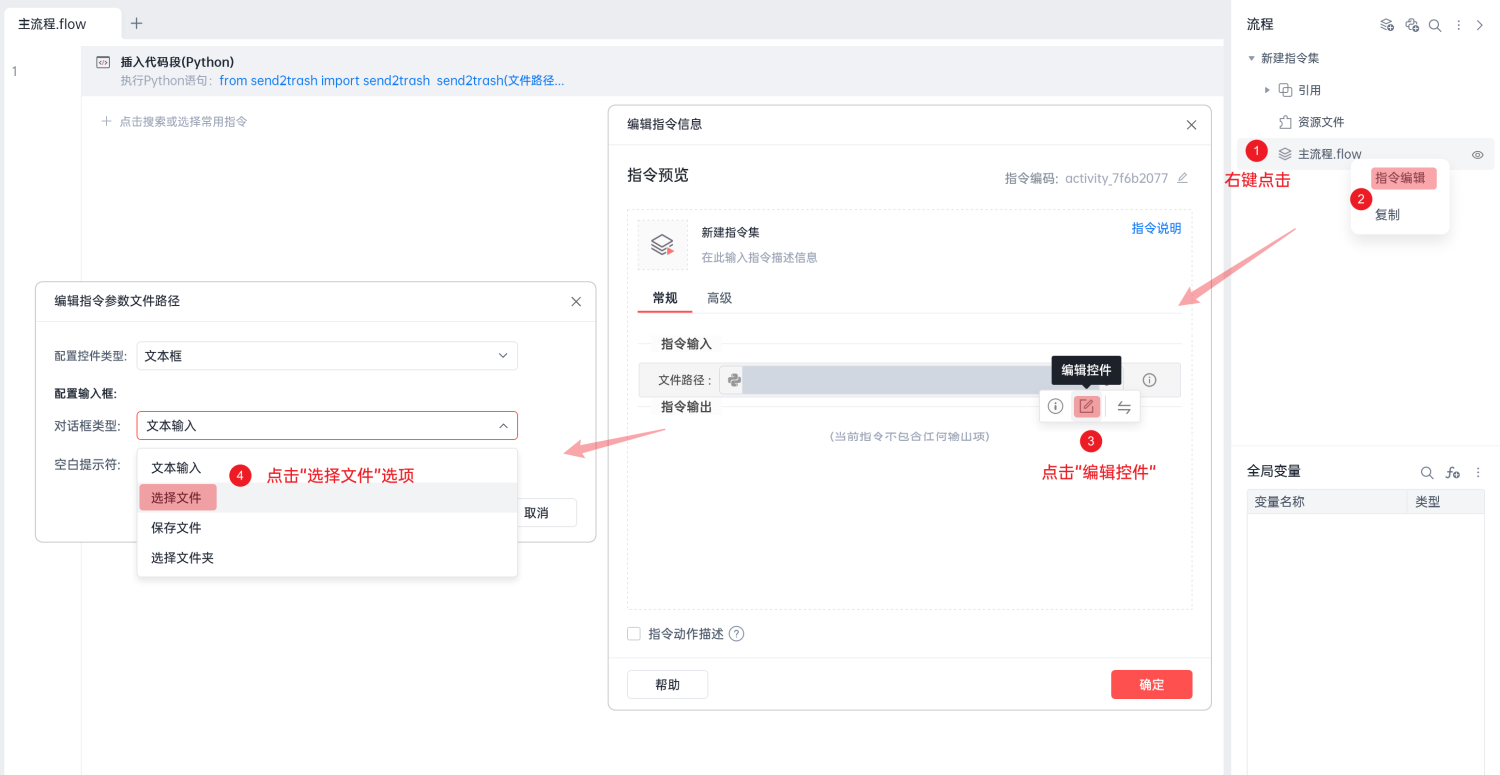
第五步 更改指令名称,添加指令图标,保存
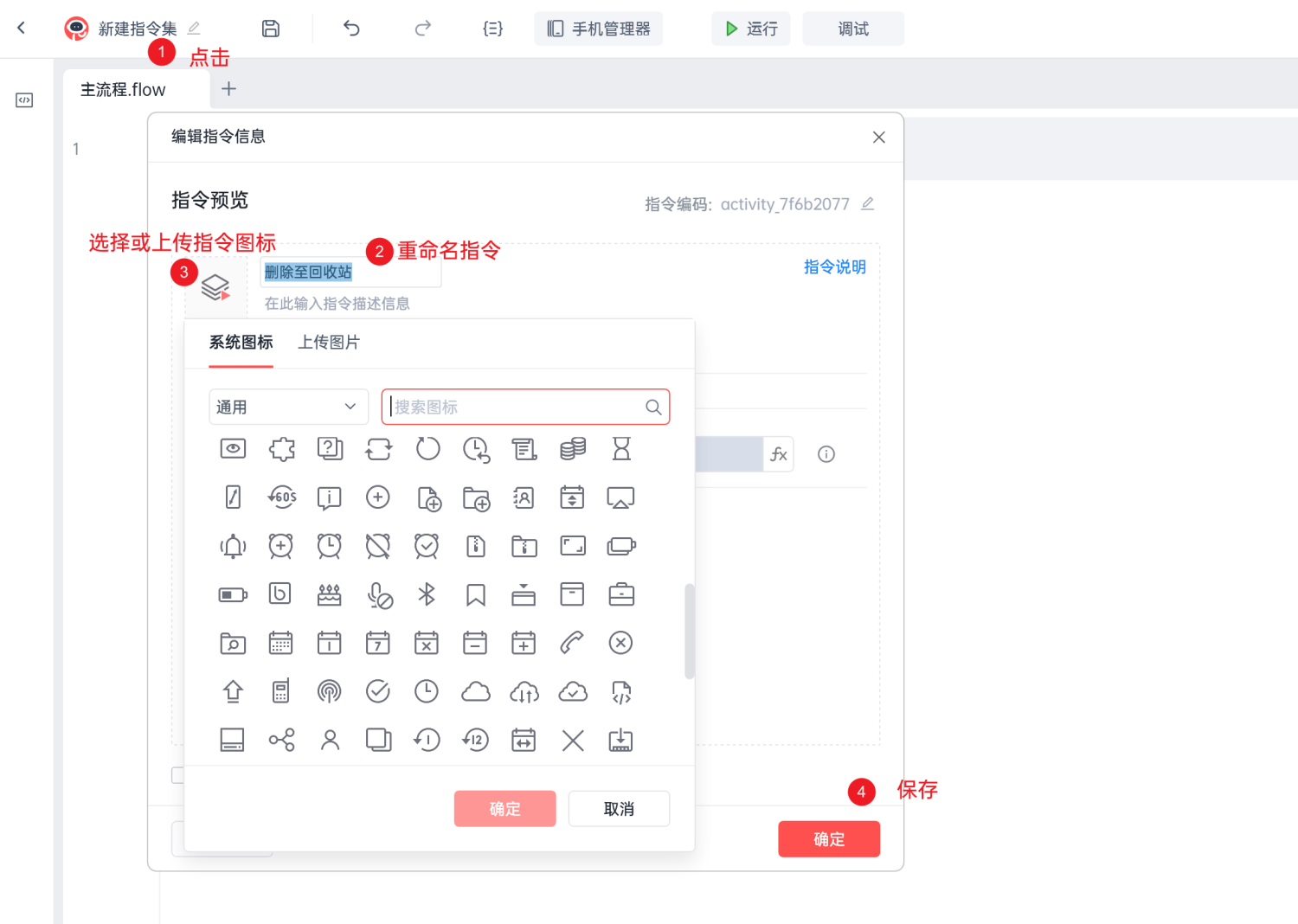
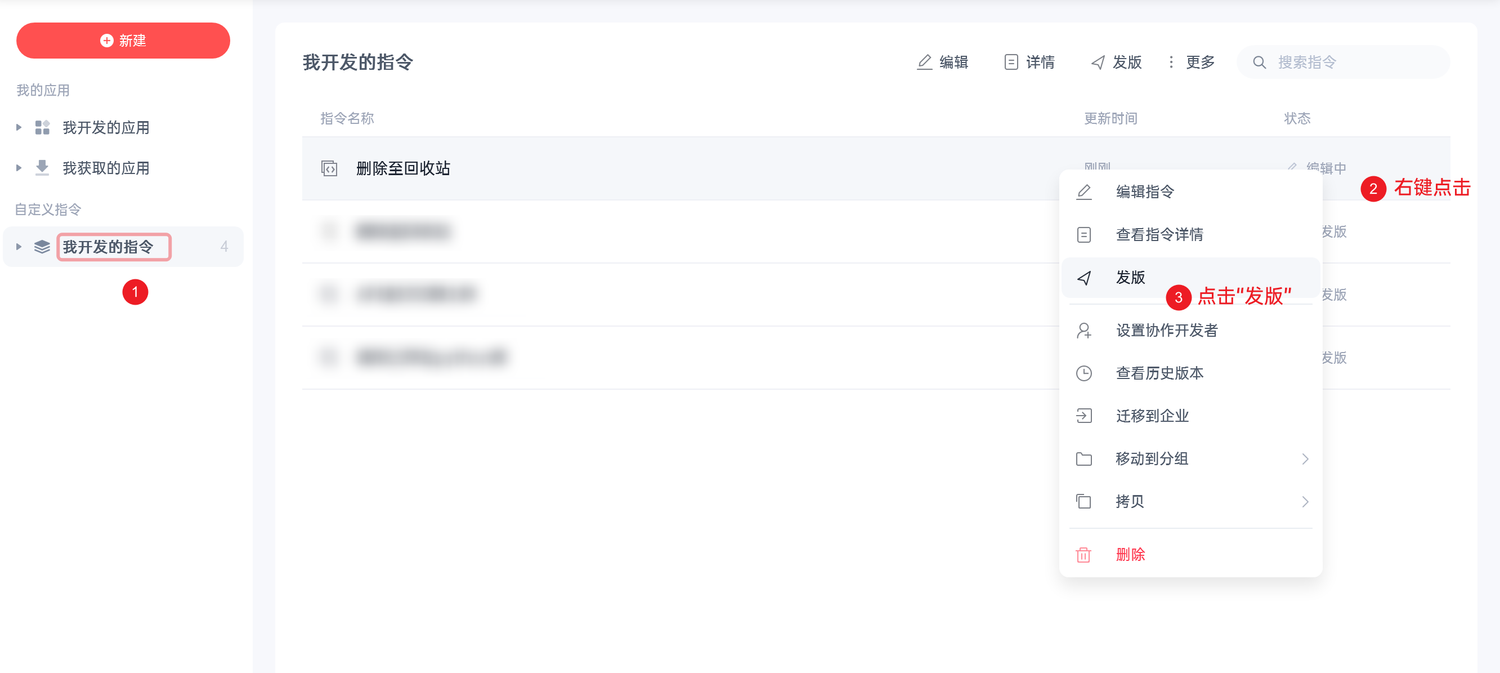
第六步 退回主界面,右键单击“删除至回收站”指令,点击“发版”
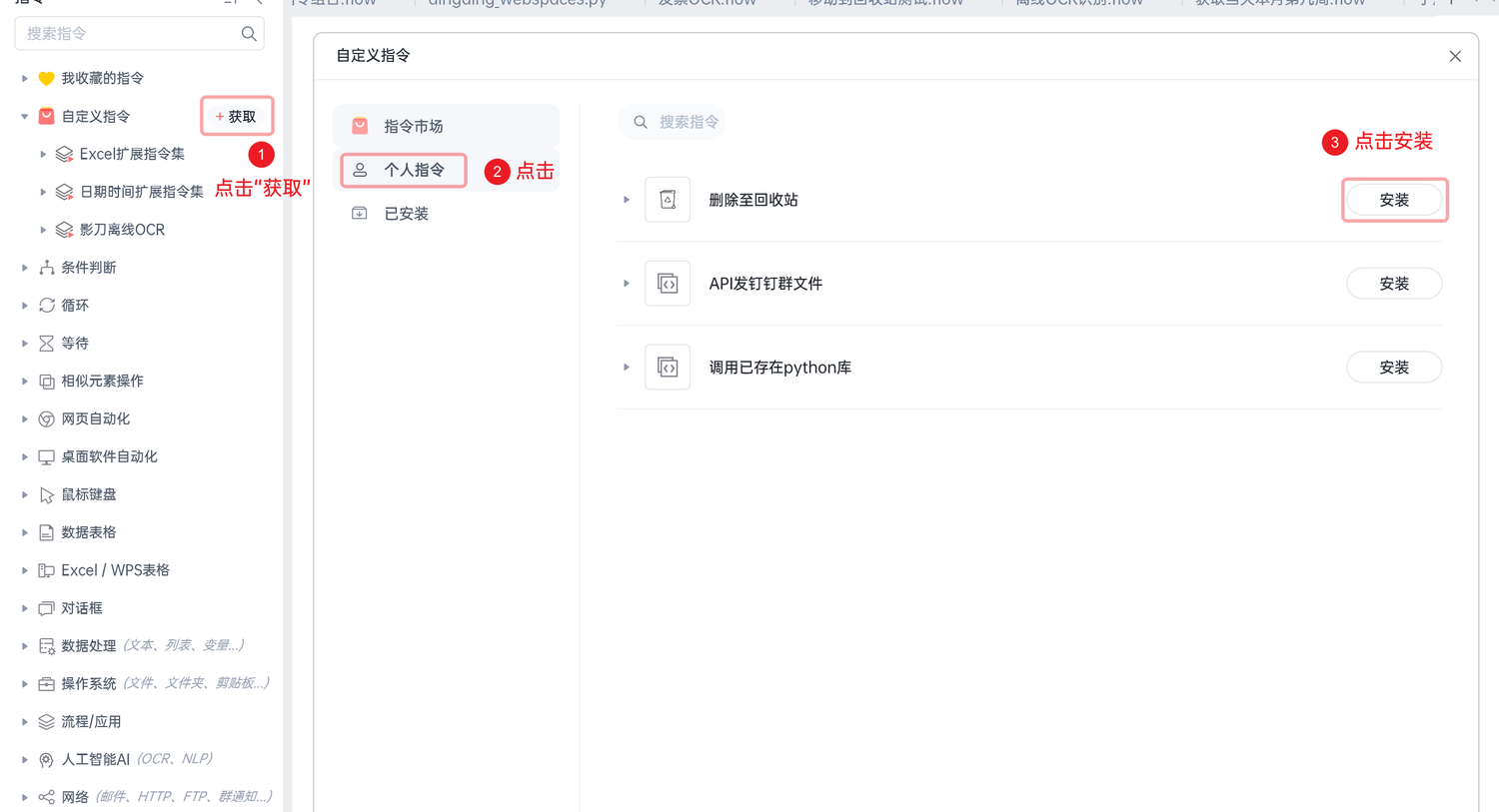
第七步 打开一个应用,获取新指令,安装“🗑️删除至回收站”指令
第八步 指令制作完成,开始使用吧!
3. 指令使用方法与演示效果
- 删除单个文件或文件夹,可以在指令输入框直接输入单个文件或文件夹的路径,如 D:\测试,D:\测试\文件1.txt,也可以通过点击fx按钮引用路径变量。
- 删除多个文件或文件夹,需要点亮python模式,把所有文件或文件夹路径存放在一个列表里面,如["D:\测试\文件 (1).txt","D:\测试\文件 (2).txt"],["D:\测试\文件夹 (1)","D:\测试\文件夹 (2)"]注意书写规范。
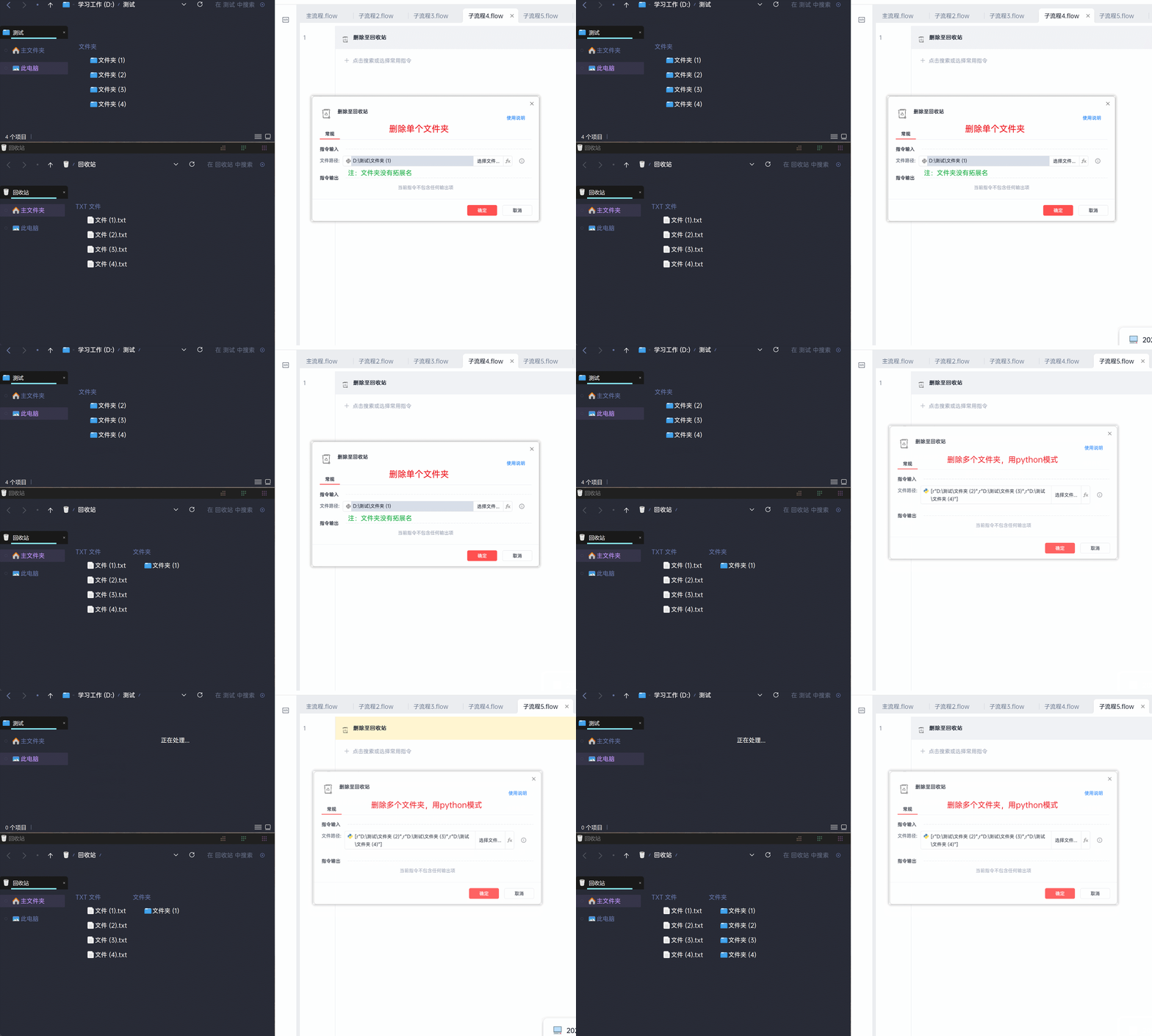
演示一:删除单个、多个文件
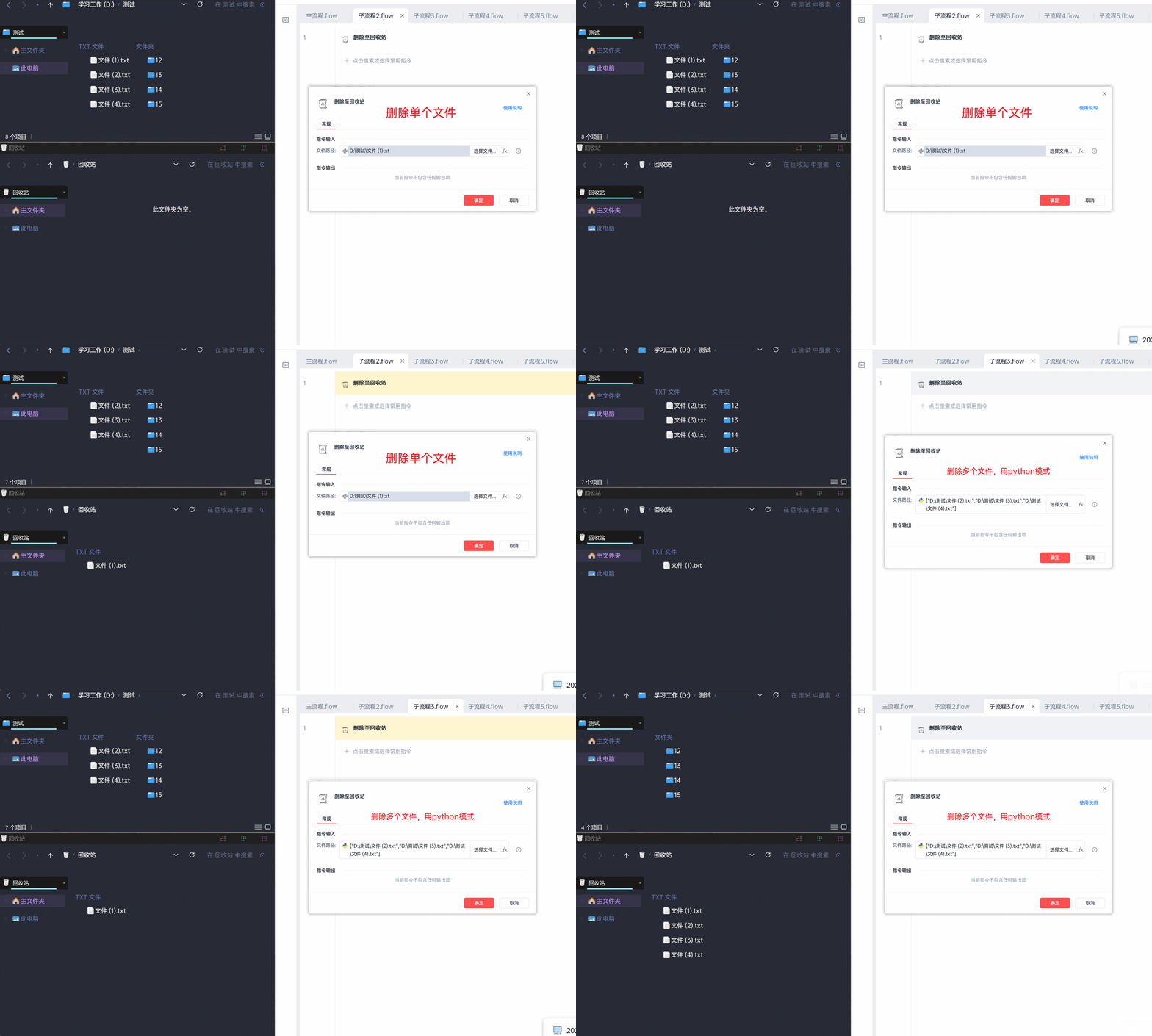
演示二:删除单个、多个文件夹