 收藏
收藏手机自动化辅助工具----By华南组

我们在日常进行搭建手机自动化时,肯定会遇到元素捕捉使用的问题,例如我们对手机某app的元素使用影刀进行捕获,然后我们发现它报错了
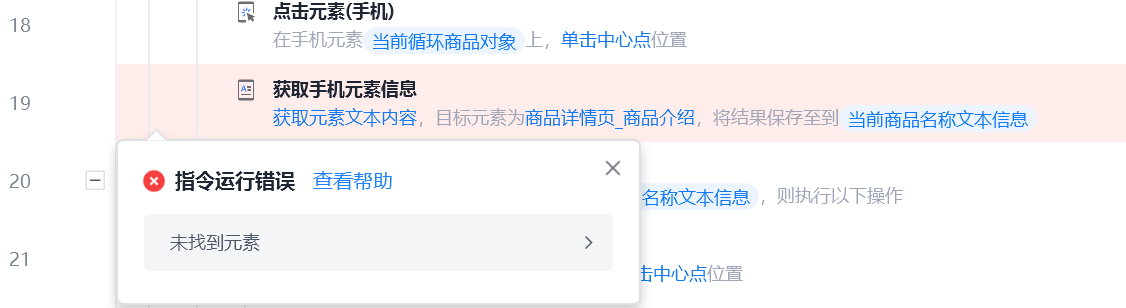
由于这里我捕获的商品页元素由于不同优惠而发生了改变,此时,我们就需要使用其他各类定位方式来帮助我们完成这个需求了,如果对定位方式不清楚的小伙伴看下这篇帖子哦:https://www.yingdao.com/community/detaildiscuss?id=77f598ee-9fef-4176-ad96-5355ddddc5d1
这里我们看完帖子后,发现我需要抓取的这个元素在不同商品间,有着同样的id属性,如图元素捕获结果所示
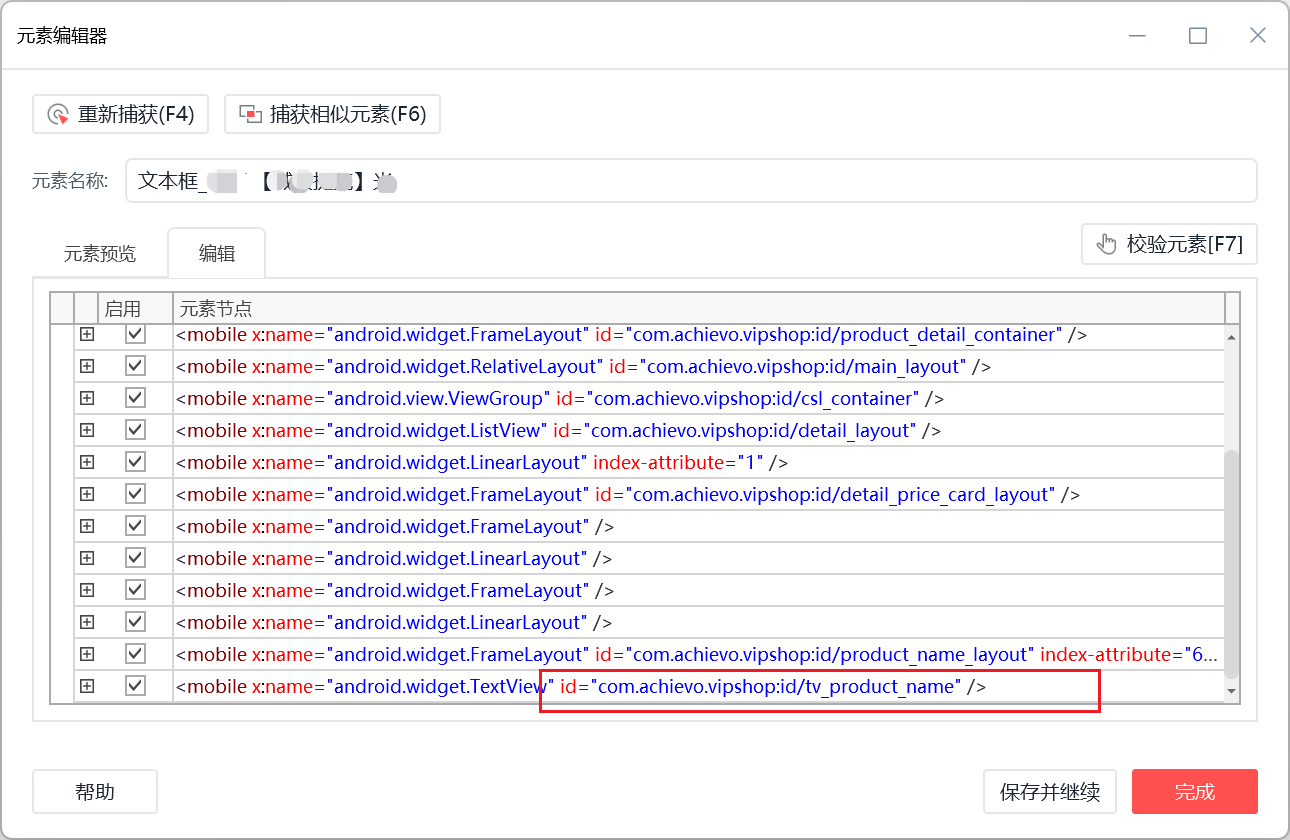
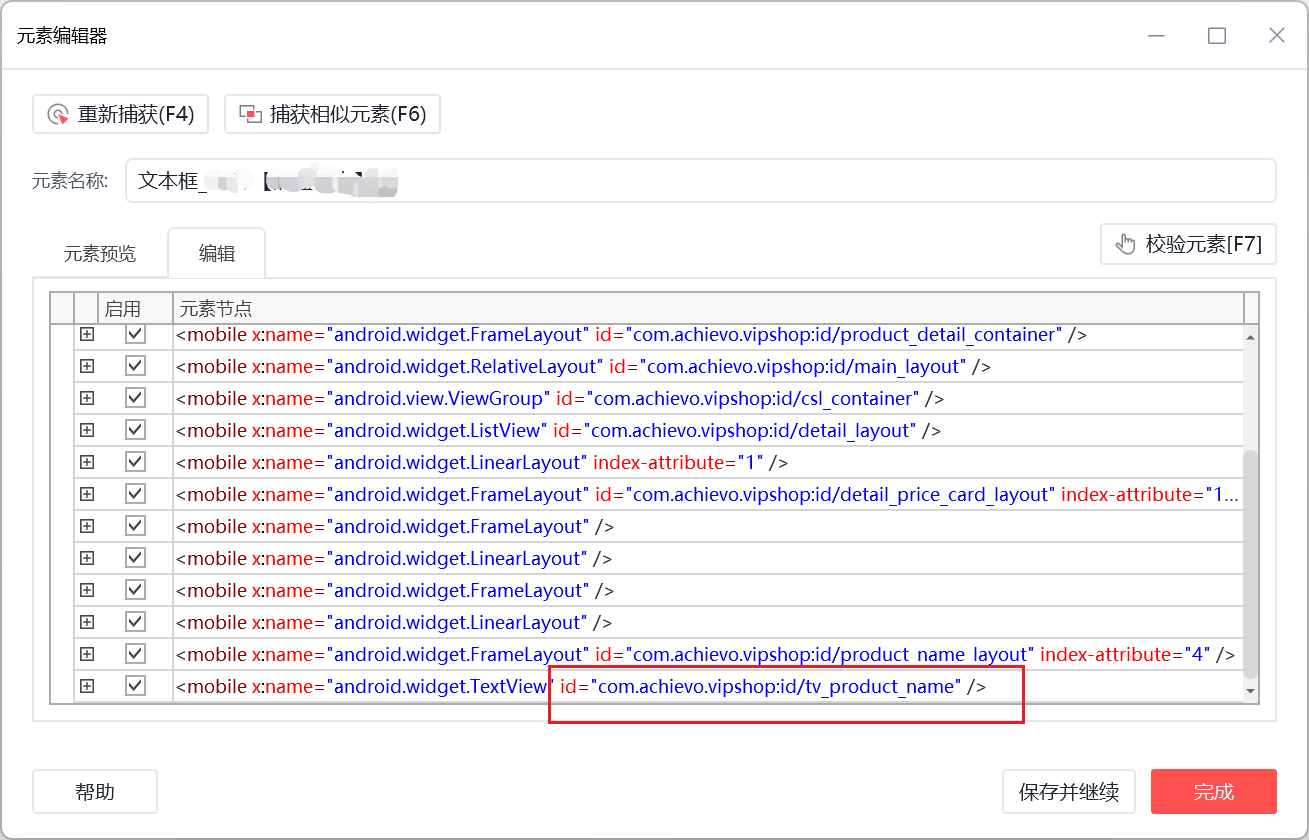
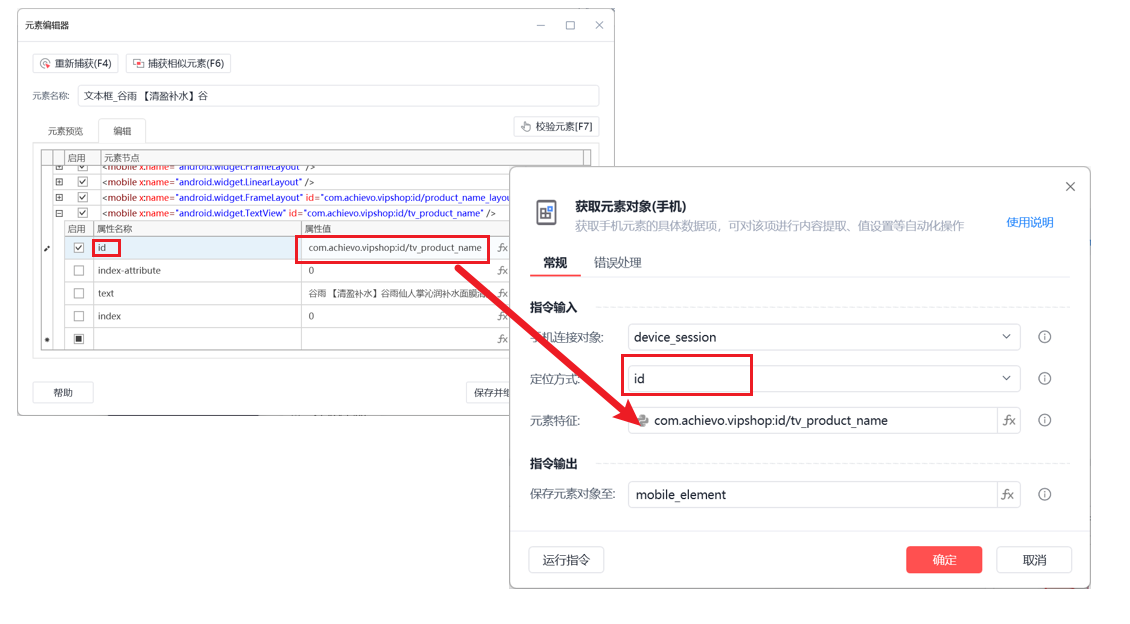
所以这里我们针对这个元素采取id定位的形式进行获取元素对象,然后拿到我们需要的文本内容,又或者对他执行其他操作来完成需求
那么对于我们制作手机自动化来说,有没有更简便一些的方式去获取我们手机上的元素信息,如何方便我们进行比较呢?所以今天为大家介绍一款大家都熟悉的工具WEditor和Android Device Monitor
一、WEditor工具
1.使用说明
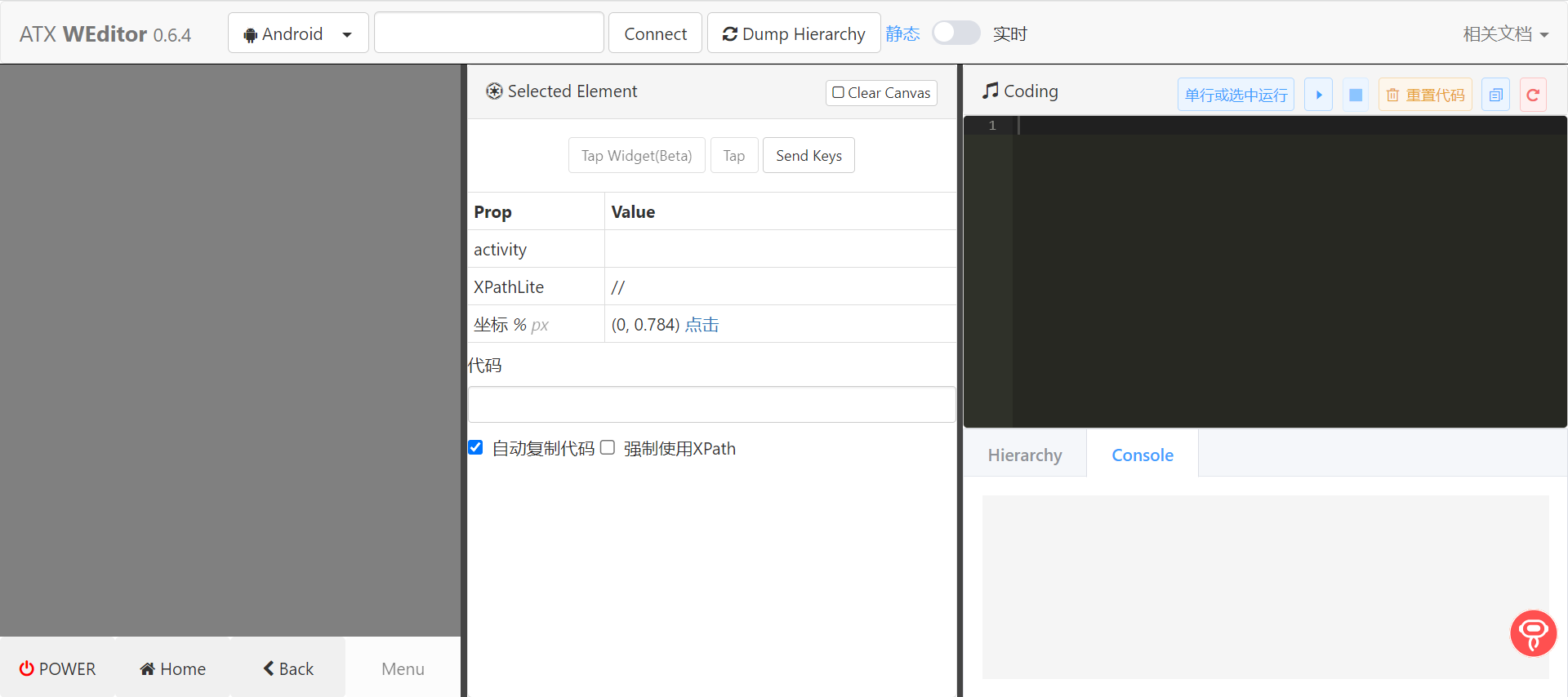
1.工具相关页面介绍
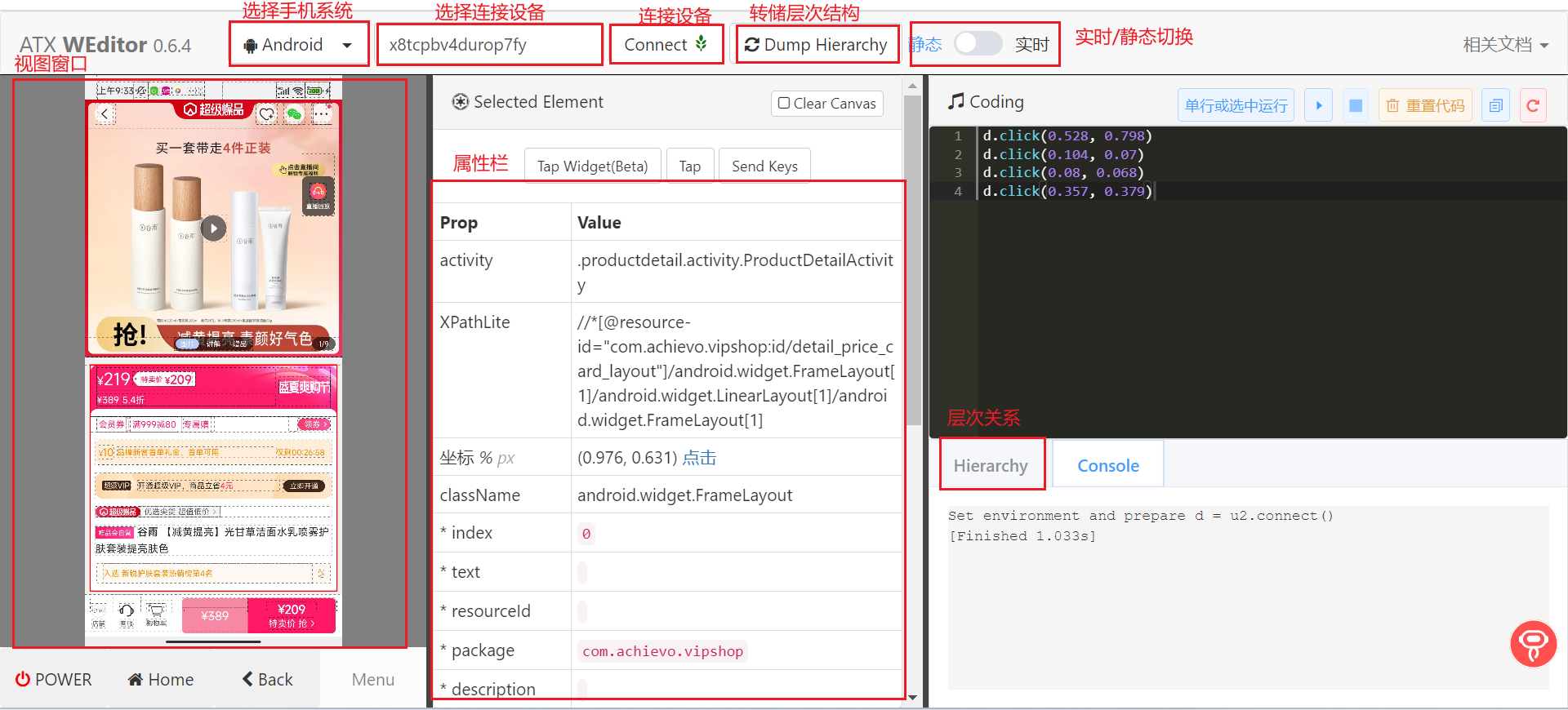
2.首先我们adb devices一下,检查设备是否连接成功,连接成功设备我们会收到返回的设备ID

3.拿到设备ID后,我们选择设备系统,我这里使用的是安卓机,然后填入设备ID,点击【Connect】如果连接成功就会出现一个绿色的叶子

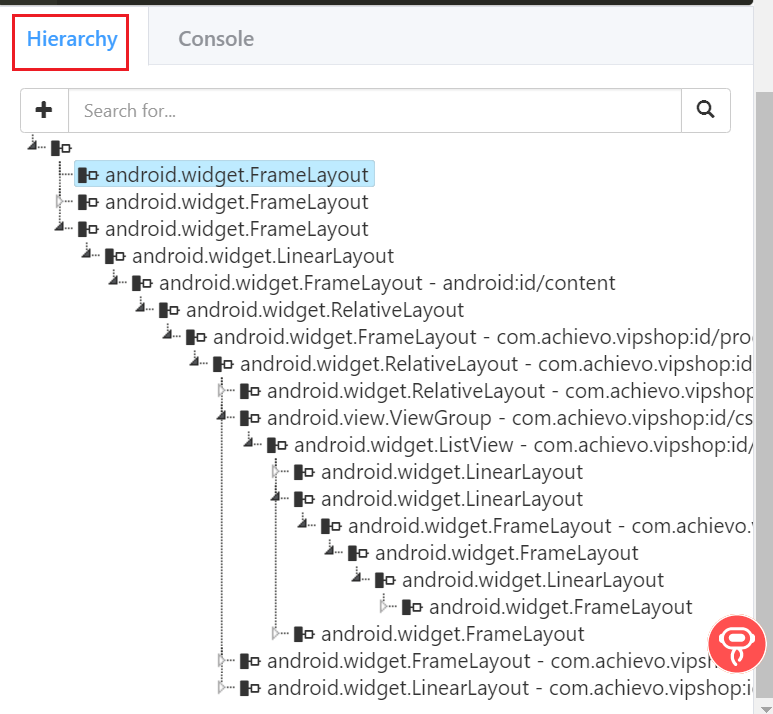
4.我们通过点击视图窗口的元素,就可以在属性栏里查看具体属性信息了,不过需要注意这里的属性是工具定义的哦,然后点击【Hierarchy】可以查看UI树
2.环境安装部分
1.选用python环境为3.6
2.安装必要的第三方包:
pip install --pre weditor -i http://pypi.douban.com/simple --trusted-host pypi.douban.com
pip install urllib3 -i http://pypi.douban.com/simple --trusted-host pypi.douban.com
3.安装完成后,执行指令:python -m weditor
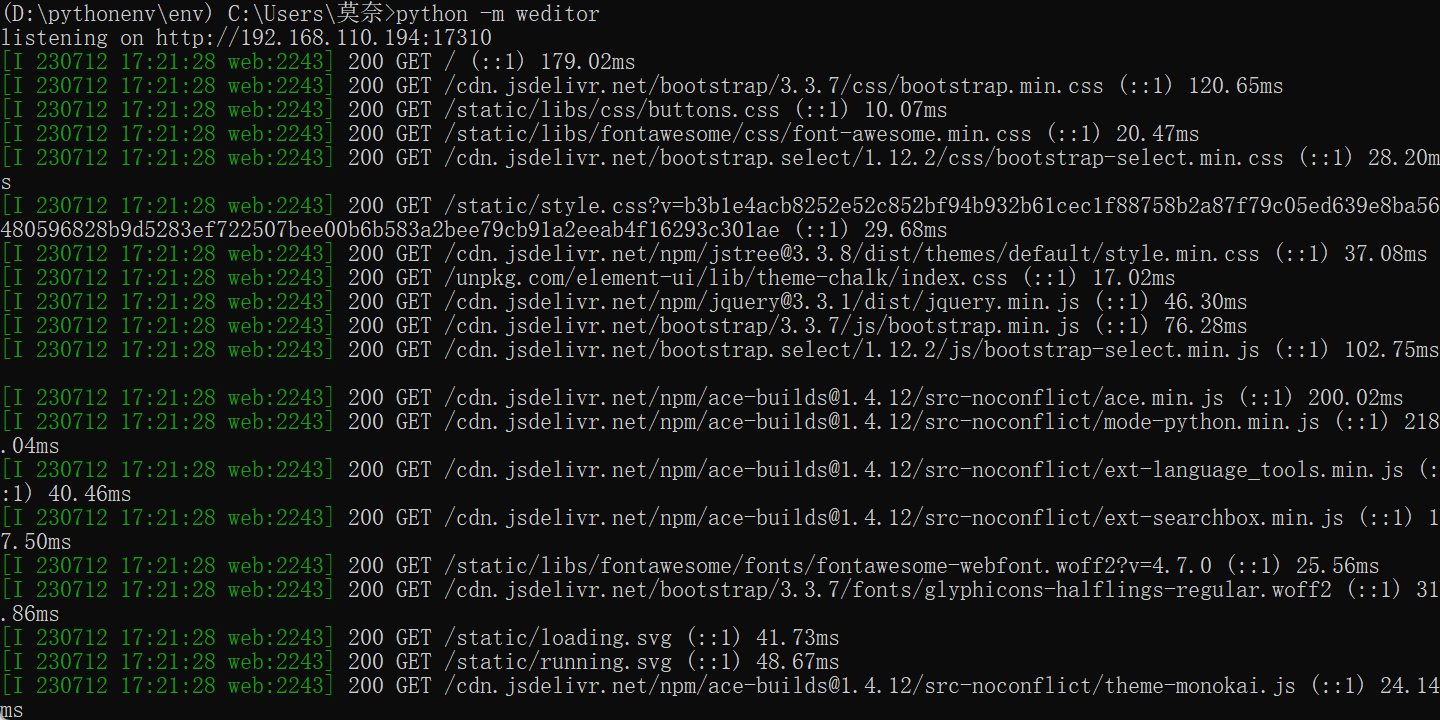
4.执行指令:python -m uiautomator2 init,看到红框部分出现则执行成功,设备第一次连接需要执行
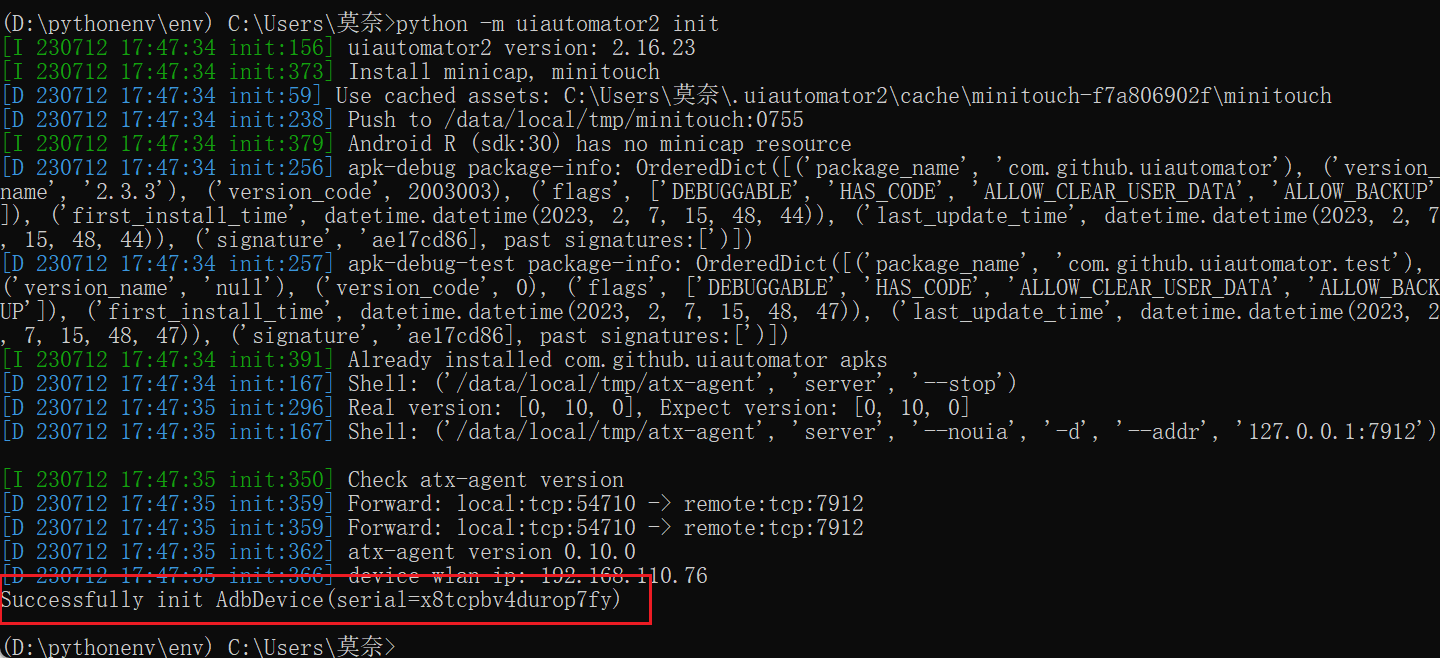
4.转到浏览器页面这边可以看到,说明我们运行启动成功了
二、Android Device Monitor
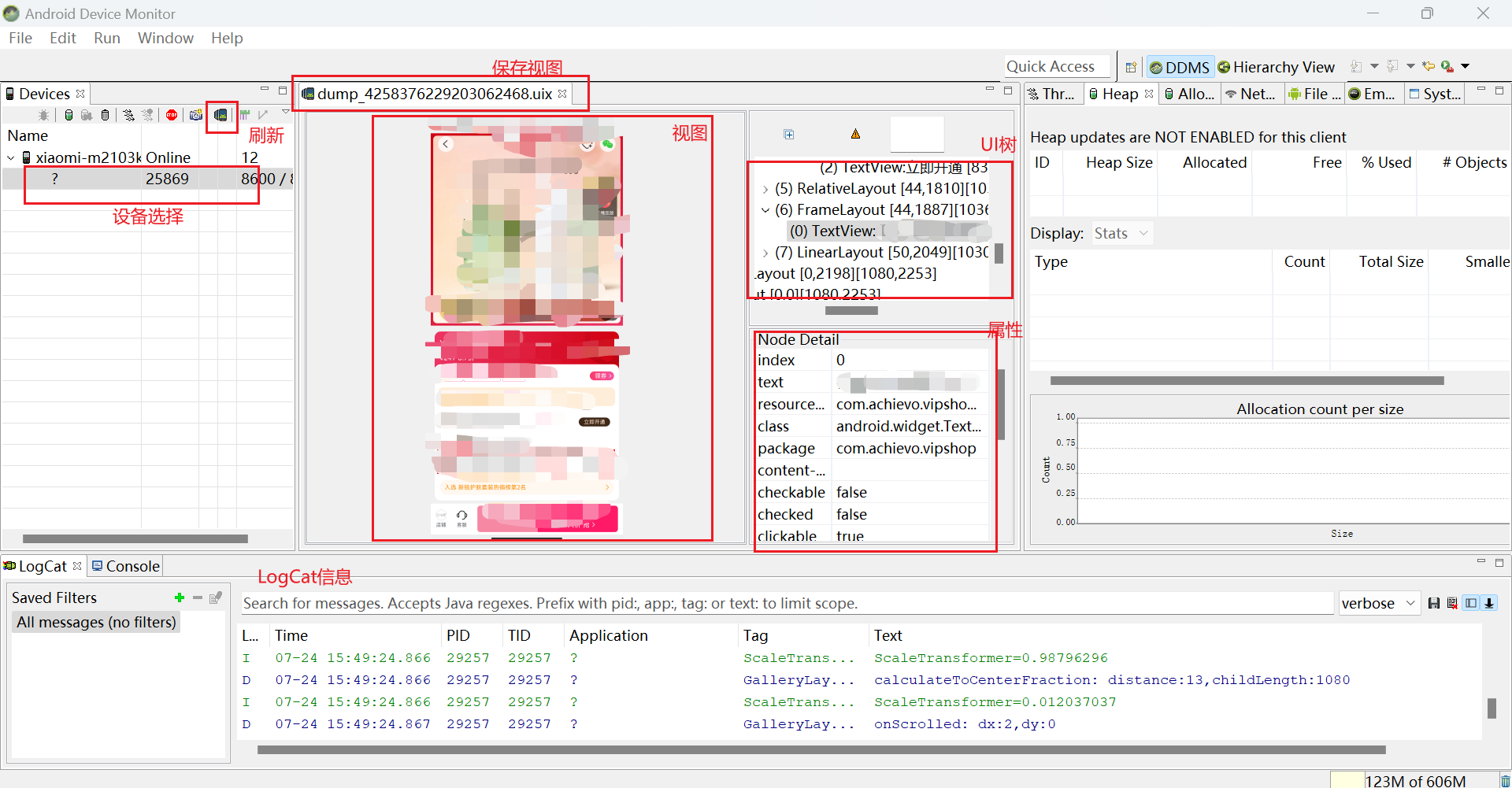
1.使用界面
Android Device Monitor是一个源码工具,强大的工具,分析、跟踪、查找等
2.安装说明
安装Android SDK Tool后,在目录tool下可以找到monitor.bat双击运行即可
收藏19


