 收藏
收藏RDP Wrapper:远程服务器断开远程连接后保持界面渲染的方法②----By华南组


一、问题引入
问题一: 很多小伙伴反馈过这个一个问题,在远程服务器上运行影刀,如果没有处于远程连接状态下的远程服务器,经常出现“未找到Chrome激活的有效tab页”、“未找到元素”等问题,追溯原因,是远程服务器在断开远程连接后,服务器会停止渲染应用界面,导致影刀无法识别到目标元素等问题;问题二: 也有部分小伙伴抱怨,电脑运行影刀自动化后,这部电脑就不能操作其他事情了,个人电脑在办公的同时无法执行影刀自动化,要兼顾办公使用时需要单独部署一部电脑专门运行影刀自动化,这样对电脑资源的使用方面有些浪费,影刀机器人和个人办公无法协同开展的问题。
二、解决方案
针对问题一等解决方案,影刀官方文档中已经有几个解决方案,详情可以参考该贴“🔗如何在关闭远程桌面后继续运行影刀”,下面推荐的2中方法可以同时解决上面两个问题,即可给影刀自动化机器人提供稳定的运行环境,也可以让个人电脑兼顾个人办公操作和影刀机器人自动化。▲ RDP Wrapper
(🤝🤝🤝特别感谢小可耐和山石分享的这个方法!)
本教程是“🔗影刀虚拟桌面:远程服务器断开远程连接后保持界面渲染的方法①”技巧的拓展版,影刀虚拟桌面的方法实现起来比较简单,无需太多额外的配置,个人推荐使用影刀虚拟桌面的方法。
不过影刀虚拟桌面的方法也存在下面几个已知问题:
- 影刀虚拟桌面和主桌面的剪切板是共用的
- 部分应用不支持双开操作,如大部分浏览器
- 影刀虚拟桌面的稳定性还有待提高
上面三个问题会影响部分使用体验,下面介绍的RDP Wrapper方法可以针对性解决这几种问题。
1. 什么是RDP Wrapper?
这个项目的目标是使受功能限制的window家庭版系统支持远程桌面主机支持和并发RDP会话等功能。
RDP包装器工作原理是作为服务控制管理器和终端服务之间的中间层,如此系统的原始termsrv.dll文件可以保持不变。此外,这个方法能很好兼容window系统的自动更新。
支持window vista以上的所有window系统版本,更多介绍,请参考下面链接的官方说明。
https://github.com/stascorp/rdpwrap
2. 软件的安装前准备工作
① 关闭“Window安全中心”的“病毒和威胁防护”功能
Window的杀毒软件可能会把RDP Wrapper当成病毒处理,所以安装前需要先关闭微软的杀毒软件。RDP Wrapper软件是安全的、开源的,如果您还是担心安全问题,建议使用“影刀虚拟桌面”的方法。
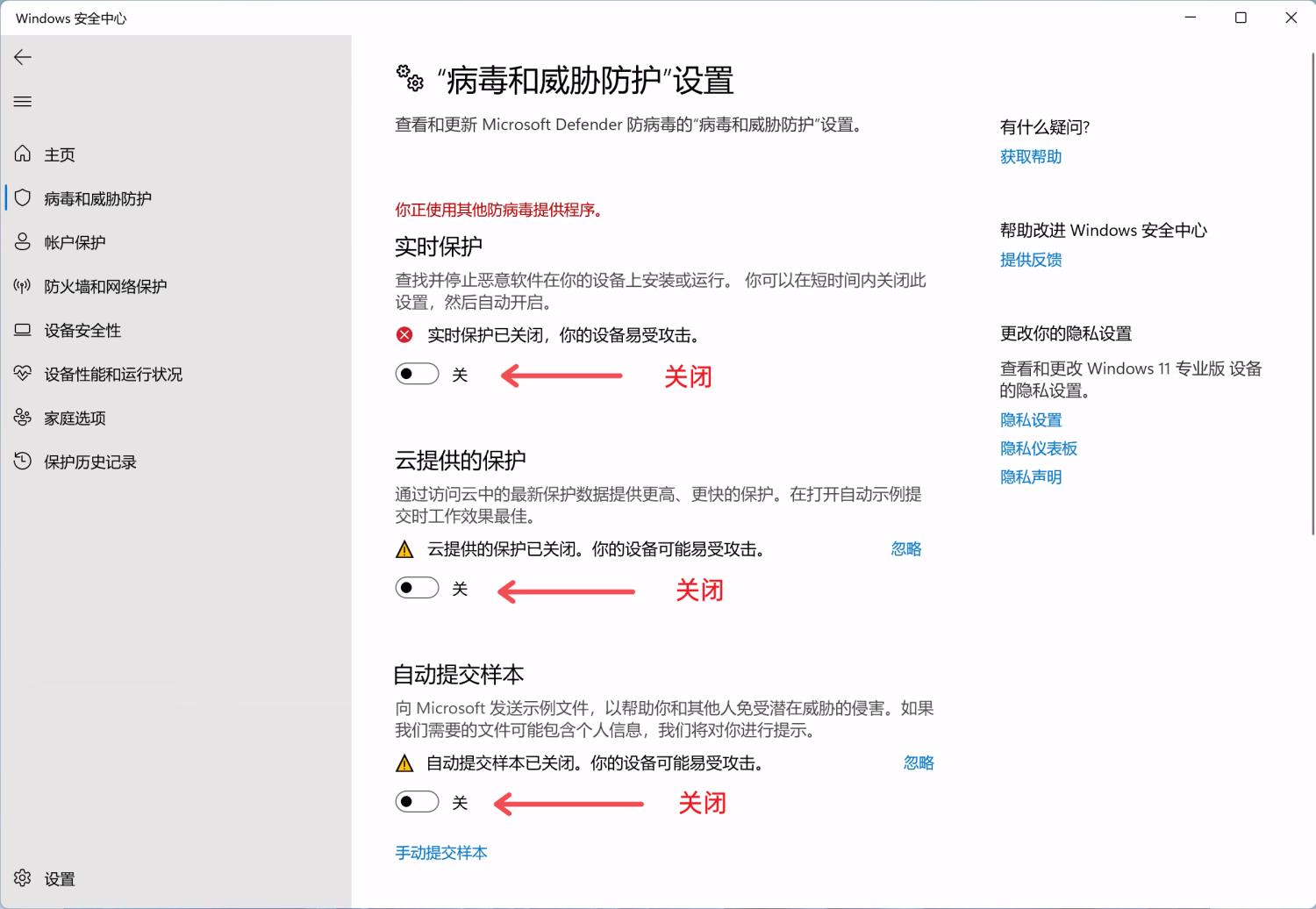
(如果安装前有顾虑,可以先安装国内比较优秀且干净的“火绒杀毒”软件,再安装RDP Wrapper)
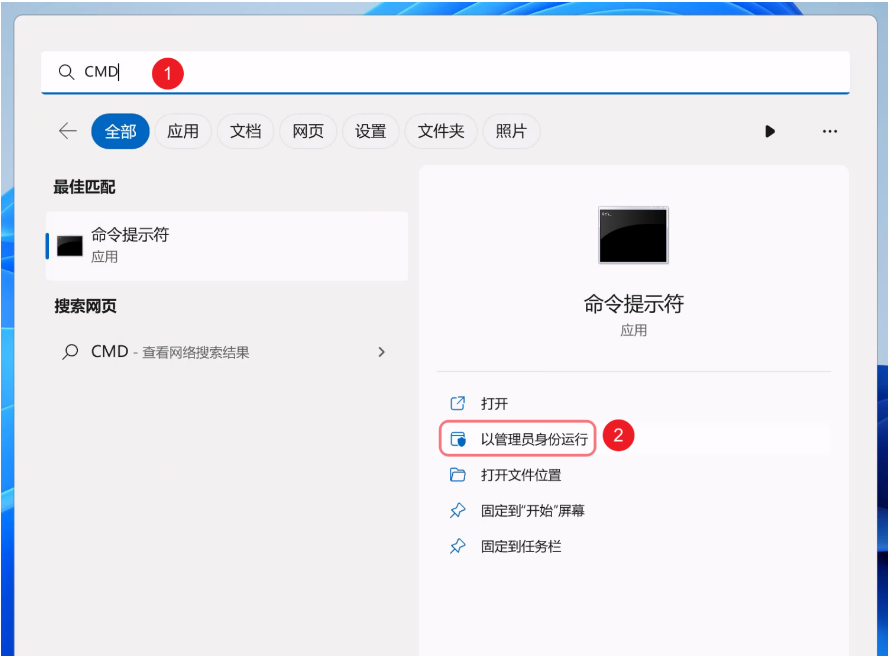
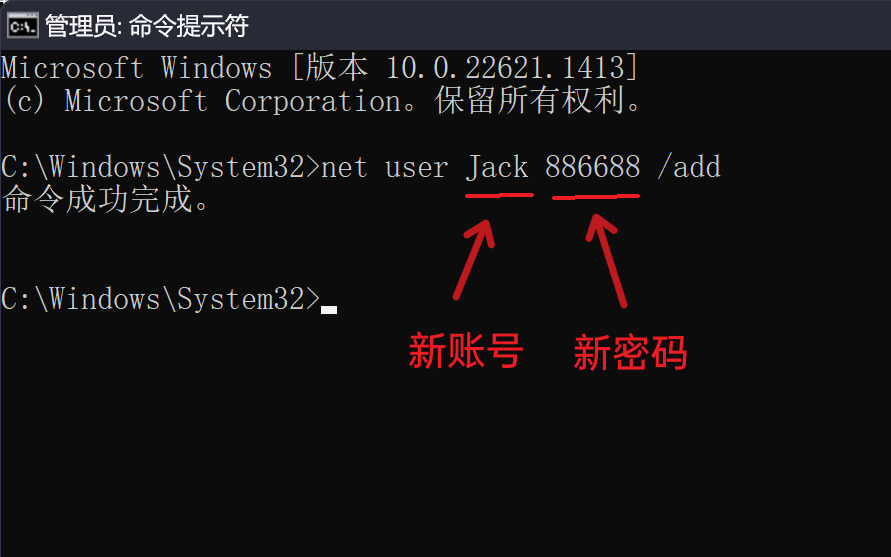
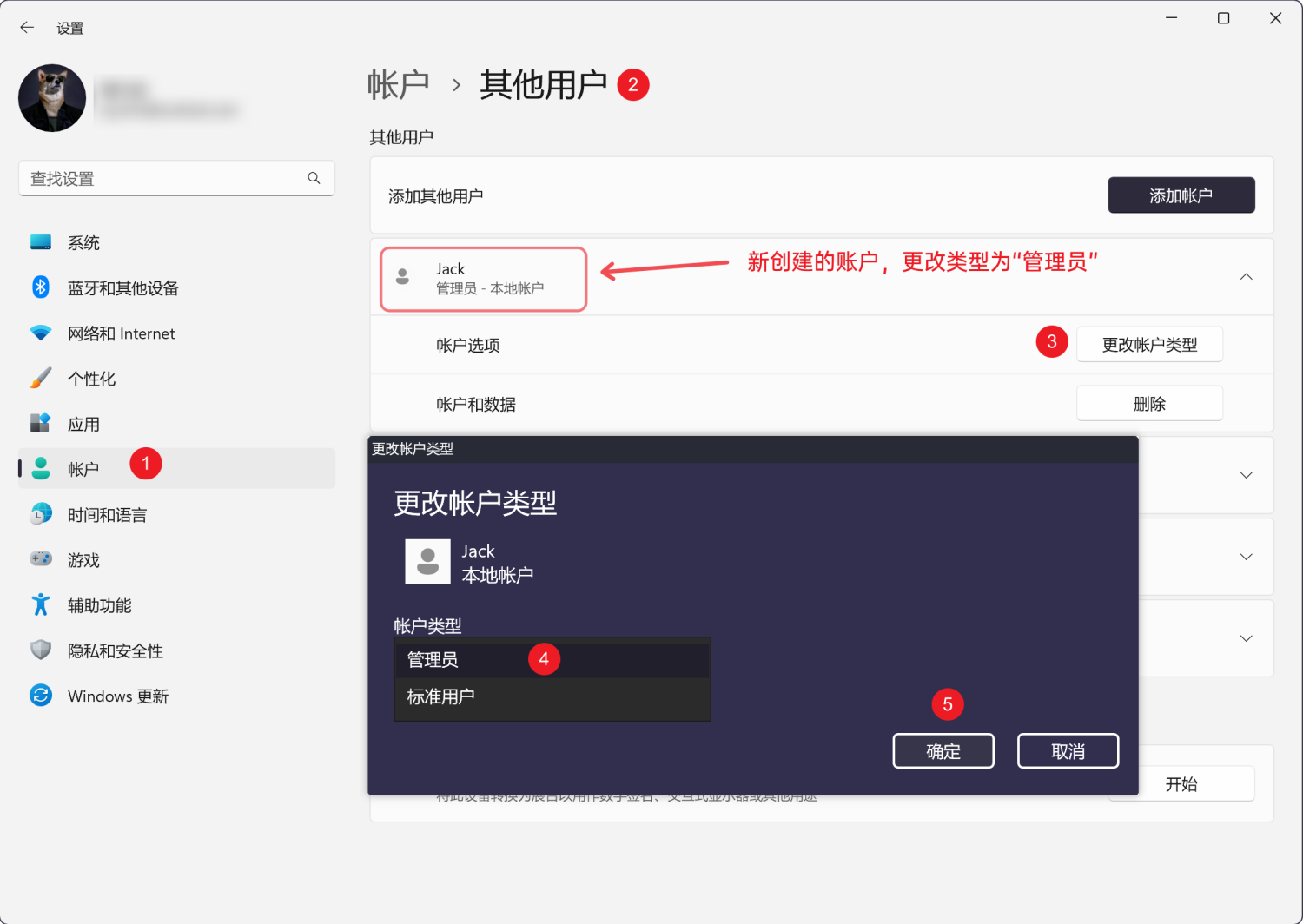
② 给操作系统创建新的管理员类型的账户
方法一:CMD命令行创建新账号 | 方法二:设置账户中添加新账号 |
↓ 步骤1:搜索“cmd",点击“以管理员身份运行"
↓ 步骤2:弹出CMD操作界面,输入"net user 新账号名 密码 /add",提示“命令成功完成”。
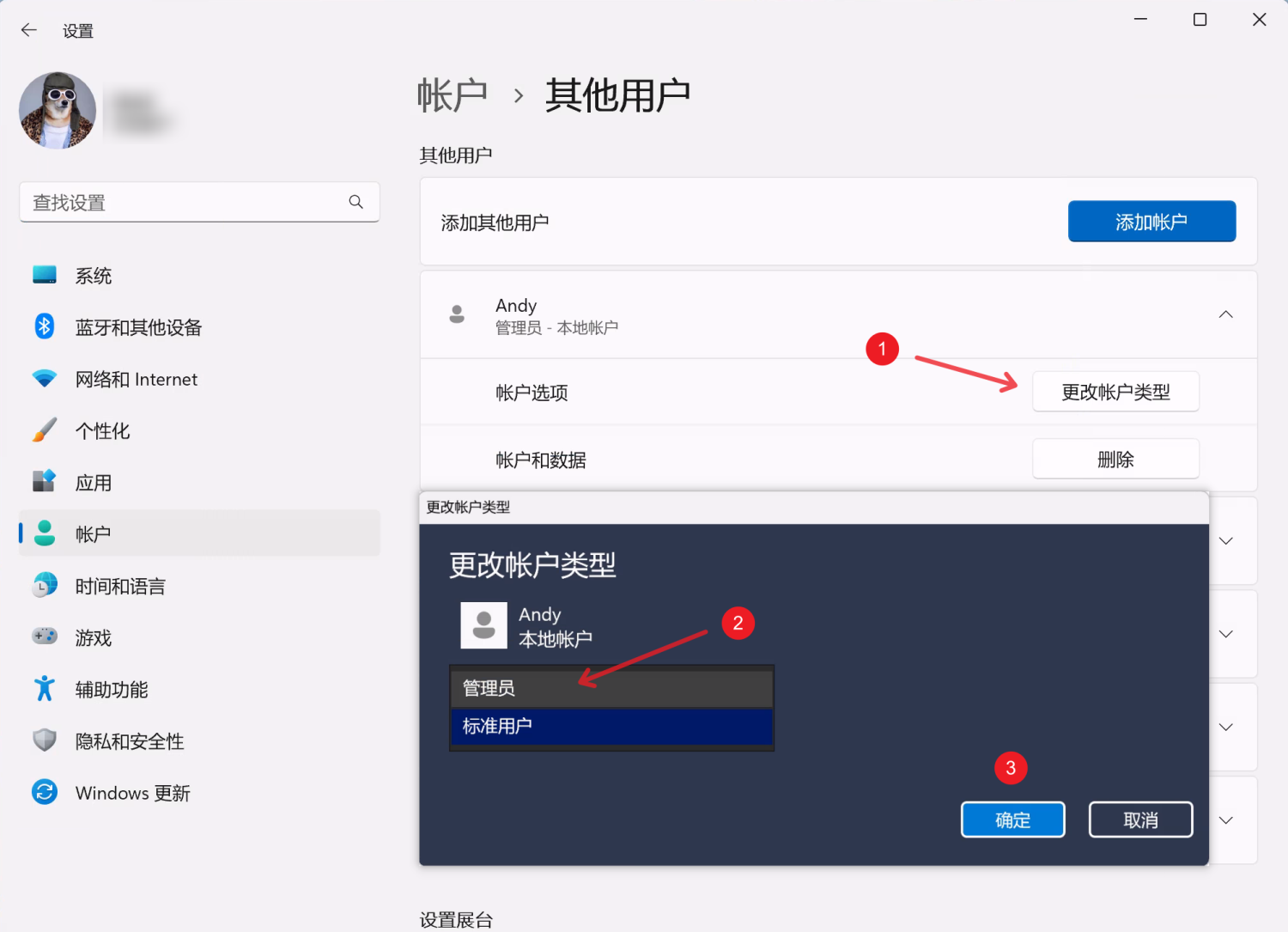
↓ 步骤3:进入账户管理页面,更改刚才新建的账户类型为“管理员”,完成新账号的配置。
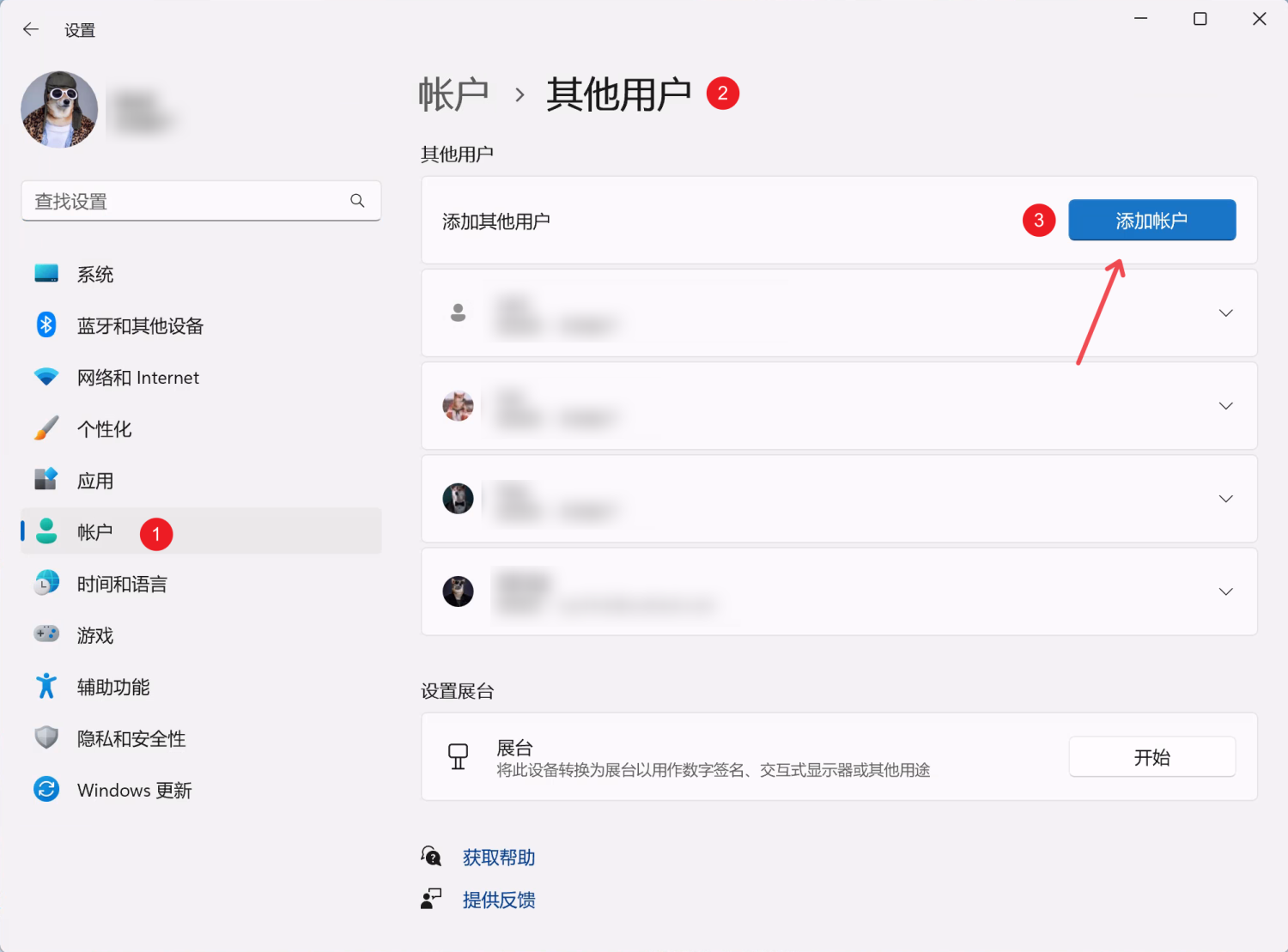
| ⇊ 步骤1:设置 --> 账号 --> 其他账户,添加账号
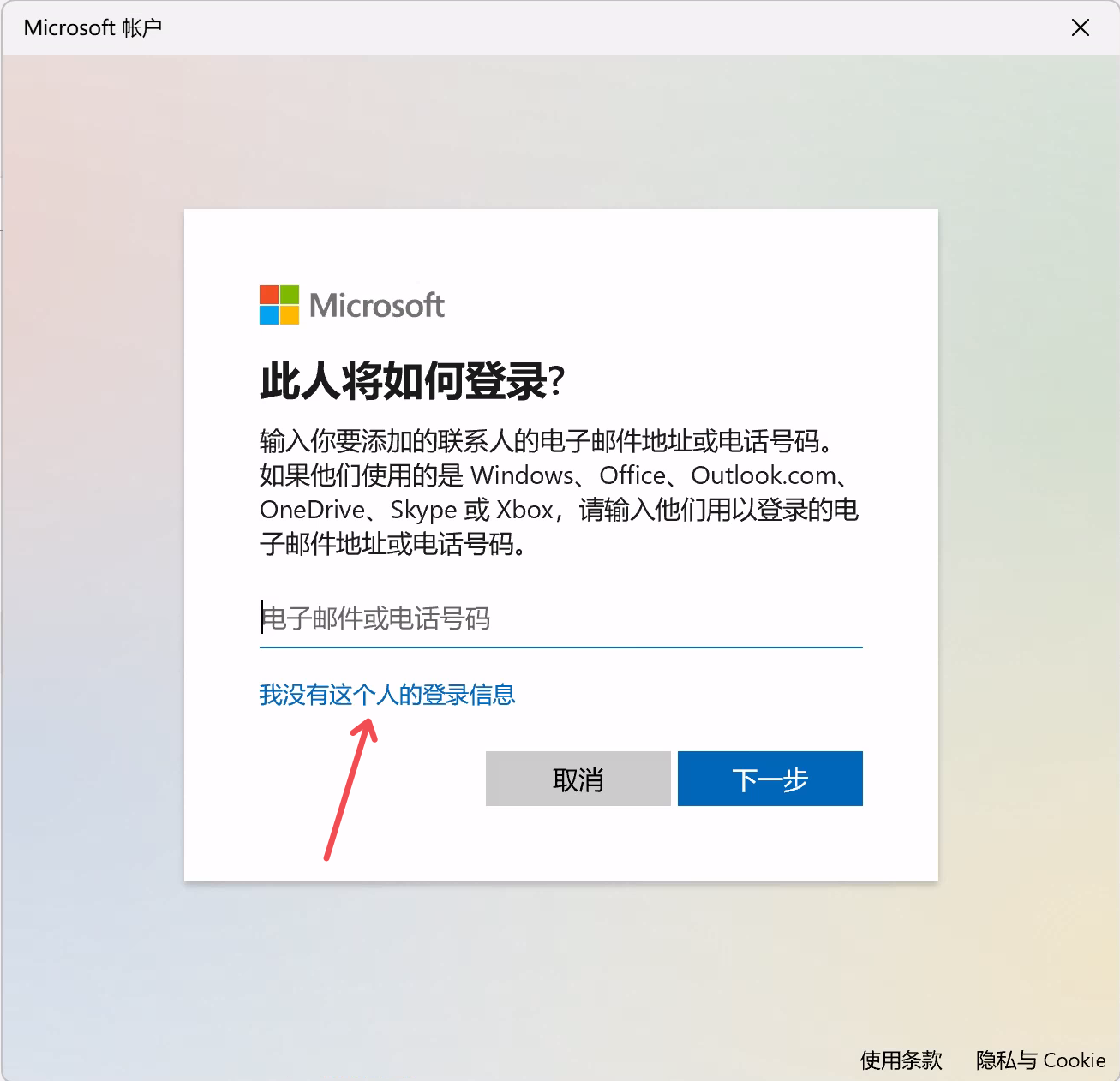
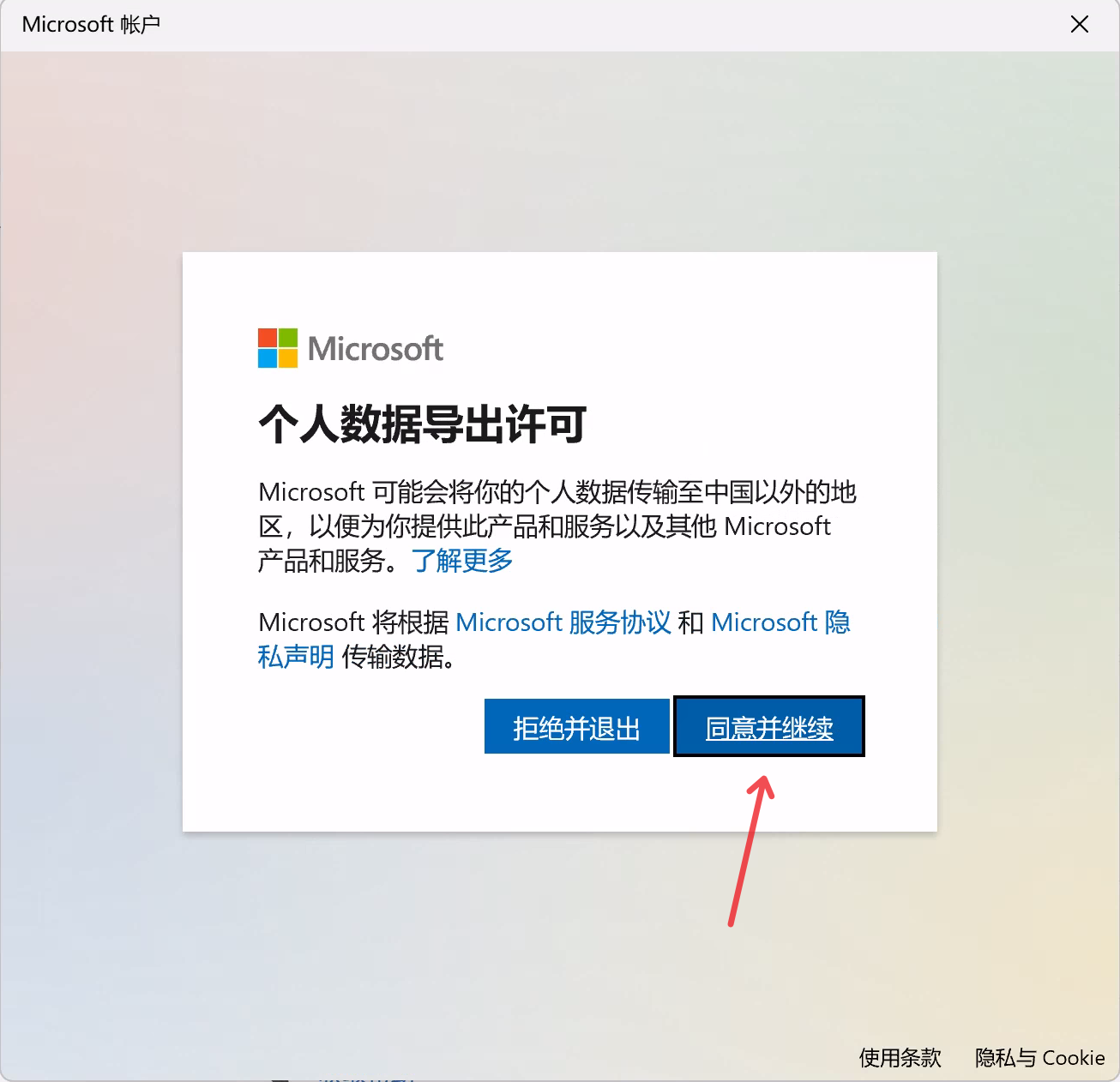
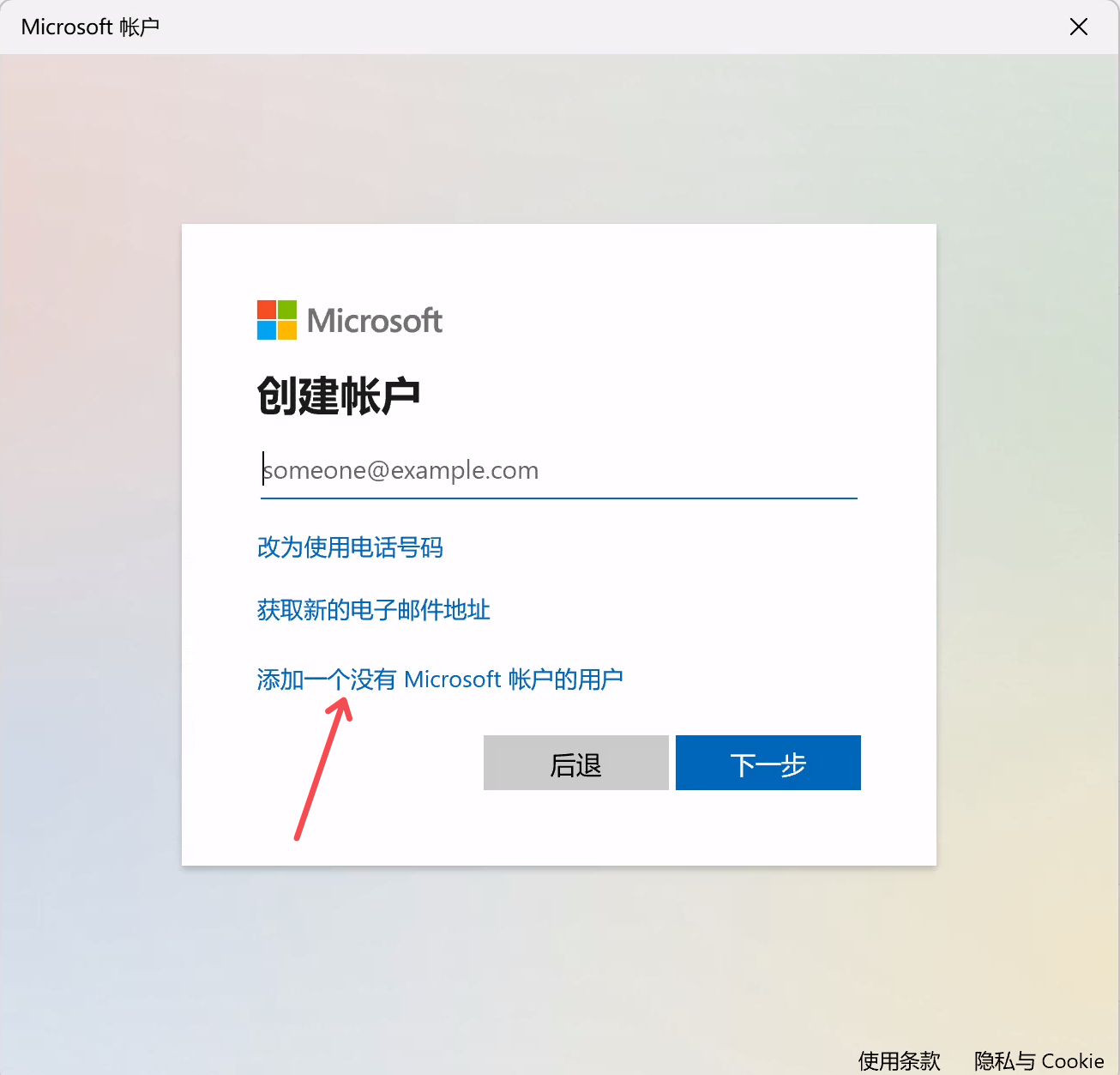
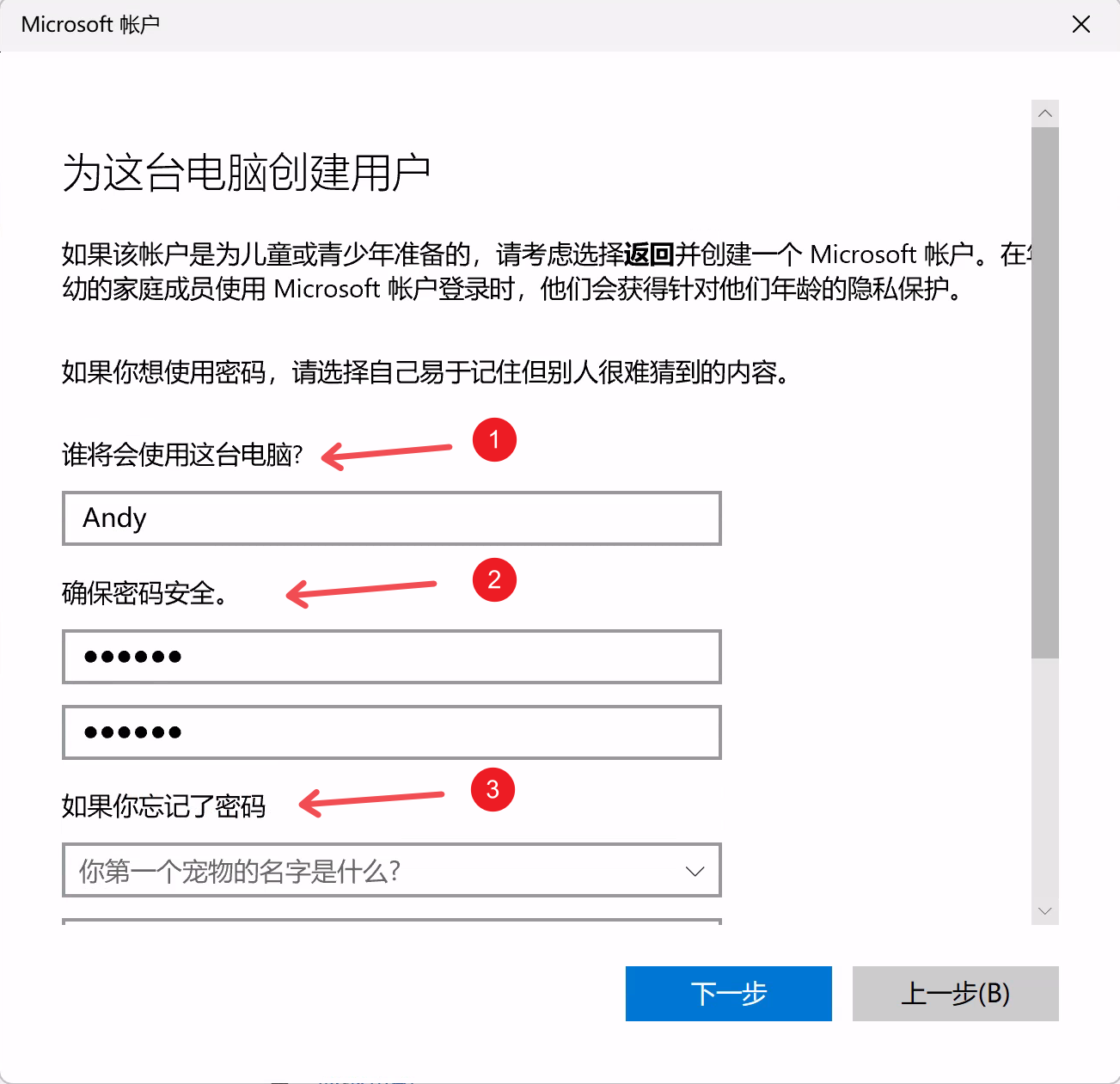
⇊ 步骤2:根据下面的流程指令,添加本地账号
添加账号,密码,和密码提示信息,点击下一步,完成新账号添加
⇊ 步骤3:进入账户管理页面,更改刚才新建的账户类型为“管理员”,完成新账号的配置。
|
3. 安装RDP Wrapper操作步骤
远程服务器上安装RDP Wrapper,需要先使用向日葵或todesk等远程软件连接服务器后再执行下面安装,不能使用“远程桌面连接”工具连接服务器后直接安装!否则安装过程中远程连接会被强制断开,可能导致安装失败,后续无法直接连接该服务器的问题。
→ → → →→ 特别强调三遍 ← ← ← ← ←
远程服务器先用向日葵或todesk建立远程连接后再安装RDP Wrapper
远程服务器先用向日葵或todesk建立远程连接后再安装RDP Wrapper
远程服务器先用向日葵或todesk建立远程连接后再安装RDP Wrapper
↓ 方法一:RDP Wrapper修改版 | ⇊ 方法二:RDP Wrapper原版 |
↓ 步骤1:下载📎RDPW_installer.rar
| ⇊ 步骤1:下载📎RDPWrap-v1.6.2.zip
|
↓ 步骤2:解压压缩包,得到1个可执行文件
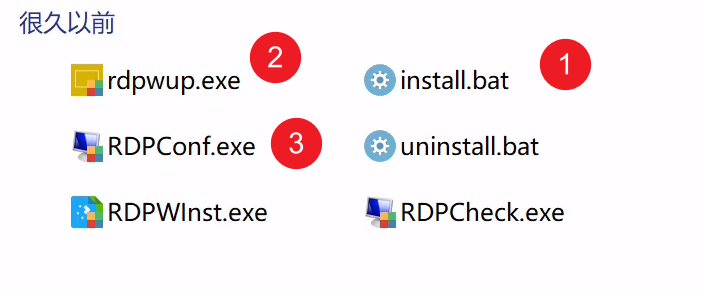
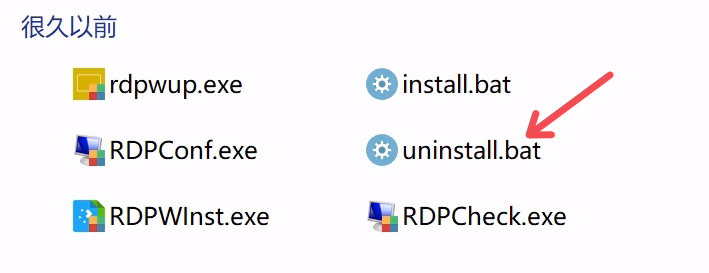
| ⇊ 步骤2:解压压缩包,得到6个文件
|
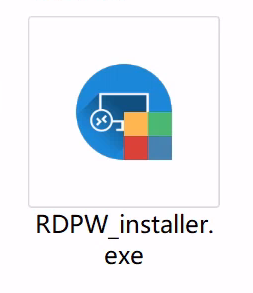
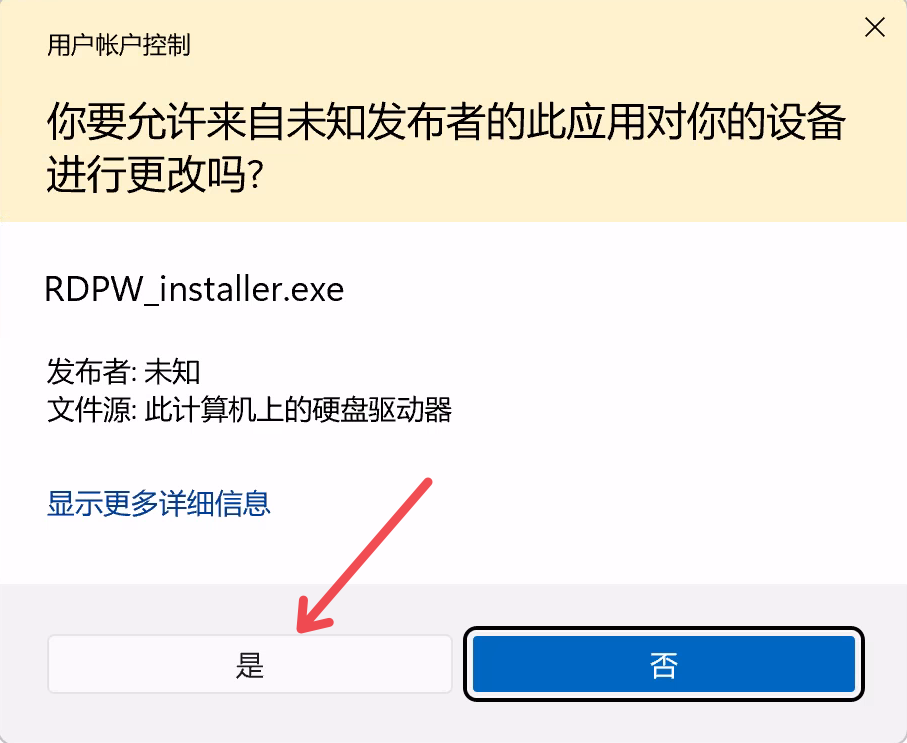
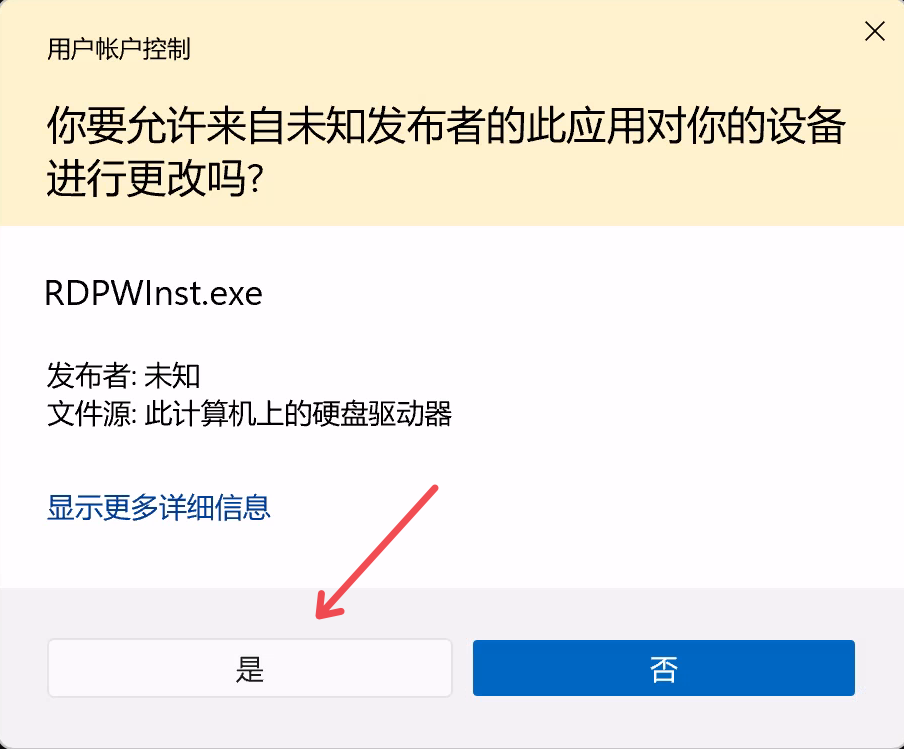
↓ 步骤3:双击运行RDPW_installer.exe ↓ ① 用户账户控制弹窗提醒,点击“是”
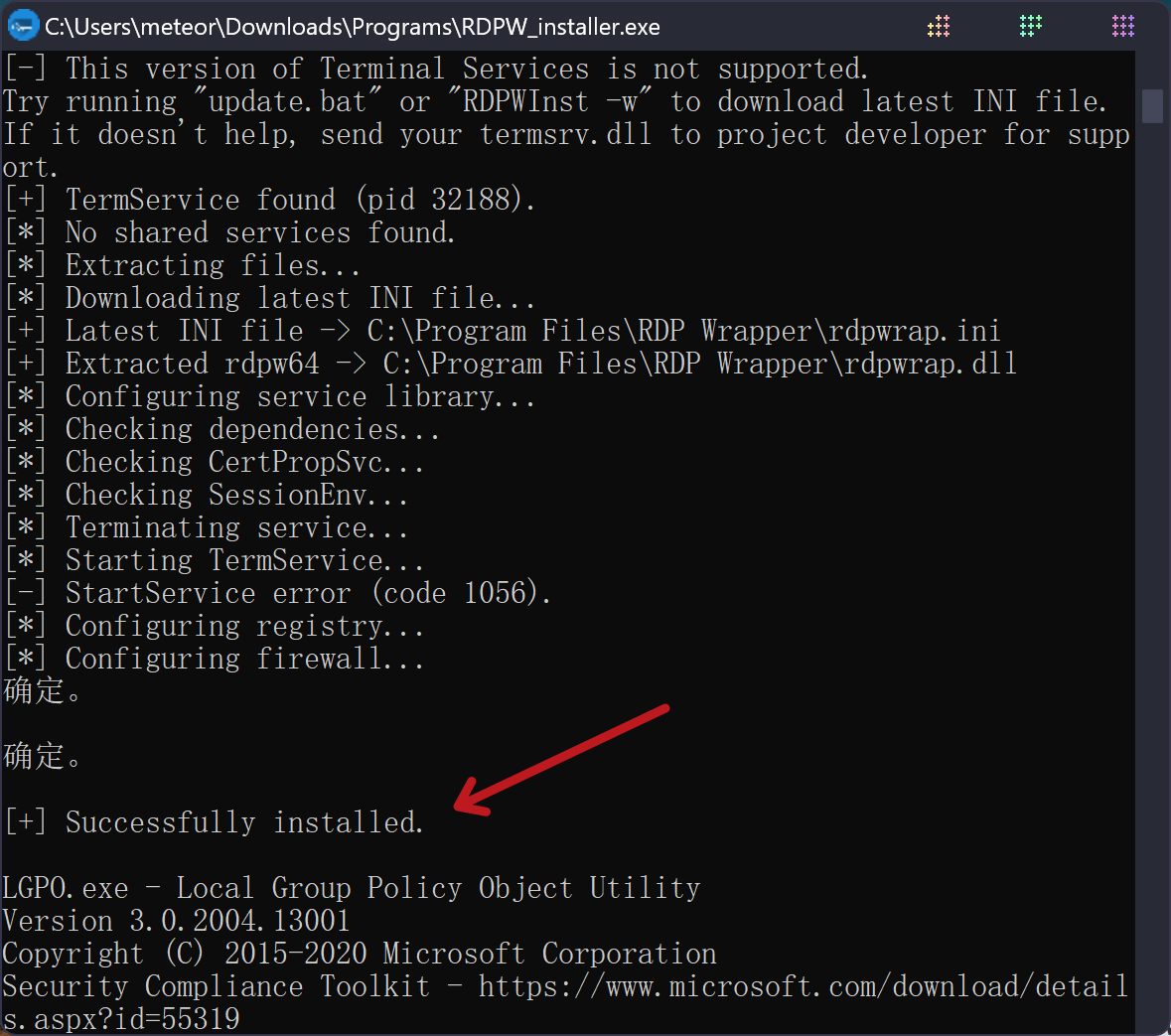
↓ ② 弹出CMD执行安装界面,等待提示“安装成功”!
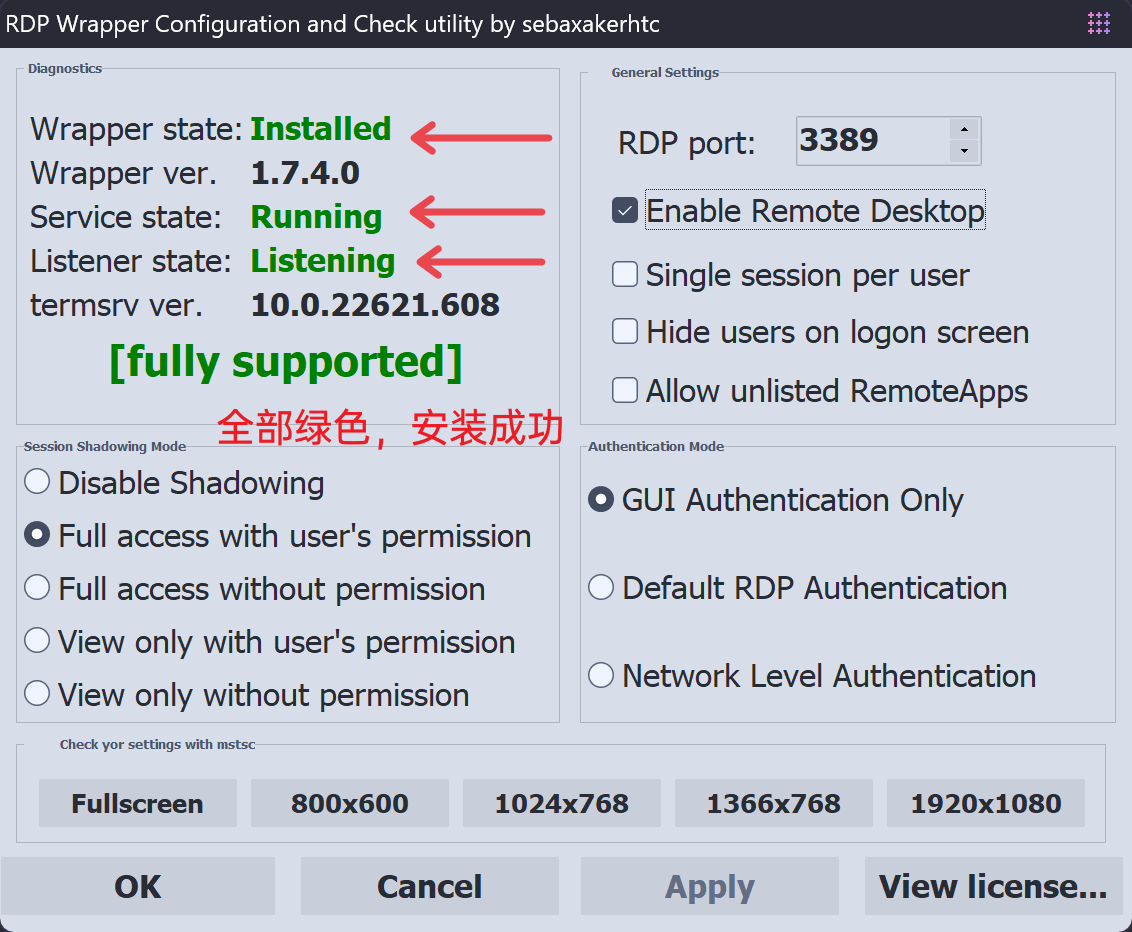
↓ ③ 打开桌面的RDP_CnC软件检测窗口,全部绿色表示配置成功。
| ⇊ 步骤3:依次执行上面3个应用,完成配置 ⇊ ① 双击运行install.bat,弹出提醒,点击“是”
⇊ ② 弹出CMD执行安装界面,等待提示“安装成功”!
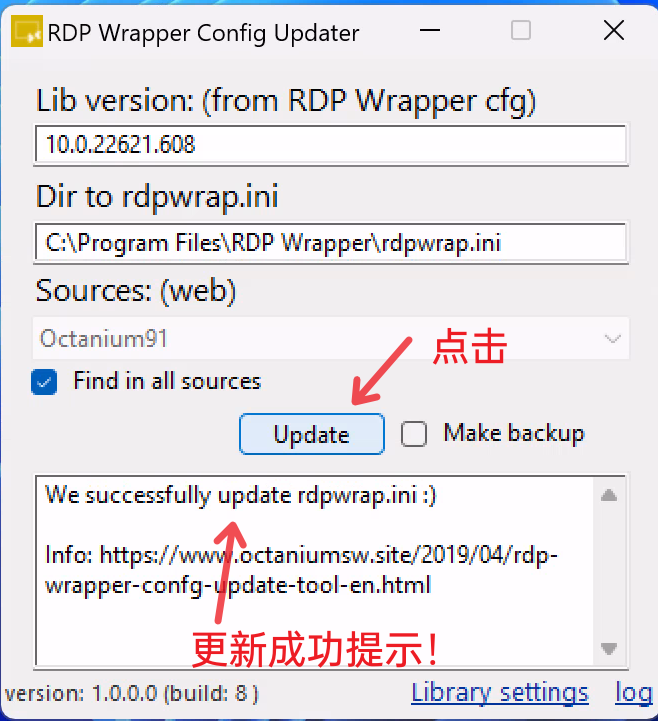
⇊ ③ 双击运行rdpwup.exe,点击“update”,直到提升更新成功!
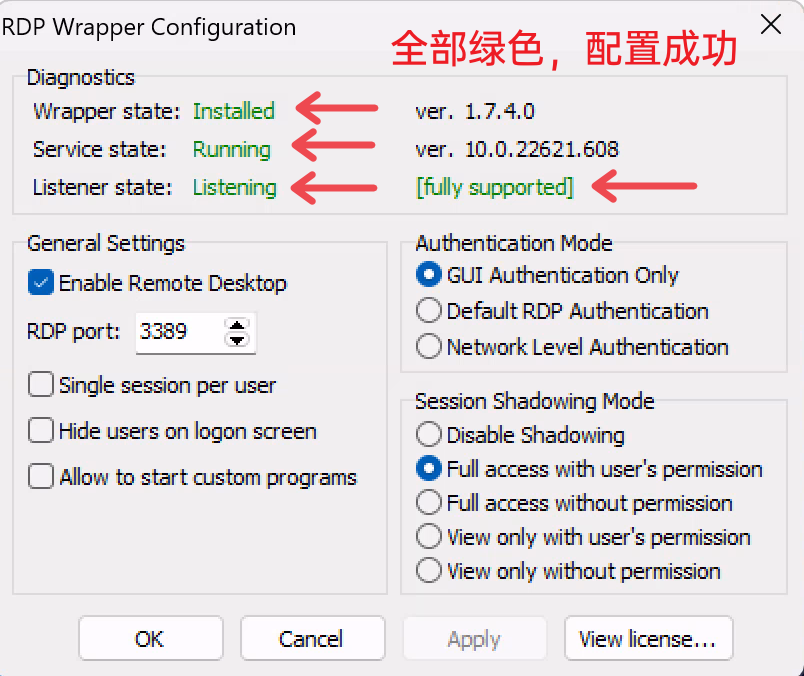
⇊ ④ 双击打开RDPConf.exe,全绿色表示配置成功。
|
*卸载方法 下载卸载工具📎RDPW_Uninstaller.rar,解压获得可执行文件RDPW_Uninstaller.exe,双击执行运行即可完成卸载。
| *卸载方法 双击运行uninstall.bat即可卸载该应用。
|
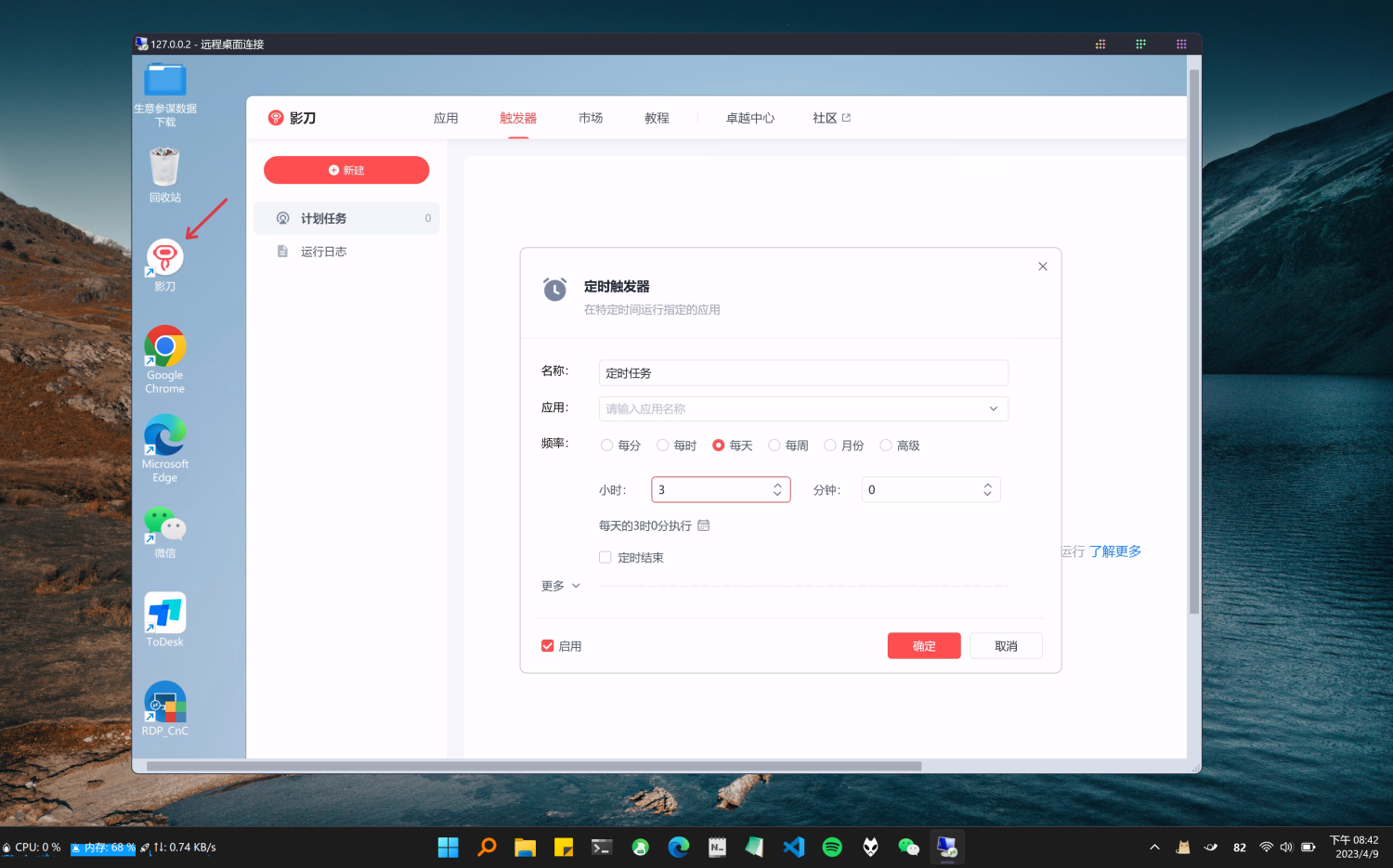
如果配置完成后没有显示全部绿色,可以重启一遍电脑后再打开检测软件测试。 4. 远程操控本地账号的操作方法① 搜索“远程桌面连接”应用,运行该应用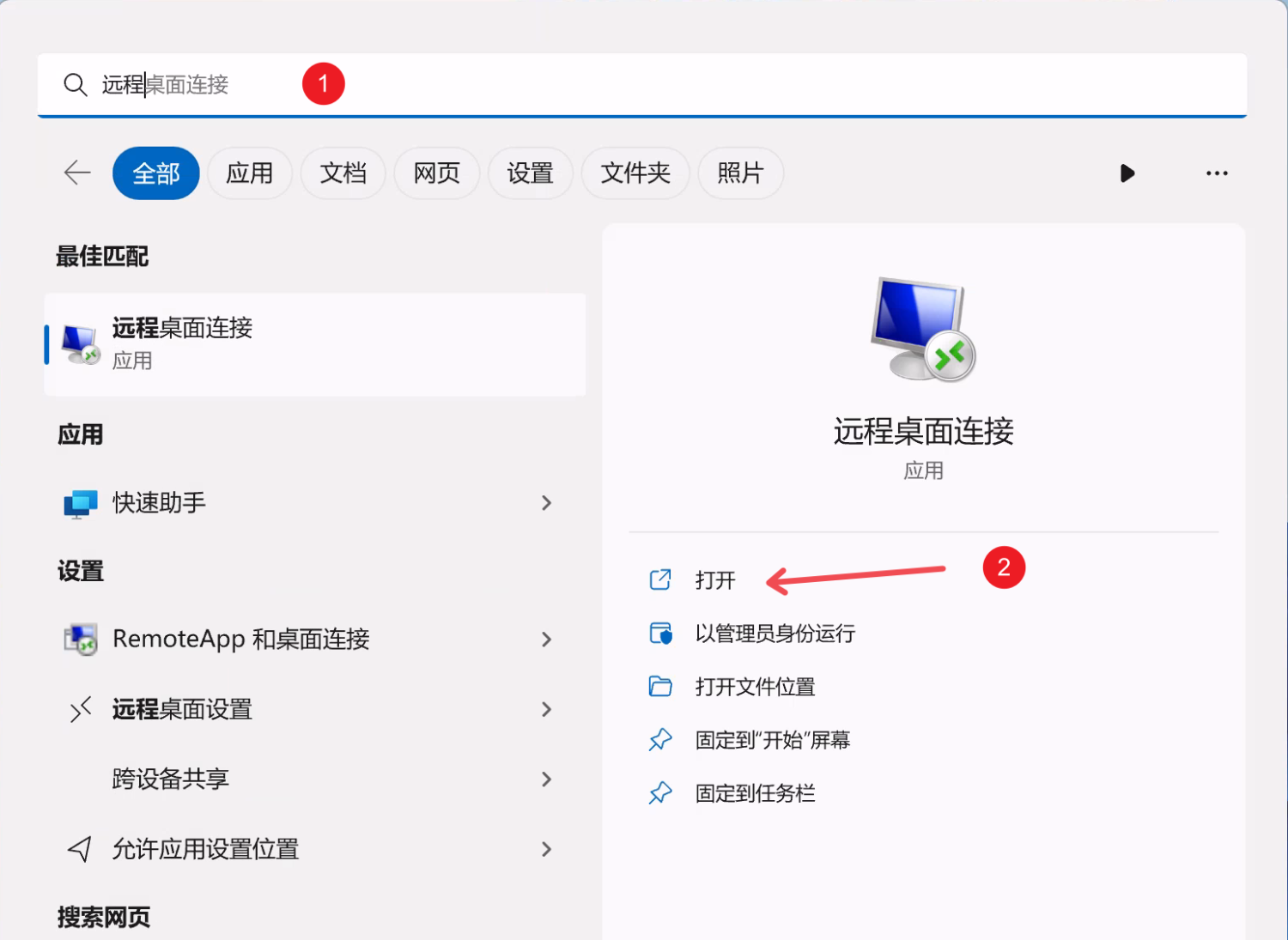 ② 2. 输入本地ip地址127.0.0.2,点击“连接”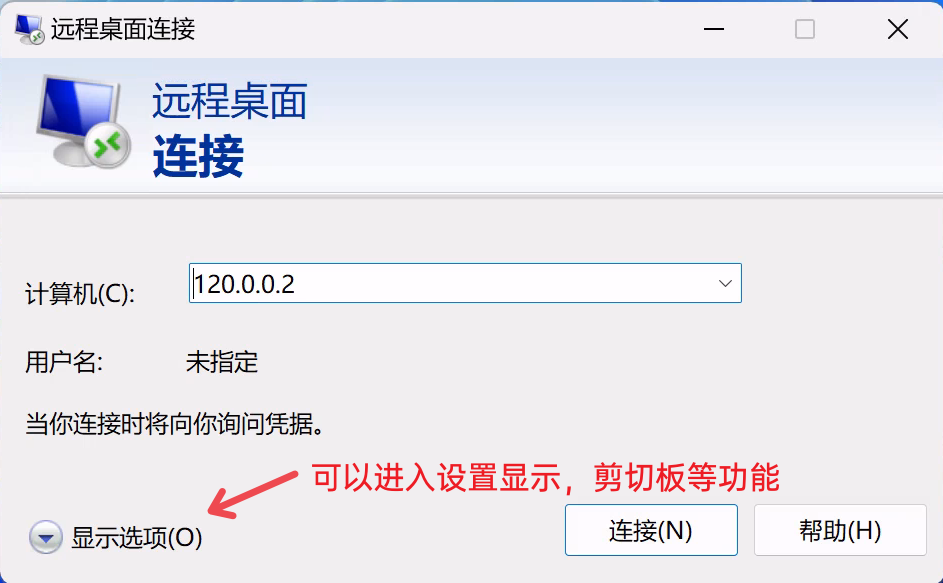 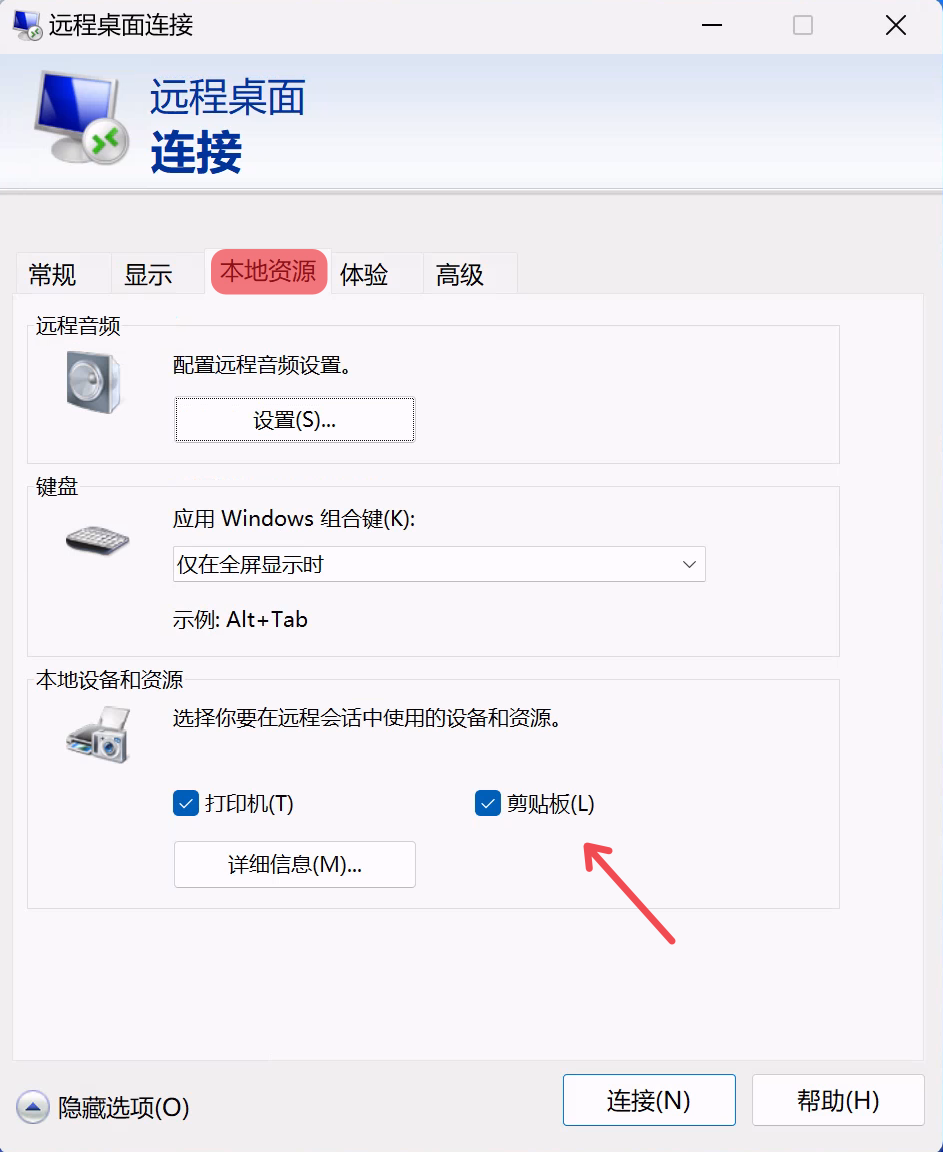 ③ 输入新建的账号和密码后,就可以使用新的本地虚拟桌面了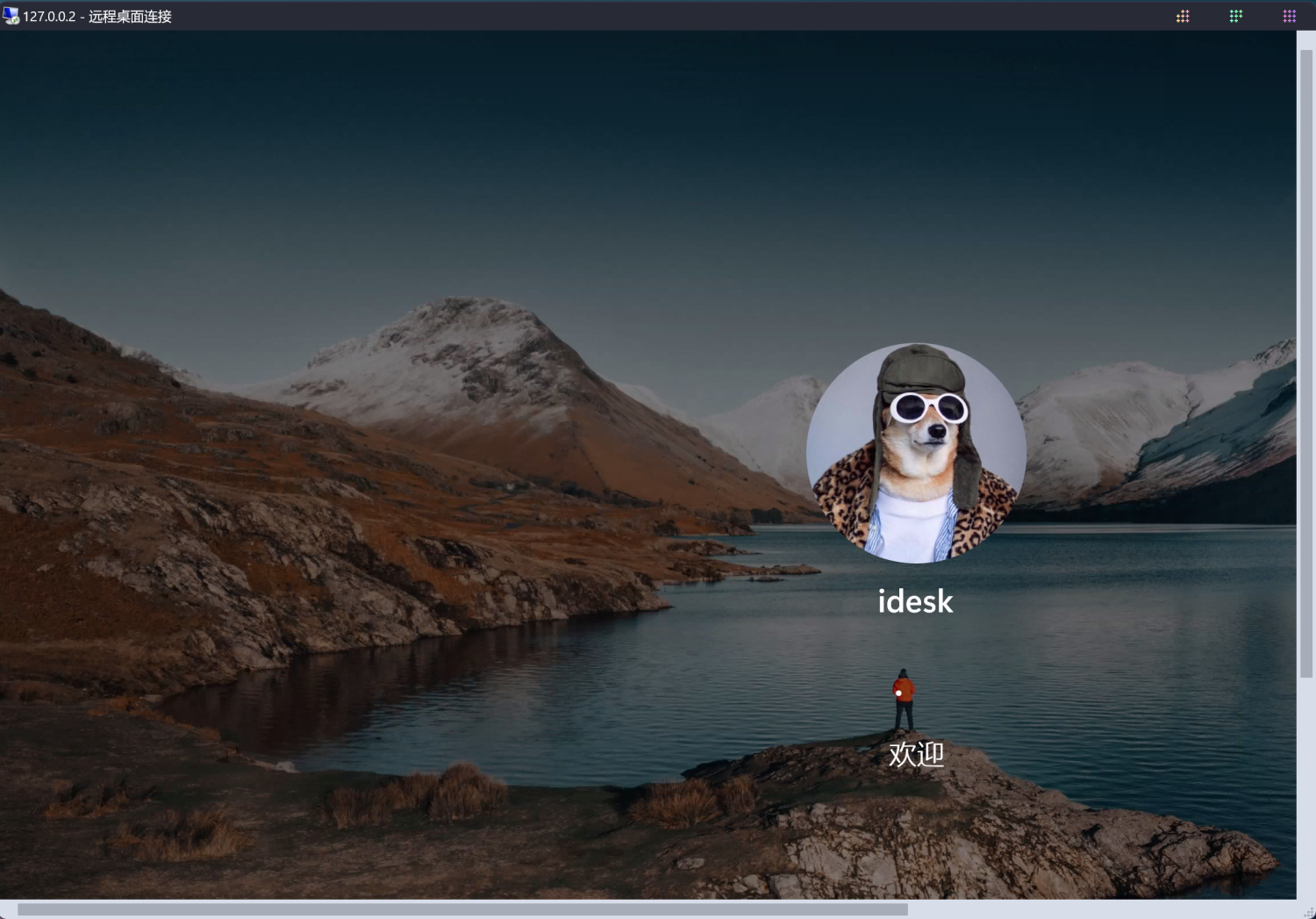 ③ 虚拟桌面中运行影刀,与主桌面相互独立,稳定性非常好!
三、常见问题① 没关闭微软杀毒软件,杀毒软件误杀程序先关闭微软杀毒软件后,再安装RDP Wrapper应用。 ② 网络问题,更新rdpwrap.ini失败优先考虑第一种“修改版”的方法安装。正常网路如果没有办法更新rdpwrap.ini,如果有条件,可以尝试开启VPN后再运行,更新配置信息文件。 ③ 安装完成后,忘记重启电脑了重启一遍电脑后,再打开检测软件。如果还不行,可以重新安装依次RDP Wrapper后再重启一遍试试。 ④ 安装完RDP Wrapper后,影刀虚拟桌面打不开了?是的,因为RDP Wrapper修改了注册表里系统原来的termsrv.dll路径,所以导致影刀虚拟桌面失效了。两者只能二选一,如果不需要RDP Wrapper了,可以卸载它后重启电脑,影刀虚拟桌面就恢复正常了。 ⑤ 其他各种莫名其妙的bug出现可以尝试安装微软运行库合集,把各种运行库的补丁打上。 | |
 收藏17
收藏17


