 收藏
收藏一键式钉钉机器人----影小璃参上

对于钉钉机器人大家想必一定不陌生,大家此前应该使用过服务器部署的方法,不过上手的难易度并不是很友好,所以今天为大家带来的是钉钉一键式部署调度机器人的方案——影小璃!!!那么我们话不多说,一起来看一下功能实现吧,希望是你所正在寻找的方案,只需一台电脑运行,激活属于企业专属影刀机器人
PS:支持图片和文件触发哦
-->使用教学
影小璃我已经将它打包好啦,大家通过点击下面的链接进行下载解压即可
https://www.123pan.com/s/ofqETd-ZyrQ?提取码:6666
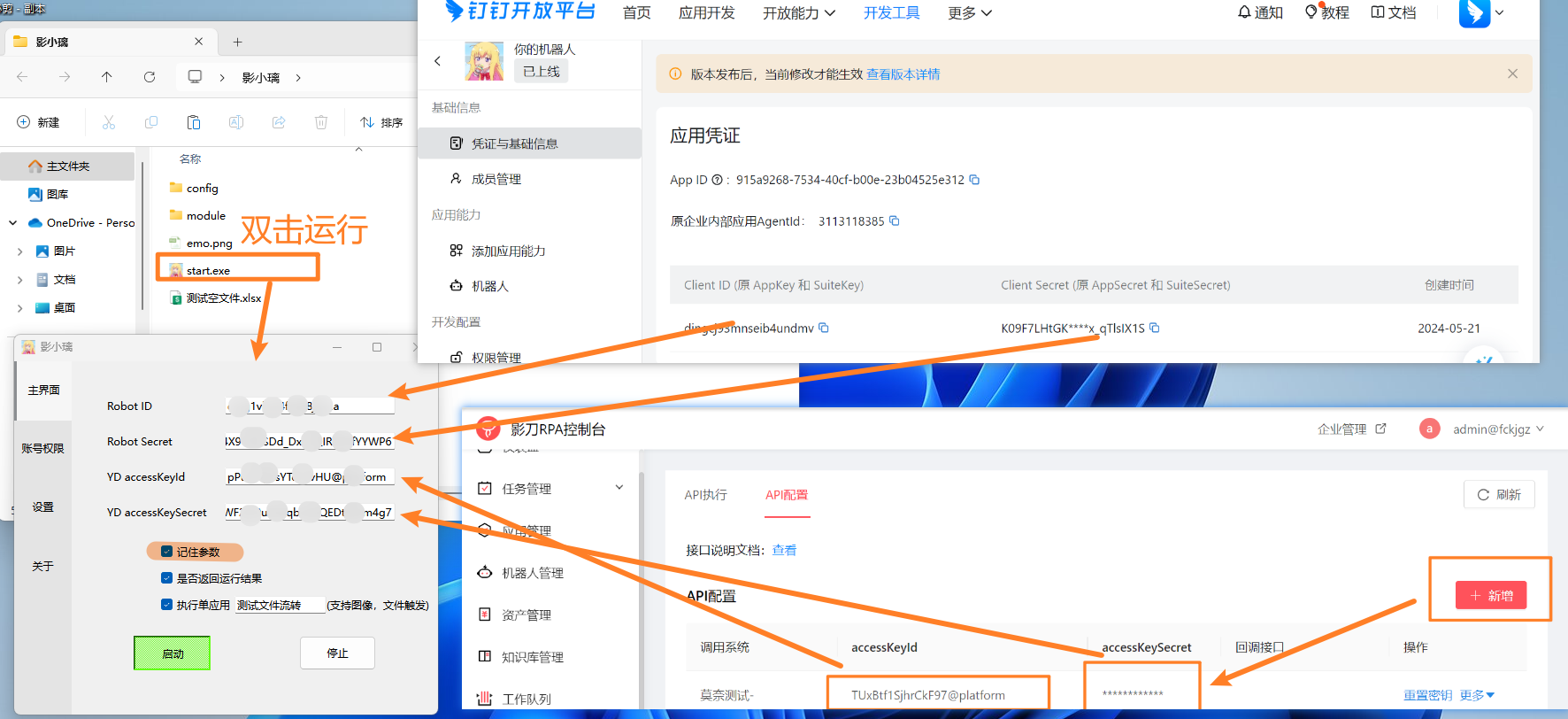
我们双击start.exe运行软件,来到首页后,我们按照软件界面提示的内容进行填写相应的参数,记得勾选上记住参数哦
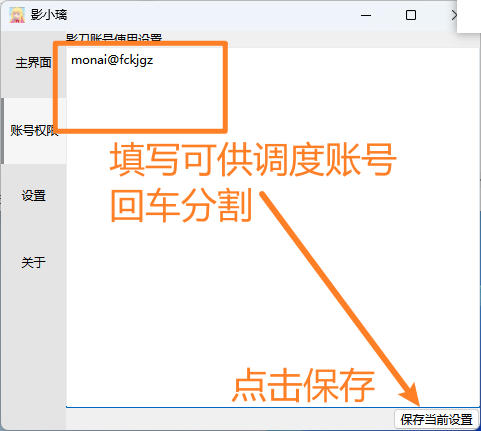
接下来我们需要设置一下我们需要使用的账号数据
-->功能展示
1.@机器人关键词之后,可以进行应用名称的模糊检索,检索企业内部可以调度的应用列表进行返回,点击对应的应用名即可复制到剪切板上
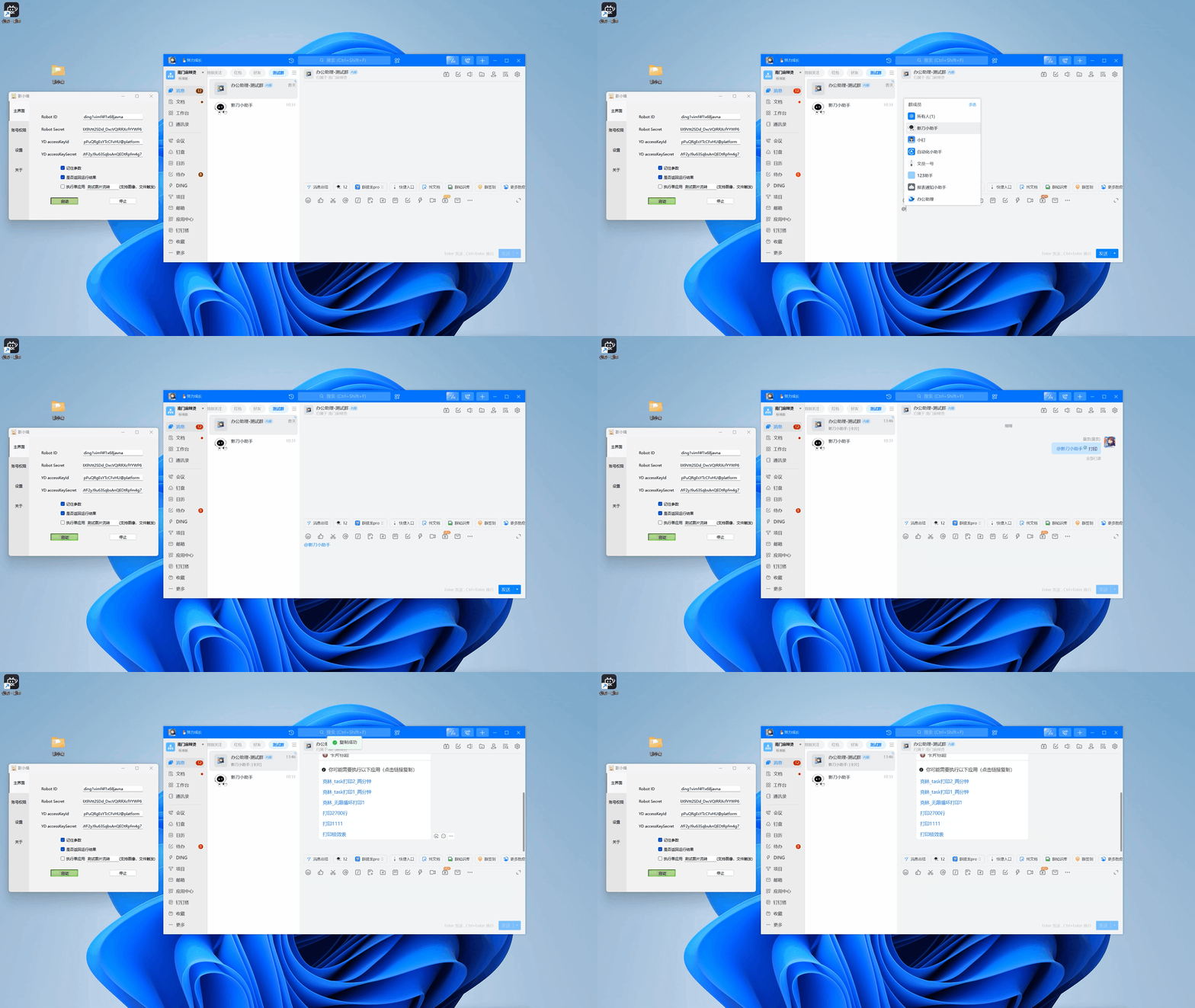
2.如果@机器人关键词是直接命中应用名,则会直接触发获取该应用信息,进入调度中间页进行入参键入或者执行确认
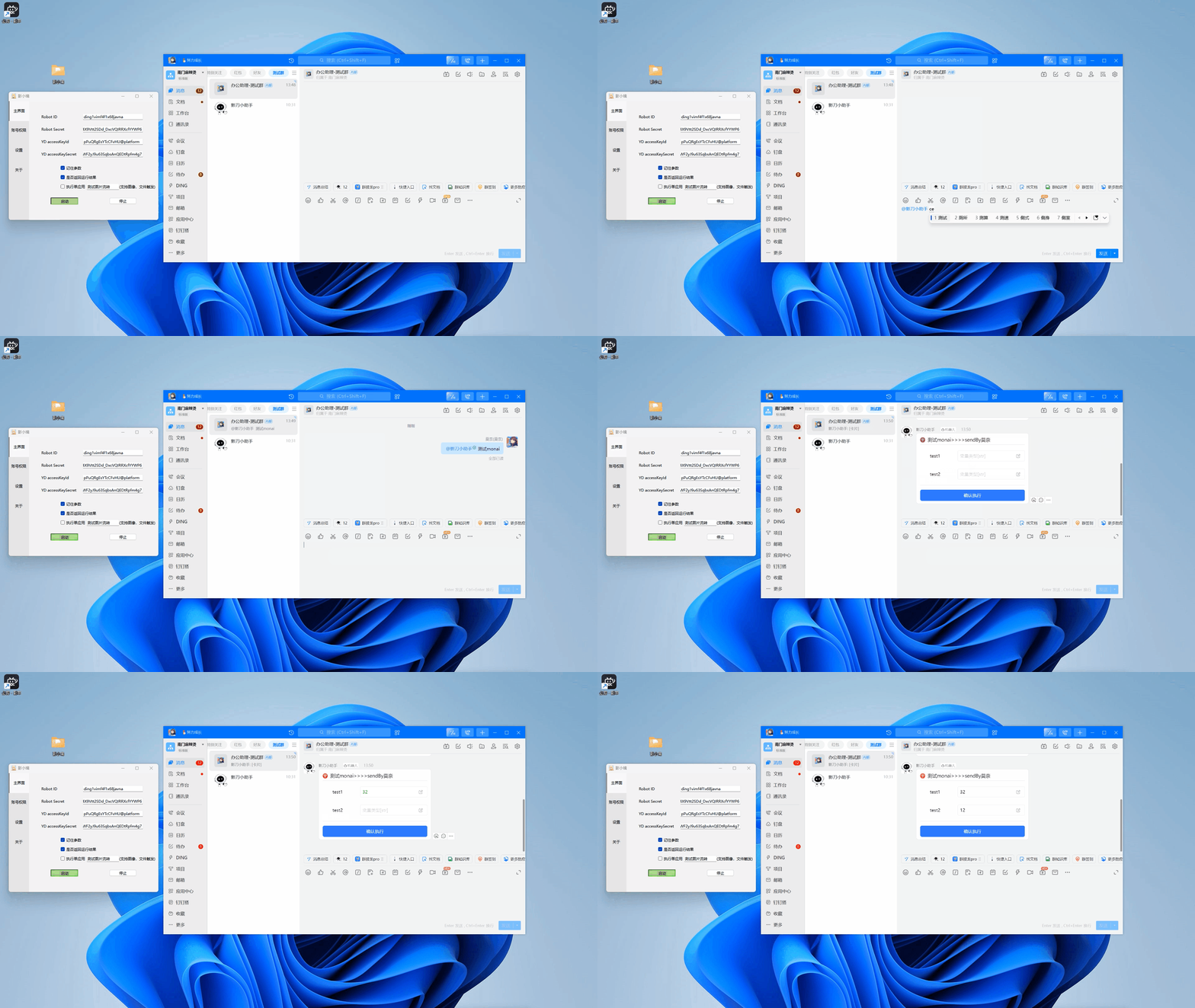
3.@机器人关键词可以进行参数携带,进行自动的参数填写,直接反馈至调度中间页
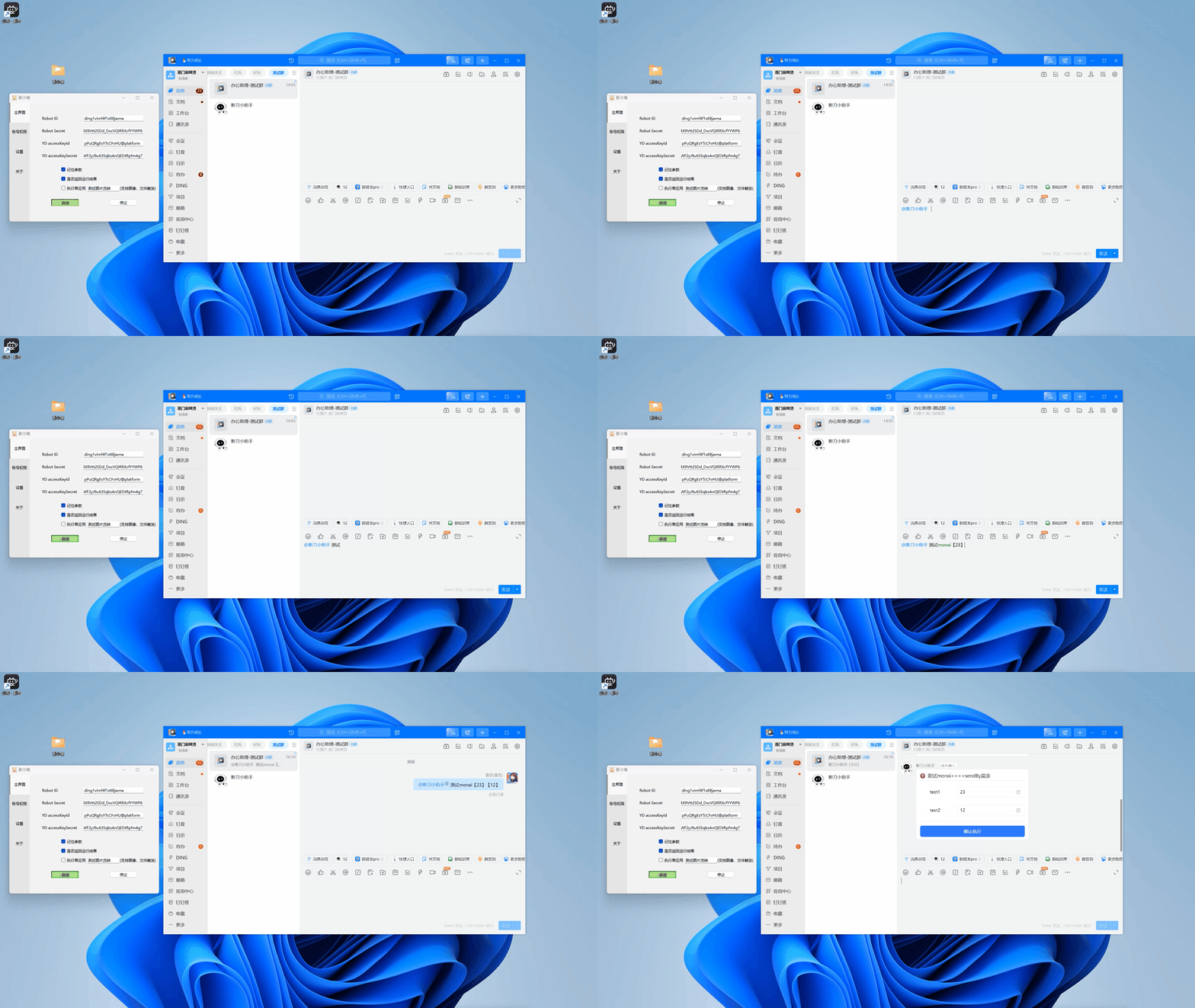
4.可以通过私聊进行机器人调度,可以保证不出现群聊消息紊乱的情况,同时保证私密性
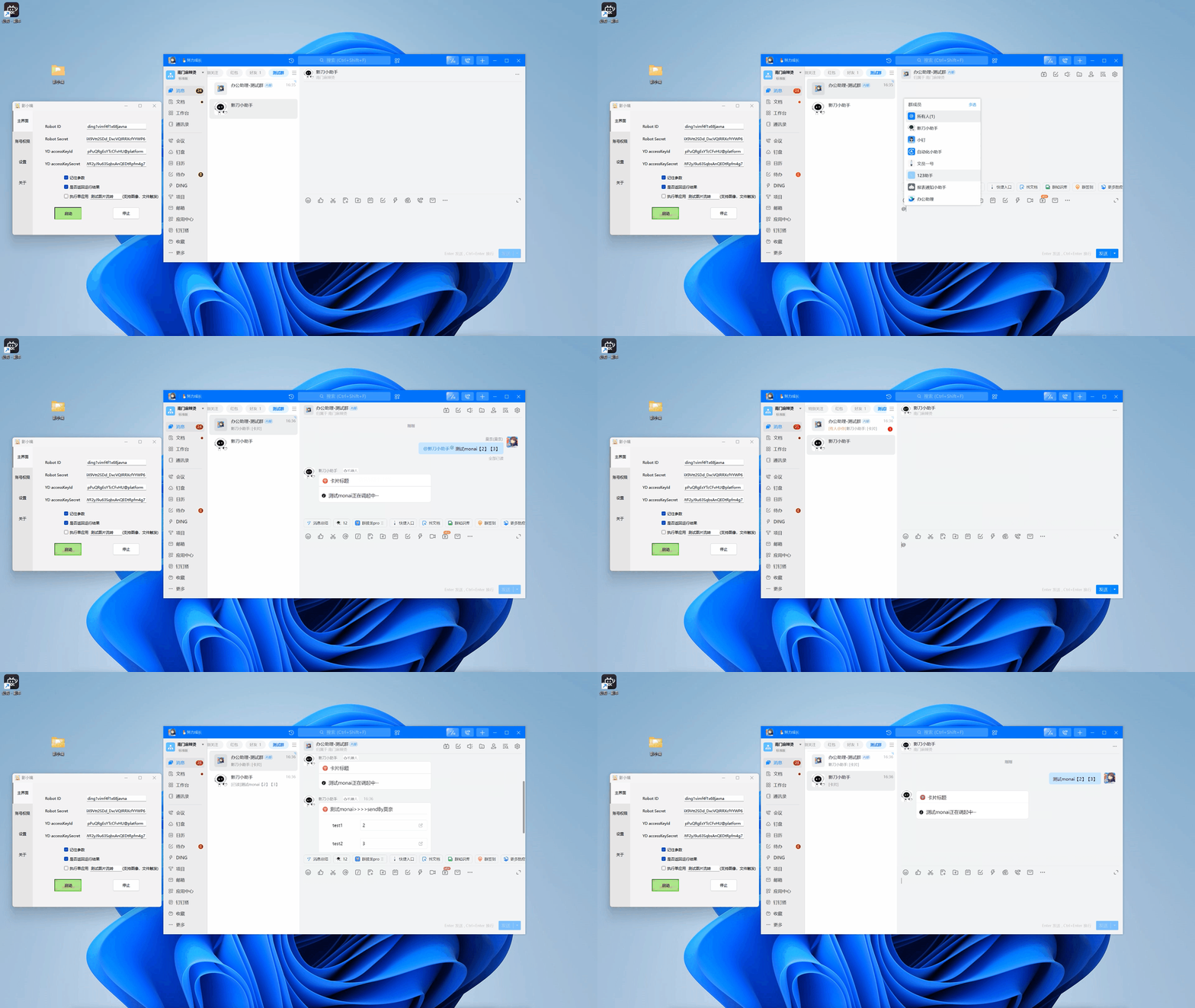
5.调度中间页完成入参填写后,点击执行按钮,机器人会自动查询设定账号的闲忙,进行反馈或者执行
1)如果当前设定的账号都处于忙碌或者离线状态,任务将进入排队状态(默认十分钟等待),机器人调度中间页将显示状态,点击刷新后查看最新状态信息
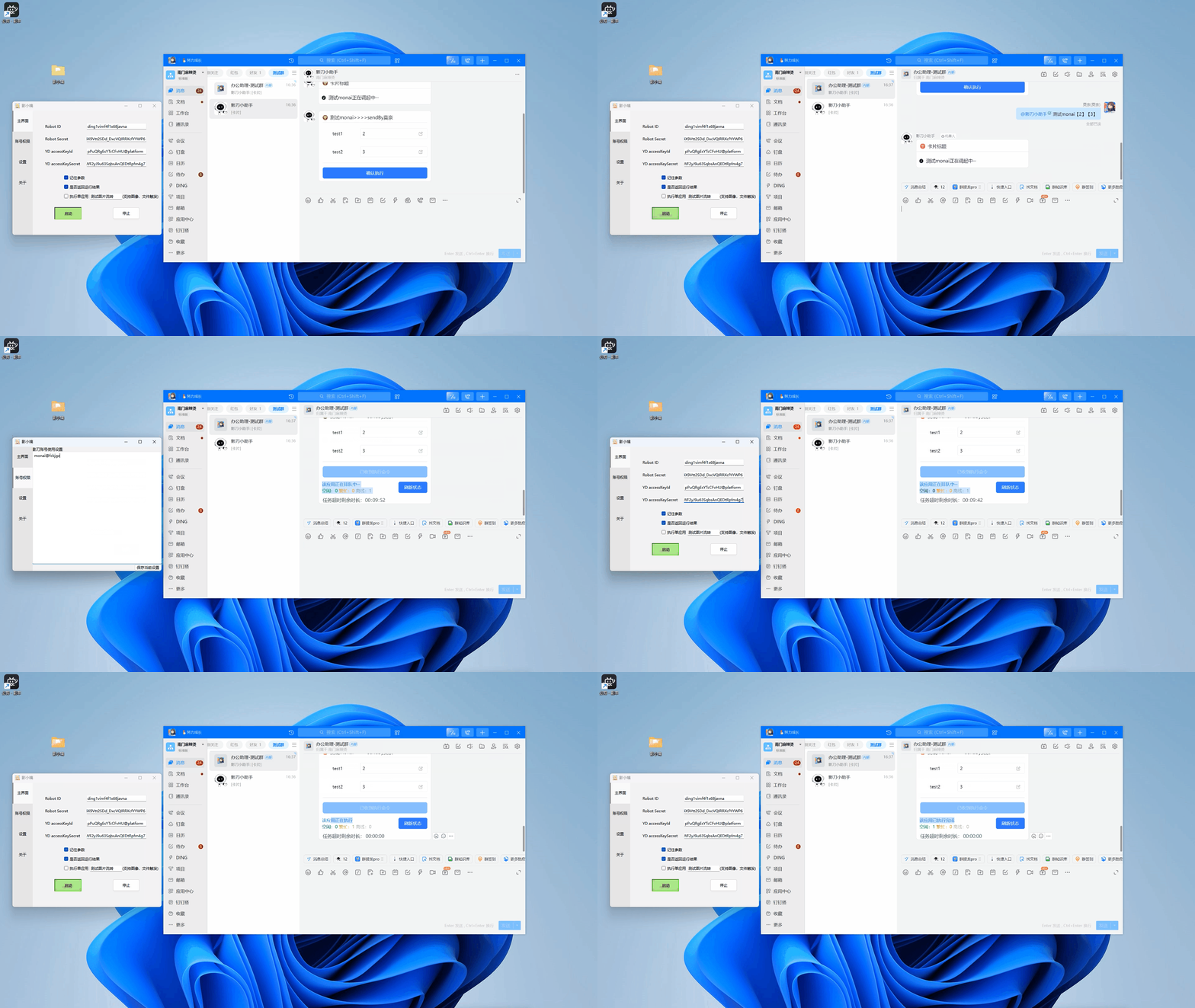
2)如果当前设定的账号有可执行账号,将随机进行闲置账号分配运行
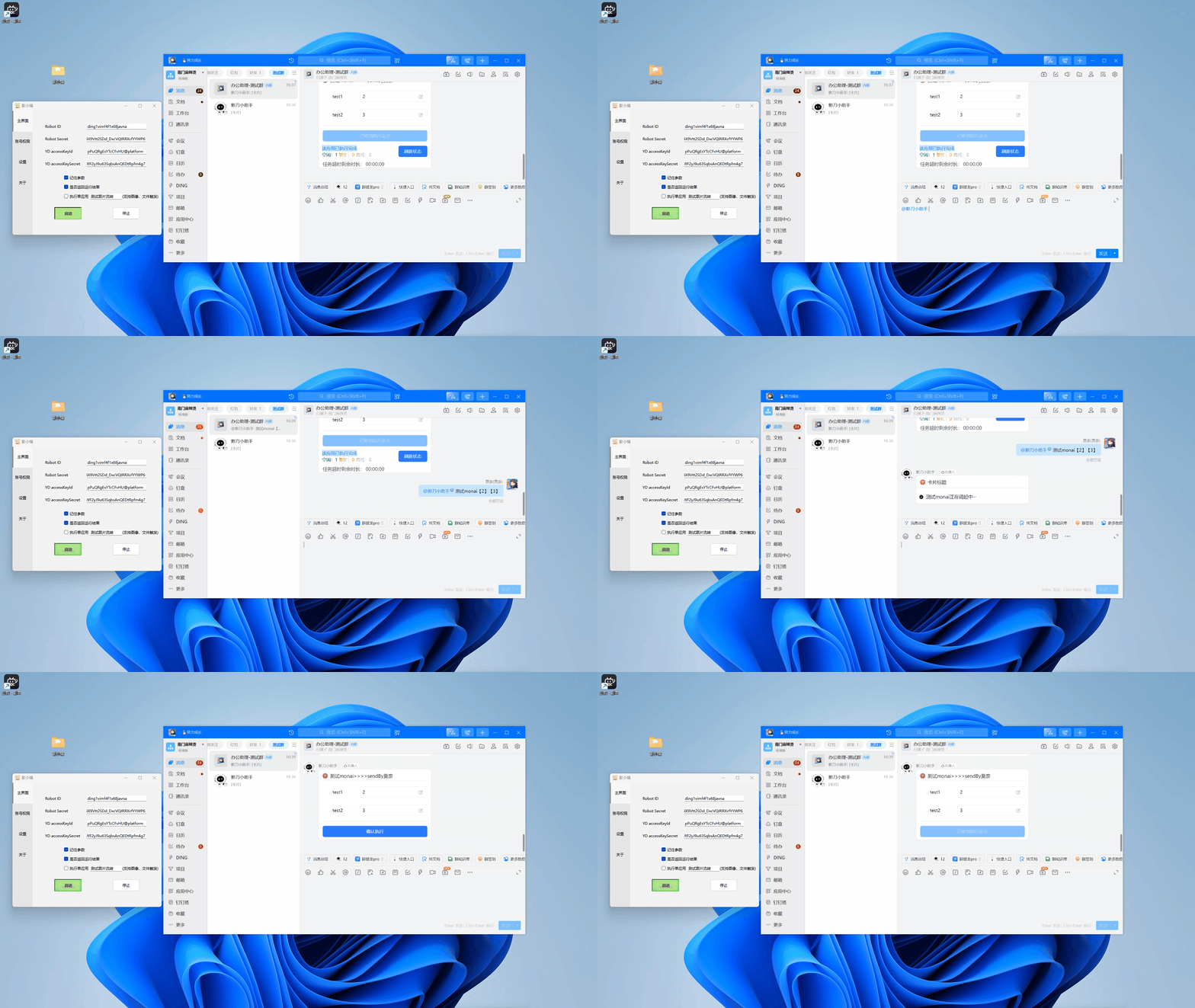
6.影小璃在运行过程中,会每一分钟进行一次轮询,返回运行完成的应用状况以及输出参数信息
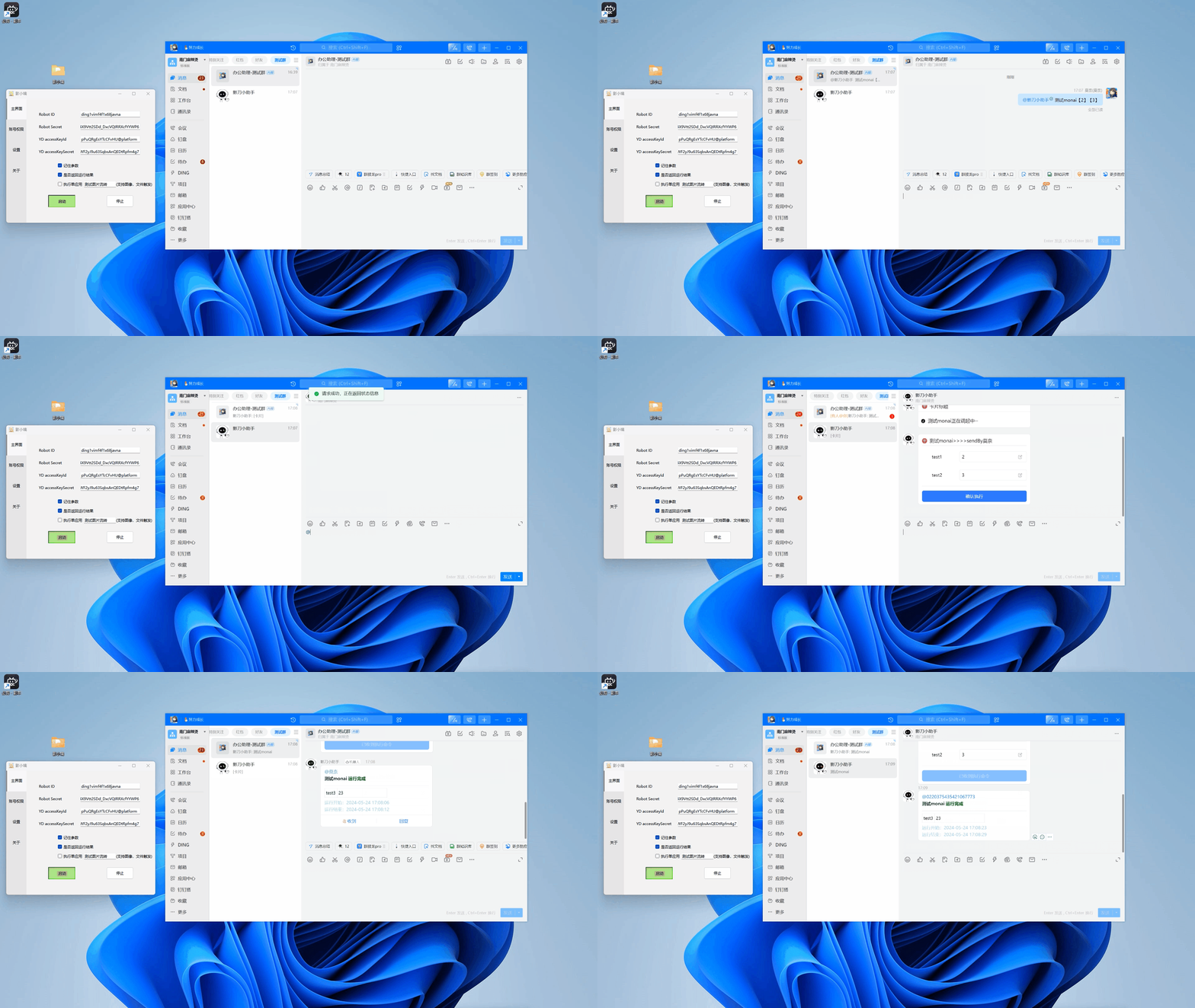
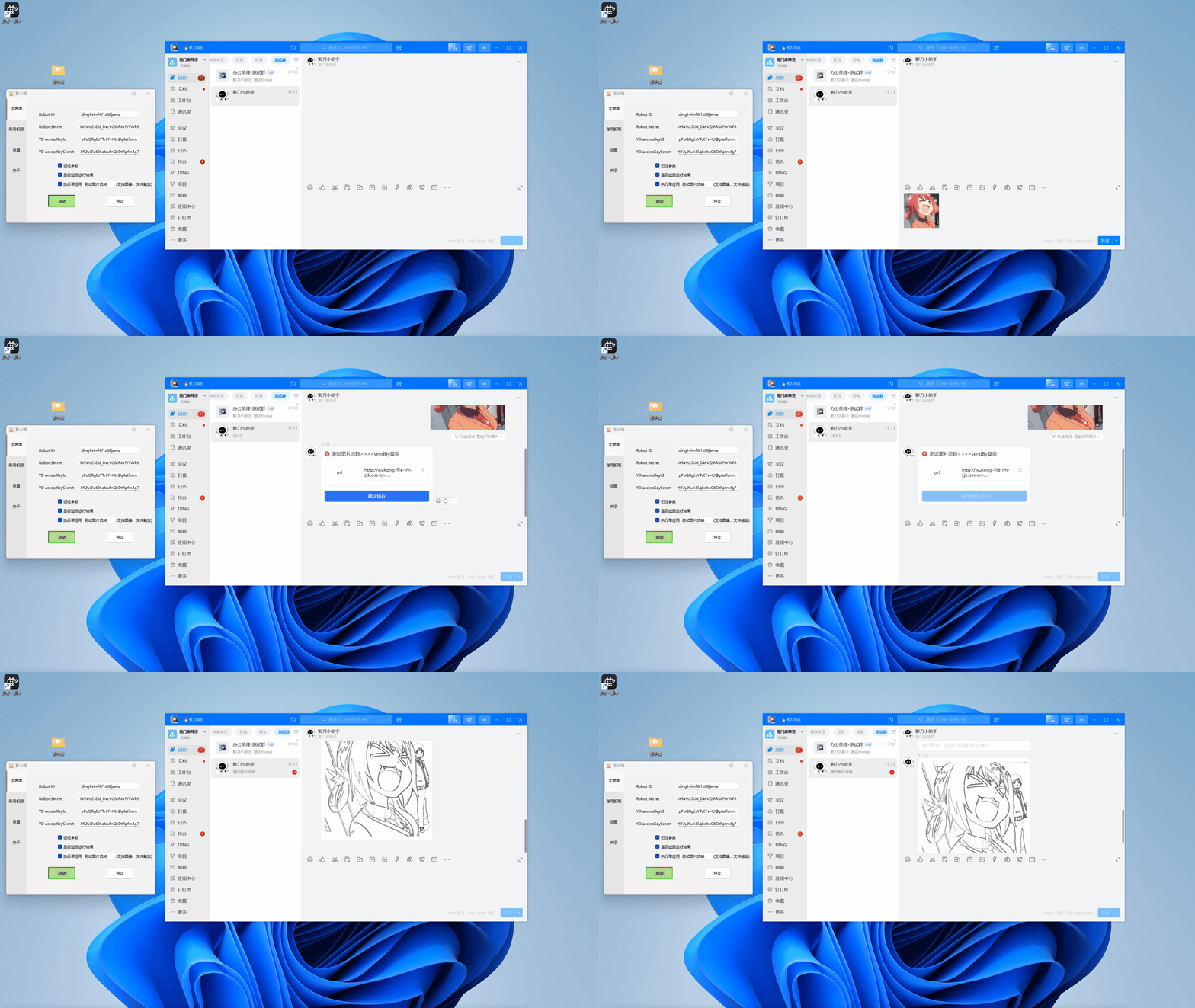
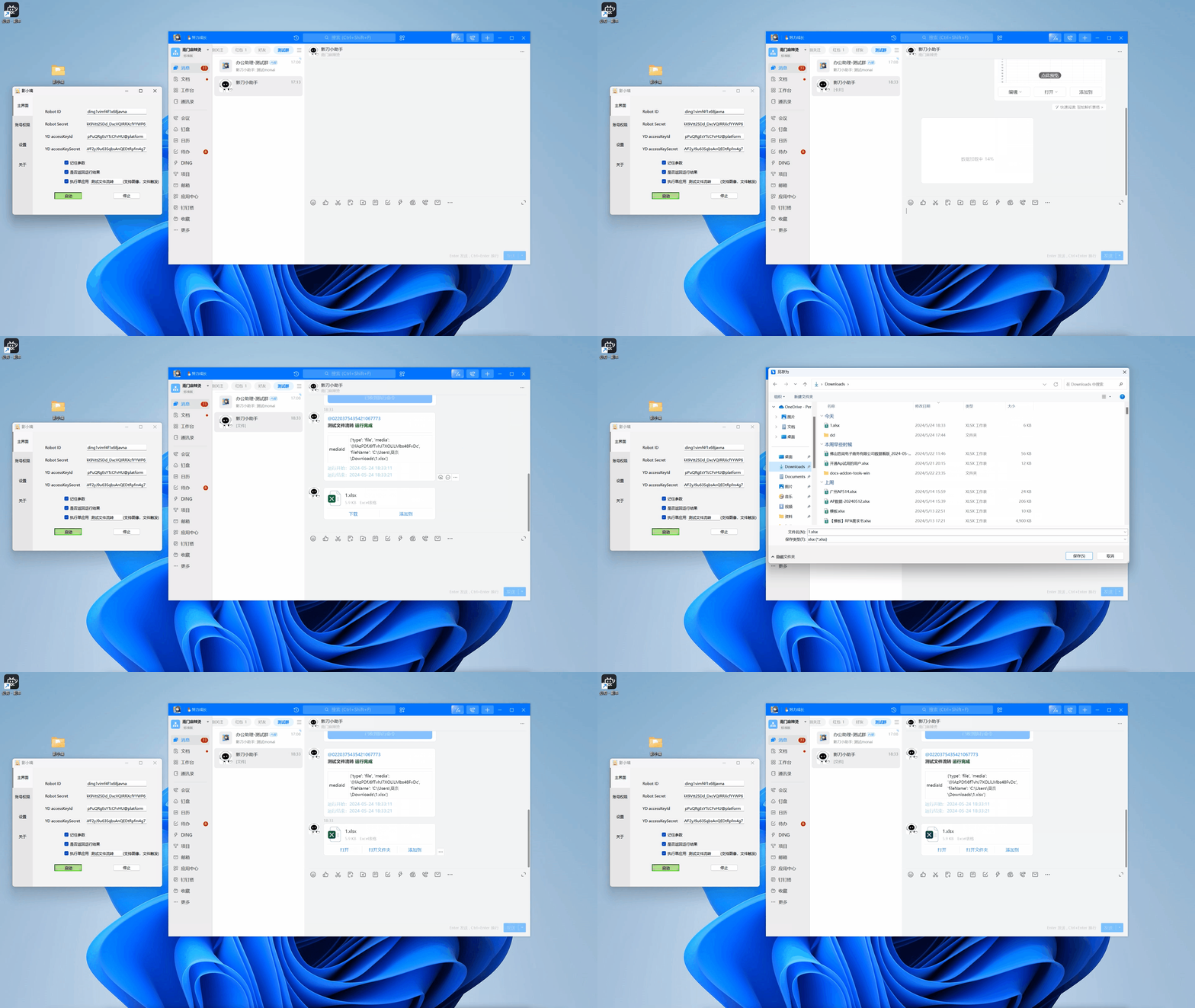
7.影小璃除了支持关键词激活的形式,还可以通过文件或者图片的形式进行触发,以及图片文件的结果返回
1)图像触发效果演示:
2)文件触发效果演示:
--图片/文件触发的应用要求:
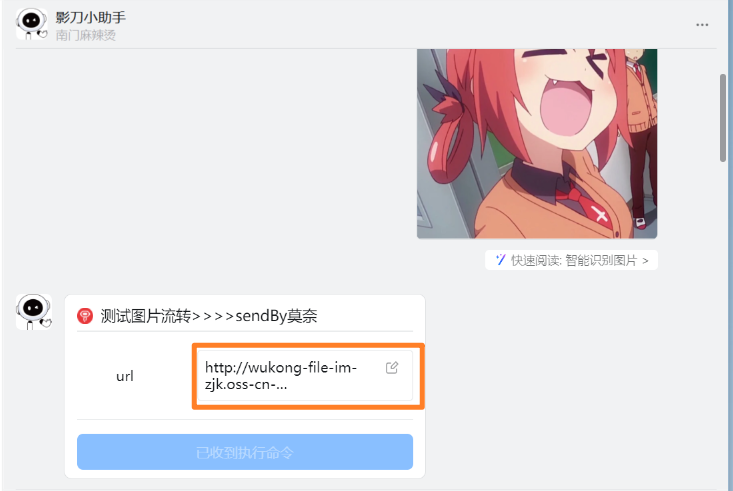
1)首先图像和文件触发时,机器人会解析图片和文件为下载链接,如果当前应用有输入参数会自动将下载链接填入第一个入参
2)如果流程中需要使用触发使用的图片以及文件,我们需要在流程中放置http下载对链接进行下载使用

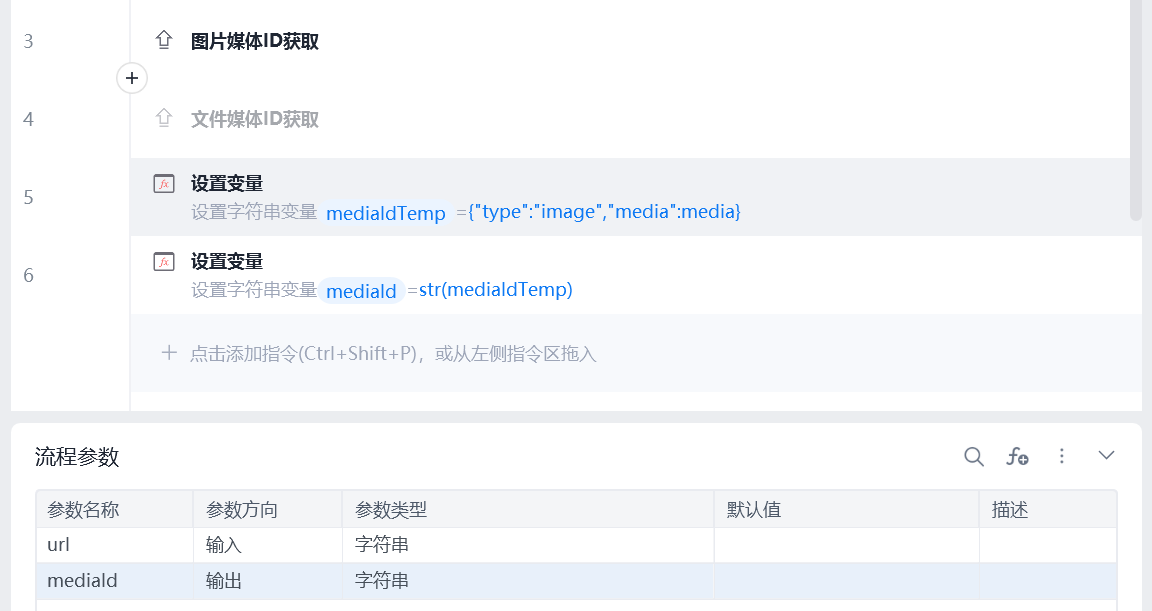
3)最后一点,如果想要达到视频中演示的效果,达到结果文件/图片返回的效果,需要按照一定的输出参数格式进行设定,首先需要把图片/文件转化成媒体ID(对应的指令我已经封装好了,可以问对应的技术支持同学要一下,或者看我之前的文章哦),然后按照对应格式进行装载
图片返回参数设置格式:{"type":"image","media":media}
文件返回参数设置格式:{"type":"file","media":media,"fileName":""}
-->配置流程:
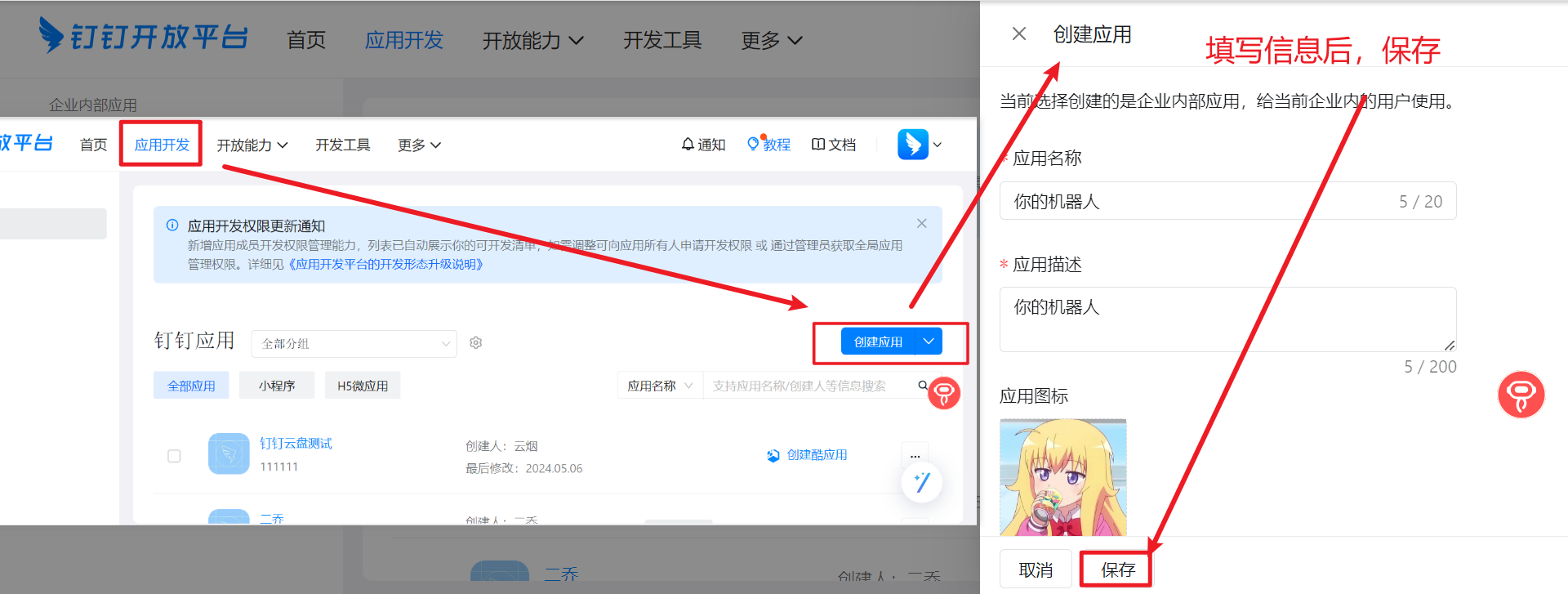
1.我们首先到钉钉企业后台进行机器人应用的创建,填写好你喜欢的名称以及描述后点击保存
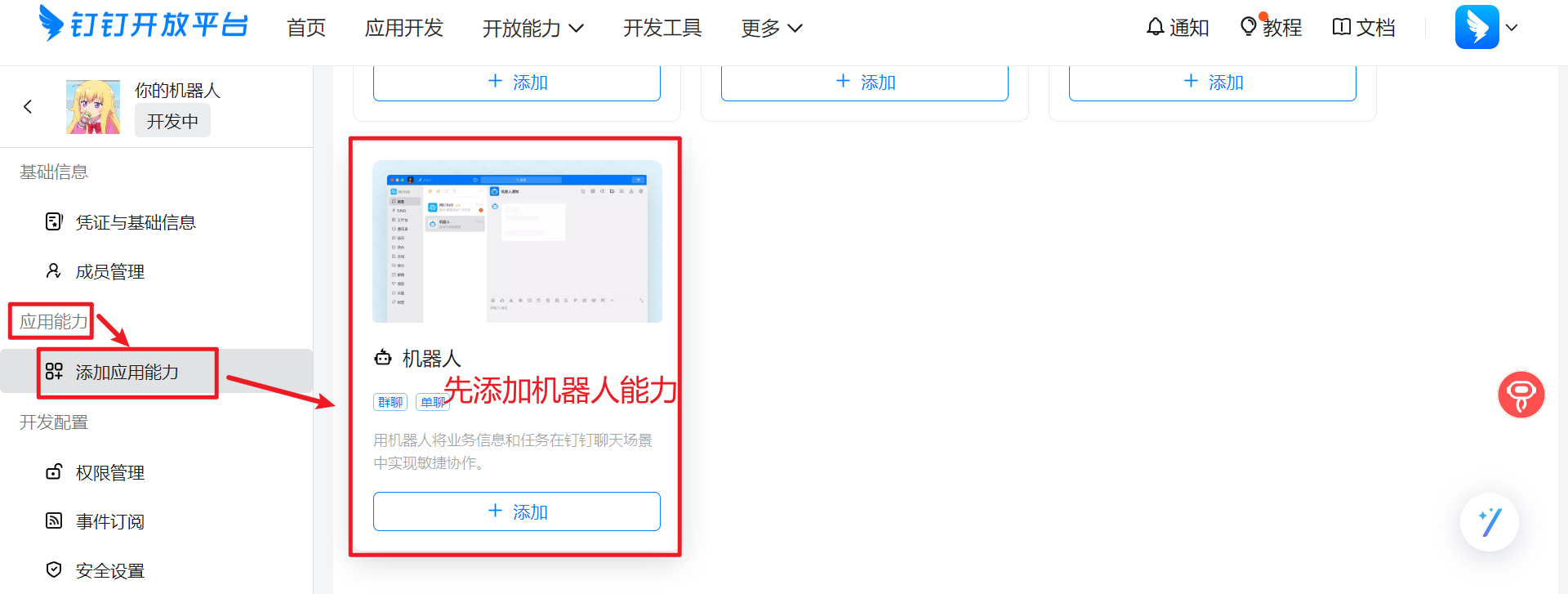
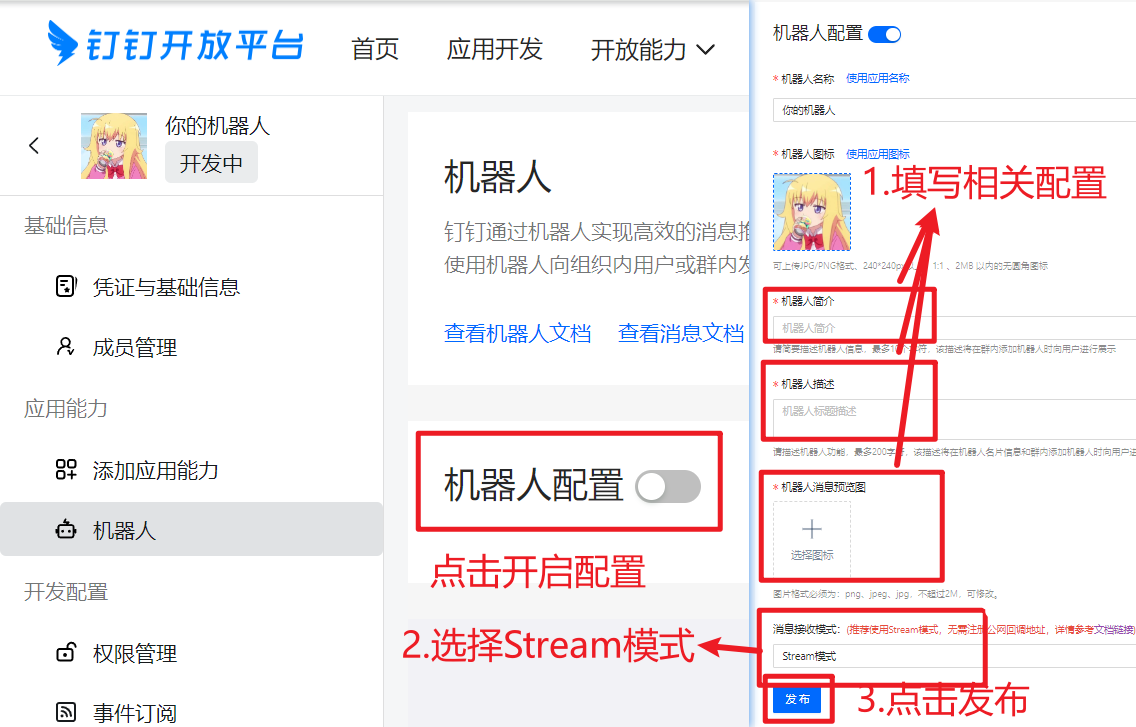
2.创建好应用后,我们来到应用的详情页添加一下应用能力,点击添加机器人能力后我们会来到详细的配置页,填写一下相关的配置项目后选择消息接受模式为stream流,最后点击发布
3.来到权限管理页我们对其他需要的权限进行一下开通
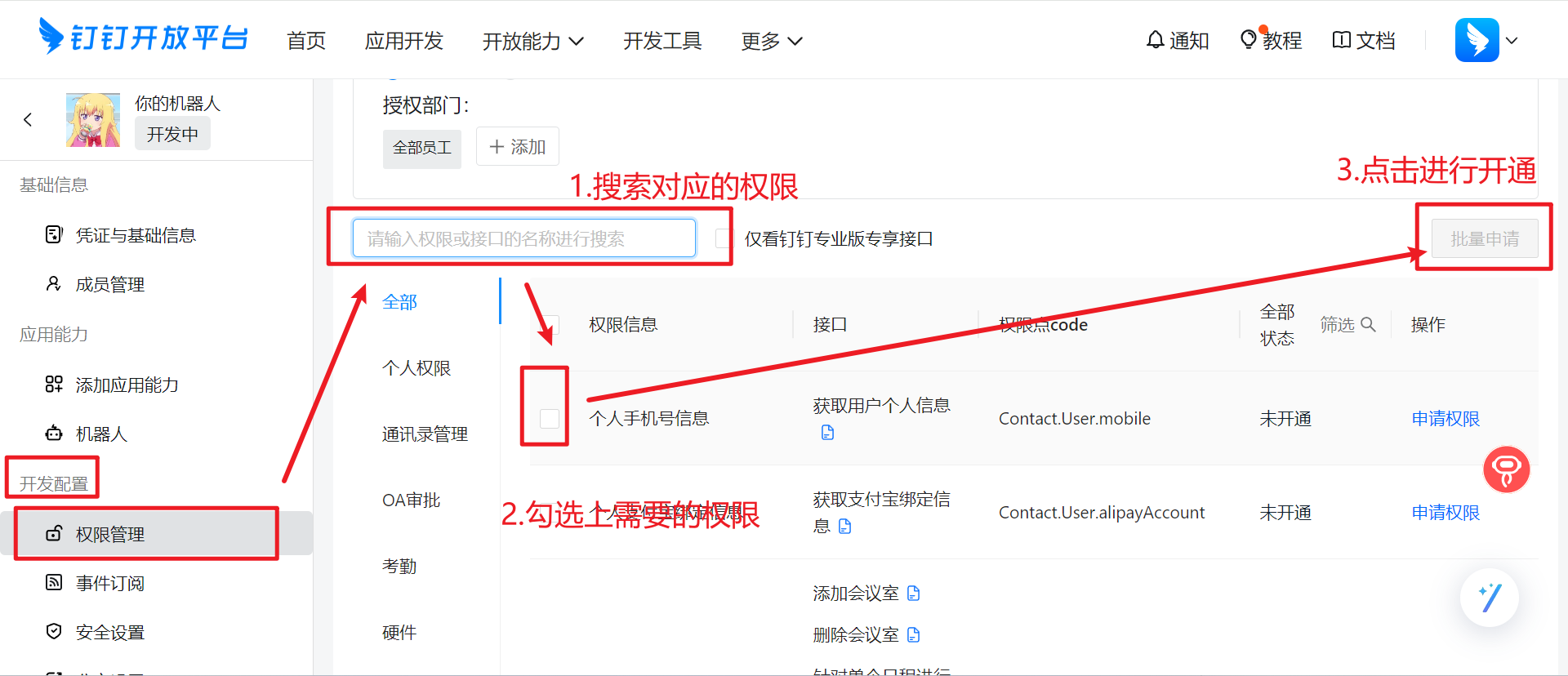
- 需要额外开通的权限信息如下:
- 通讯录部门信息读权限
- 钉钉表格读权限
- 钉钉表格写权限
- 钉钉群基础信息管理权限
- 成员信息读权限
- 根据手机号获取成员基本信息权限
- 通讯录部门成员读权限
- 互动卡片实例写权限
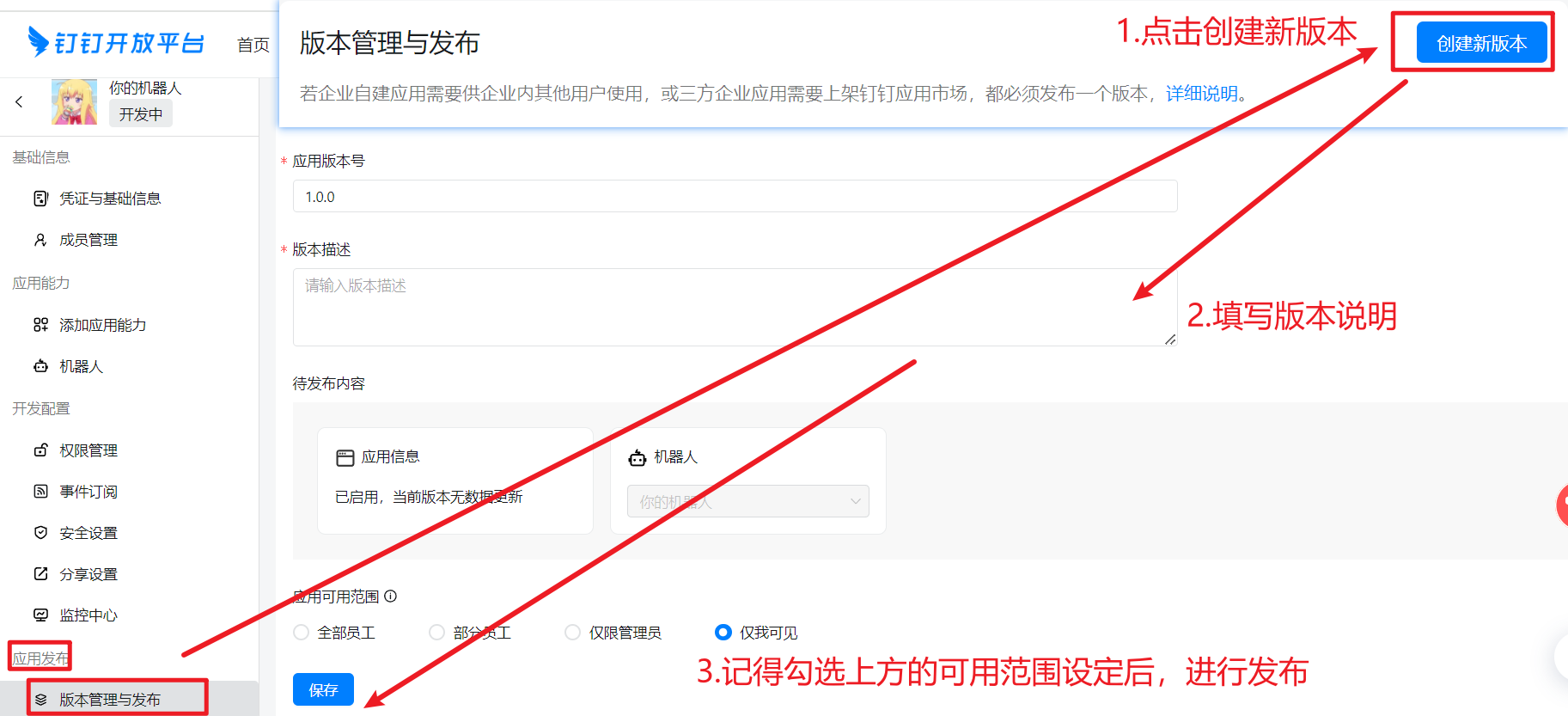
4.以上都完成之后,我们来到版本管理与发布对当前的应用进行一下发版,之后我们就可以到群聊里面添加机器人啦
收藏13


