【大聪明RPA】使用影刀进行iPhone自动化操作的简要教程 收藏
收藏
评论
收藏【大聪明RPA】使用影刀进行iPhone自动化操作的简要教程

2025-10-17 17:03·浏览量:1446
大聪明RPA
目前影刀官方不支持iPhone,只能自行实现,需要用到Mac电脑(Mac终于扳回一局[doge]),本教程只做简要说明,具体请自行查询文档。
1. 我的环境
Xcode: 16.4
Appium: 3.0.2
iPhone 6s 真机: 15.8.4
2. 环境搭建
2.1 安装Appium
Install Appium - Appium Documentation
2.2 安装inspector
appium plugin install inspectorinspector地址:http://127.0.0.1:4723/inspector
2.3 安装xcuitest
appium driver install xcuitest2.4 真机配置
Real Device Configuration - Appium XCUITest Driver
使用xcode安装WebDriverAgent,这里大概率会遇到各种各样的问题,请自行查询解决方案。
安装完WebDriverAgent后,去iPhone的设置》通用》VPN与设备管理中选择信任WebDriverAgent。
2.5 安装Appium-Python-Client
先将影刀的python版本升级到3.10再进行安装
3. 运行
3.1 运行appium
appium --use-plugins inspector3.2 代码示例
import xbot
from xbot import print, sleep
from .import package
from .package import variables as glv

from appium import webdriver
from appium.options.ios import XCUITestOptions
from appium.webdriver.common.appiumby import AppiumBy


def test():
    capabilities = {
        "platformName": "iOS",
        "appium:options": {
            "automationName": "XCUITest",
            "udid": "可通过爱思助手获取",
            "deviceName": "6s",
            "platformVersion": "15.8",
            "bundleId": "com.apple.calculator", # 计算器
            "noReset": True,
        }
    }

    appium_server_url = 'http://localhost:4723'

    options = XCUITestOptions().load_capabilities(capabilities)

    driver = webdriver.Remote(
        # Appium1 points to http://127.0.0.1:4723/wd/hub by default
        appium_server_url,
        options=options,
    )

    btn_1 = driver.find_element(by=AppiumBy.XPATH, value='//XCUIElementTypeButton[@name="1"]')
    btn_1.click()
    btn_add = driver.find_element(by=AppiumBy.XPATH, value='//XCUIElementTypeButton[@name="加"]')
    btn_add.click()
    btn_2 = driver.find_element(by=AppiumBy.XPATH, value='//XCUIElementTypeButton[@name="2"]')
    btn_2.click()
    btn_equal = driver.find_element(by=AppiumBy.XPATH, value='//XCUIElementTypeButton[@name="等于"]')
    btn_equal.click()
    sleep(3)
    driver.quit()
3.3 演示视频
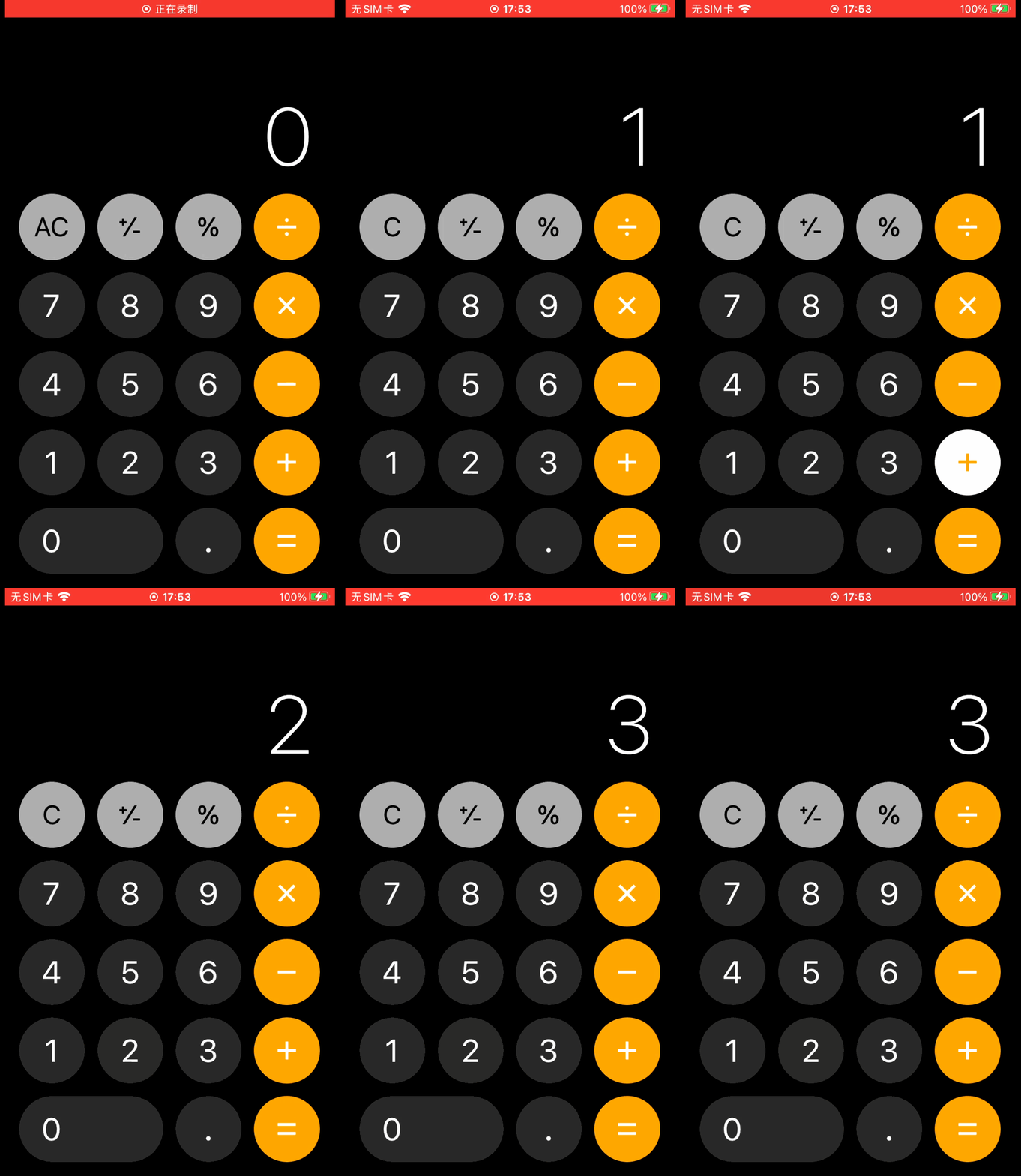
收藏2全部评论(1)
最新
发布评论
评论


