 收藏
收藏帮你解决这6个影刀「网页自动化」常见问题,工作效率UP!
Hey,你是否在使用影刀的过程中走了许多弯路。
我们在和用户沟通交流过程中,发现很多用户会因为一些操作疑问而陷入BUG的纠缠中,如果用户能提前或及时规避错误,那么能获得更好的产品体验。
本期专栏为大家介绍 6 个影刀【网页自动化】常见问题及解决方案,文中为方便理解均选取了贴近应用的实例。
希望能够帮助大家记录纠错,为你们腾出更多的时间挖掘创造力,用影刀去创造更多的可能,让这款产品将会变得富有价值和趣味性。
💬 往期常见问题合集,点击下方链接回顾:
01
设置下拉框指令失效
❕问题描述:下拉框有两种模式
➀ 浏览器的标准下拉框,可以使用【设置下拉框】指令来操作
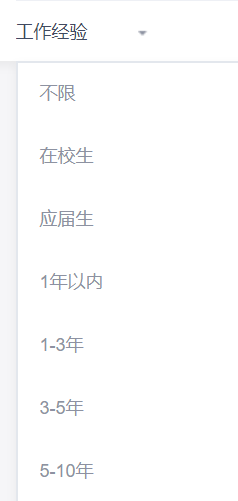
➁ 一些个性化自定义非标准的下拉框,通过【设置下拉框】指令存在操作失效的可能,如下图出错:
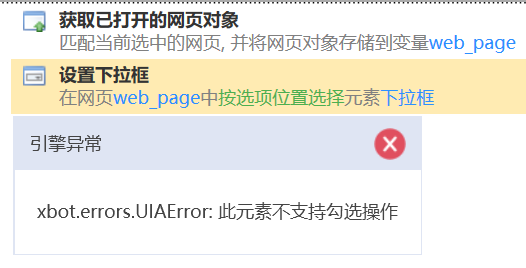
△【设置下拉框】指令出错
√ 解决方法:
换成模拟人工点击【下拉框】操作方式:
➀ 拖入【 鼠标点击网页元素】指令:配置点击【下拉框】的元素
➁ 拖入【鼠标点击网页元素】指令:配置点击具体的【下拉框选项】的元素
如果需要动态指定点击的下拉框元素,可以用全局变量作为元素的属性动态确定下拉框元素。
02
点击被遮挡的网页元素
❕问题描述:网页上待操作的元素,被弹出的广告等遮挡,以至于点击不中该元素
如下图:
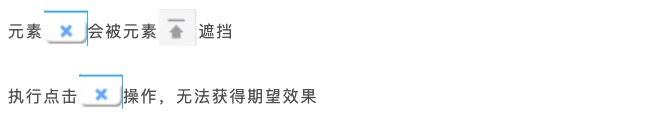

△网页元素被遮挡,无法点击
√ 解决方法➀:取消模拟人工输入的勾选:对被遮挡元素,采用非模拟人工操作的方式进行操作。
指令配置:在【点击网页元素】、【悬停在网页元素上】、【填写输入框】等网页元素配置框的【高级】选项区,取消模拟人工输入的勾选。
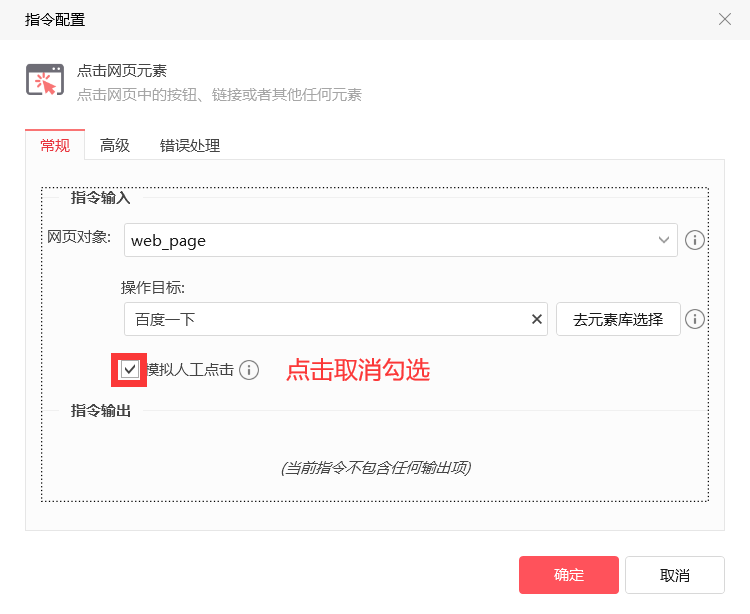
△取消【模拟人工点击】
√ 解决方法➁:设置该元素属性,将其隐藏,将遮挡元素的 style 属性,设置为 display:None ,将该元素隐藏。
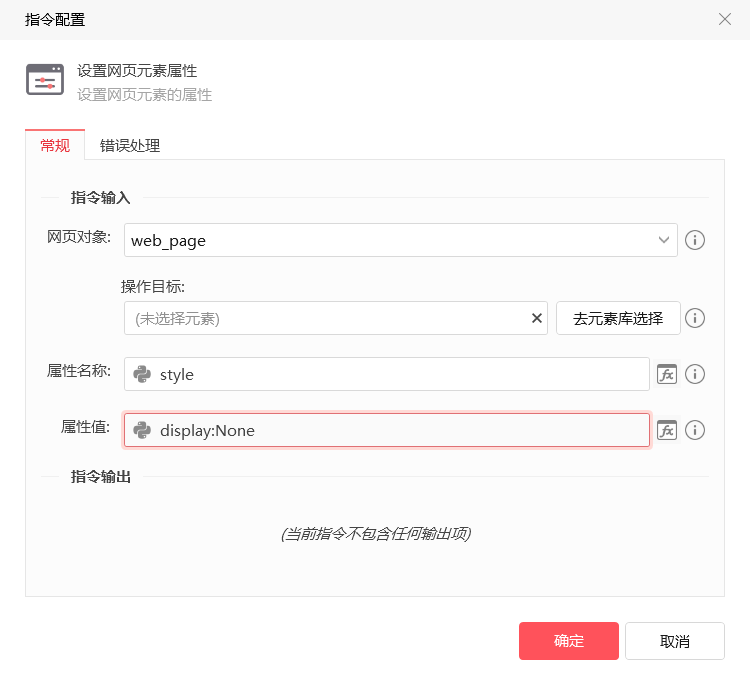
△将遮挡元素的style属性设置为disply:None
03
影刀浏览器如何清除缓存
❕问题描述:清除影刀浏览器缓存信息
√ 解决方法:
Win + R,输入 %localappdata%\ShadowBot\cef 回车在打开的路径路径下删除 cache 文件夹
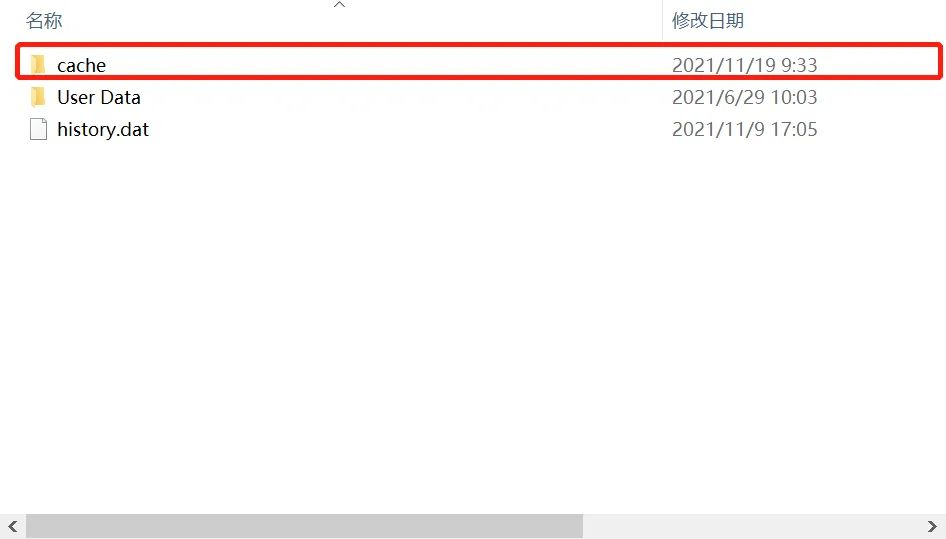
△在打开路径下,删除cache文件
04
填写输入框指令全选了网页
❕问题描述:在网页填写输入框的时候总会出现网页全选的情况,如下图所示
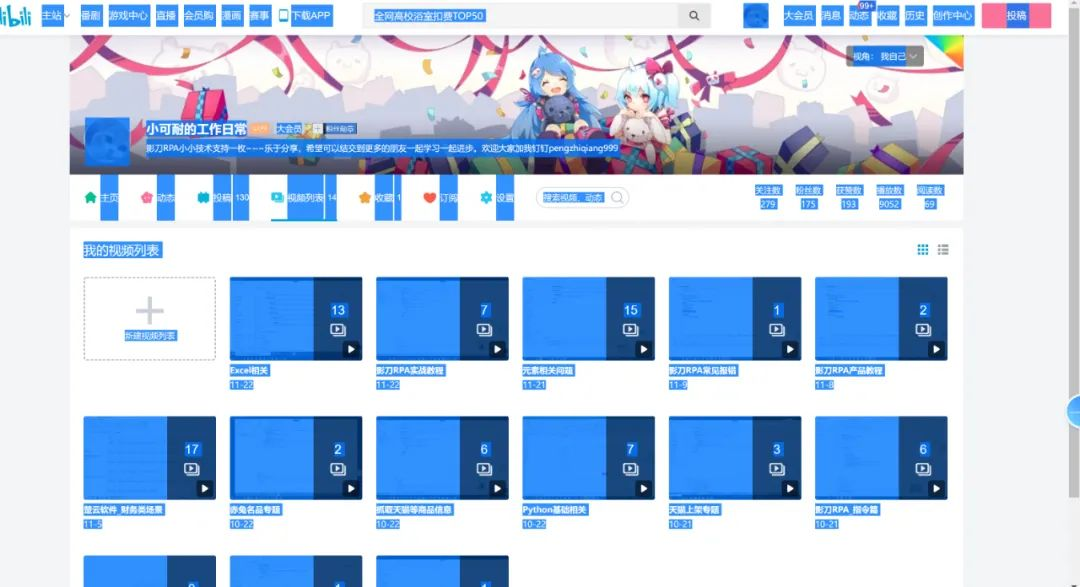
△网页填写输入框,出现网页全选情况
❔错误原因排查:指令填写输入框的原理是先点击这个元素,按键盘 Ctrl+A 全选输入框现有的所有内容,再 Delete 清除输入框数据,然后输入内容。
当元素没有加载出来我们点击后输入框焦点没有正确对焦(也就是鼠标光标不在输入框里面)后续执行 Ctrl+A 就会变成全选了。
元素本身加载出来了,但是点击的状态生效比较慢或者被后面的网页加载冲掉了,这个时候可以在高级中设置延长点击和 Ctrl+A 之间的时间间隔。
√ 解决方法➀:添加固定等待时间等待元素在网页上真正刷出来
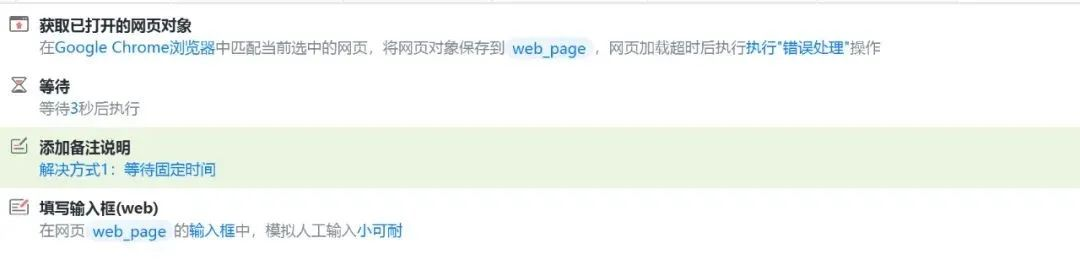
△添加固定等待时间
√ 解决方法➁:添加等待元素(注意等待的元素和输入框元素要一致)
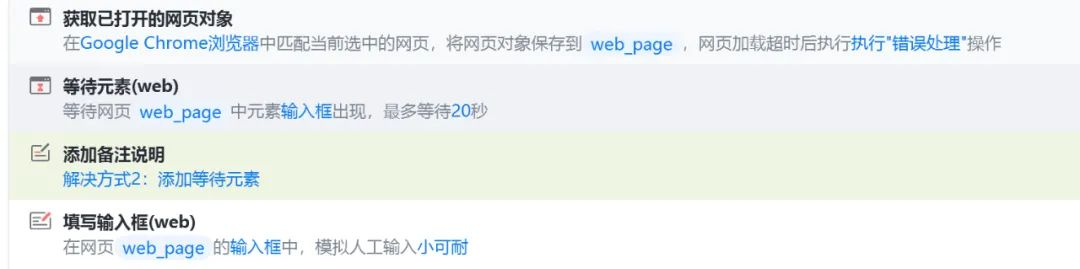
△添加等待元素
√ 解决方法➂:在指令的高级中,把焦点超时时间设置得长一些
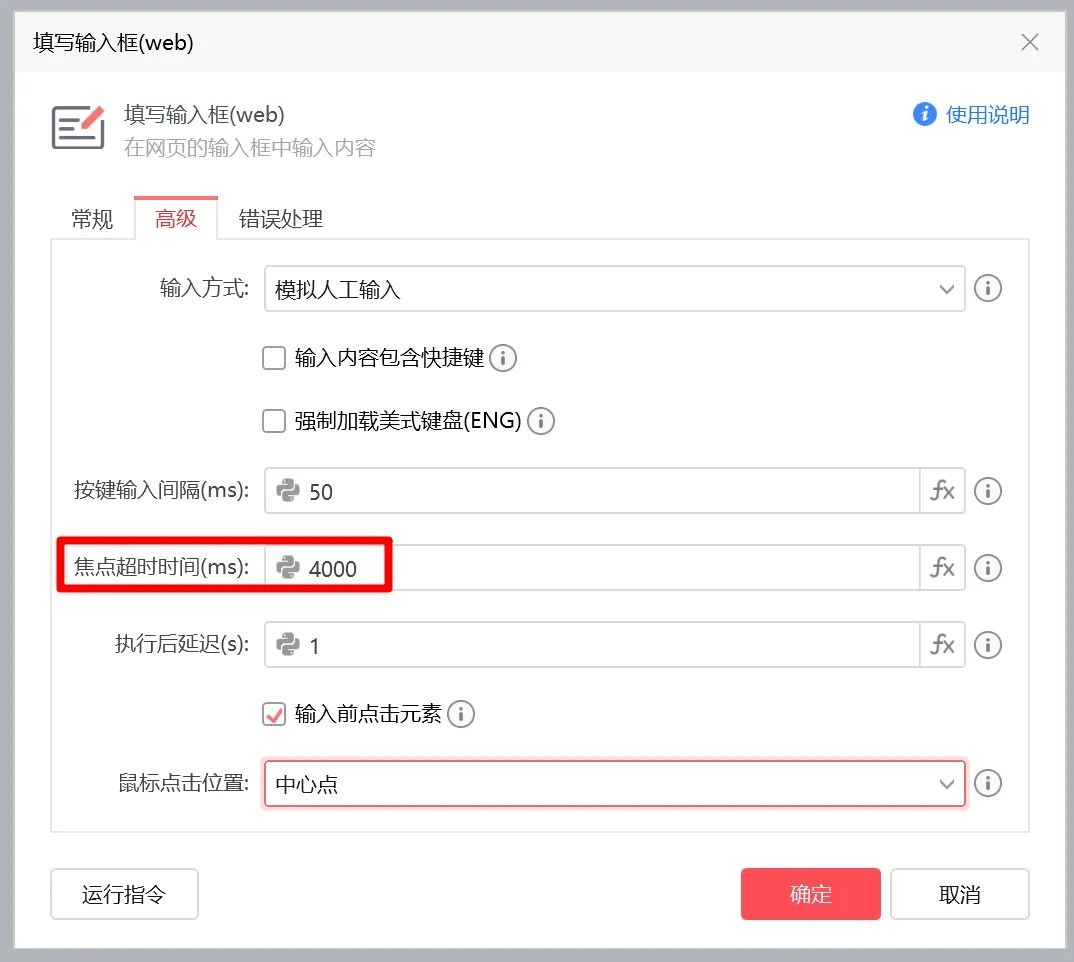
△添加等待元素
05
网银等密码输入框输入无效
❕问题描述:网银登录页面密码输入框,由于银行安全插件无法通过 “填写输入框(web)” 控件输入密码
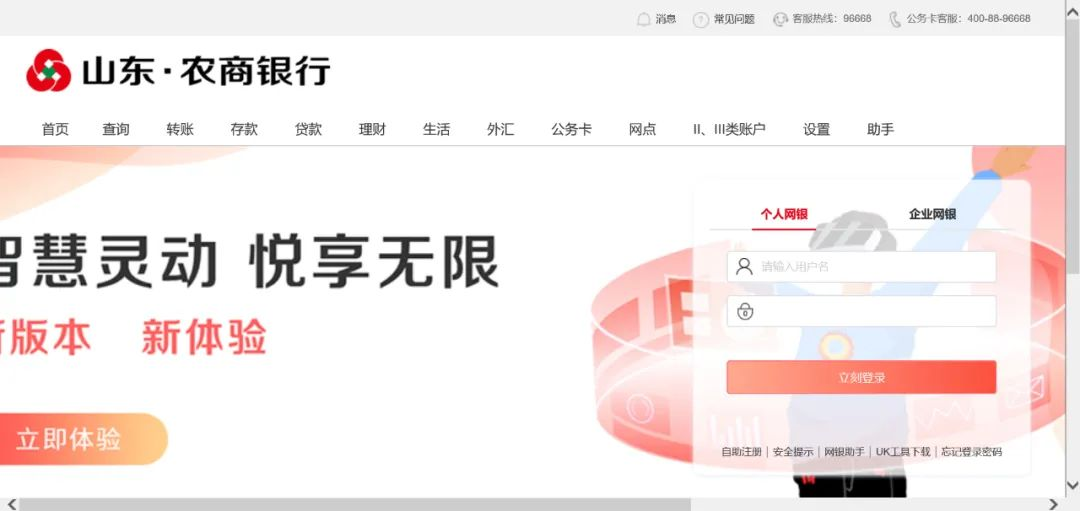
△网银登陆界面(以山东农商银行为例)
❔原因说明:网银登录需要下载安全控件保证资金安全。且安装完成后,密码输入框会变成win元素。(以山东农商银行为例)
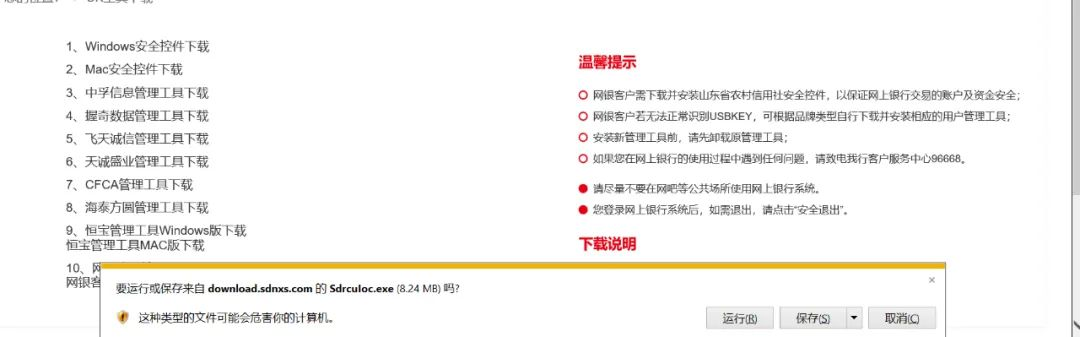
△网银登陆需要下载安全控件
√ 解决方法:
Step1:安装影刀设备驱动,并按提示重启电脑
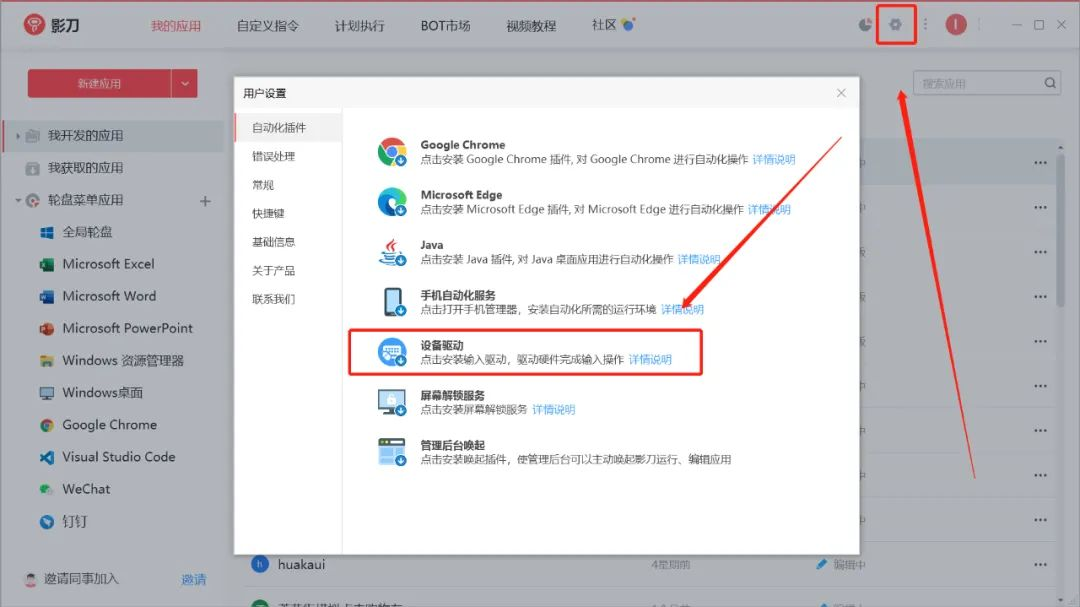
△安装影刀设备驱动,按提示重启电脑
Step2:使用鼠标键盘自动化中的键盘输入替代输入框输入,并在高级中勾选“驱动输入”
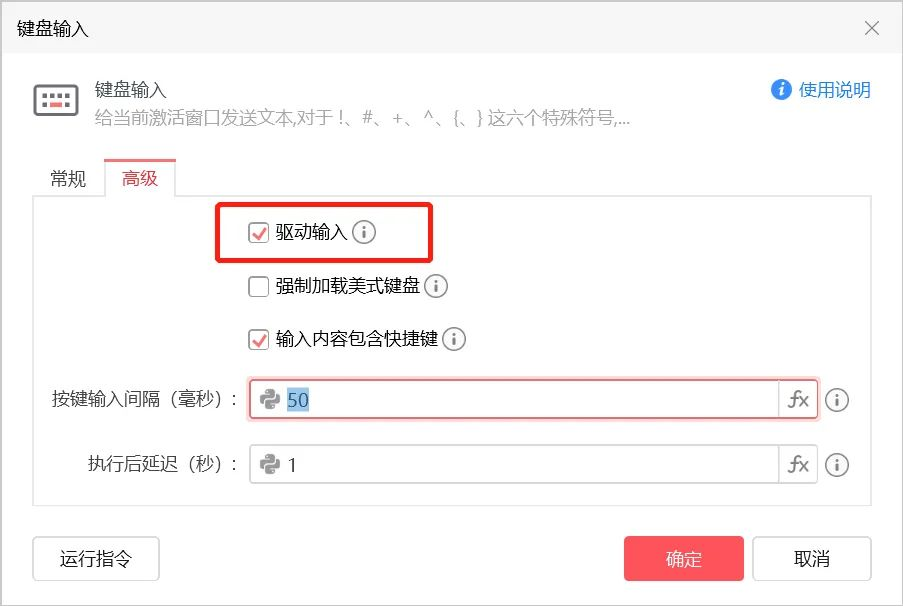
△使用键盘输入,并勾选驱动输入
💡使用示例:
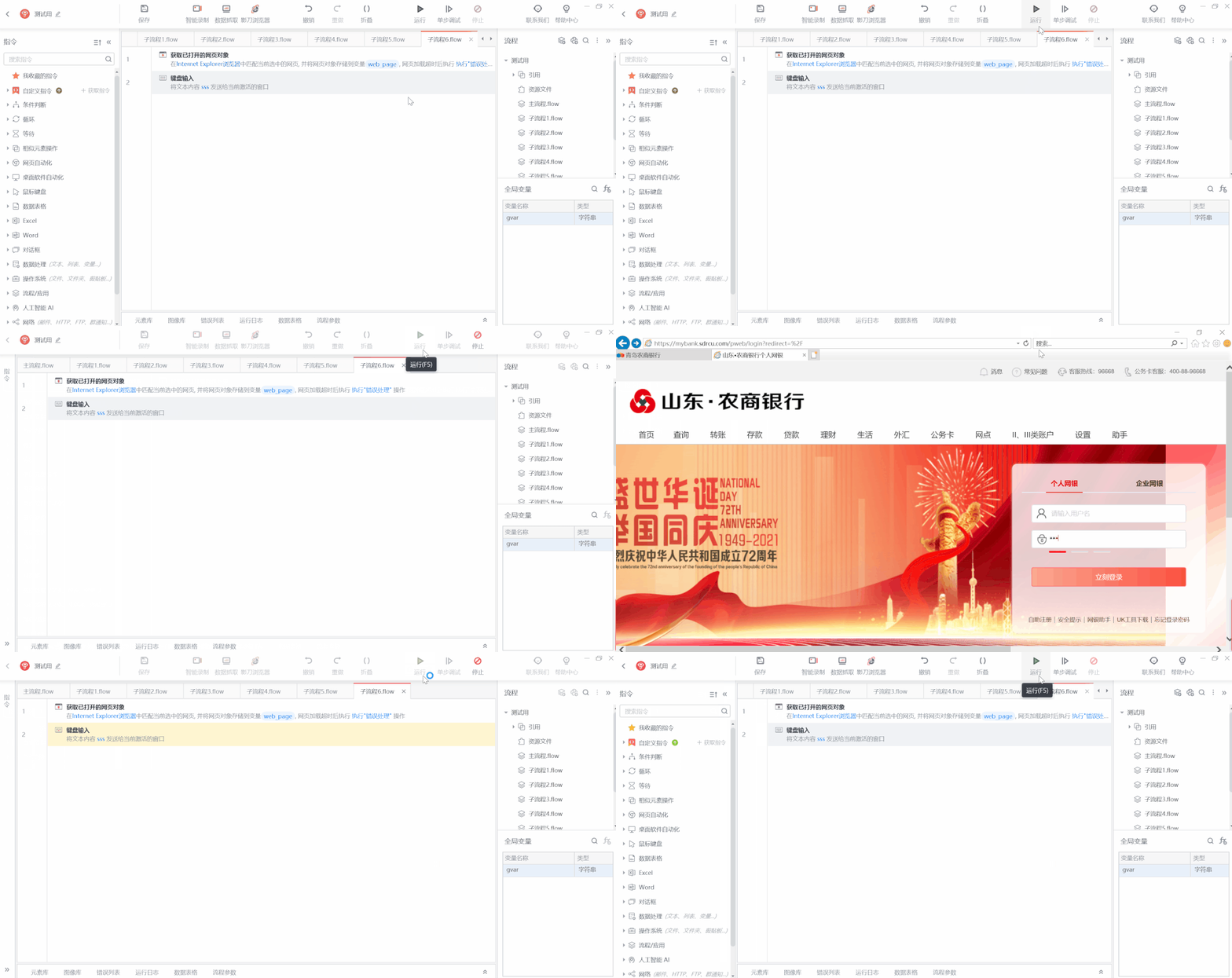
△使用示例动图
📝 此流程执行逻辑:
获取已打开的网页对象 -> 键盘驱动输入
06
报错提示:无效的窗口句柄
❕问题描述:打开网页指令或获取当前已打开的网页指令运行报错, “无效的窗口句柄”
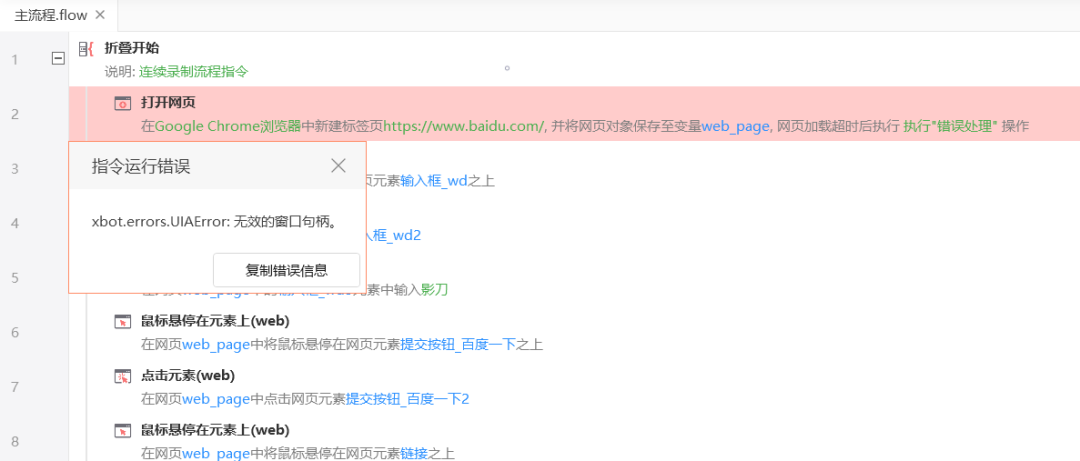
△报错提示“无效的窗口句柄”
√ 解决方法:在插件界面重新关闭并开启插件,或重新安装插件。
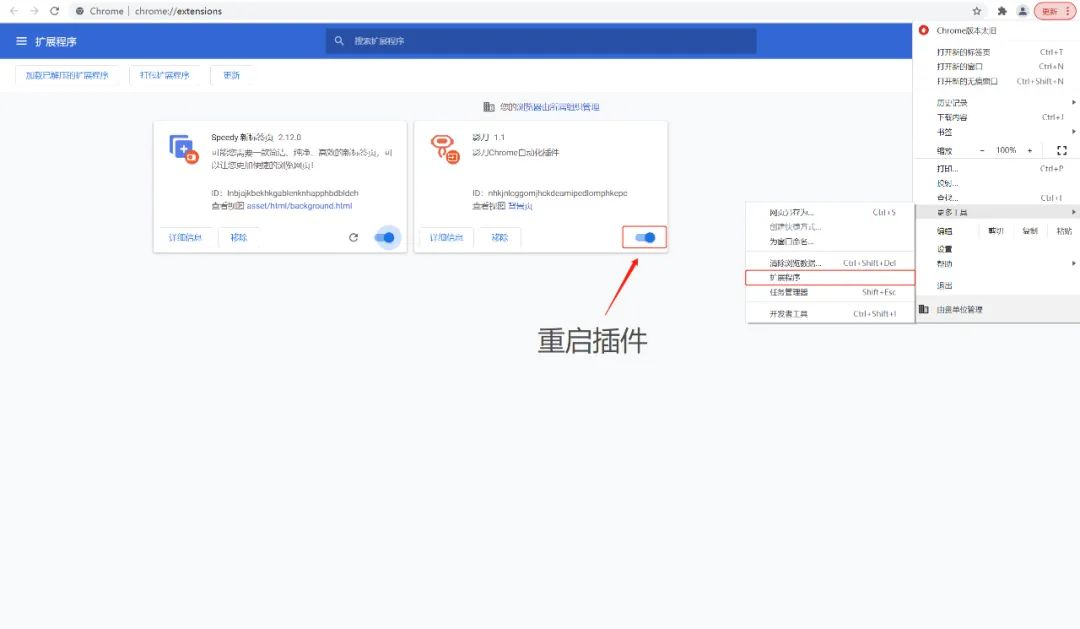
△重启插件或重新安装插件
END
如果你还没有使用过影刀RPA或者有疑问 ,你可以进入官方社区发帖或者扫描下方二维码进入社群
有问题,随时问我们

👆更多行业解决方案,欢迎扫码咨询👆
收藏2


