 收藏
收藏【经验分享】基于文件触发器实现开机自启影刀运行某个应用


 影刀高级开发者发布于 2024-01-08 16:28更新于 2024-01-08 16:281286浏览
原贴 https://www.yuque.com/pengzhiqiang999/xiaokenai/gwwvlvn5qyduzt0s?singleDoc# 《基于文件触发器实现开机自启影刀运行某个应用》
因为某种原因,在开发完影刀RPA应用系统 后,需要由电脑开机会,自动执行,而不需要手工再一个个去点击执行启动;
要实现在这个目的可以从以下几个步骤进行:
第一步、在本地创建BAT批处理文件;
在桌面创建一个1.bat文件的批处理文件,此名称可自定义; 其中BAT文件内容为:
echo.> "%USERPROFILE%\Desktop\1.txt"
第二步、创建系统计划定时任务
001、打开任务计划程序
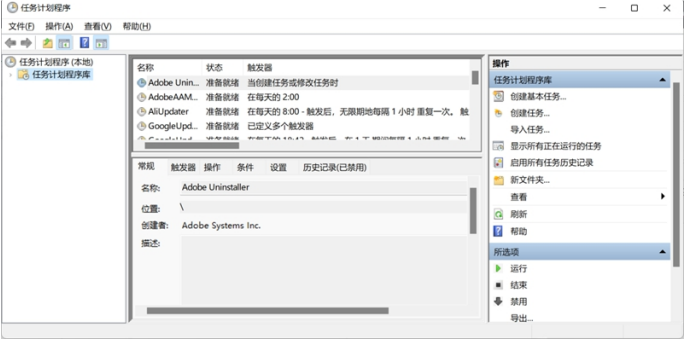
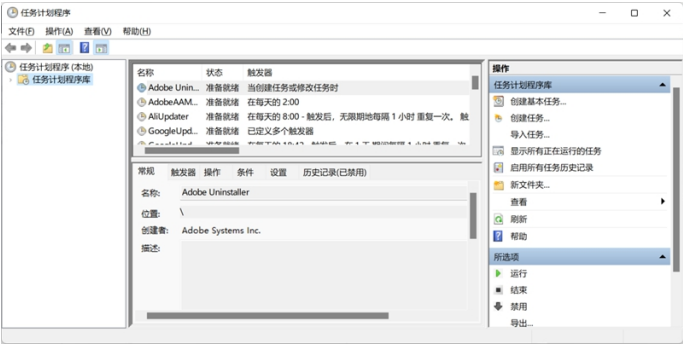
如何创建任务计划程序,可以打开可以使用快捷键 Win + R,会弹出一个名为“运行”的窗口,您可以在其中输入命令或程序名称来执行相应的操作。 要打开任务计划程序,可以使用快捷命令taskschd.msc即可;
002、创建定时计划任务
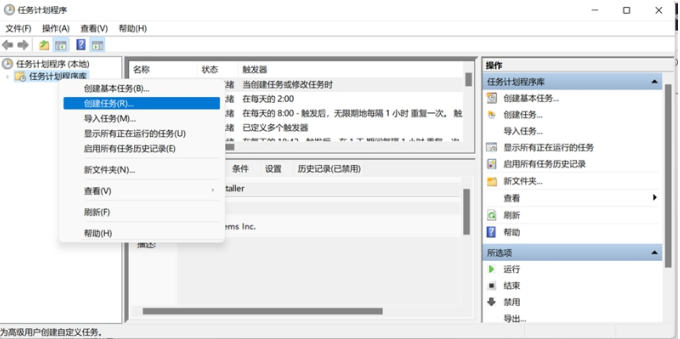
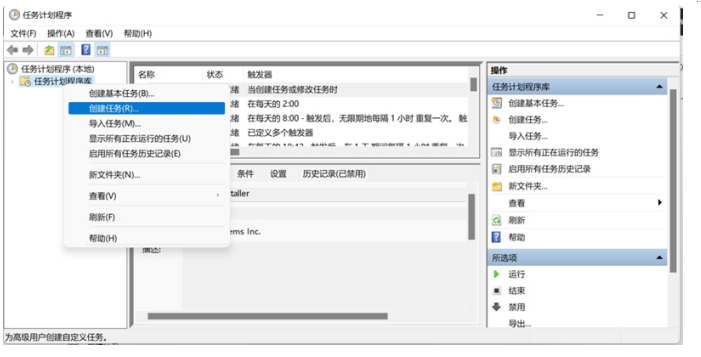
右键【任务计划程序】,然后在里面选择【创建任务】
003、常规参数配置
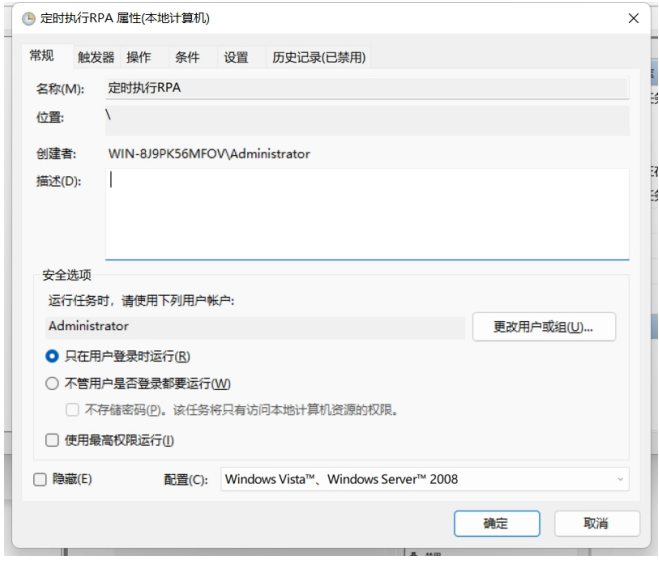
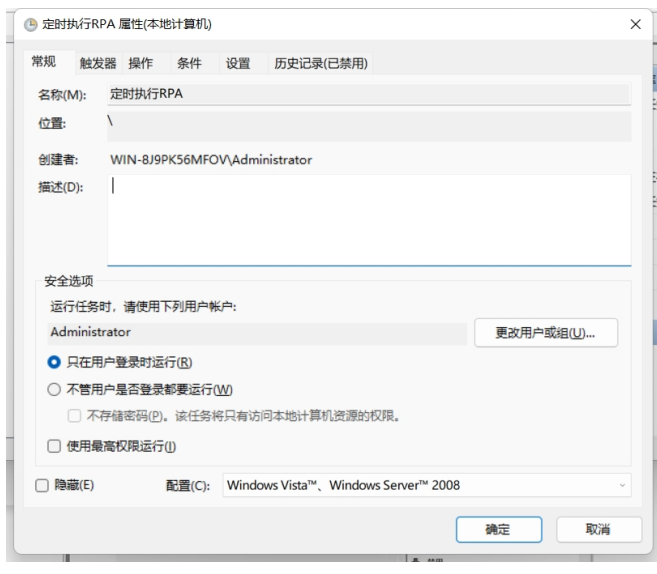
【名称】:此名为系统为区分多个任务,可自由定义名称,无要求;
【位置】:默认
【创建者】:默认
【描述】:默认
【安全选项】:此处有两种形式,“只在用户登录时运行”和“不管用户是否登录都要运行”
两者区别在于:前者可以排除电脑有登录密码,甚至有多账号且多账号都有密码的问题出现,避免此类情况导致运行失败的情况;
后者会提示用户输入登录密码,但只能匹配一个登录账号;且当前账号未必是系统登录时候的默认账号;(也可以设置成默认账号对应的密码),同时常规情况下,若有电脑屏保情况下,用户的系统登录账号与屏保密码还未必是同一个密码,可能会出现报错或者无法运行的情况;
所在这里,推荐使用:“只在用户登录时运行”
004、触发器参数配置
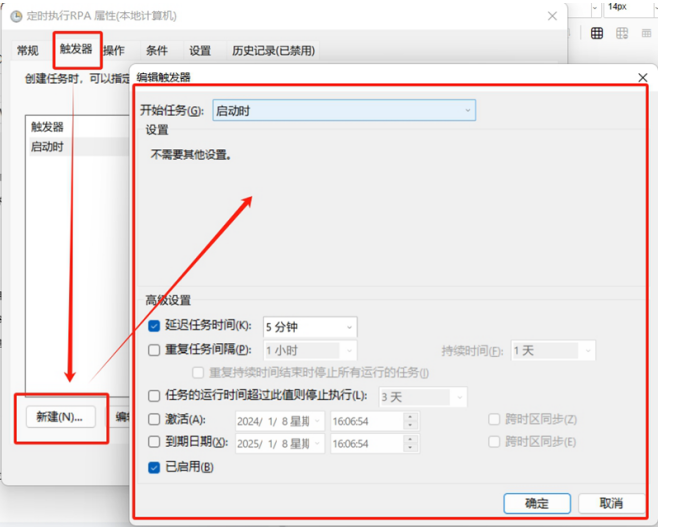
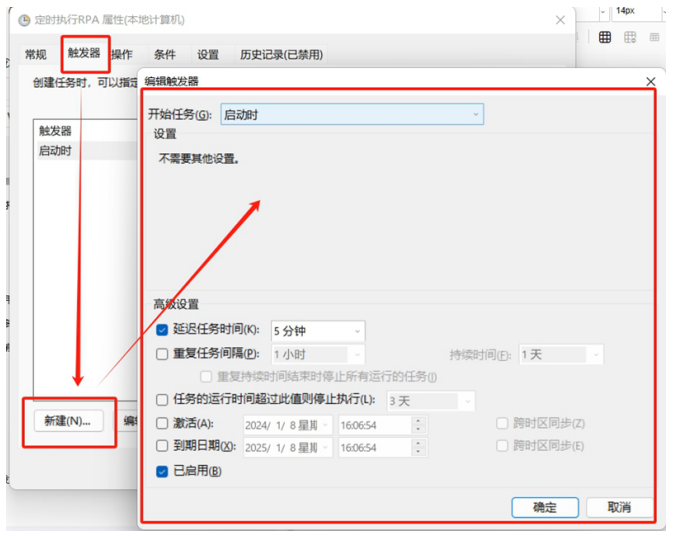
进入“触发器”菜单,然后选择【新建】,然后进入编辑/添加触 发器的界面如上所示:
【开始任务】:此处有多种类型,此处选择类型为“启动时”
【高级设置】:
延迟任务时间:这个参数是为了防止每一台电脑配置各不一样,网络环境不一样,电脑执行效率不一样,每台电脑打开影刀客户端的时间也不会尽相同;为了防止计划任务执行失败,此处为当前指令执行添加一个延时;此延长时间可根据自己电脑打开影刀客户端的时间而定;通常选择5分钟就足够打开客户端了;
此项必须勾选;
其它选择项参考上图中配置;
005、操作添加BAT批处理任务
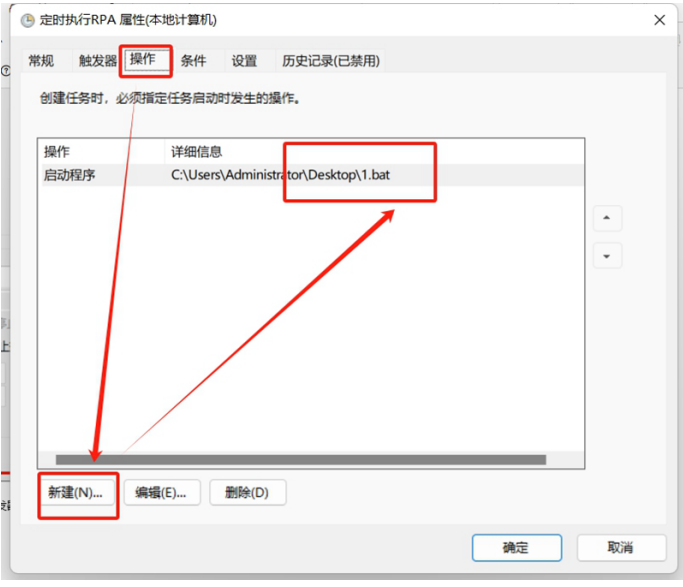
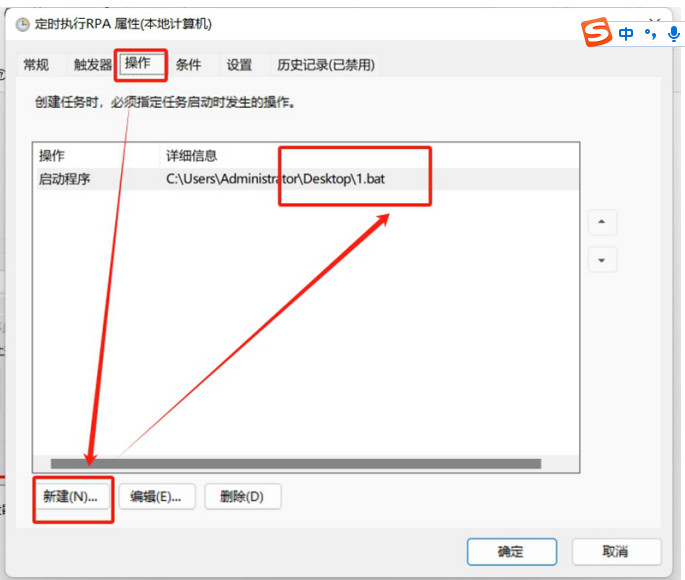
进入操作界面,选择【新建】然后输入选择在第一步里面桌面创建的1.bat文件;(或其它命名的文件)
完成上述这步,就直接点击确定关闭当前【任务计划程序】窗口即可;
第三步、将已经开发好的应用进行发版;
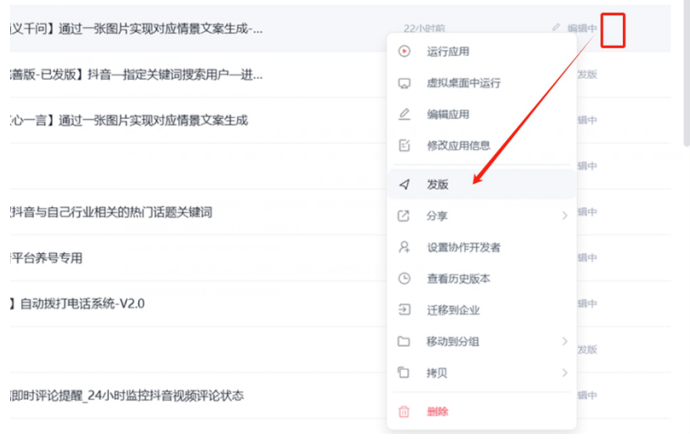
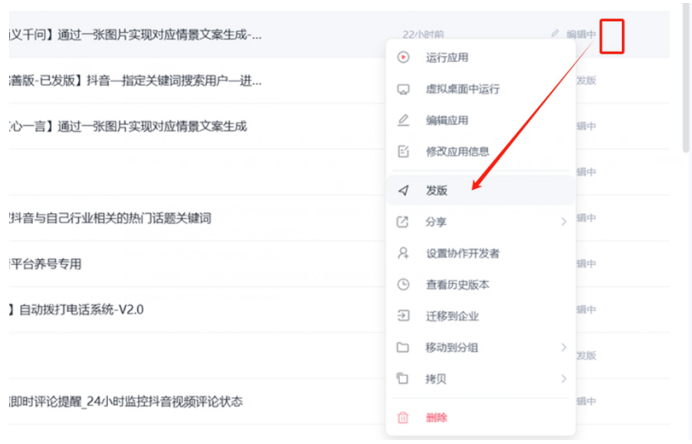
至于如何发布,可以选中在开发好的应用右侧“...”菜单里面的【发版】即可;
只有发版的应用才可以进行后面步骤执行;
第四步、创建文件触发器
进行影刀客户端的“触发器”菜单,选择左侧的【新建触发器】,
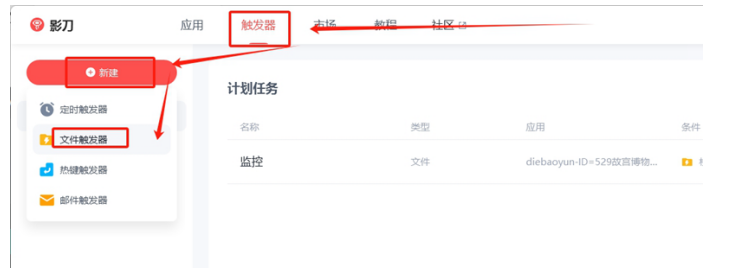
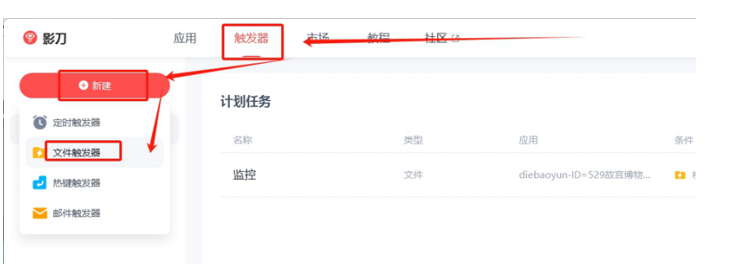
在打开的窗口里面进行如下配置:
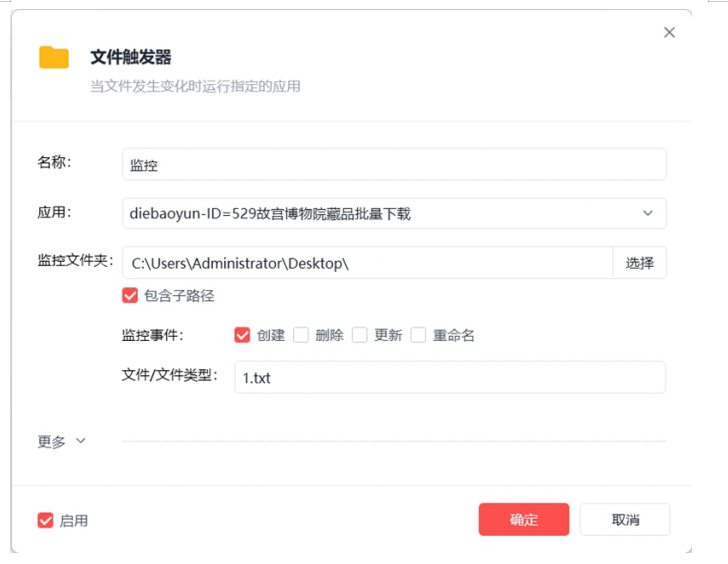
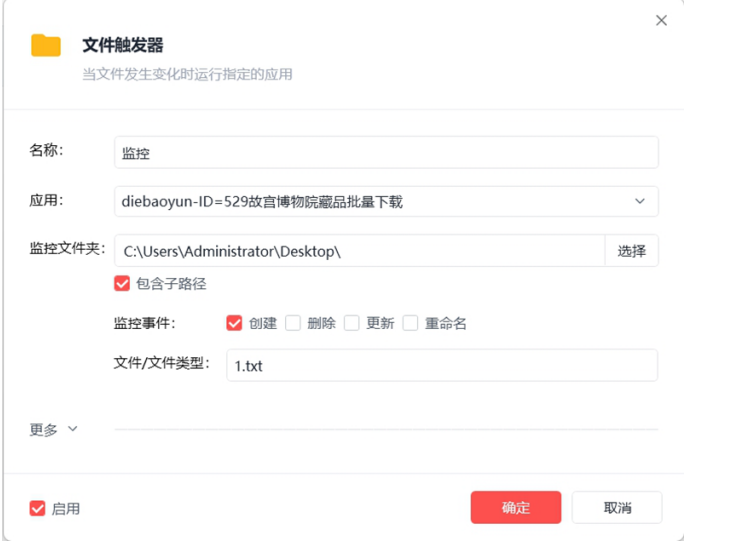
【名称】:是指当前监控触发器的名称,便于当存在多个监控的时候,起到快捷区分的作用,可任意自定义;
【应用】:是指刚才第一步里面已经发版过的应用;如果发版过很多应用,可根据自己的实际需求选择一个自己定时执行的即可;
【监控文件夹】:选择我们需要被监控文件在本地电脑存储的位置:
由于此处我们选择的文件触发器,即判断一个本地自定义类型文档的状态,而这个状态包含了:创建、删除、更新、重命名;
【监控事件】:是指针对当前文件所采纳的监控方式,可以根据自己的选择;此处讲解以“创建”为例进行讲解;
【文件/文件类型】:是指在监控文件夹目录下需要被监控的文件是什么,此处举例以:1.txt
即在监控在电脑桌面上存在的1.txt,如果存在,则执行当前应用; 否则,不启动;
友情提示:
由于方案是判断桌面是否创建了1.txt文件,所以当程序执行后,最好在RPA应用流程里面,第一行添加一句,自动删除桌面1.txt的文件代码,避免下次开机因桌面存在这个文件,而导致监控失败;
收藏7


