 收藏
收藏新手看过来!一文教你解决4个常见「浏览器配置」问题


Hey,你是否在使用影刀的过程中走了许多弯路。
我们在和用户沟通交流过程中,发现很多用户会因为一些操作疑问而陷入BUG的纠缠中,如果用户能提前或及时规避错误,那么能获得更好的产品体验。
本期「影刀FAQs」将为大家解答 4 个使用影刀常会遇到的浏览器配置问题,为了方便理解均选取了贴近应用的实例。
希望能够帮助大家记录纠错,为你们腾出更多的时间挖掘创造力,用影刀去创造更多的可能,让这款产品将会变得富有价值和趣味性。
💬 往期常见问题合集,点击下方链接回顾:
01
Chrome 安装插件说明
📝 安装说明:驱动外置 Chrome 需要安装插件,并且保证此插件处于开启状态,如未安装,请按照以下提示进行安装
√ 自动安装方式:
Step1:退出 Chrome 浏览器
点击顶部菜单栏上的小齿轮 -> 自动化插件 -> 点击安装 Chrome 插件,等待安装完成
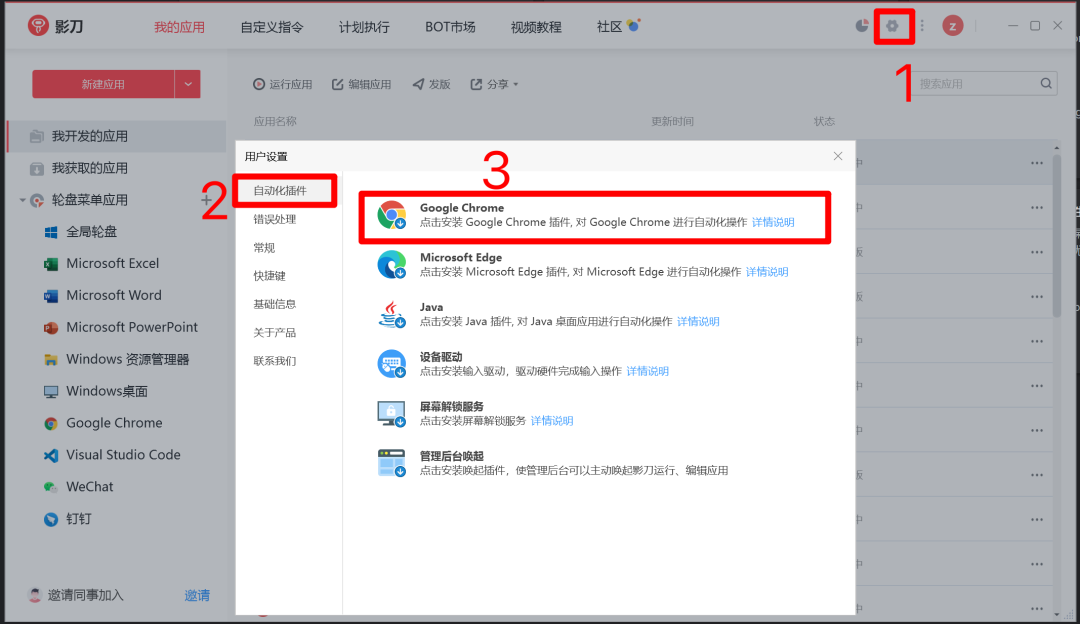
△点击右上角齿轮,按步骤安装插件
Step2:插件安装完成后,打开 Chrome 浏览器输入chrome://extensions进入到扩展程序页面并确保【开发者模式】、【影刀插件】都处于打开的状态
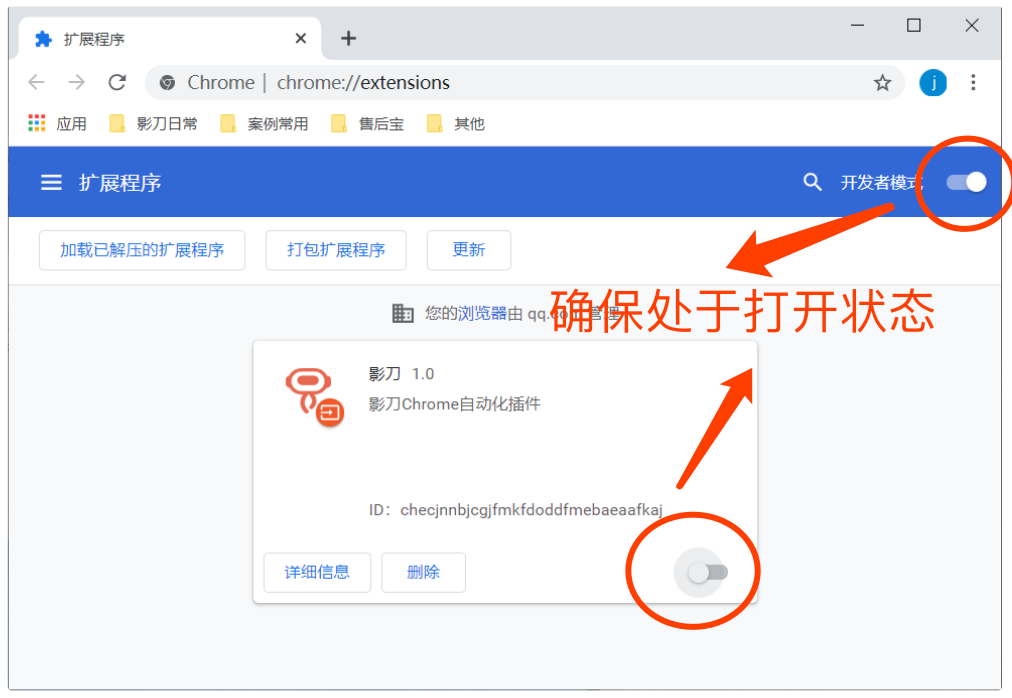
△打开【开发者模式】与【影刀插件】
√ 其他安装方式:
Step1:点击文末阅读原文,下载 ShadowBot.crx 文件
Step2:开启开发者模式,拖动插件到扩展程序页面来安装(注意:开启开发者模式后可能需要退出浏览器重启后才能生效)
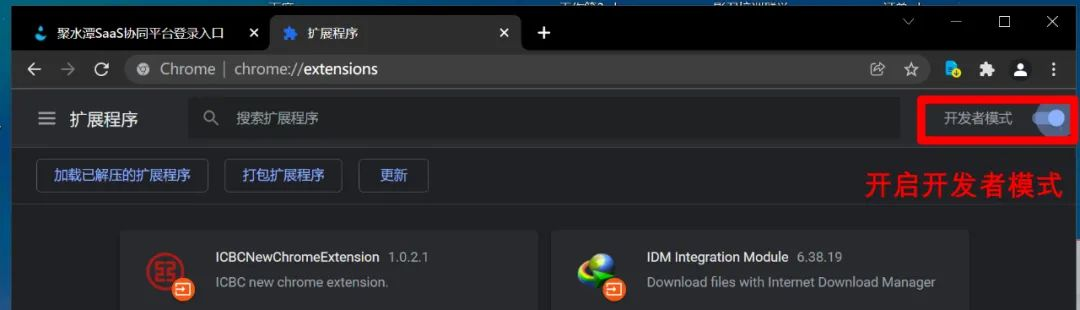
△打开【开发者模式】
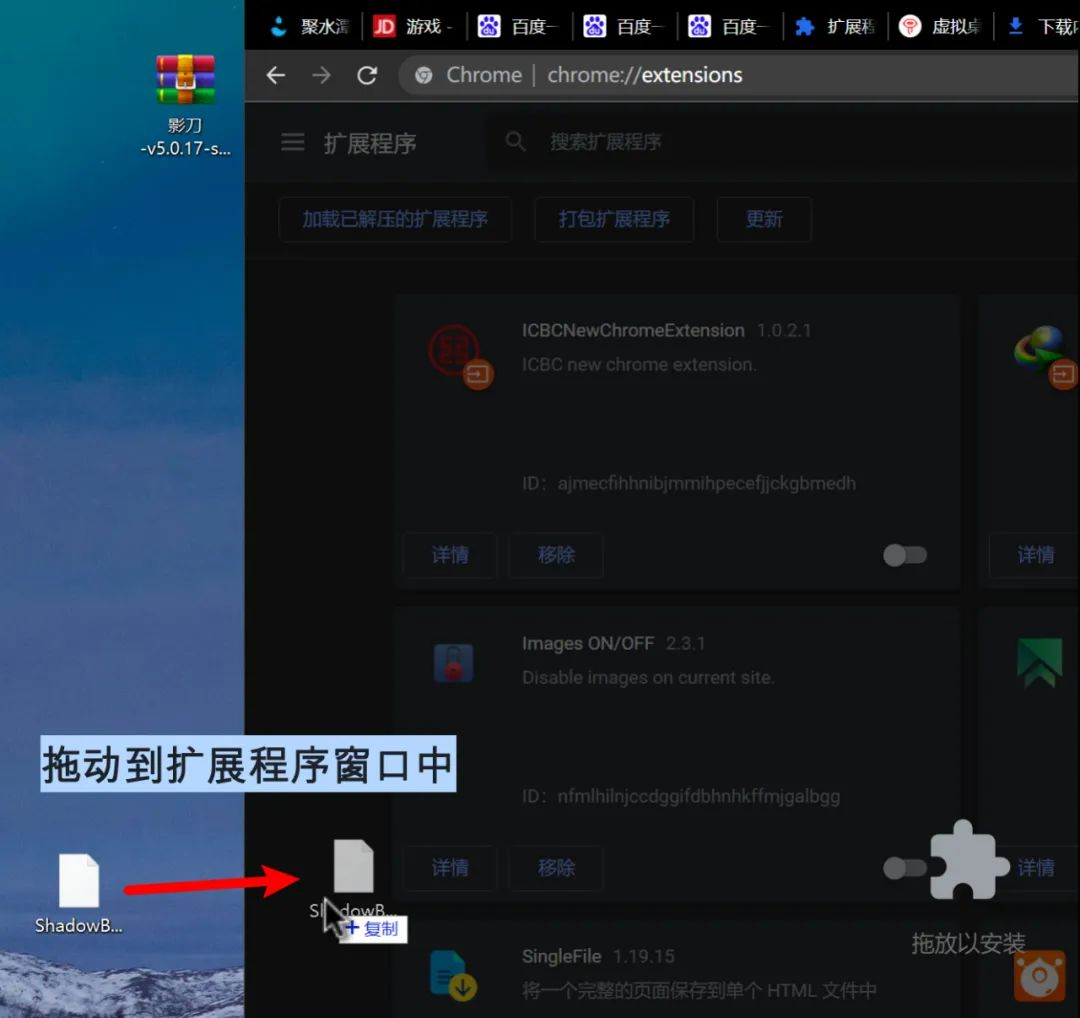
△拖动下载好的插件至拓展程序窗口安装
文件弹出安装提示页面,点击 【添加扩展程序】 按钮即可完成安装

△点击【添加拓展程序】按钮,即可完成安装
不需要开启后续弹窗中的同步功能 , 直接关闭即可
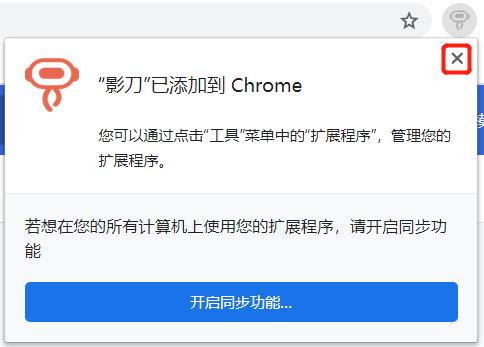
△点击关闭页面
然后再执行一次上面的自动安装方式,如依然失败,请关闭浏览器后重试。
02
浏览器捕获元素时偏移
❕问题描述:Google Chrome 或 Microsoft Edge 浏览器在捕获元素时出现偏移现象。
√ 解决方法(以Chrome为例):
Step1:右键桌面Google Chrome图标,打开文件所在的位置
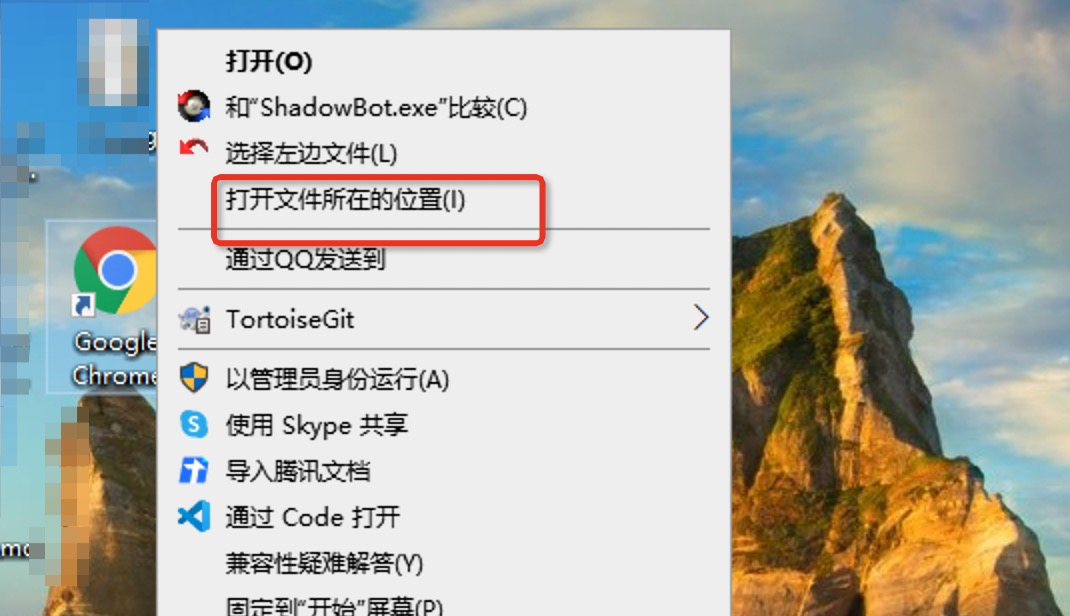
△打开文件所在位置
Step2:右键文件中【chrome.exe】,点击属性
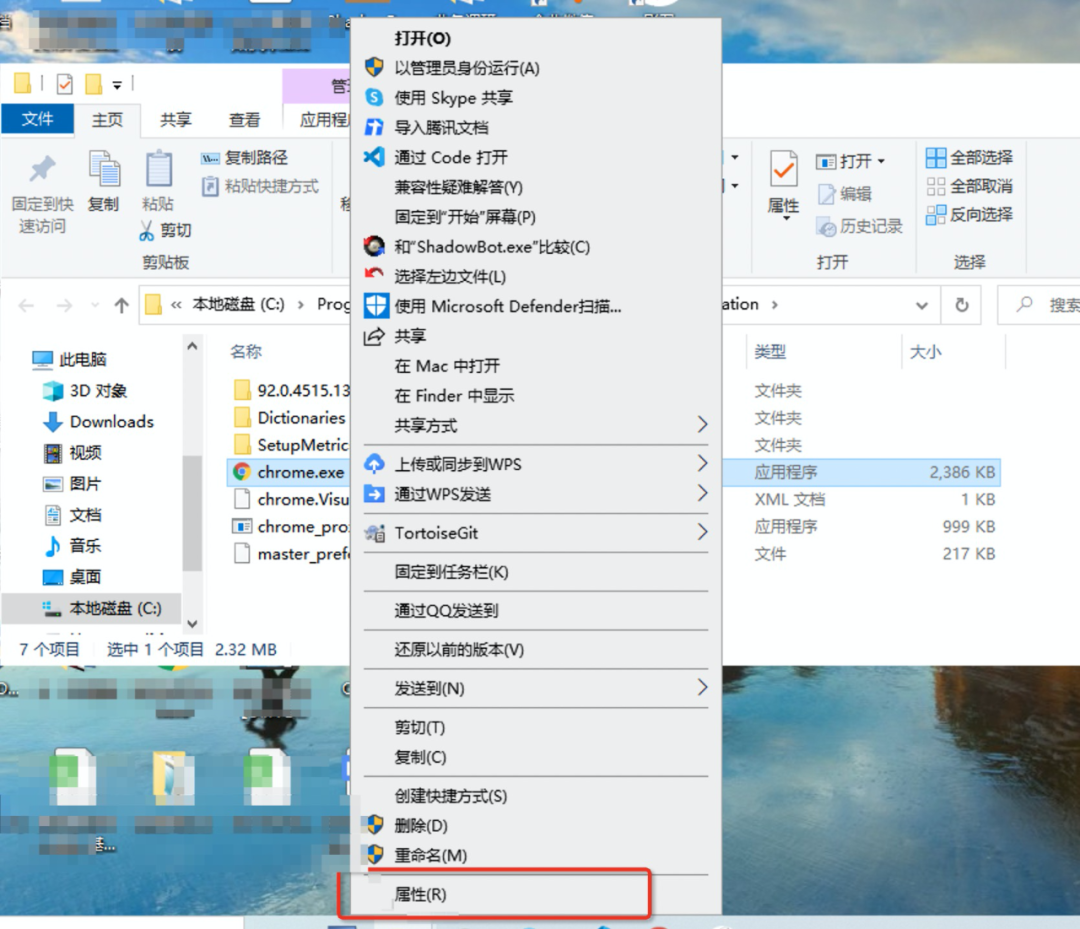
△右键文件中【chrome.exe】,点击属性
Step3:在属性中对【兼容性】进行相关设置
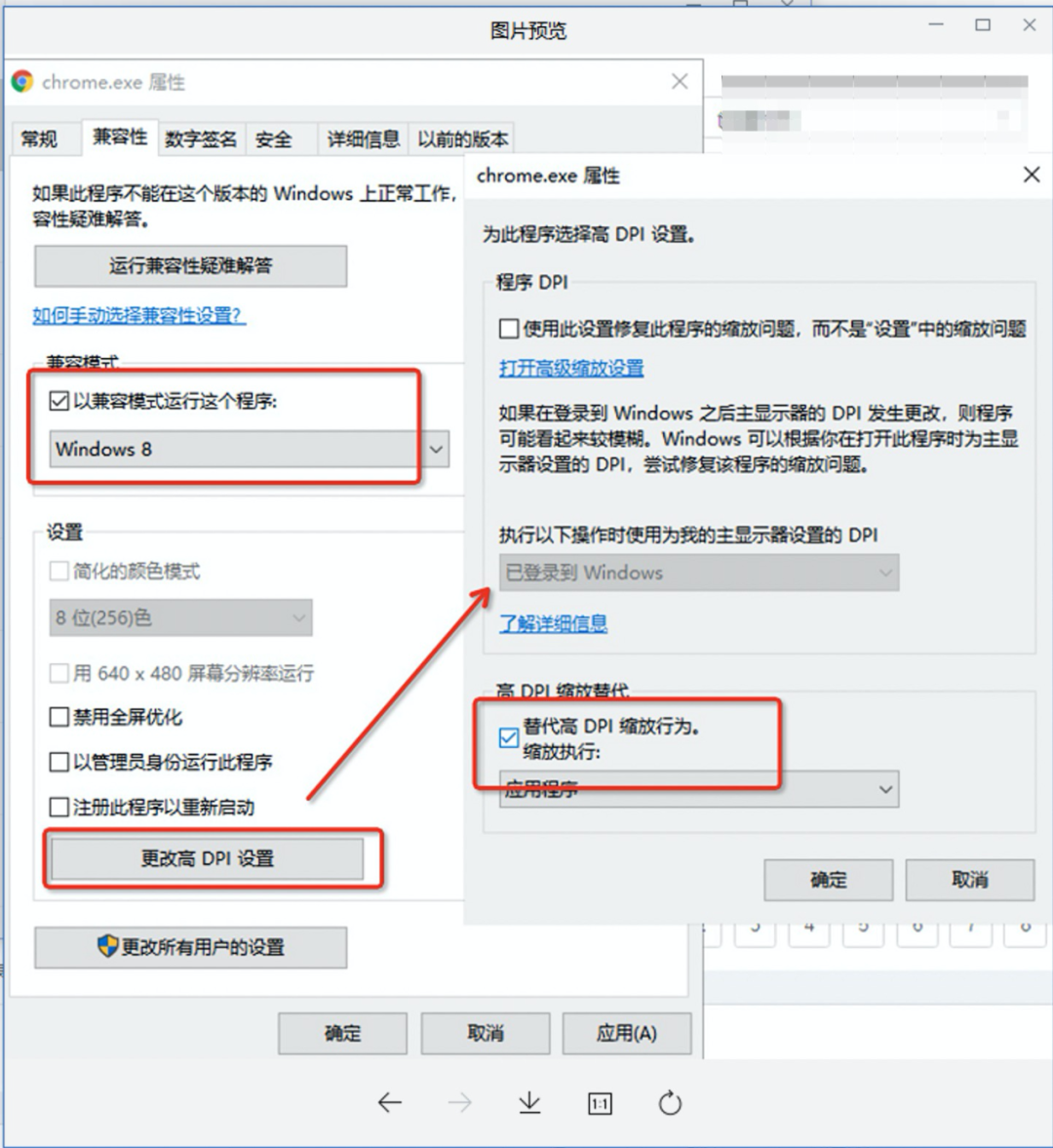
△在属性中对【兼容性】进行相关设置
勾选 【以兼容模式运行这个程序】
在 【更改高DPI设置】 中勾选 【替代高DPI缩放行为】
勾选之后点击【确定】-->【应用】,重启电脑完成设置
03
在网页上捕获到 Windows 元素
❕问题描述:在网页中捕获的元素(web元素)的元素属性发生了改变,变成了桌面软件元素(win元素)。
具体如下图所示:
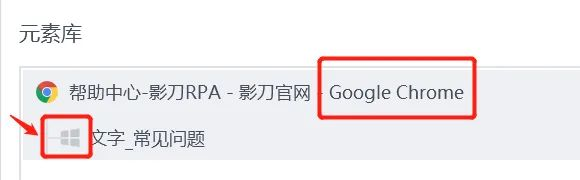
Windows 元素的元素编辑界面:
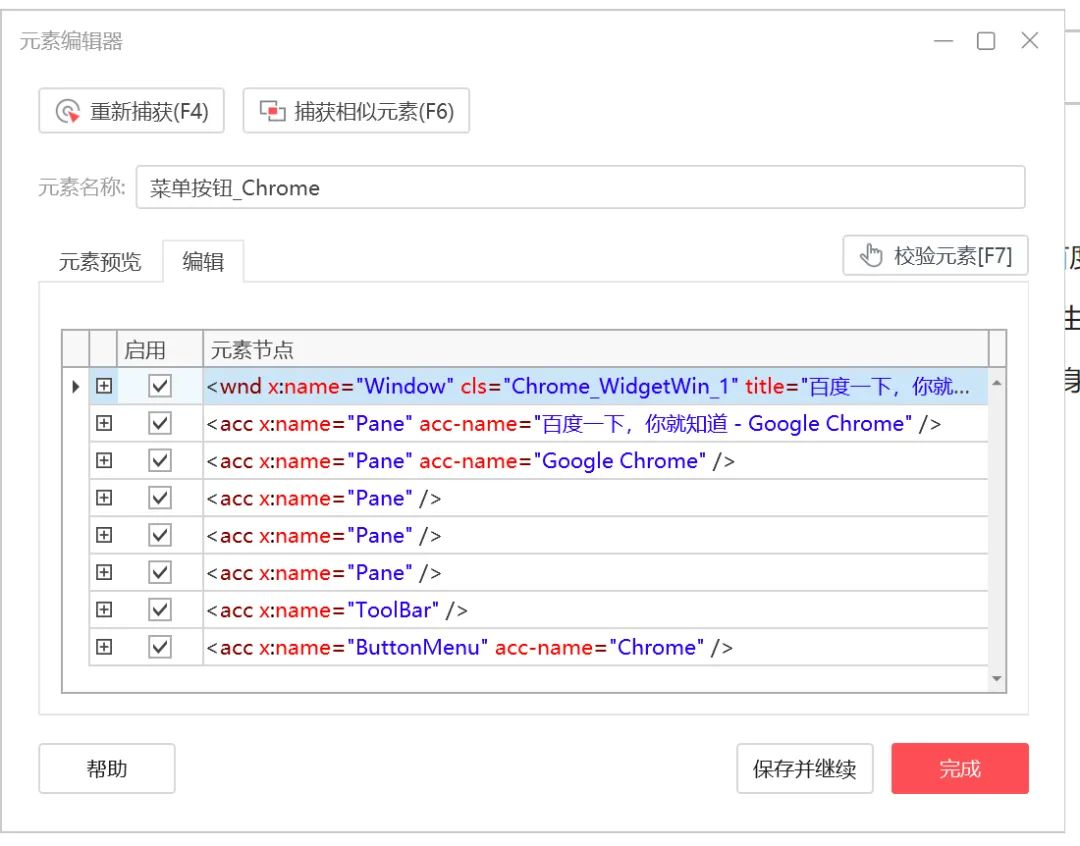
△Windows元素的元素编辑界面
Web 元素的元素编辑界面:
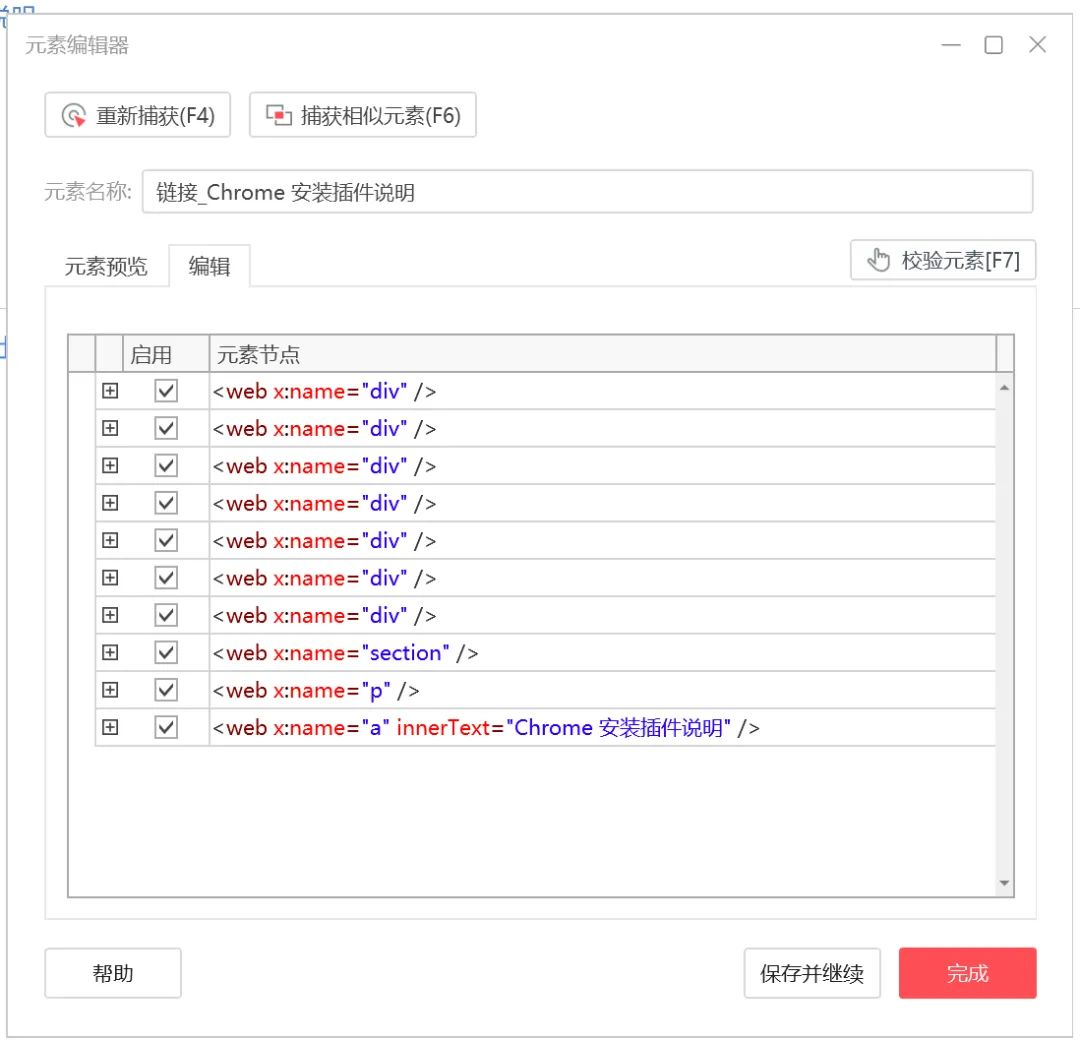
△Web元素的元素编辑界面
❔问题原因:浏览器的扩展程序里影刀插件失效
√ 解决方案:
1.重启浏览器里的插件
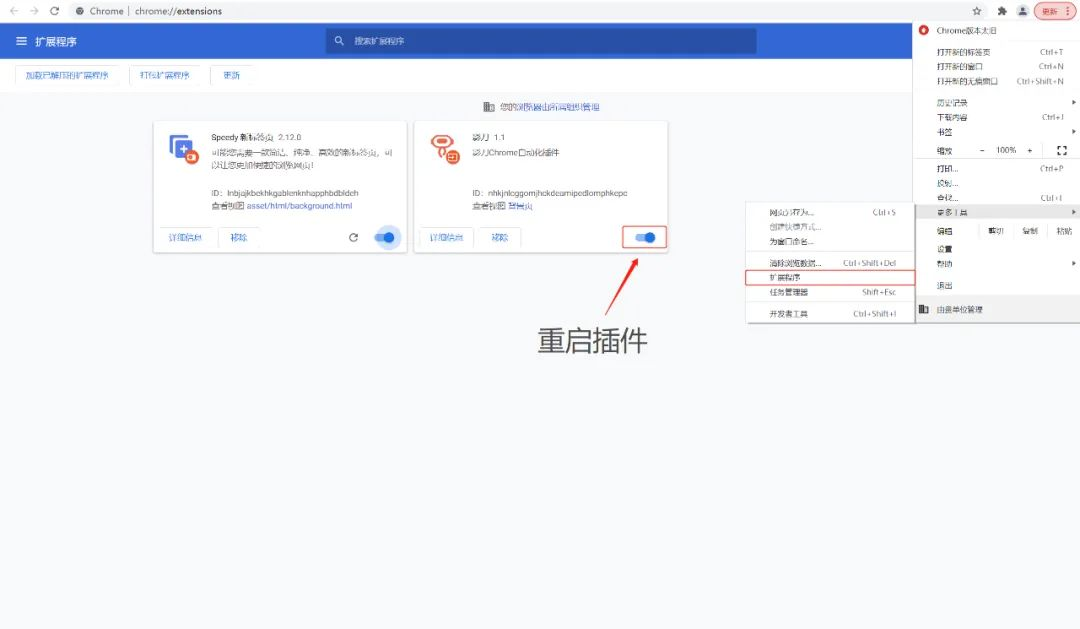
△重启浏览器插件
2.重启浏览器
3.重新安装插件
4.以管理员的身份重新运行影刀
04
下载文件错误排查
❕问题描述:报错“等待下载完成超时”或者“等待对话框出现超时”、等待文件指令卡住、文件未下载到指定文件夹,下载到了默认的下载文件夹等下载/上传文件相关的问题,请按以下顺序排查。
每次做出调整后重新尝试一下,不需要全部排查。
√ 排查方案:
① 检查浏览器是否开启“下载前询问每个文件的保存位置”(“下载文件”/“处理下载文件对话框”指令)
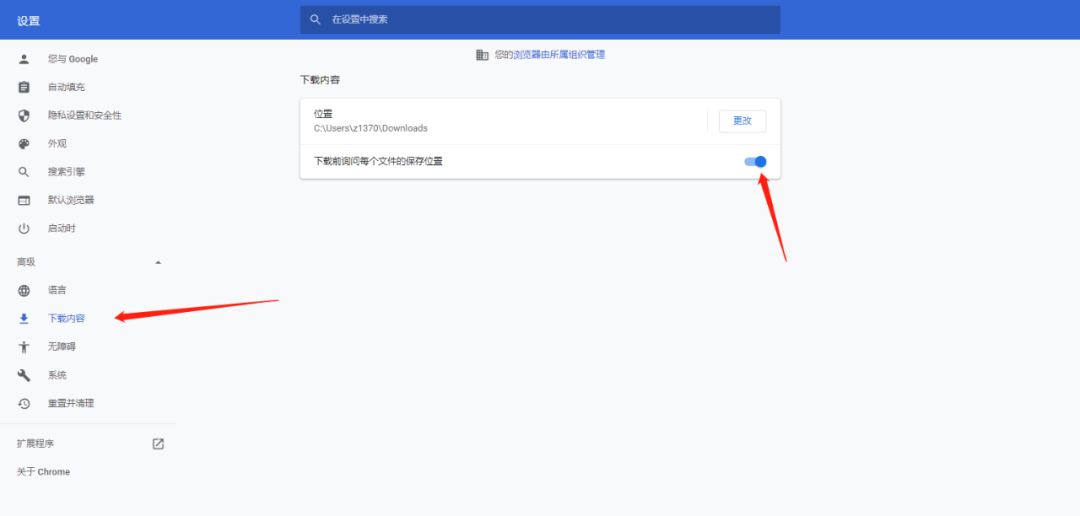
△检查是否开启“下载前询问每个文件保存位置”
如果有设置过总是自动打开某种类型的文件,点击清除“自动打开”设置。
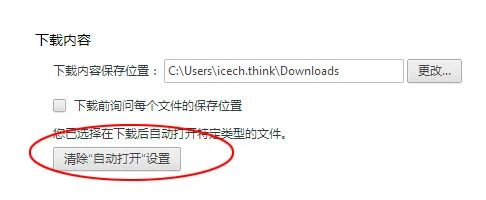
△点击清除“自动打开”设置
② 检查显示文件扩展名是否已开启(所有相关指令),如果没有开启,开启后重试
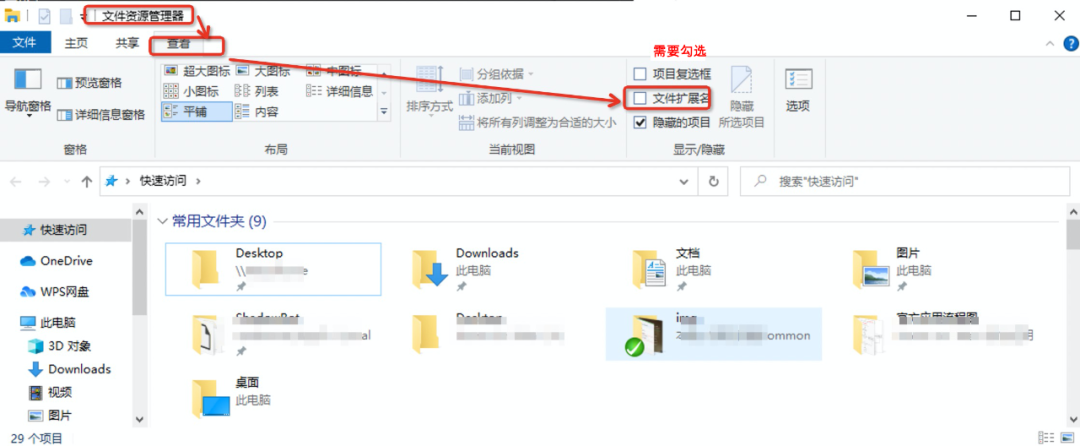
△检查是否勾选【文件扩展名】
③ 检查自定义的文件扩展名是否完整(“下载文件”/“处理下载文件对话框”指令)
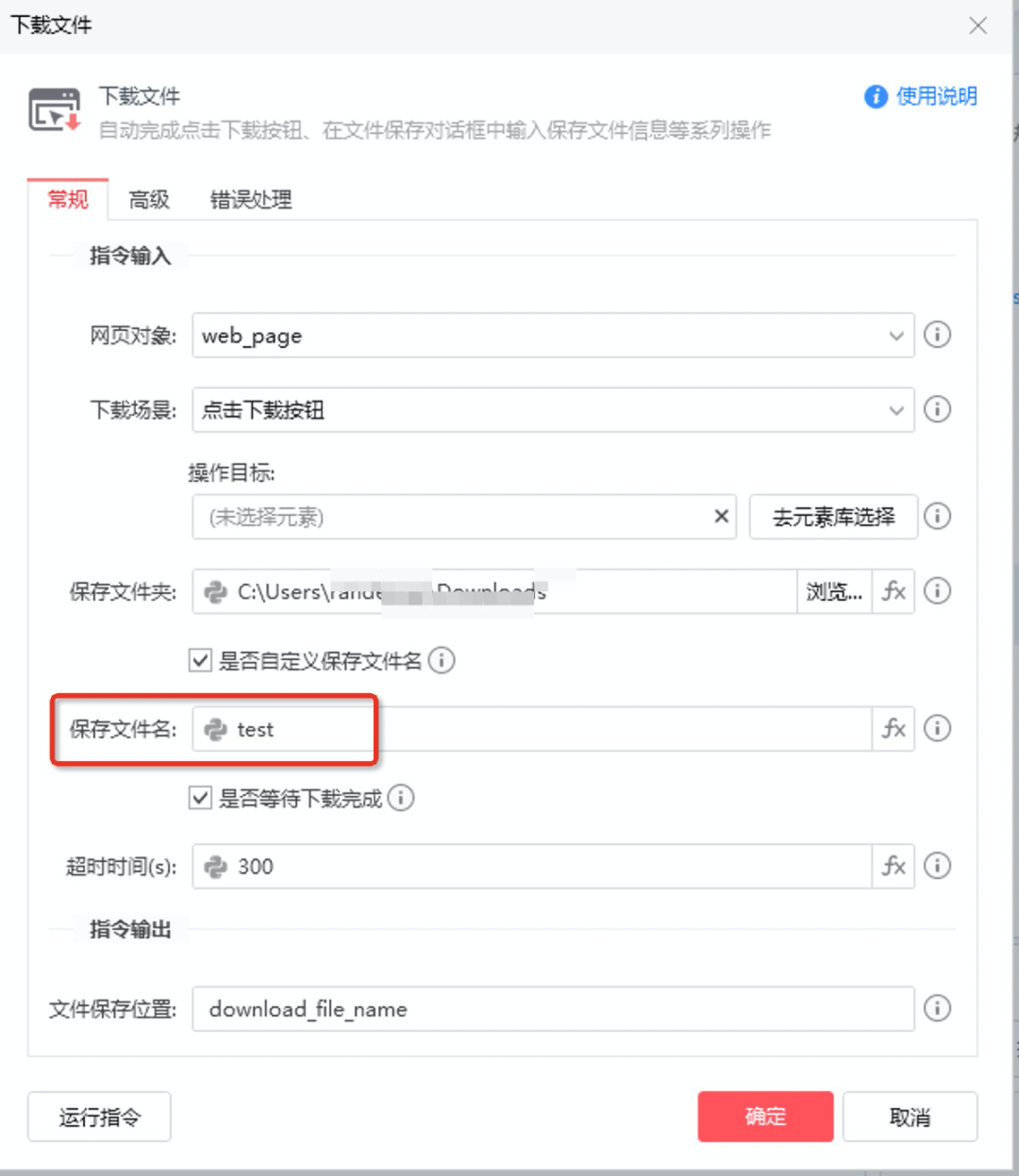
△检查自定义文件扩展名是否完整
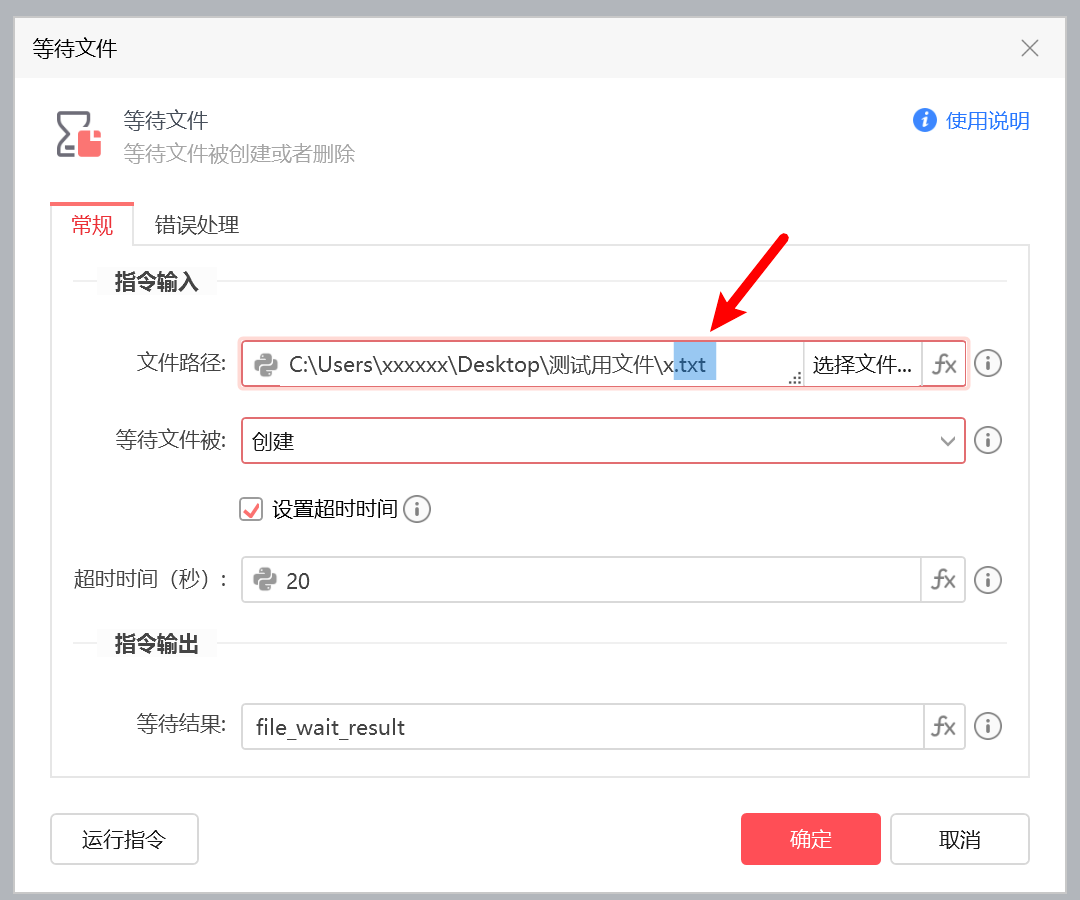
根据下载文件的类型加入对应扩展名,假如上面test文件为xlsx文件,上述保存文件名应为test.xlsx
④ 检查输入的路径是否有效(“下载/上传文件”/“处理下载/上传对话框”指令)
这些指令默认输入路径的方式都是“自动化接口输入”,某些情况下可能失效,改用“模拟人工输入”或者“剪切板输入”。

△检查自定义文件扩展名是否完整
⑤ 检查下载路径是否正确(“下载/上传文件”/“处理下载/上传对话框”指令)
END
故事征集
在使用影刀RPA 的过程中,如果你有心得体会,或者原创应用想要和大家分享,可以将想法、故事或应用投稿到公众号后台,或者我们的邮箱,不限视频和图文。
📪 liu.yang@winrobot360.com
投稿一经采用,我们会在官方影刀发布,并且即赠送15-30天不等的个人创业版使用时长(根据内容质量而定),未采用但提供了思路与灵感,我们也会赠送7-15天不等。
我们相信人人都能改变世界,未来对人才的判别将基于“创造力”,创造性地将你的创意变成力量,你会发现你的创意、兴趣有改变生活和世界的力量。
如果你还没有使用过影刀RPA或者有疑问 ,你可以进入官方社区发帖或者扫描下方二维码进入社群
有问题,随时问我们

👆更多行业解决方案,欢迎扫码咨询👆
收藏1


