 收藏
收藏如何在网页iframe中通过xpath或css选择器定位元素———北方组平平无奇组织
问题:网页iframe中不能用xpath或css定位来操作元素;
解决方案:
在部分页面中,涉及到iframe页面,我们可以用影刀的标准元素捕获可以进行捕获;
但是当元素是动态元素会发生变化时且无规律时,一般页面的话我们可以尝试使用xpath定位或者css定位方式;但是这两种定位方式在iframe中不起作用;针对这种情况,我们可以采用python的selenium模块进行iframe中使用xpath或css选择器定位。
selenium模块支持web浏览器自动化,支持的浏览器包括IE,Mozilla Firefox,Safari,Google Chrome,Opera,Edge等。这里我们以chrome举例说明。
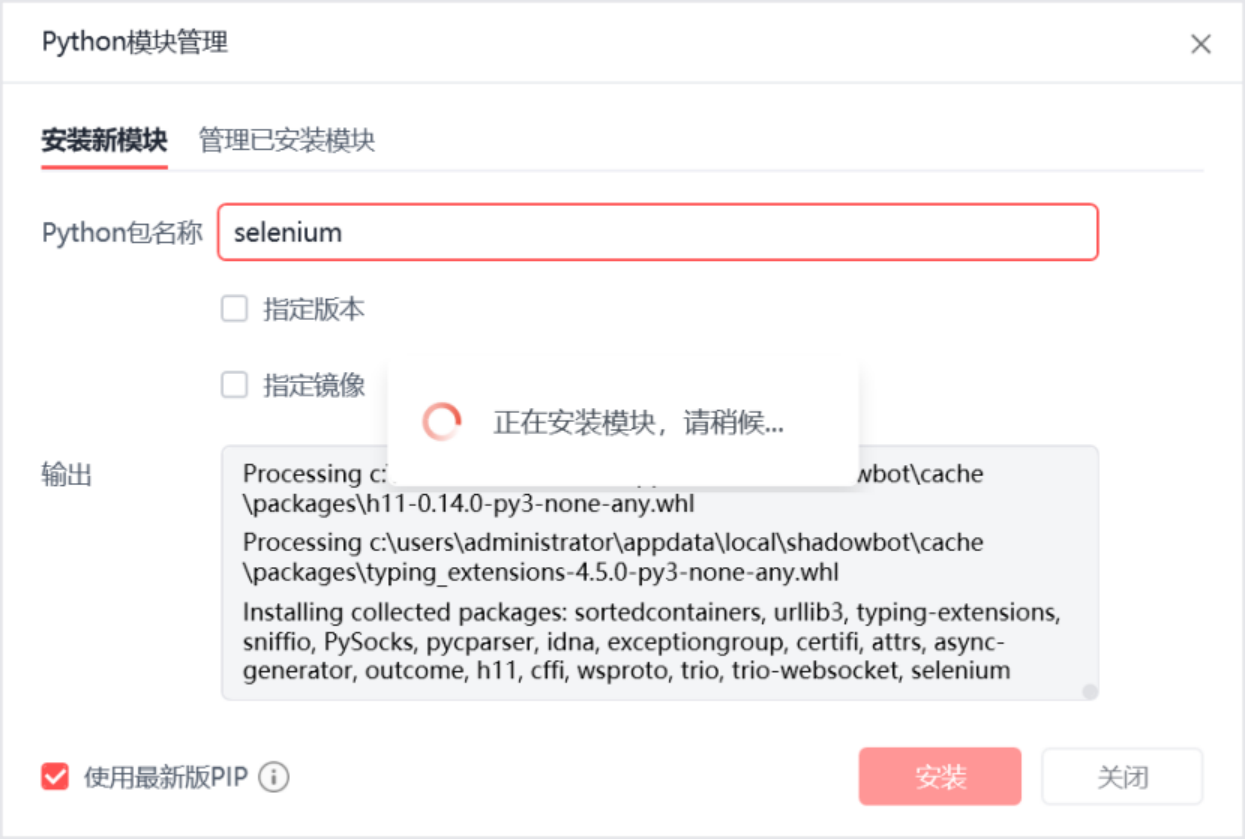
1.先导入selenium的模块
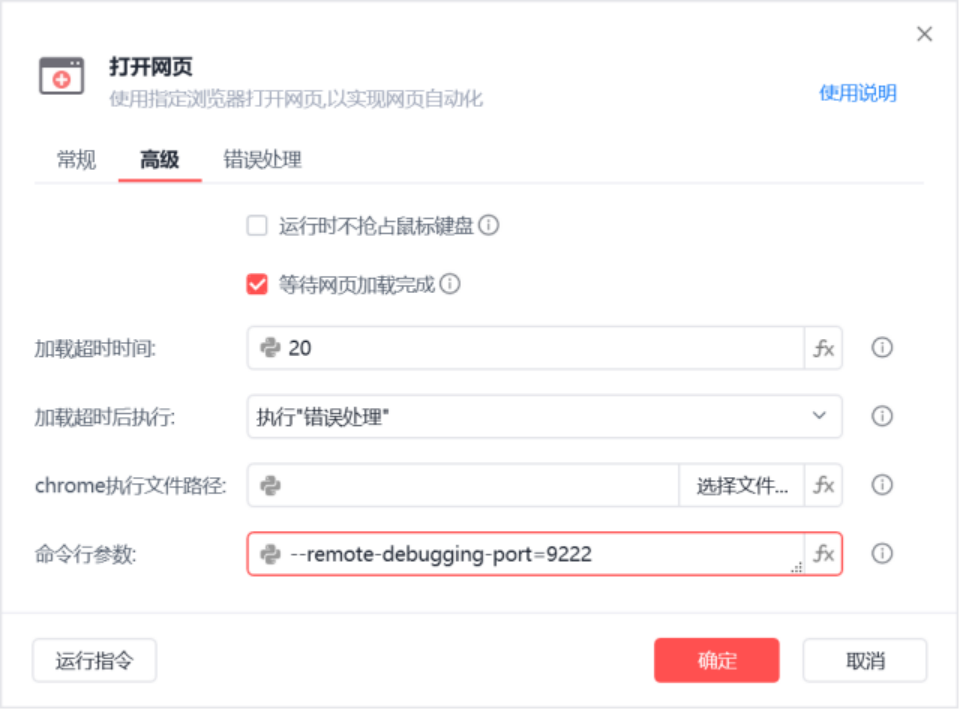
2. 启动谷歌浏览器的时候,指令一个端口,方便后面我们定位操作这个已经打开的浏览器窗口。如果我们是通过命令‘打开网页’打开的浏览器,我们需要在打开网页指令中,高级--命令行参数写上 --remote-debugging-port=9222(这里的9222为端口号,可自行更改电脑未占用的端口号)
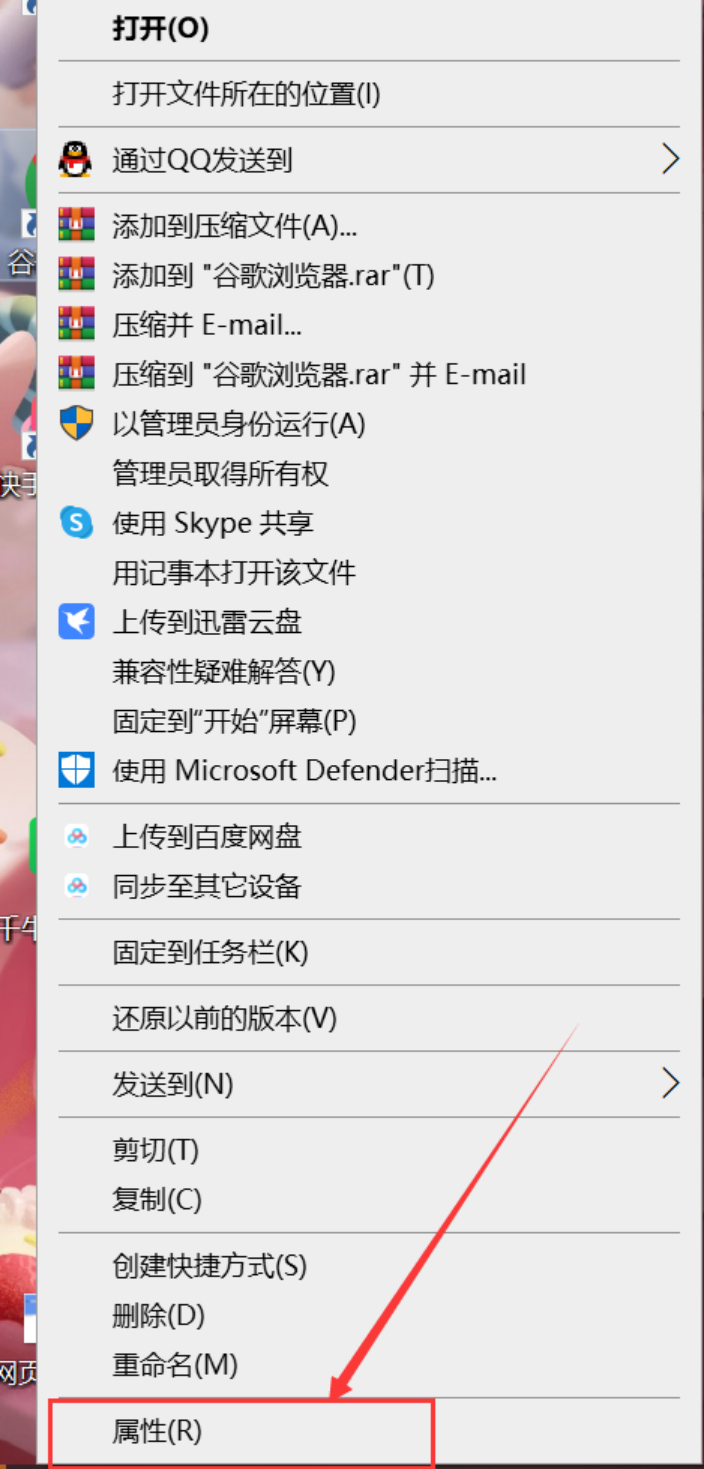
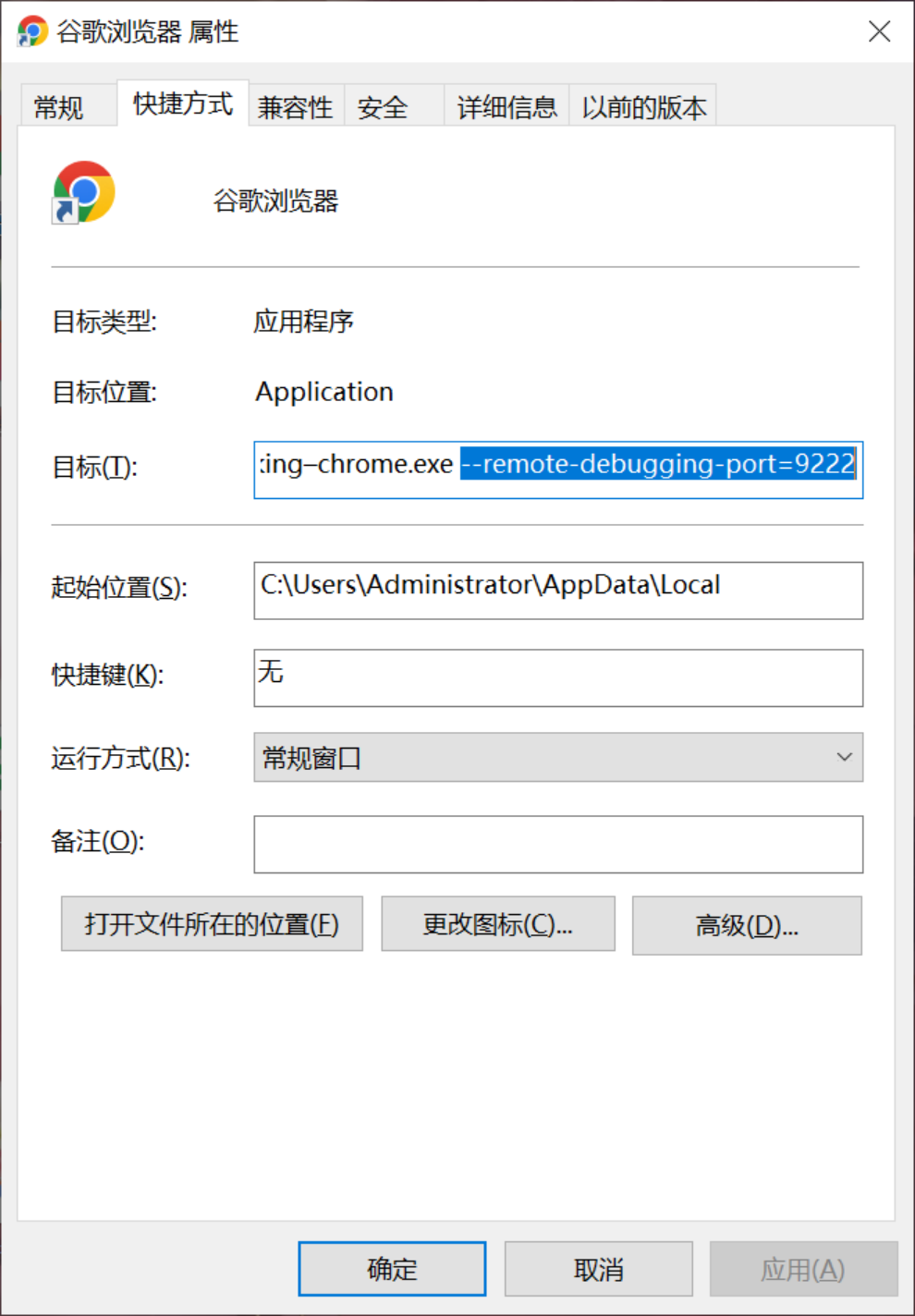
如果是手动打开的浏览器,那我们需要在桌面chrome浏览器中,右键--属性--目标中追加‘--remote-debugging-port=9222’
3.插入python或者导入python模块
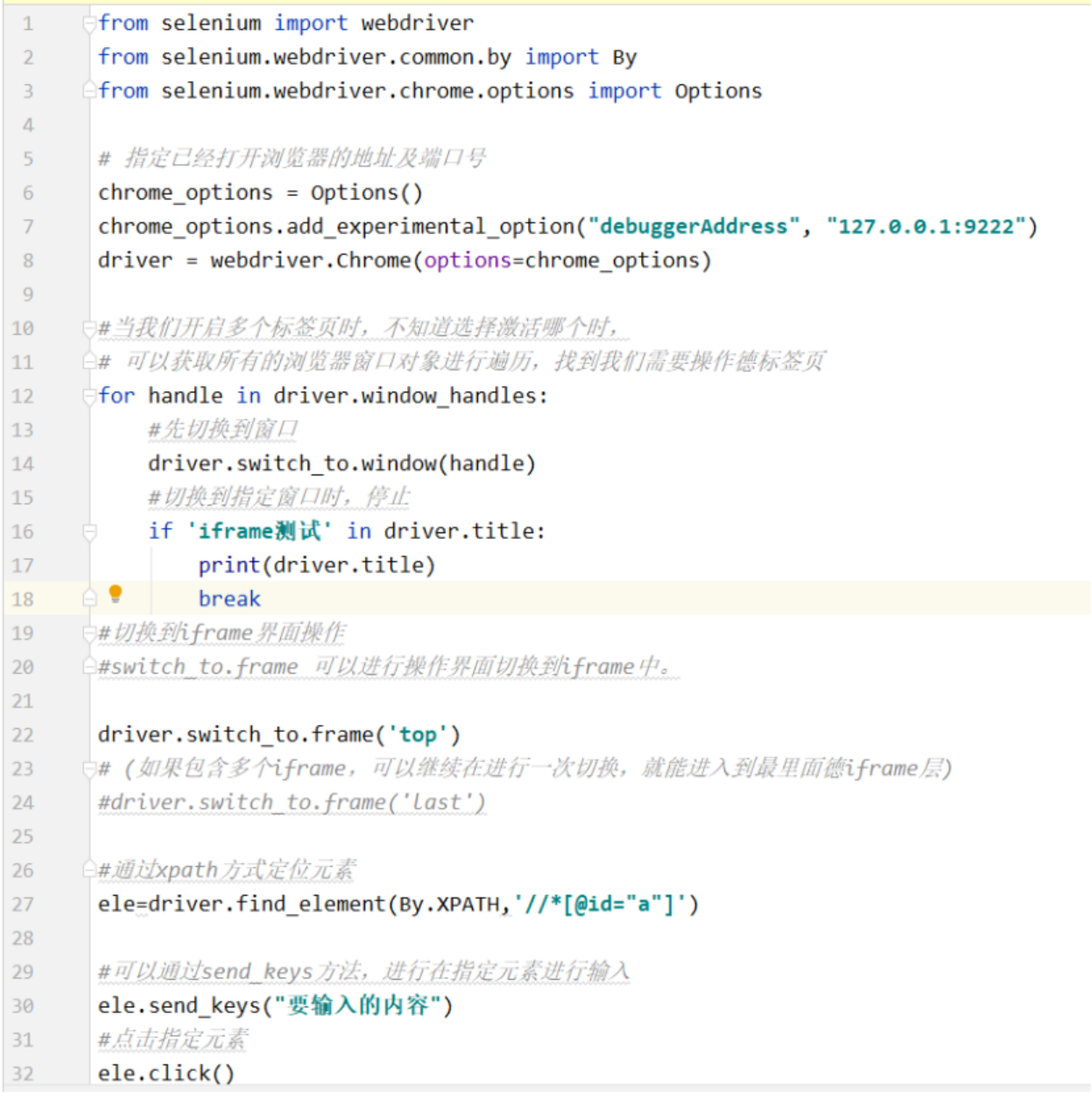
代码如下:
#----------------------------------------------------------------------------------------
from selenium import webdriver
from selenium.webdriver.common.by import By
from selenium.webdriver.chrome.options import Options
# 指定已经打开浏览器的地址及端口号
chrome_options = Options()
chrome_options.add_experimental_option("debuggerAddress", "127.0.0.1:9222")
driver = webdriver.Chrome(options=chrome_options)
#当我们开启多个标签页时,不知道选择激活哪个时,
# 可以获取所有的浏览器窗口对象进行遍历,找到我们需要操作德标签页
for handle in driver.window_handles:
#先切换到窗口
driver.switch_to.window(handle)
#切换到指定窗口标题为''iframe测试时,停止
if 'iframe测试' in driver.title:
print(driver.title)
break
#切换到iframe界面操作
#switch_to.frame 可以进行操作界面切换到iframe中。
driver.switch_to.frame('top')
# (如果包含多个iframe,可以继续在进行一次切换,就能进入到最里面德iframe层)
#driver.switch_to.frame('last')
#通过xpath方式定位元素
ele=driver.find_element(By.XPATH,'//*[@id="a"]')
#可以通过send_keys方法,进行在指定元素进行输入
#ele.send_keys("要输入的内容")
#点击指定元素
ele.click()
#----------------------------------------------------------------------------------------
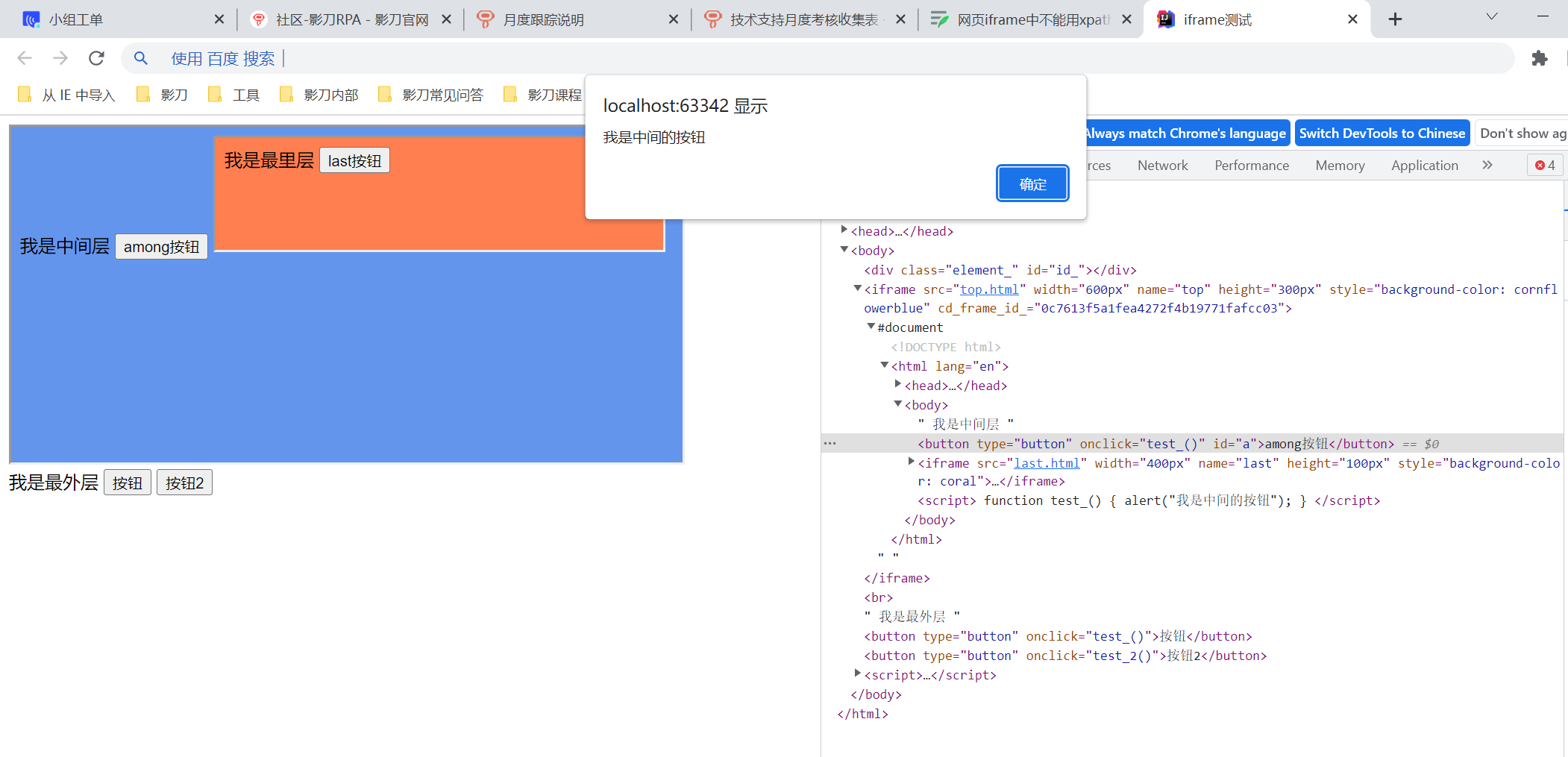
页面代码展示:

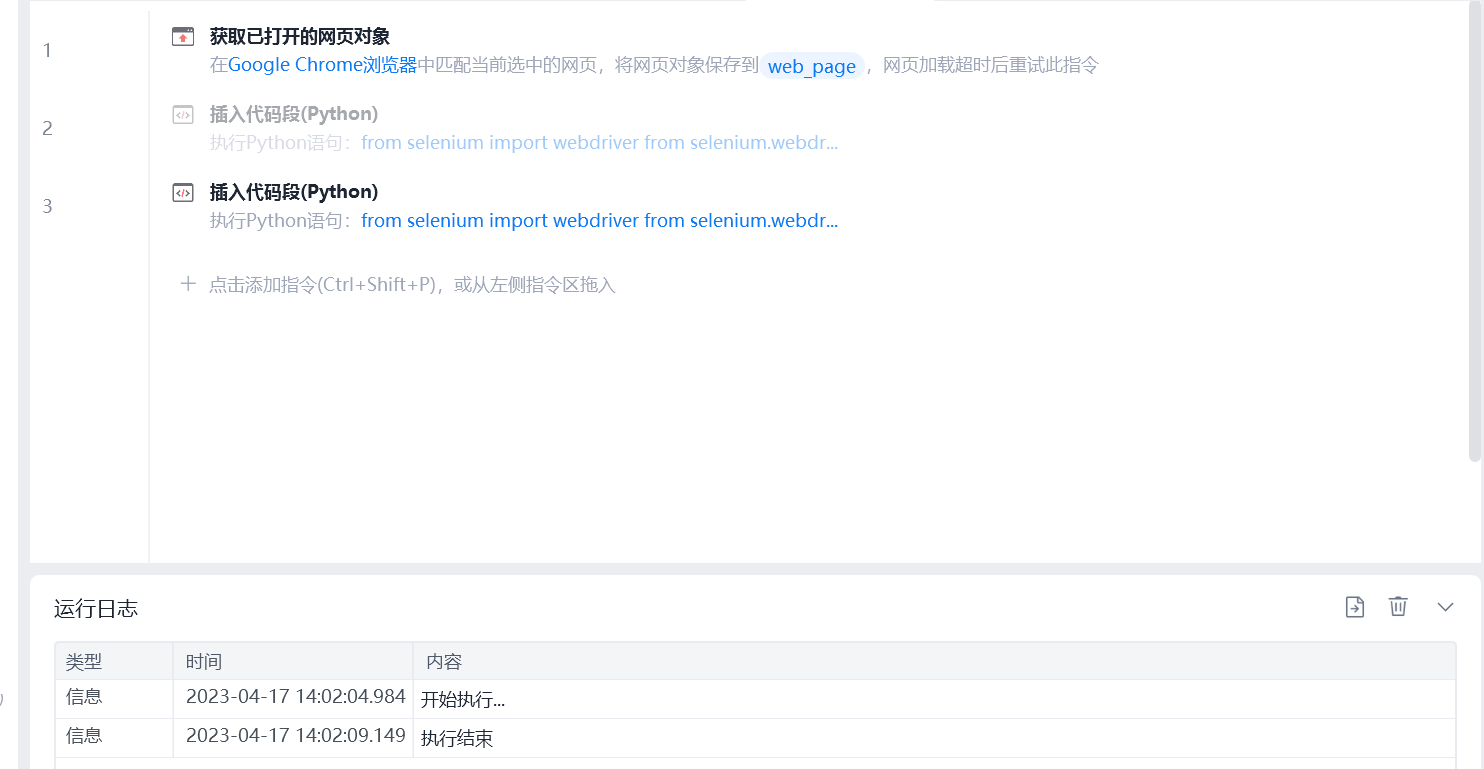
运行代码测试,可以点击到iframe里面的按钮。
5.selenium常用方法:
# 指定已经打开浏览器的地址及端口号
chrome_options = Options()
chrome_options.add_experimental_option("debuggerAddress", "127.0.0.1:9222")
driver = webdriver.Chrome(options=chrome_options)
这里的端口号9222可以自主修改,其他未不变格式。
#driver.window_handles获取所有的标签页,然后可以通过遍历所有的标签页的名称,切换到我们需要操作的标签页
for handle in driver.window_handles:
#先切换到窗口
driver.switch_to.window(handle)
#切换到指定窗口时,停止
if 'iframe测试' in driver.title:
print(driver.title)
break
#switch_to.frame(frame_reference)切换操作范围到iframe里面,其中frame_reference可以是iframe的id或者name属性,也可以填写frame对应的Webelement对象比如:
driver.switch_to.frame(driver.find_element(By.TAG_NAME,'iframe')
#find_element()定位元素方法
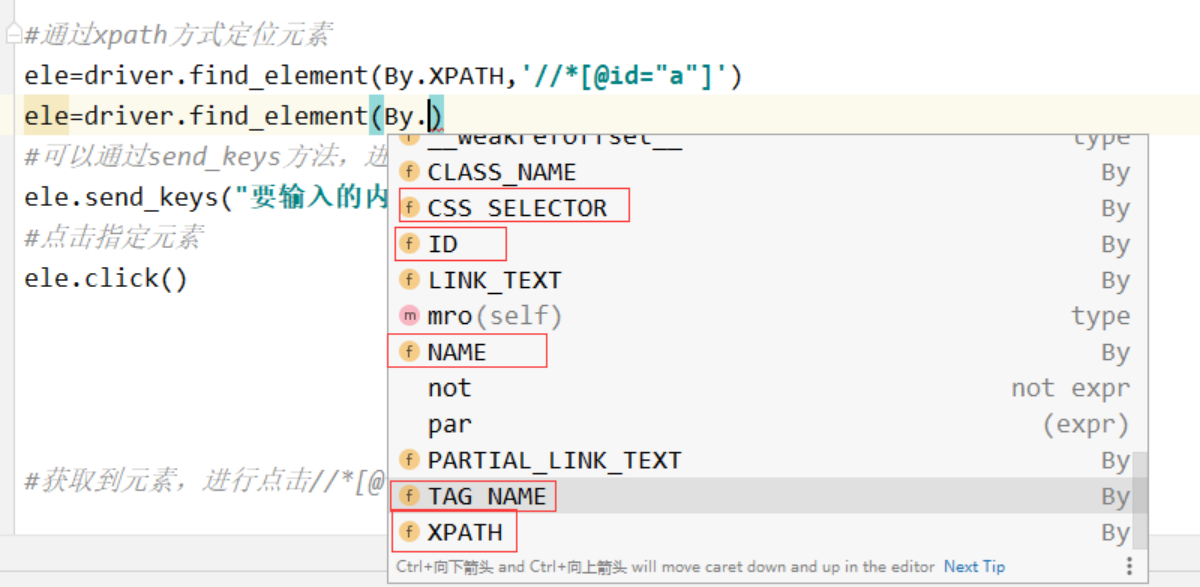
可以通过xpath,css,id,name,class等属性的定位方式:
ele=driver.find_element(By.XPATH,'//*[@id="a"]')
ele=driver.find_element(By.NAME,'name')
ele=driver.find_element(By.ID,'id')
ele=driver.find_element(By.CSS_SELECTOR,'#a')
ele=driver.find_element(By.TAG_NAME,'class')
#对元素进行的操作,一般是点击或者输入,以下是我们可能常用的在元素中输入或点击元素。
ele.send_keys("要输入的内容")
#点击指定元素
ele.click()
测试涉及的html代码:
1.test_.html
<!DOCTYPE html>
<html lang="en">
<head>
    <meta charset="UTF-8">
    <title>iframe测试</title>
    <style>
        .element_{
            color: #ff0000;
        }
        #id_{
            text-align: center;
        }
    </style>

</head>
<body>
<div class="element_" id="id_"></div>

<iframe src="top.html" width="600px" name="top" height="300px" style="background-color: cornflowerblue" >

</iframe>
<br>
我是最外层
<button type="button" onclick="test_()" >按钮</button>
<button type="button" onclick="test_2()" >按钮2</button>
<script>
    function  test_() {
        alert("我是外部的按钮")

        var element =document.querySelector(".ssd-module-wrap .M16759938174131");

        var get_=getComputedStyle(element);

        console.log(get_.getPropertyValue("background-image"));
    }
    //test_();
    document.getElementById('a').click();
</script>


</body>
</html>
2.top.html
<!DOCTYPE html>
<html lang="en">
<head>
    <meta charset="UTF-8">
    <title>Title</title>
</head>
<body>
我是中间层
<button type="button" onclick="test_()"  id="a" >among按钮</button>

<iframe src="last.html" width="400px" name="last" height="100px" style="background-color: coral"></iframe>
</body>


<script>
    function test_() {
        alert("我是中间的按钮");
    }

</script>

</html>
3.last.html
<!DOCTYPE html>
<html lang="en">
<head>
    <meta charset="UTF-8">
    <title>Title</title>
</head>
<body>
我是最里层
<button type="button" onclick="test_()"  id="a" >last按钮</button>
</body>


<script>
    function test_() {
        alert("我是最里面的按钮");
    }

</script>

</html>
收藏


