收藏
收藏保姆式教学——通过高级任务计划创建听话的钉钉机器人

我们如何快速搭建业务爱用的钉钉机器人嘞,别担心,让影刀高级任务计划来满足你的需求
通过给机器人发送不同的关键词文本,调起对应应用进行执行,同时返回执行结果,我们看一下实现的效果图
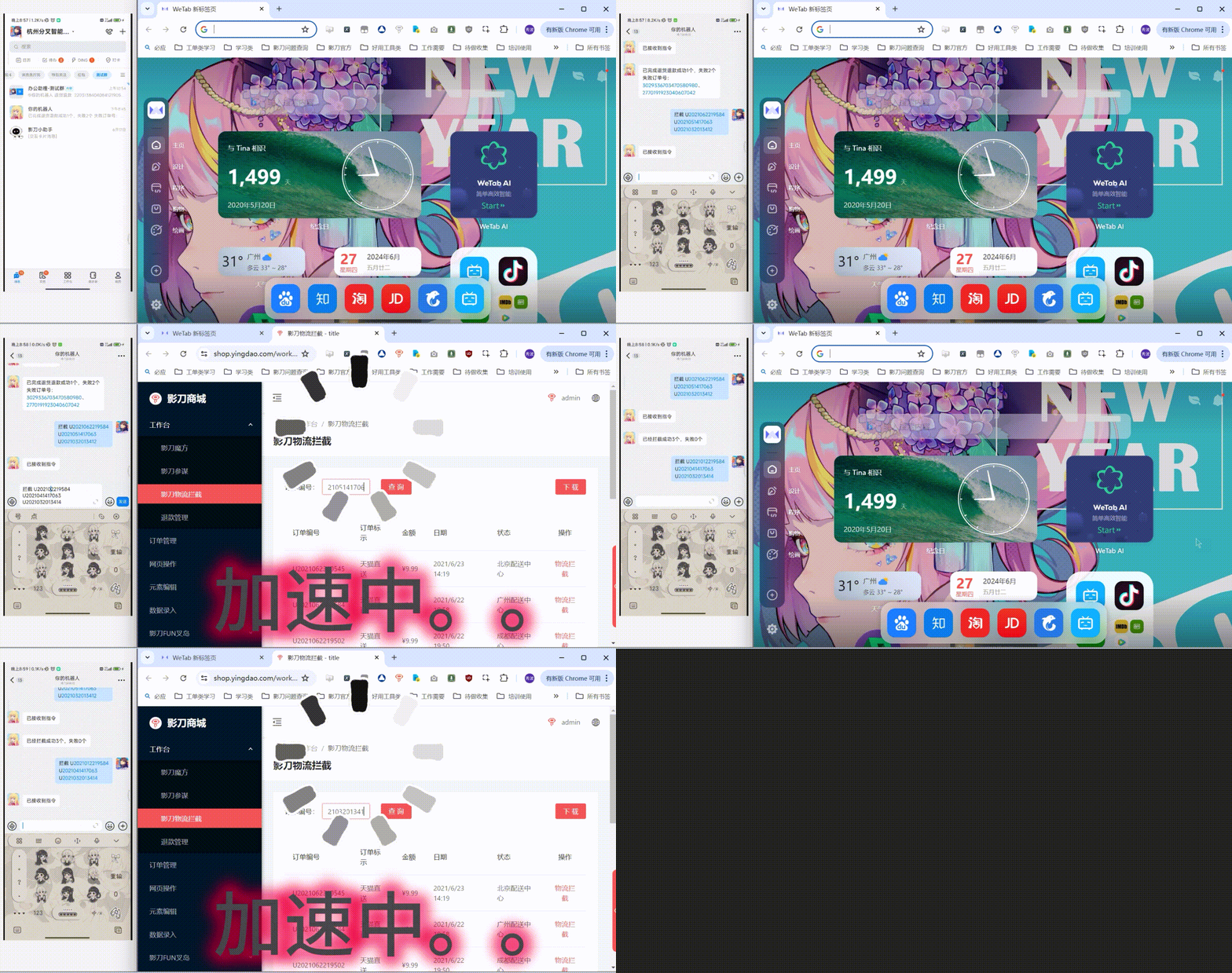
接下来让我们一起学习一下如何配置这个机器人吧

配置流程:
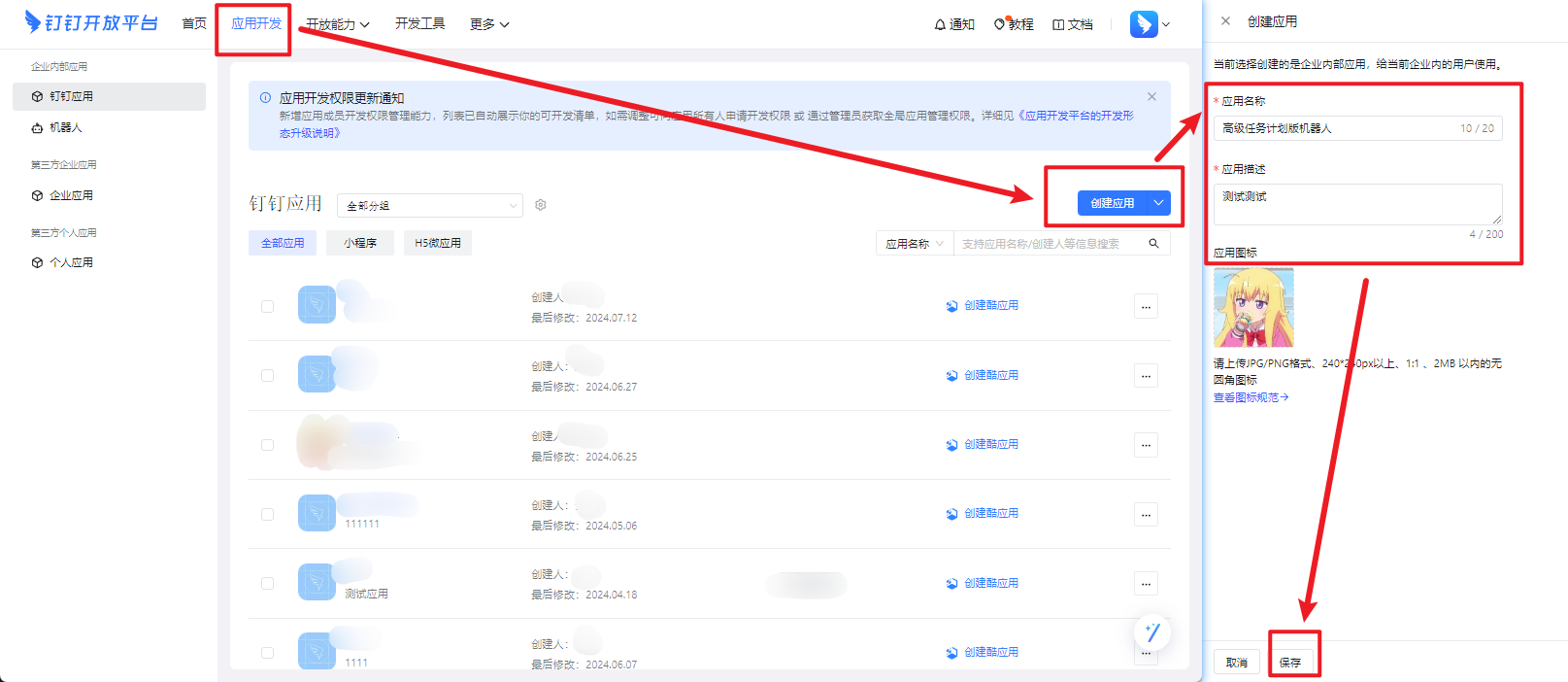
1.我们首先到钉钉企业后台进行机器人应用的创建,填写好你喜欢的名称以及描述后点击保存
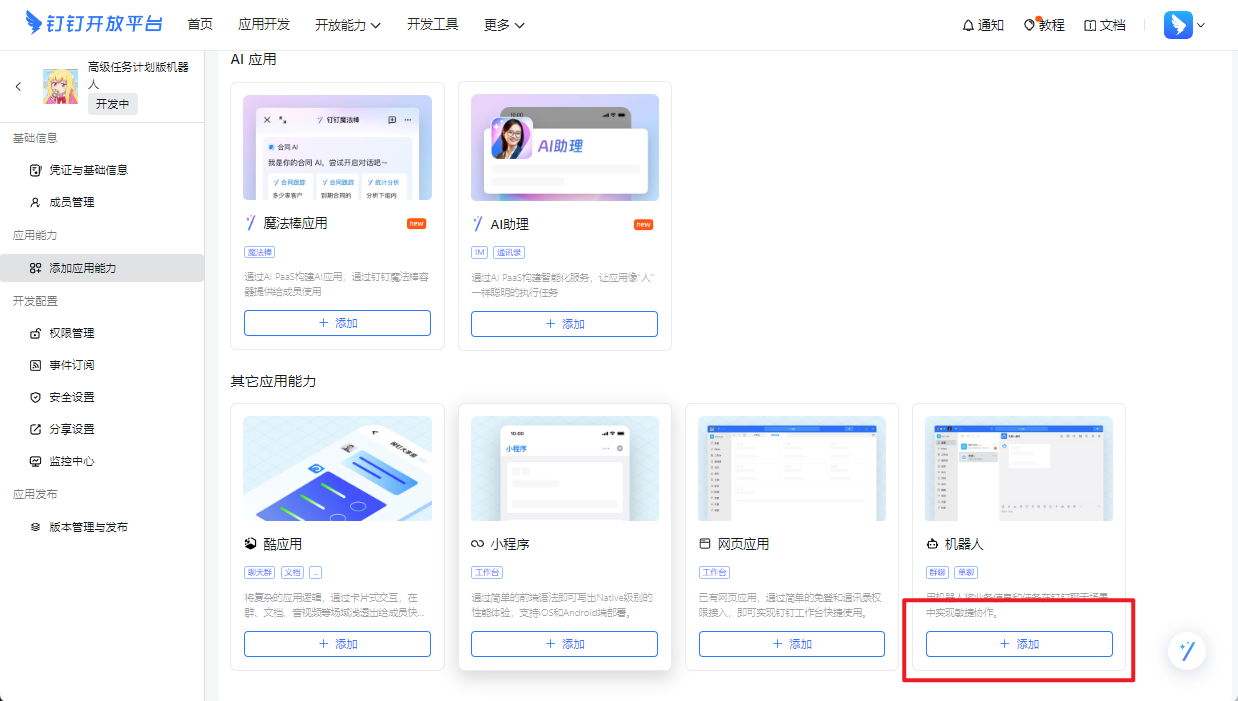
2.给我们新建的应用添加一下机器人的能力
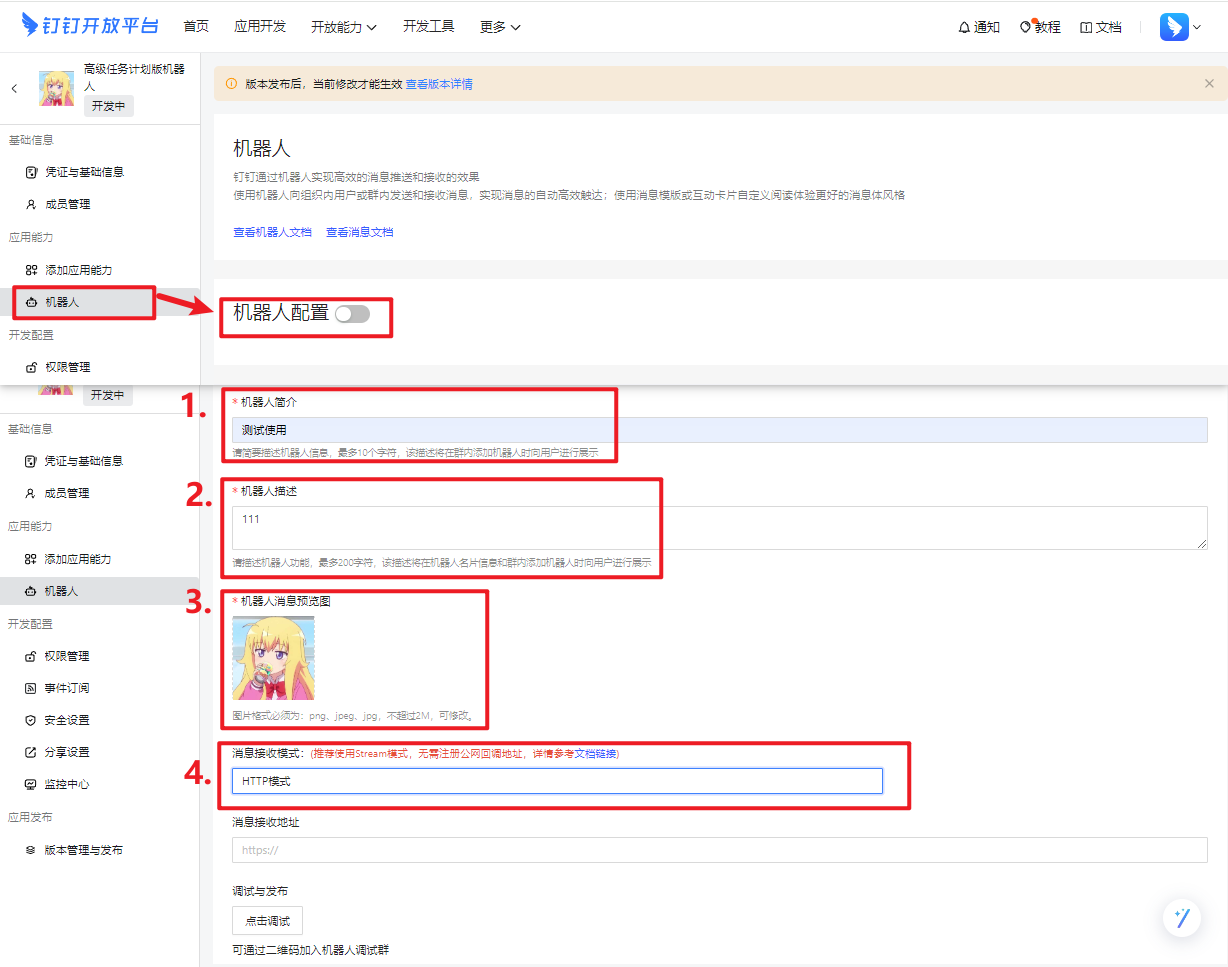
3.添加完机器人能力后,我们点击新增加的机器人栏目,进行机器人的配置,打开机器人配置按钮后,填写自己喜欢的机器人简介、描述&预览图,然后将消息接受模式改成HTTP模式
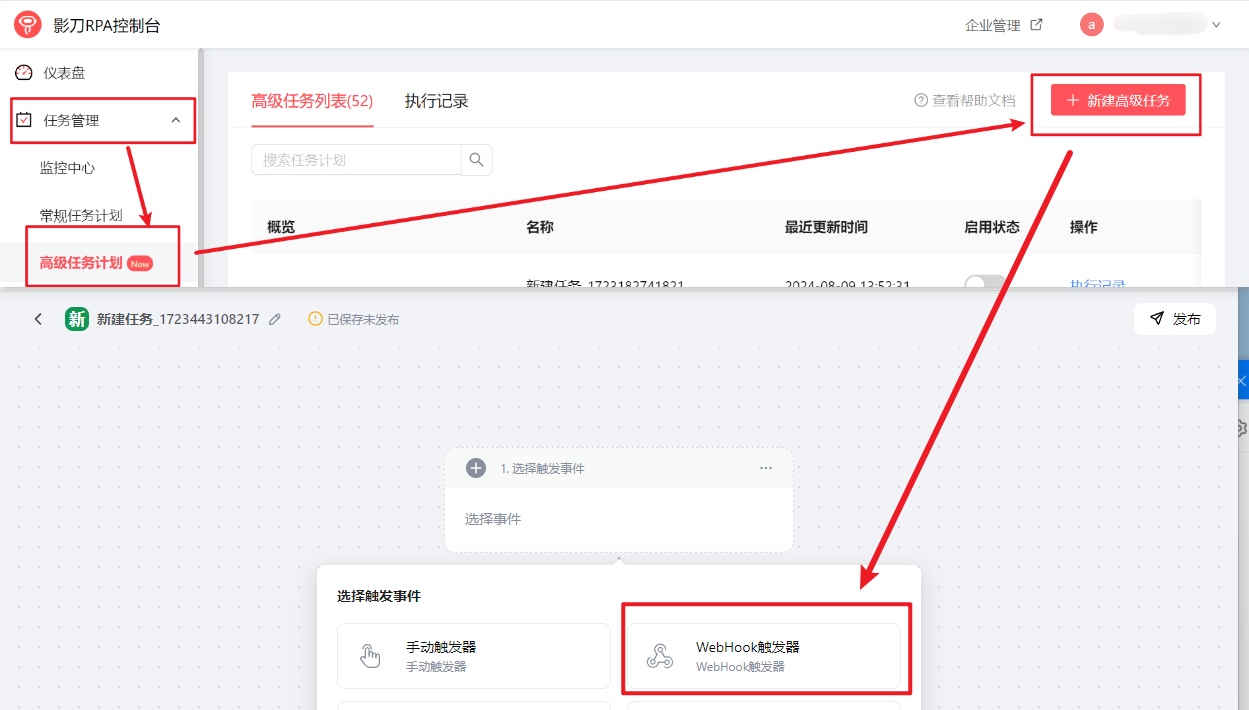
4.我们先把钉钉放到这里,然后我们去企业后台的高级任务进行流程搭建,我们来到影刀的控制台(https://console.yingdao.com/),选择任务管理——高级任务计划——点击新建高级任务——选择WebHook触发器
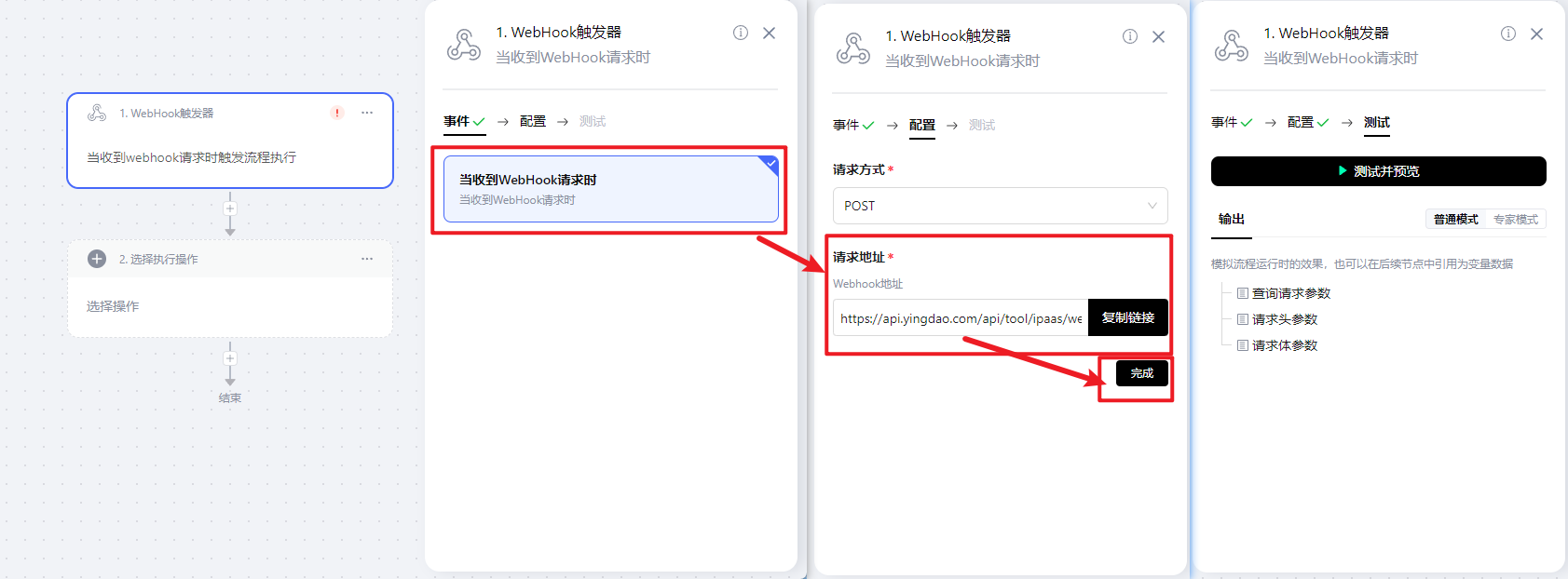
5.我们点击到配置页,拿到WebHook的请求地址,记得复制一下,然后点击完成
6.此时我们已经拿到了WebHook的请求地址,我们回到刚才的钉钉开发者后台,你创建的应用页面,将刚才的链接填写到HTTP消息接收地址一栏,点击发布
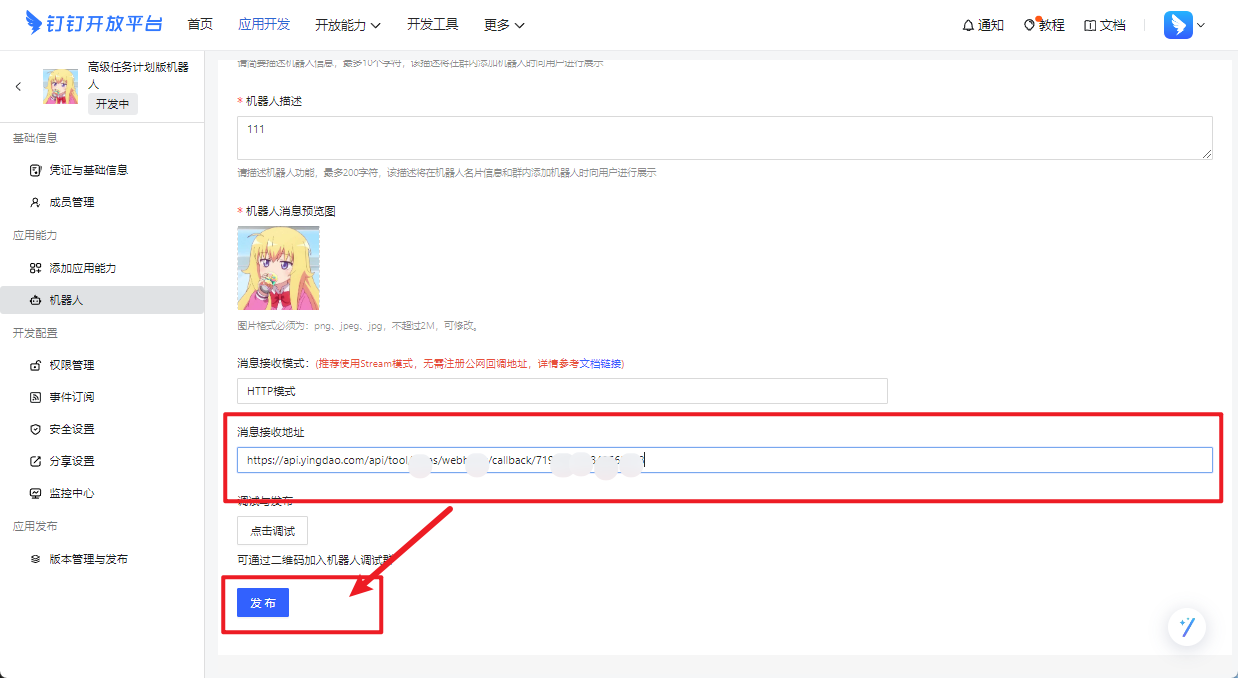
7.发布完成后,我们点击版本管理与发布,对当前应用进行发版,发版后,随便创建一个群聊将机器人添加进去,以备后续测试使用

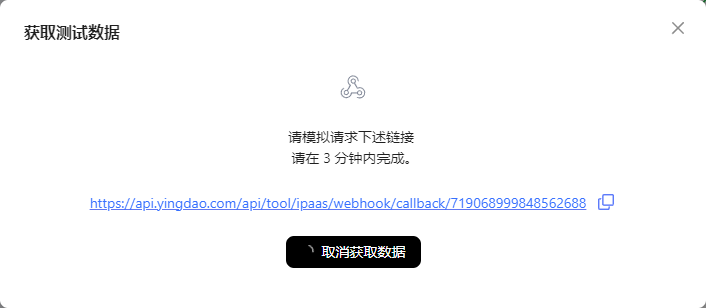
8.我们加入群聊后,就可以回到影刀控制台那里开启测试后进行调试,我们点击【测试并预览】——【获取测试数据】
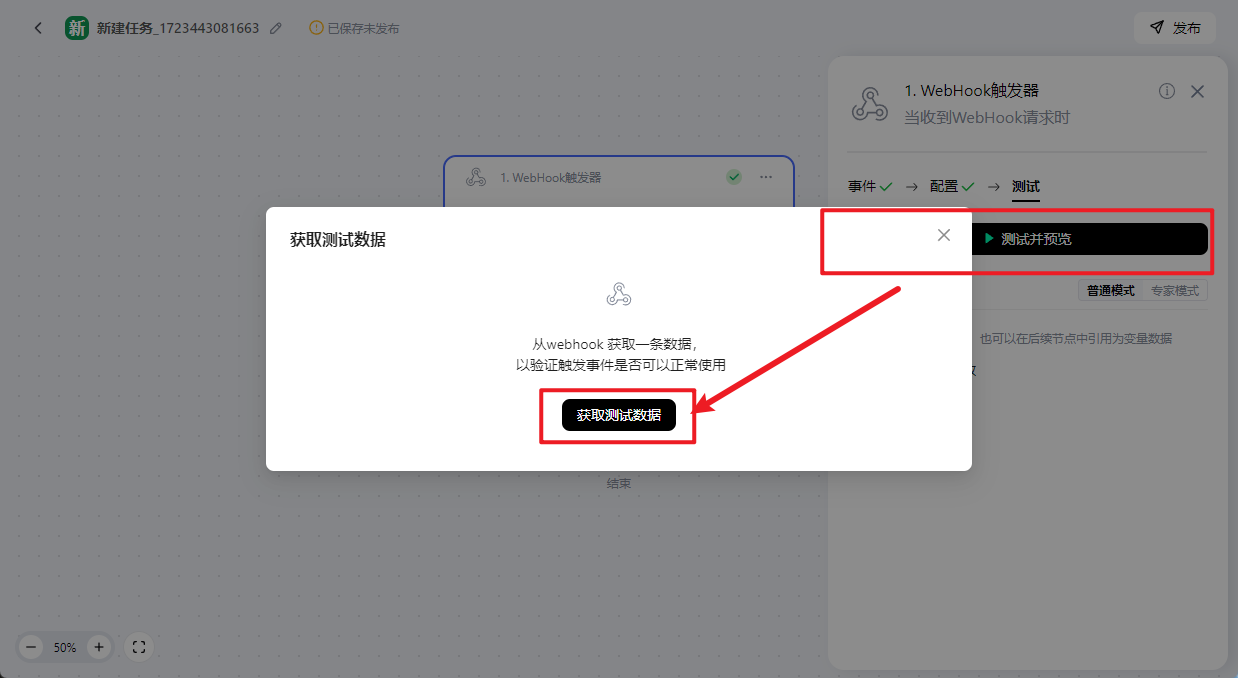
当显示如下图时,我们去创建一个群聊,在里面添加刚才创建好的机器人,可以@机器人发送消息,也可以点击头像后点击发消息,和机器人进行私聊,测试这里收到的信息
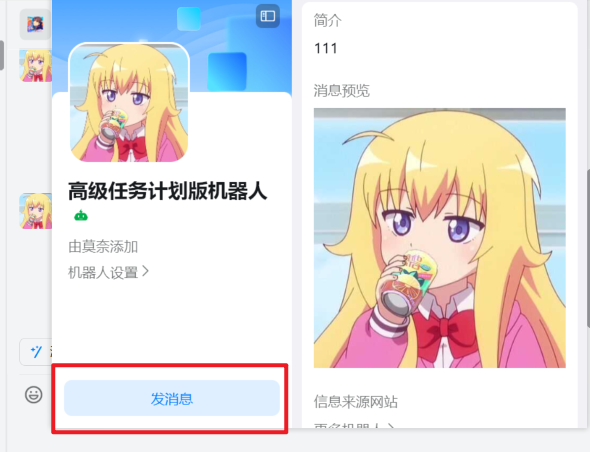
当我们在群里@机器人消息时,我们这里就可以拿到机器人接收的信息
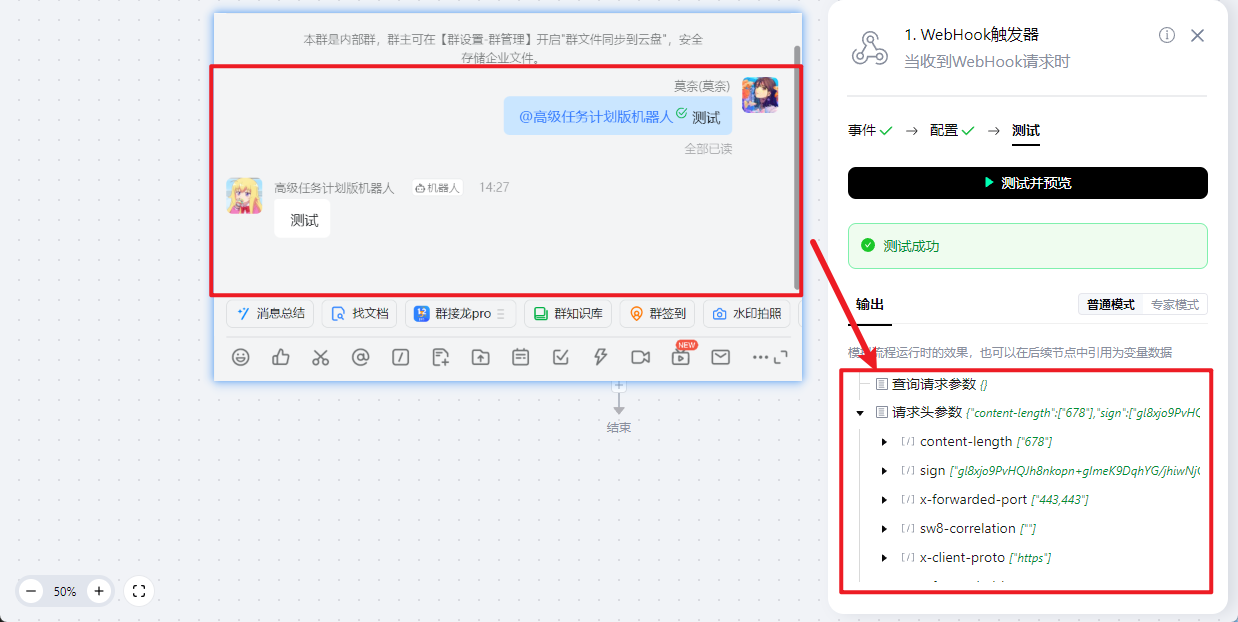
9.我们查看一下接收的信息,不难找到对应的消息内容如图,这样我们就可以继续操作啦

10.既然我们可以拿到机器人接收的消息内容,那么我们就可以通过新建分支,对不同消息进行引导,调用不同的应用进行执行
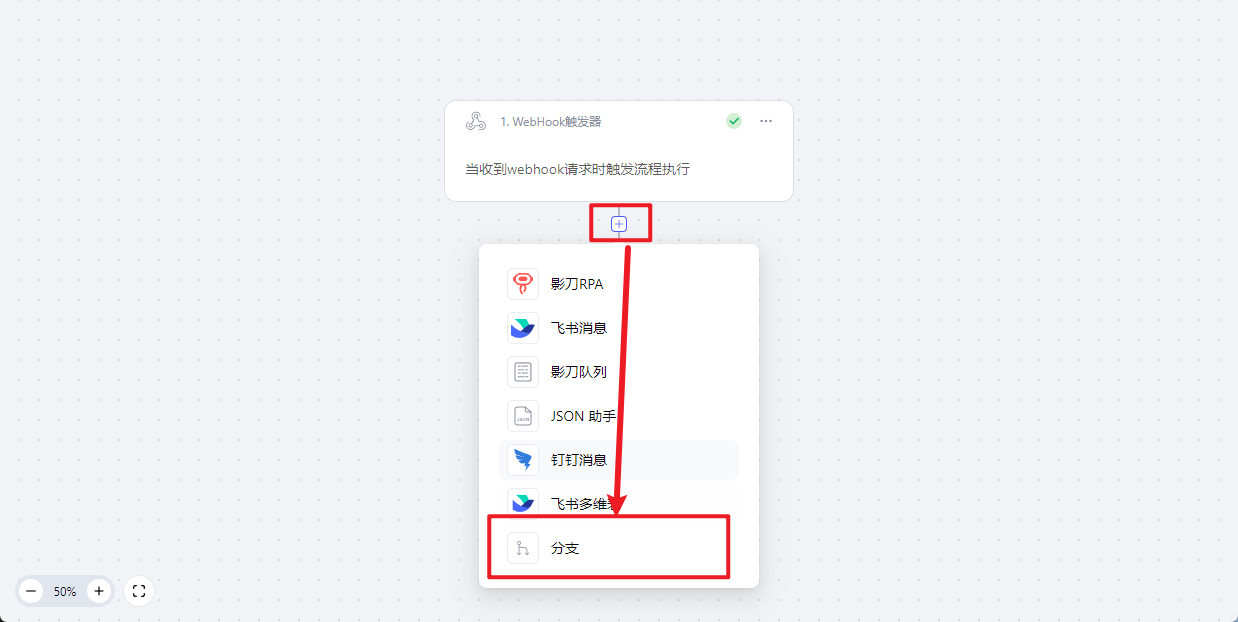
点击任意一个分支后,我们可以选择上一步webhook接收的消息变量进行判断,当接收到的消息是等于应用1时进行操作
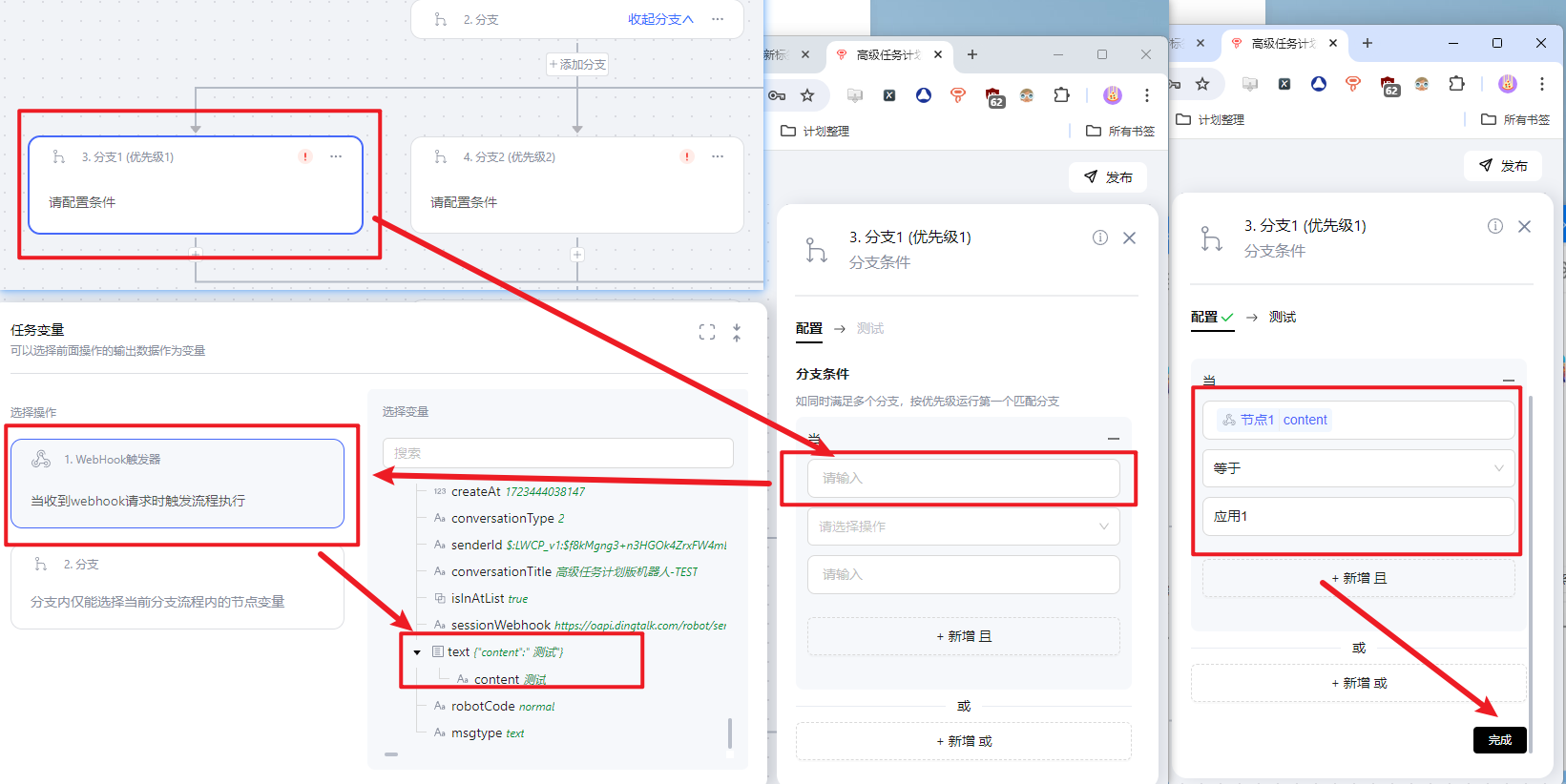
我们点击向分支下面继续新增影刀执行板块,按照步骤依次进行配置,记得提前配置好影刀的API哦

11.到这里我们其实已经学习了所有配置的流程,接下来我们只需要将业务逻辑配置上去即可,大致流程如下
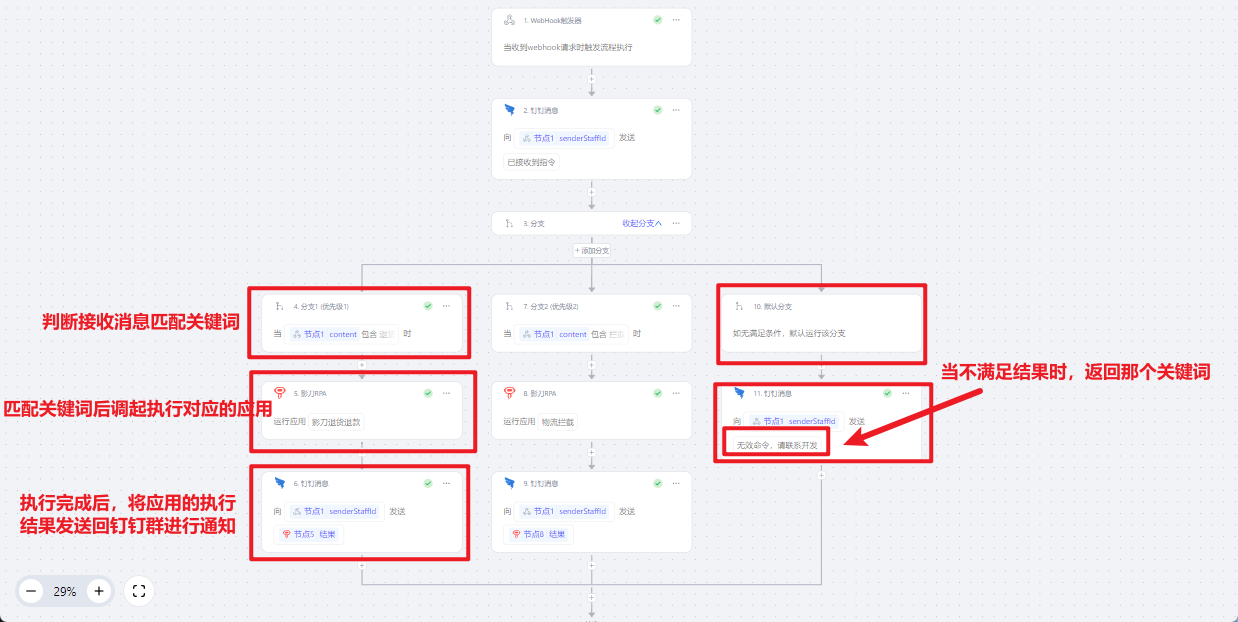

你学会使用了嘛,高级任务计划板块可以找对应的技术支持进行申请开通试用
注:目前钉钉机器人使用webhook会导致重复你的输入内容一次,正在排查
这里也放一下我之前另一个方案【一键式钉钉机器人】,也欢迎大家试用哦,有问题和建议可以随时发我邮箱
收藏22