NO.74 GPT+Excel宏拓展“Excel自定义指令”边界 收藏
收藏
评论
收藏NO.74 GPT+Excel宏拓展“Excel自定义指令”边界
云
2024-08-07 19:14·浏览量:798
云
云潮
一、问题背景
为了方便用户去执行Excel相关的操作影刀中提供了丰富的自定义指令,但是某些操作还是无法满足,这时候我们可以借助Excel宏去完成某些特定的需求,目前影刀只提供了“运行Excle宏”指令,意味着你需要先手动打开Excle,把相关宏代码添加进去才能完成自动化。今天我们介绍一站式方案解决这个问题。
二、解决思路
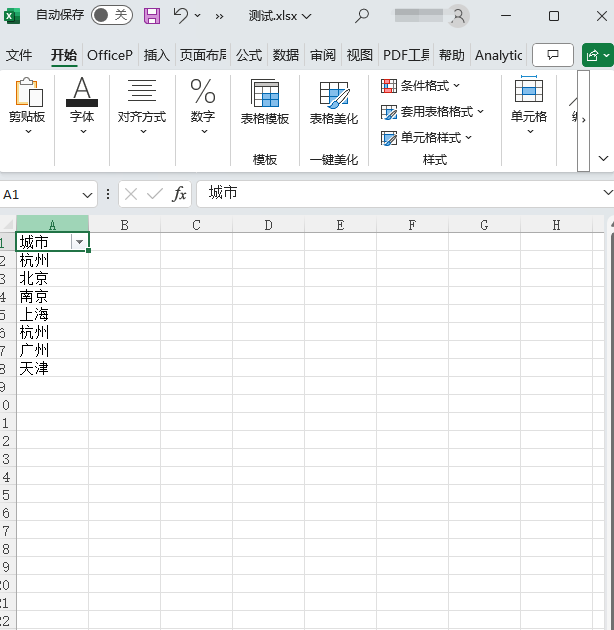
案例说明:现有一张测试表格如下,想要筛选出杭州,北京,上海,借助现有的Excel筛选指令只能同时设置两个筛选条件,无法满足需求,我们来看看怎么通过Excel宏实现该需求。
1.先让GPT帮我们写出相关Excle宏代码
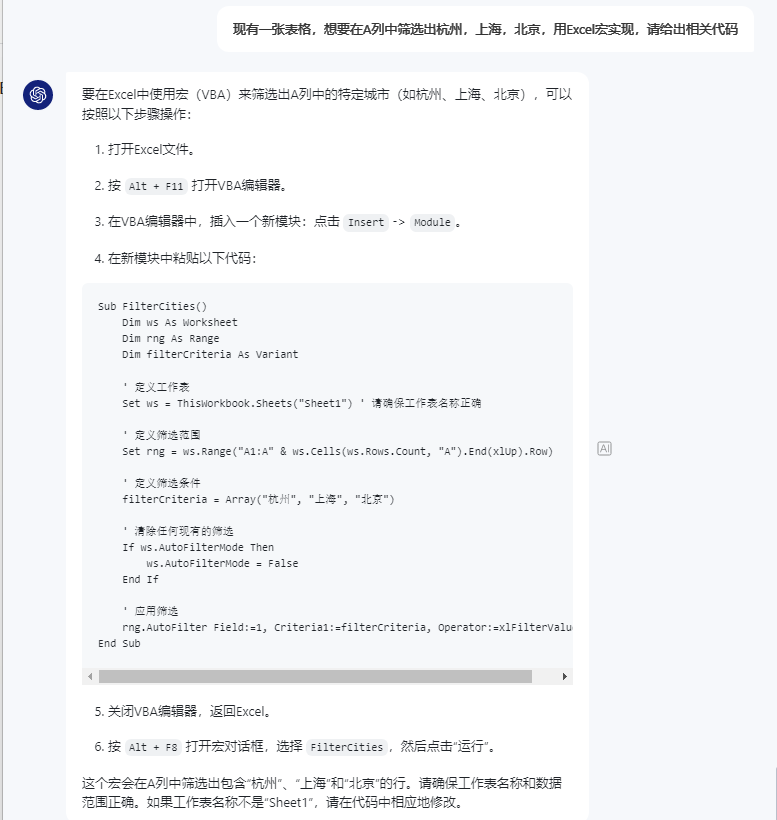
Sub FilterCities()
    Dim ws As Worksheet
    Dim rng As Range
    Dim filterCriteria As Variant

    ' 定义工作表
    Set ws = ThisWorkbook.Sheets("Sheet1") ' 请确保工作表名称正确

    ' 定义筛选范围
    Set rng = ws.Range("A1:A" & ws.Cells(ws.Rows.Count, "A").End(xlUp).Row)

    ' 定义筛选条件
    filterCriteria = Array("杭州", "上海", "北京")

    ' 清除任何现有的筛选
    If ws.AutoFilterMode Then
        ws.AutoFilterMode = False
    End If

    ' 应用筛选
    rng.AutoFilter Field:=1, Criteria1:=filterCriteria, Operator:=xlFilterValues
End Sub
2.将宏添加进Excel
#excel_instance为Excel对象,micro_str为宏代码
def append_宏(excel_instance,micro_str):
excel_app_module = excel_instance.workbook.VBProject.VBComponents.Add(1)
excel_app_module.CodeModule.AddFromString(micro_str)
3.运行宏
4.删除宏#excel_instance为Excel对象,macro_name为宏名称
def delete_宏(excel_instance, macro_name):
# 获取VBProject对象
vb_project = excel_instance.workbook.VBProject
# 遍历所有的VBComponents
for vb_component in vb_project.VBComponents:
# 获取CodeModule对象
code_module = vb_component.CodeModule
# 获取CodeModule中的所有代码行
code_lines = code_module.CountOfLines
# 遍历每一行代码,查找宏的定义
for line_num in range(1, code_lines + 1):
line_text = code_module.Lines(line_num, 1)
# 如果找到宏的定义,删除整个宏
if line_text.strip().startswith("Sub " + macro_name):
# 找到宏的结束行
end_line_num = line_num
while end_line_num <= code_lines:
end_line_text = code_module.Lines(end_line_num, 1)
if end_line_text.strip().startswith("End Sub"):
break
end_line_num += 1
# 删除宏的所有行
code_module.DeleteLines(line_num, end_line_num - line_num + 1)
return
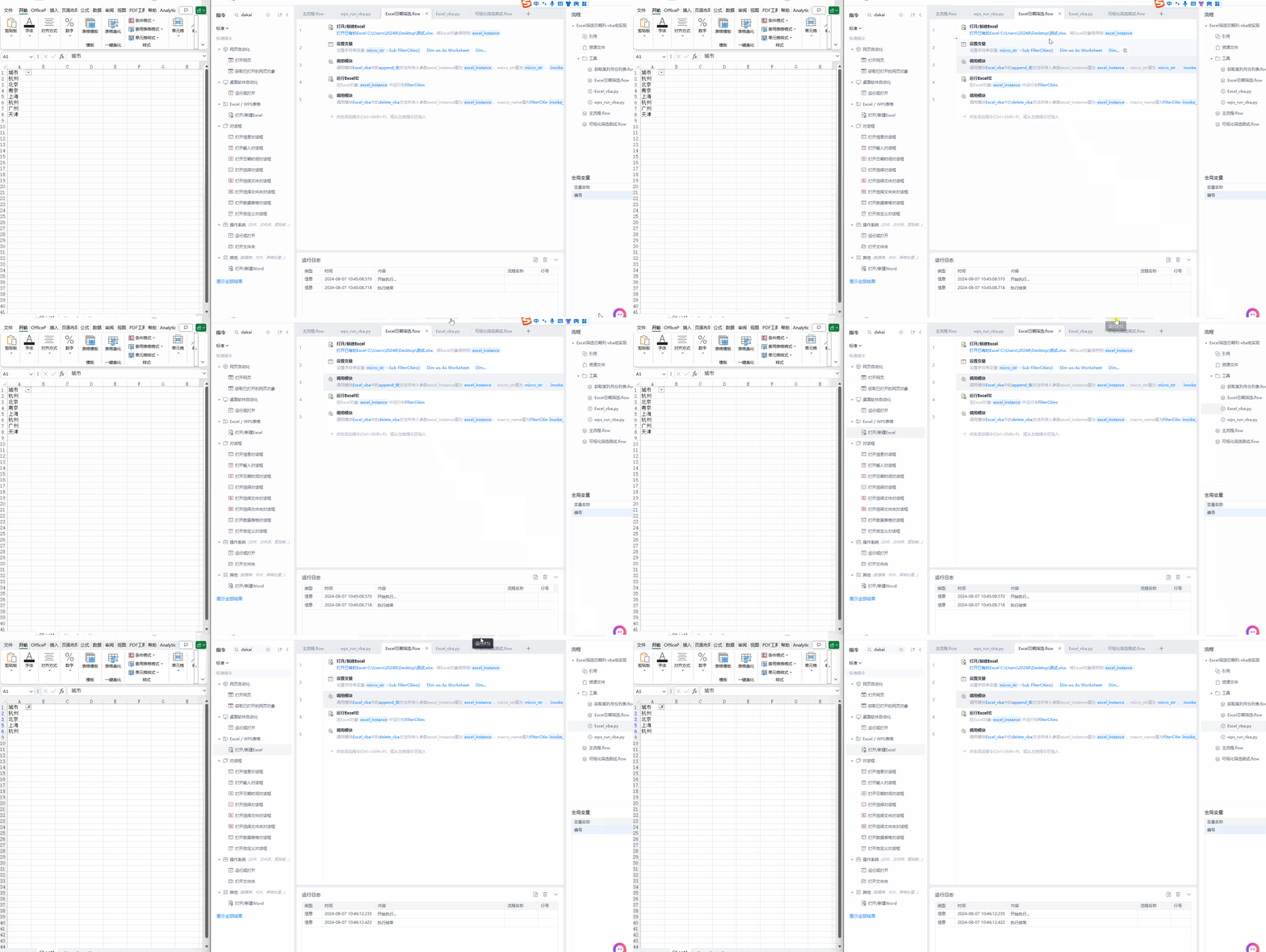
三、实现效果
收藏2全部评论(1)
最新
发布评论
评论