影刀中添加比特浏览器,比特浏览器配置影刀插件 收藏
收藏
评论
收藏影刀中添加比特浏览器,比特浏览器配置影刀插件
侠
2024-10-27 17:16·浏览量:9694
侠
侠客云
1.下载比特浏览器
下载地址:https://www.bitbrowser.cn/download/
下载安装后,注册账号
2.在比特浏览器中安装影刀插件
2.1 影刀插件安装
打开比特浏览器 扩展中心-> 输入影刀 ->点击搜索 -> 设置 ->选择所有窗口->确定
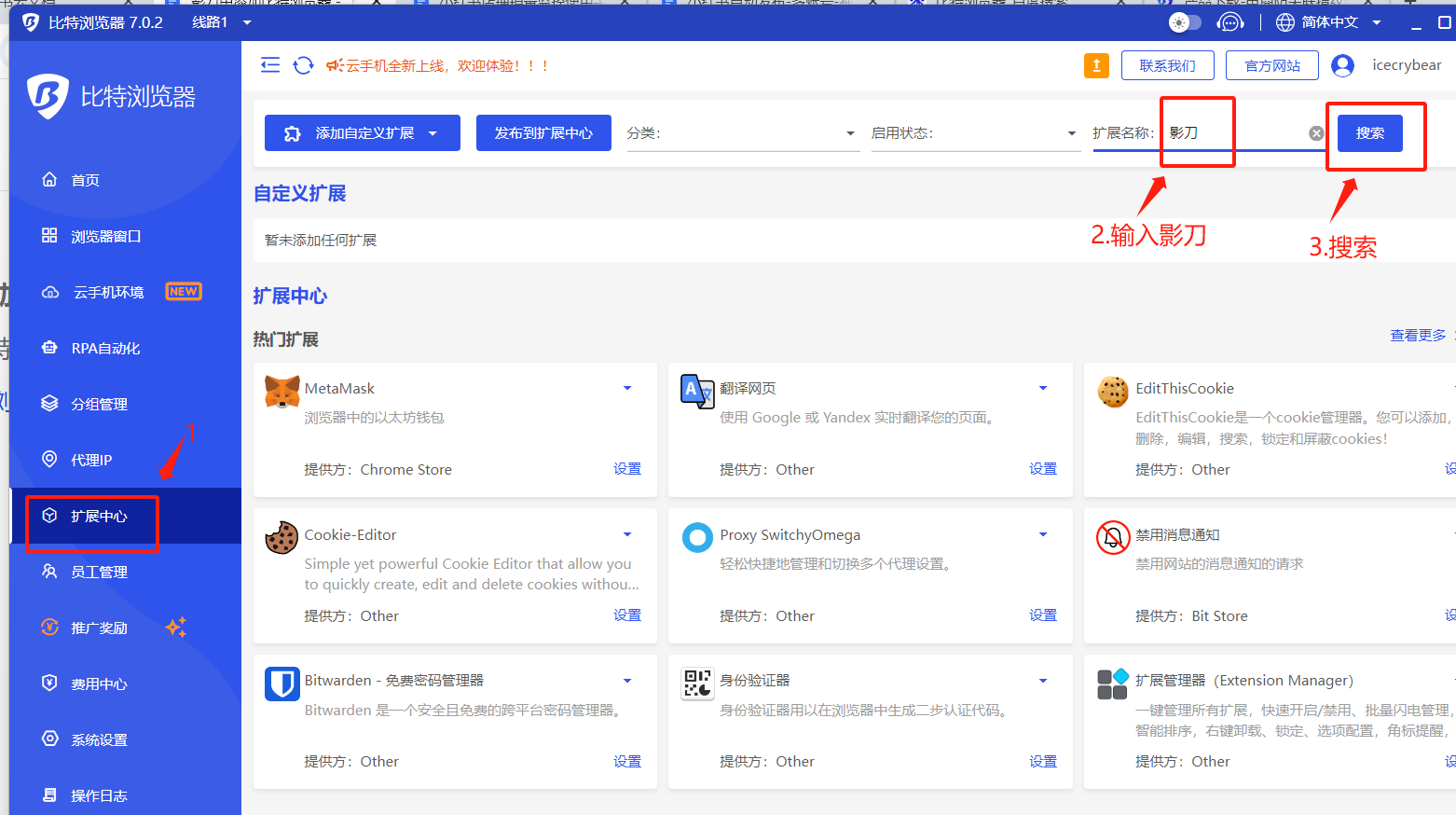
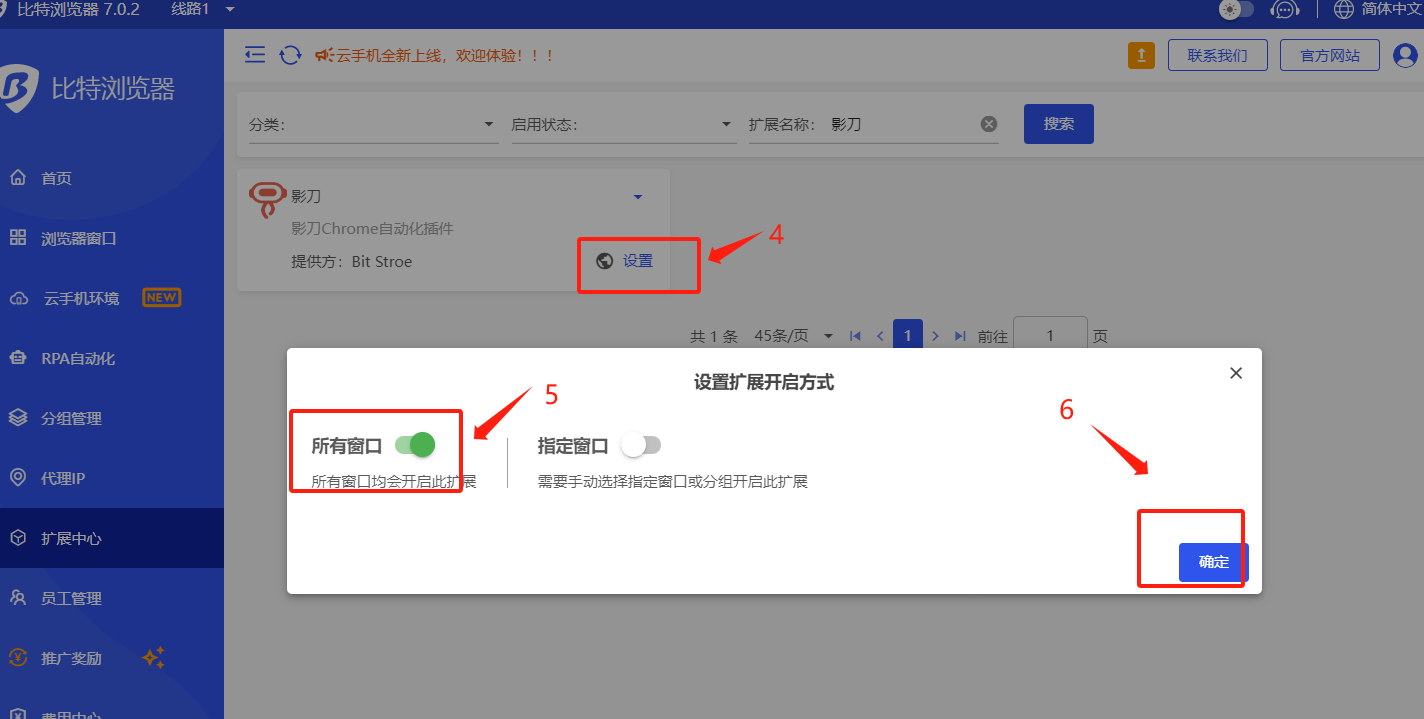
2.2 验证影刀插件是否安装成功
1.如果你之前没有创建过窗口的话,就创建窗口(已有窗口你可以不用创建)
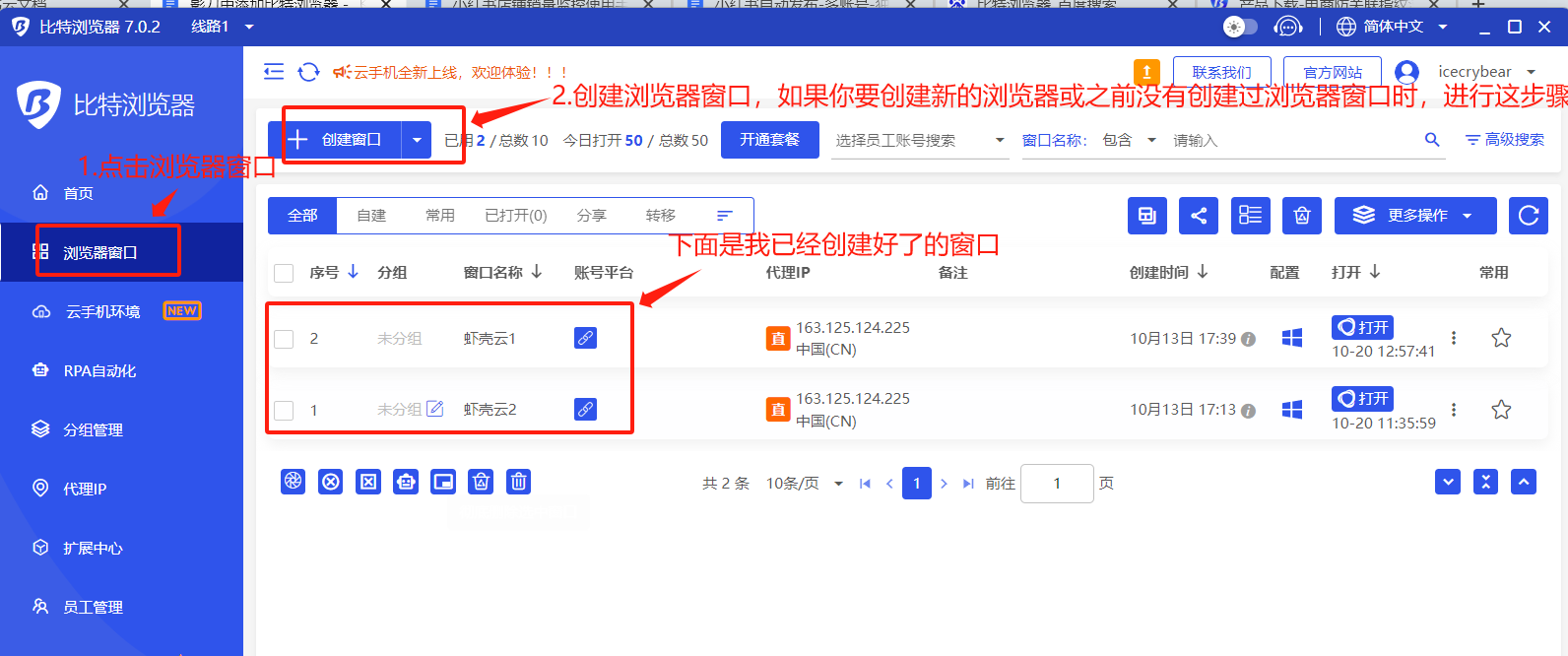
打开某个窗口查看影刀插件是否安装成功
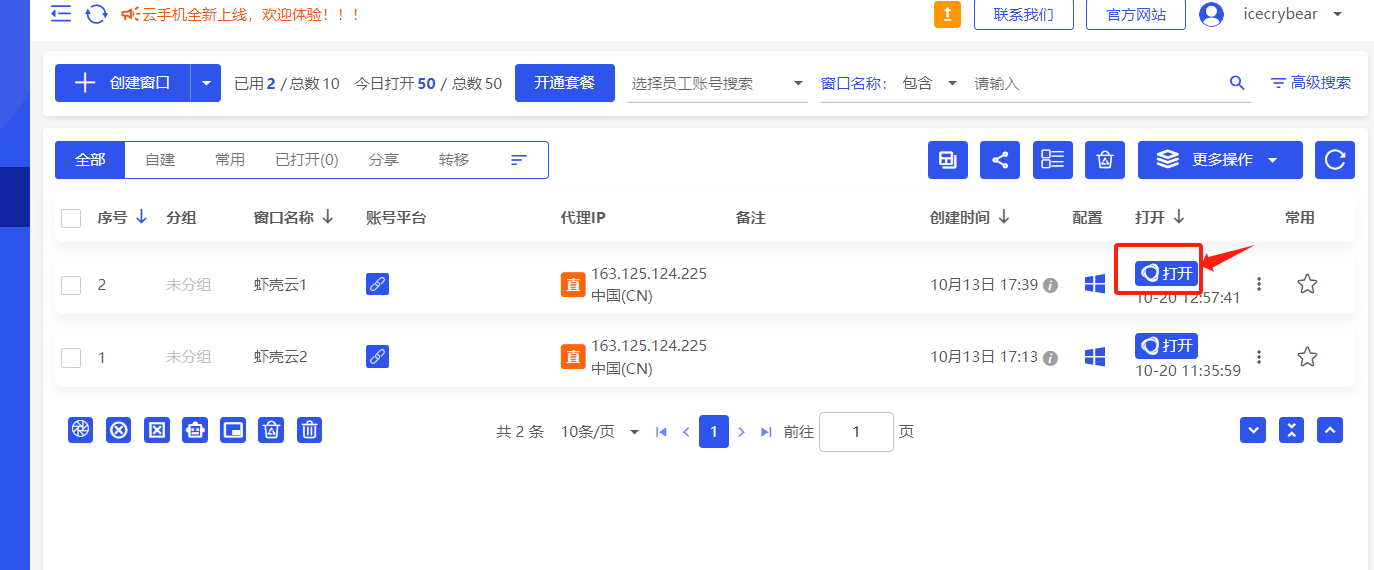
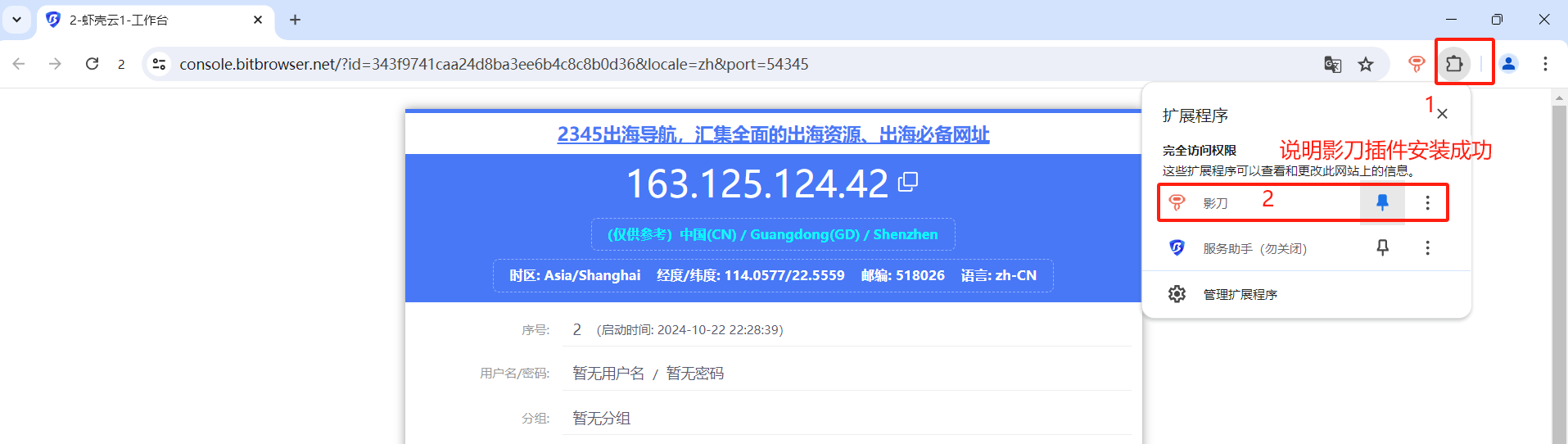
备注:
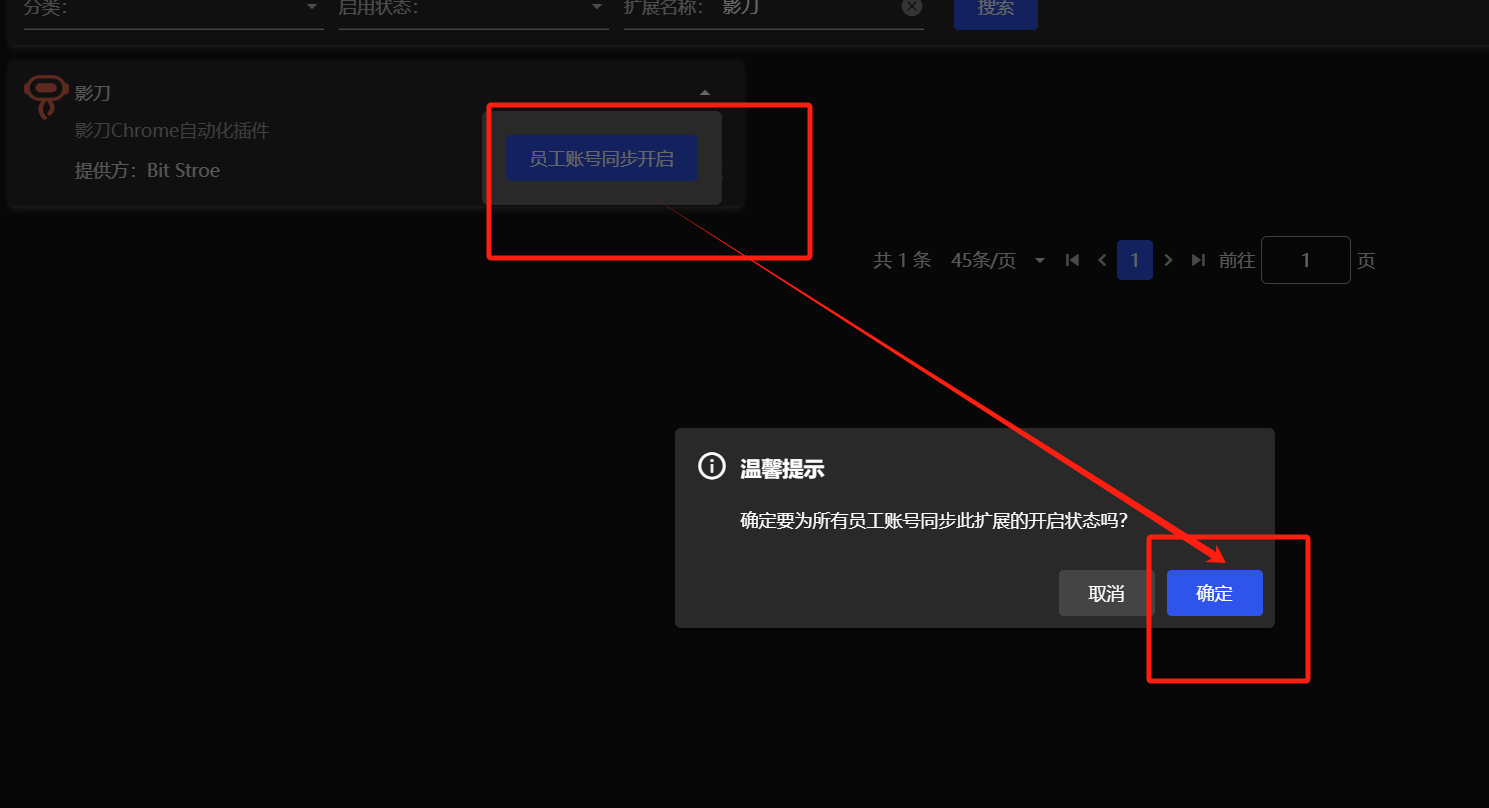
如果比特浏览器登录的是员工账号,没有扩展中心。需要用管理员账号授权影刀插件权限给其他比特浏览器账号。如下图:
3.在影刀中添加比特浏览器
1.找到比特浏览器所在目录
3.1 打开一个比特浏览器窗口
3.2 在电脑下方任务栏右键鼠标,找到任务管理器,点击
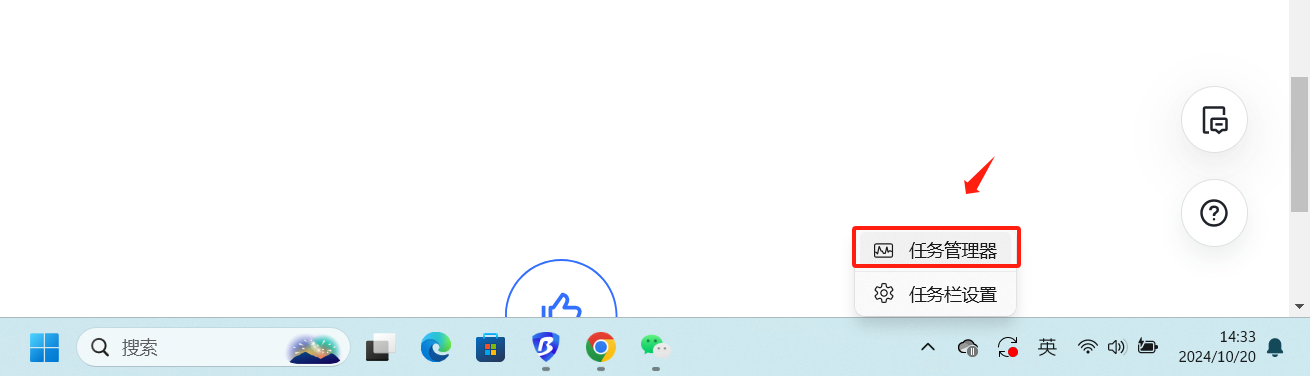
3.3 找到刚打开的比特浏览器进程后鼠标右键,打开文件所在目录,然后复制这个目录地址,保存下来,待会会用上。
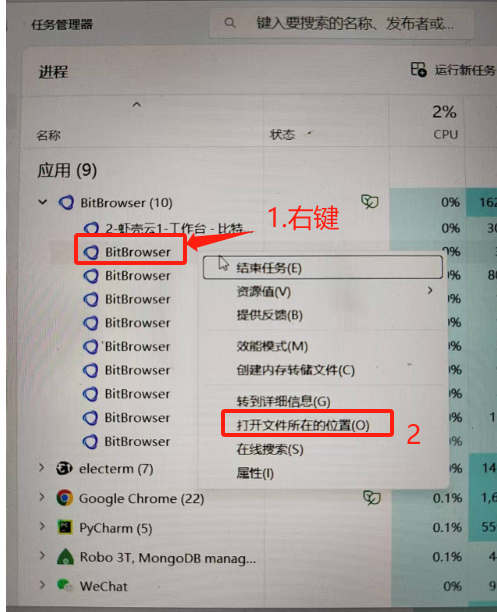
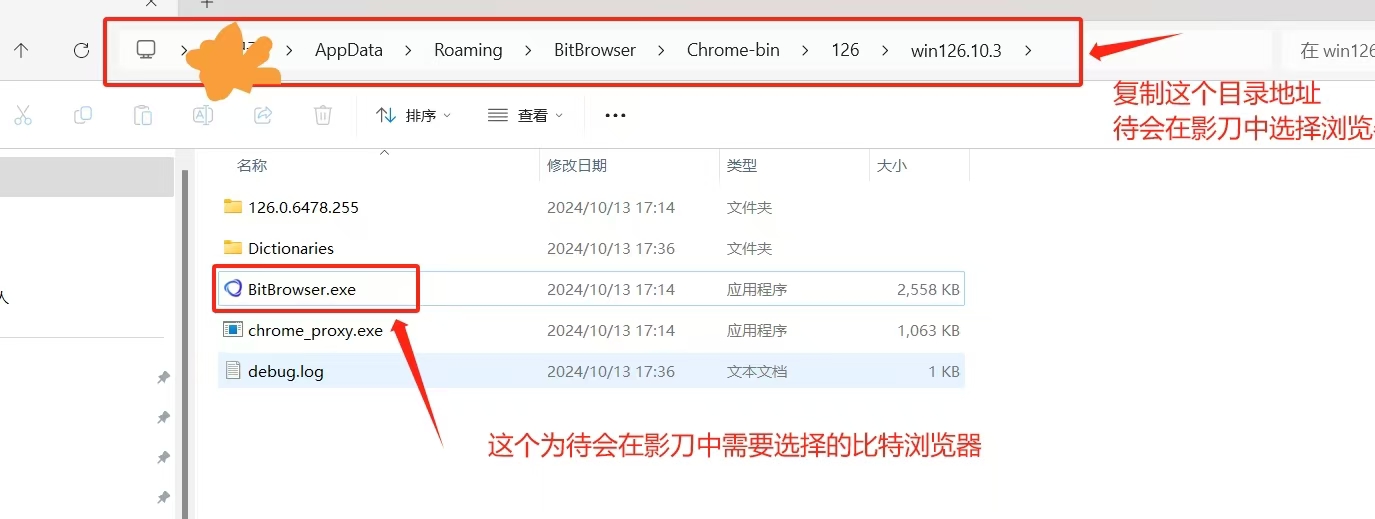
复制以上目录地址,为以下影刀中添加比特浏览器时,能快速找到比特浏览器。
2.影刀中添加比特浏览器

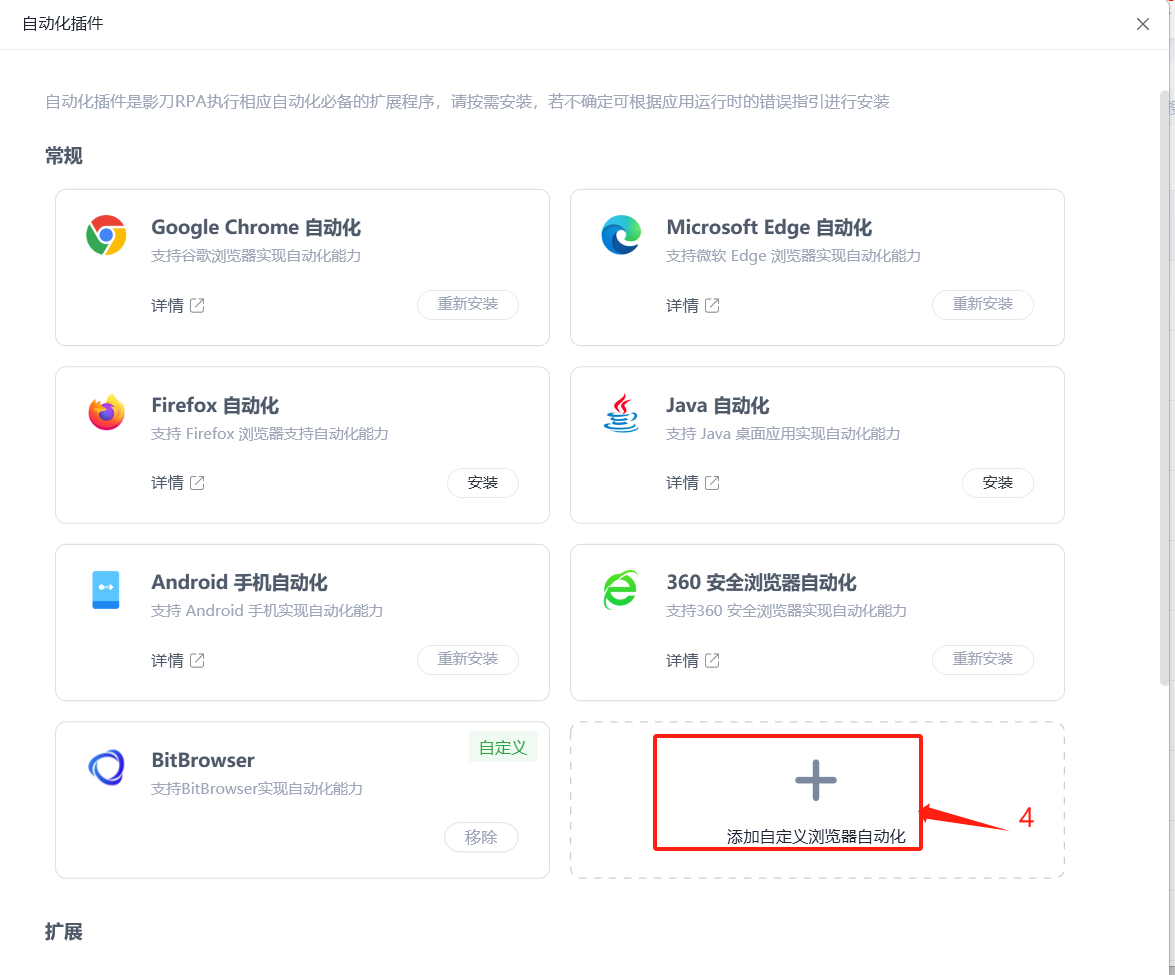
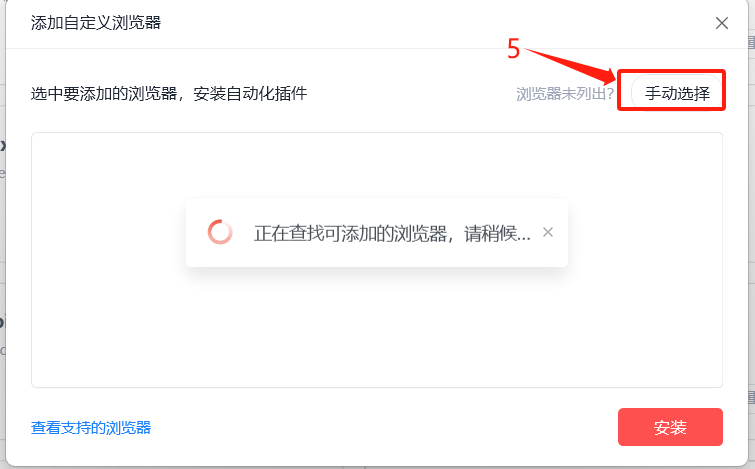
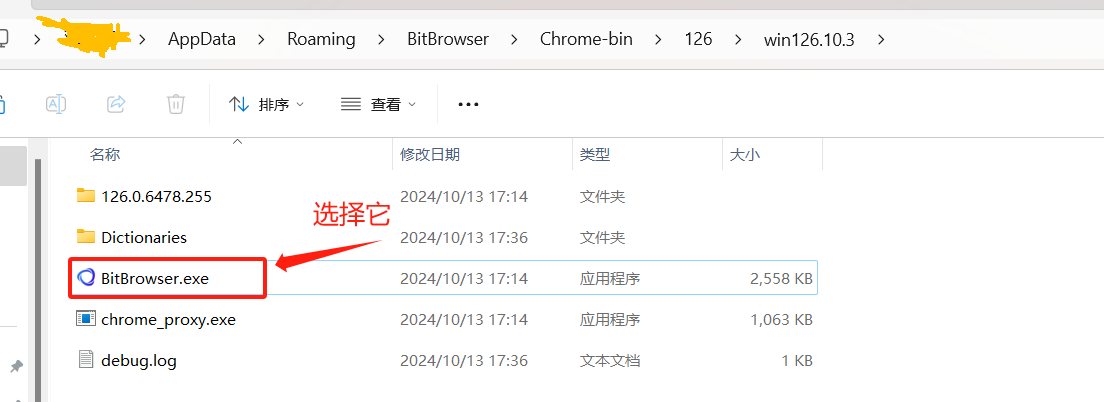
将比特浏览器所在的目录地址复制到文件地址栏,回车。就可以看到比特浏览器文件,选择它就行。
收藏15全部评论(1)
最新
发布评论
评论