简单两步,轻松设置动图做社区头像~ 收藏
收藏
评论
收藏简单两步,轻松设置动图做社区头像~

2025-01-07 18:36·浏览量:445
shendeju
经吧务提醒,直接参考 https://www.yingdao.com/community/detaildiscuss?id=d84fc468-9893-483a-866a-a4d4ebed1d65
其实直接改后缀名就行。
想没苦硬吃、或者想获取纯正的png动图,可参考以下内容- -
-----以下为原帖-----

下午在社区看到上面这位大佬的动图头像,觉得很有意思,就忍不住搜索学习了一下。
结果分享如下:
一、理论基础
1、影刀客户端的设置-个人信息里面,可以设置自己的头像,会同步社区;
2、默认仅可上传jpg、png格式的头像,gif上传不了;
3、png格式有个分支,叫apng,是动图,而且后缀名也是png。
所以,我们要做的,就是把gif格式的动图,改成png格式的动图。
二、实践方案
我大概找了一下,找到两个在线网站:
https://remeins.com/index/app/gif2jpg 这个用来把gif格式的常见动图,拆分成jpg格式;
https://www.zhangxinxu.com/sp/apng/ 这个用来把jpg格式的照片,合并成png导出。
第一个网站界面如下图:
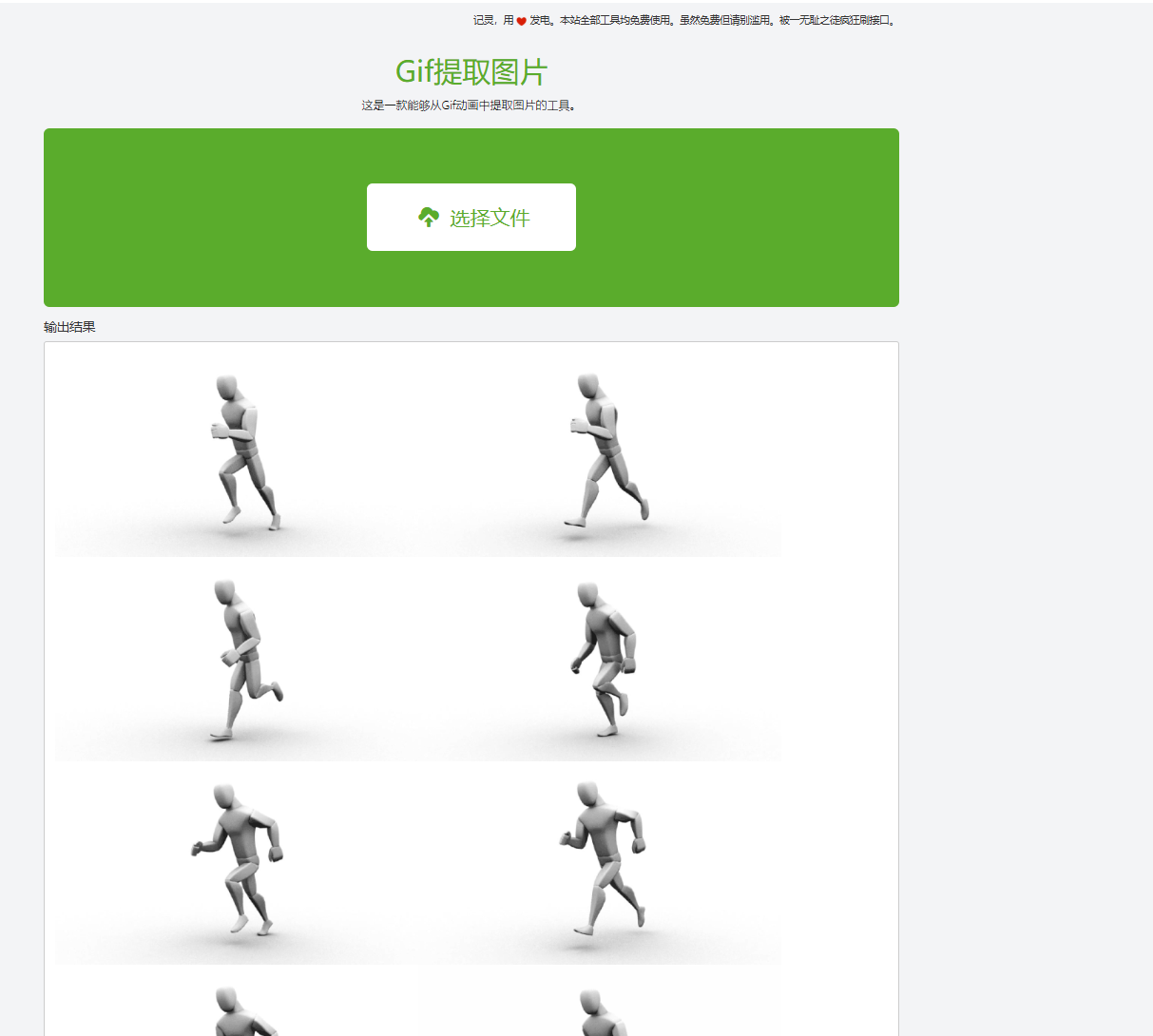
有些动图里面的帧比较少,自己直接按1、2、3、4的顺序手动保存就好。有些帧数较多,可以结合影刀和模块,自己做个流程去批量操作;
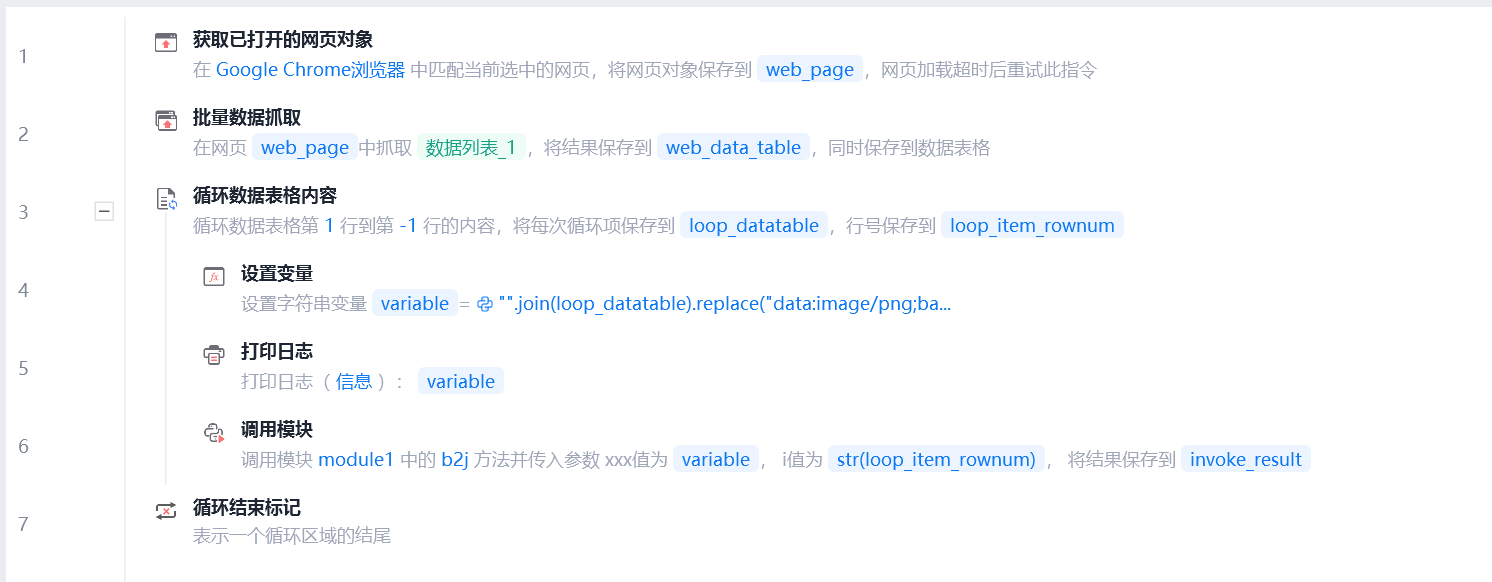
*这里我批量抓取,然后把前面的格式部分替换删除掉了,大家按照自己熟悉的方式处理就行。
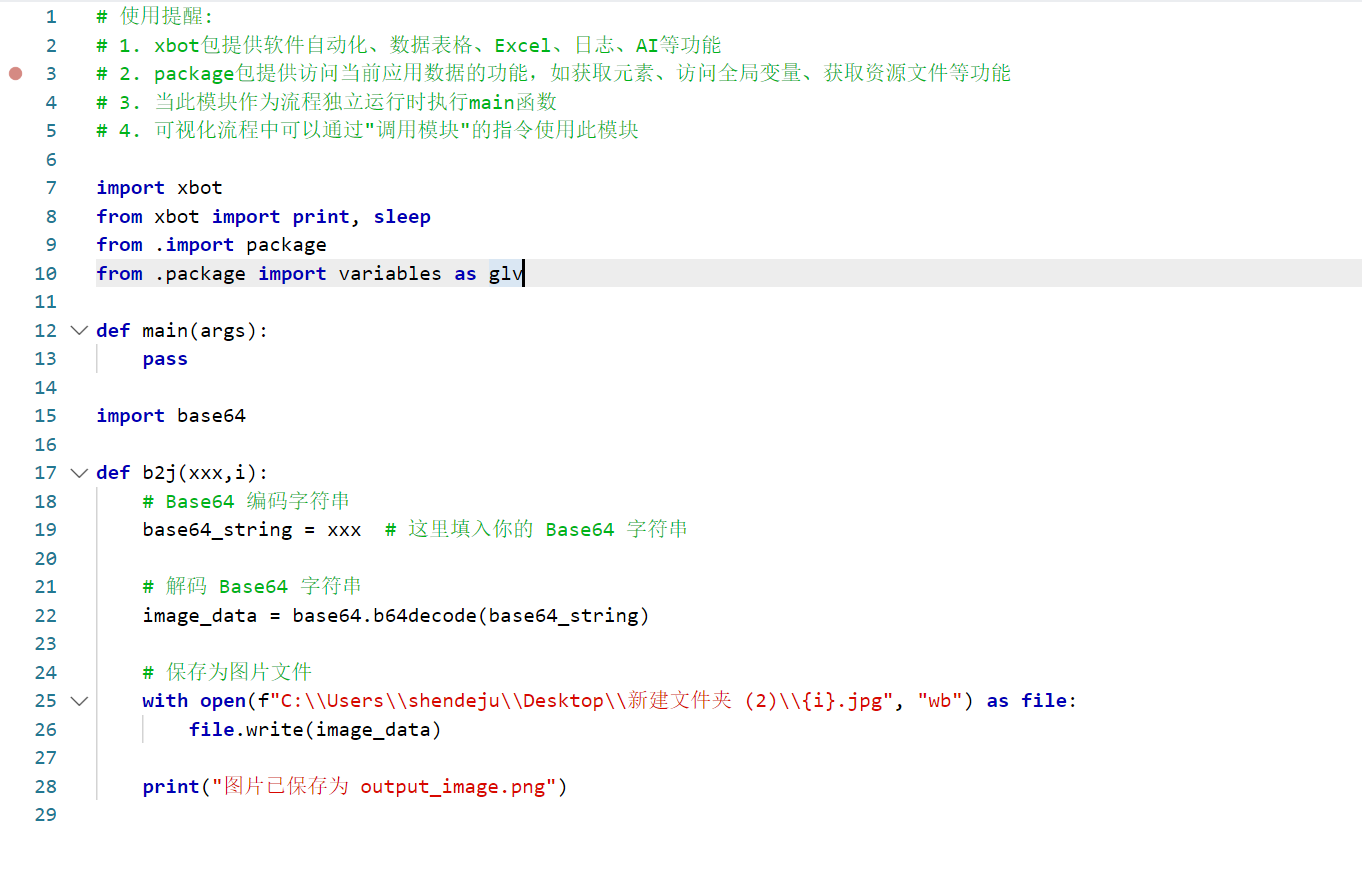
*图片是base64编码的,需要解码保存;
第二个网站就无脑操作,直接导出就行。
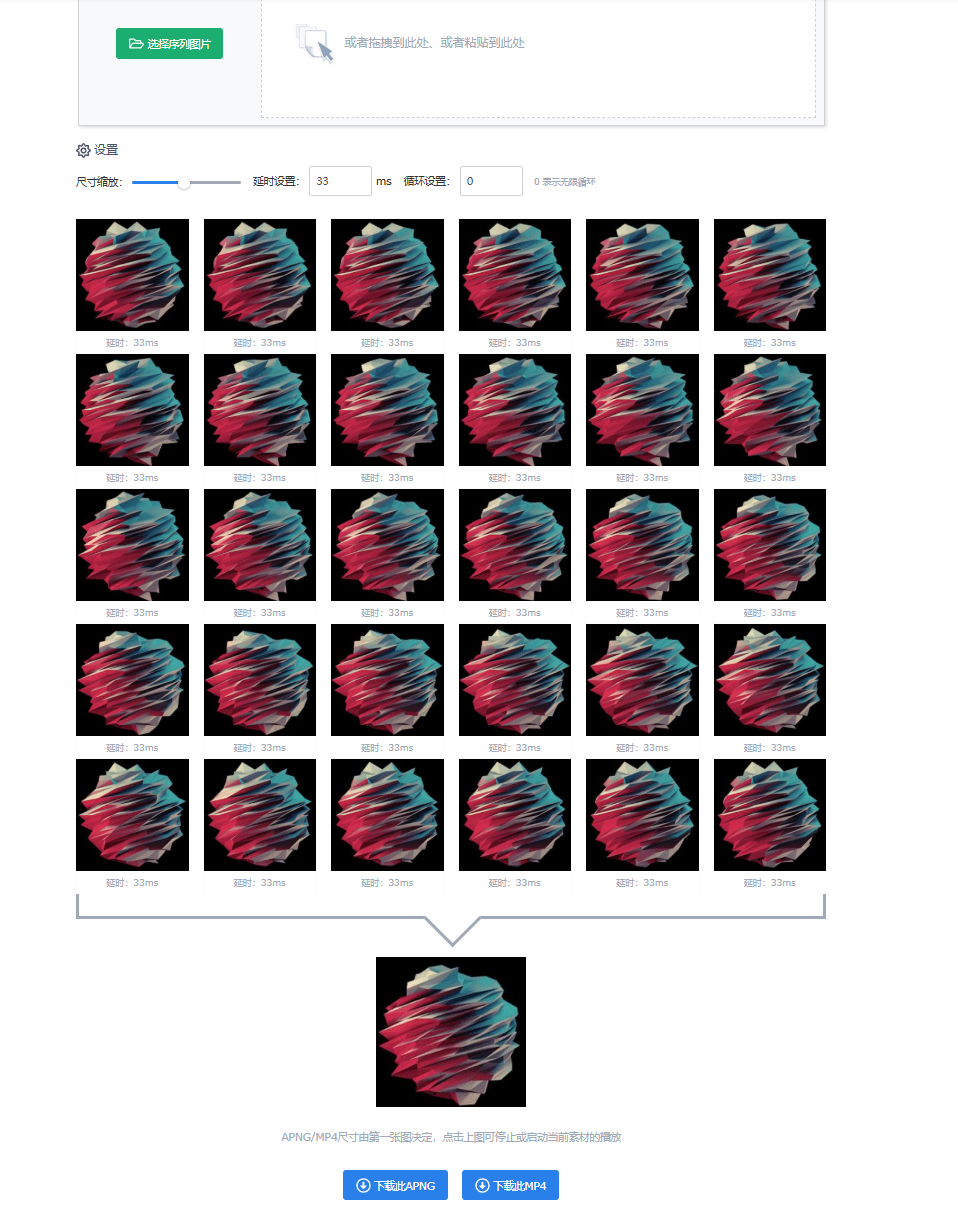
*可能需要设置一下图片直接的延迟间隔
三、建议
由于影刀社区,头像的展示区域比较小,建议选择活动幅度大、色彩反差明显的动图,免得看不出来在动。
收藏全部评论(1)
最新
发布评论
评论


