 收藏
收藏求助:js脚本涉及操作多个元素,参数应该怎么写,以下是机器人给的答案,没看懂参数那里怎么写 10
10
10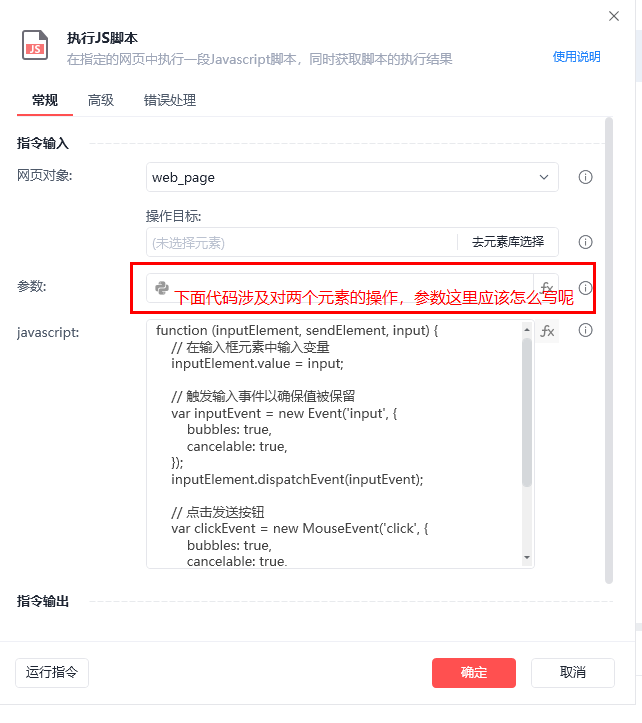
在影刀RPA中,虽然操作目标只能选择一个元素,但您可以通过JS脚本的参数传递多个元素,并在脚本中分别操作它们。以下是具体步骤和示例:
### 步骤1:捕获元素
1. **输入框元素**:使用影刀的元素捕获功能,捕获您提供的`<textarea>`元素。
2. **发送按钮元素**:使用影刀的元素捕获功能,捕获您提供的`<div class="submit-button">`元素。
### 步骤2:编写JS脚本
在影刀的JS脚本操作中,您可以将捕获的两个元素作为参数传递给JS函数。以下是示例代码:
```javascript
function (inputElement, sendElement, input) {
// 在输入框元素中输入变量
inputElement.value = input;
// 触发输入事件以确保值被保留
var inputEvent = new Event('input', {
bubbles: true,
cancelable: true,
});
inputElement.dispatchEvent(inputEvent);
// 点击发送按钮
var clickEvent = new MouseEvent('click', {
bubbles: true,
cancelable: true,
view: window
});
sendElement.dispatchEvent(clickEvent);
return null; // 不需要返回值
}
```
### 步骤3:在影刀中配置JS脚本
1. **添加JS脚本操作**:在影刀的工作流中添加一个“执行JS脚本”的操作。
2. **配置脚本**:
- **脚本内容**:将上述JS代码粘贴到脚本编辑框中。
- **参数**:
- `inputElement`:选择您捕获的输入框元素。
- `sendElement`:选择您捕获的发送按钮元素。
- `input`:填写您需要输入的文本内容,例如`"11"`。
### 步骤4:运行工作流
1. **保存并运行**:保存您的工作流并运行,观察输入框是否成功输入内容,发送按钮是否被点击。
### 说明:
1. **操作目标**:
- 在影刀中,操作目标只能选择一个元素,但通过JS脚本,您可以在脚本中操作多个元素。
2. **参数**:
- `inputElement`:输入框元素,用于输入文本。
- `sendElement`:发送按钮元素,用于点击发送。
- `input`:需要输入的文本内容。
3. **返回值**:
- 不需要返回值,因此返回`null`。
### 可能的问题及解决方案:
- **元素未正确捕获**:确保您正确捕获了输入框和发送按钮的元素。
- **事件未触发**:通过使用`dispatchEvent`来模拟输入和点击事件,确保事件被正确触发。
如果您在配置过程中遇到任何问题,请提供更多详细信息,以便进一步帮助您。
收藏


