 收藏
收藏程序员副业暴利指南:用影刀3.0+Textln在某鱼10倍暴利的终极玩法
 影刀中级开发者
# 程序员副业暴利指南:用影刀3.0+Textln在某鱼10倍暴利的终极玩法
* * *
🌟 **嗨,我是LucianaiB!**
**🌍 总有人间一两风,填我十万八千梦。**
**🚀 路漫漫其修远兮,吾将上下而求索。**
* * *
## 目录
1. [背景调查(10倍暴利)](#背景调查10倍暴利)
2. [效果展示](#效果展示)
3. [实操](#实操)
- [利用魔法指令3.0两步实现去除水印操作](#利用魔法指令30两步实现去除水印操作)
- [第一步:获取两个文件夹路径](#第一步获取两个文件夹路径)
- [第二步:批量图片去水印](#第二步批量图片去水印)
4. [总结](#总结)
## 背景调查(10倍暴利)
在当今数字化时代,**图片去水印**是一项常见的需求。无论是个人用户想要清理头像上的水印,还是企业需要去除图片中的广告痕迹,去水印服务都有着广阔的市场。然而,对于大多数人来说,去除水印并非易事,因为这通常需要专业的图像处理技能和软件。因此,很多人会选择付费服务来解决这个问题。
在某鱼(某知名二手交易平台)上,去水印服务的价格通常为每张图片 1 元。对于那些需要批量处理图片的人来说,这无疑是一笔不小的开支。然而,如果你掌握了正确的工具和方法,这个成本可以大幅降低。
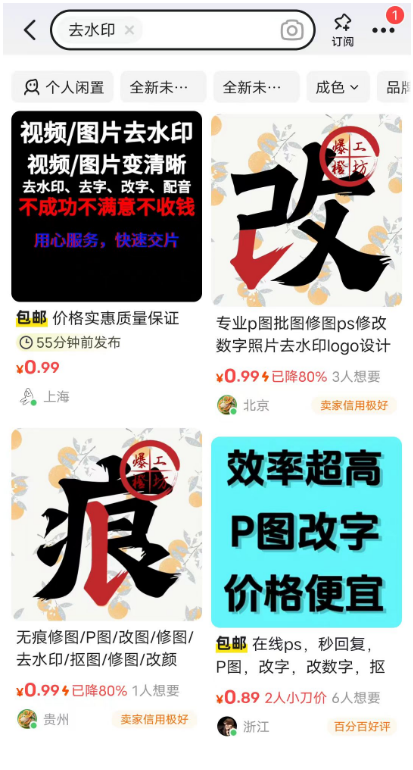
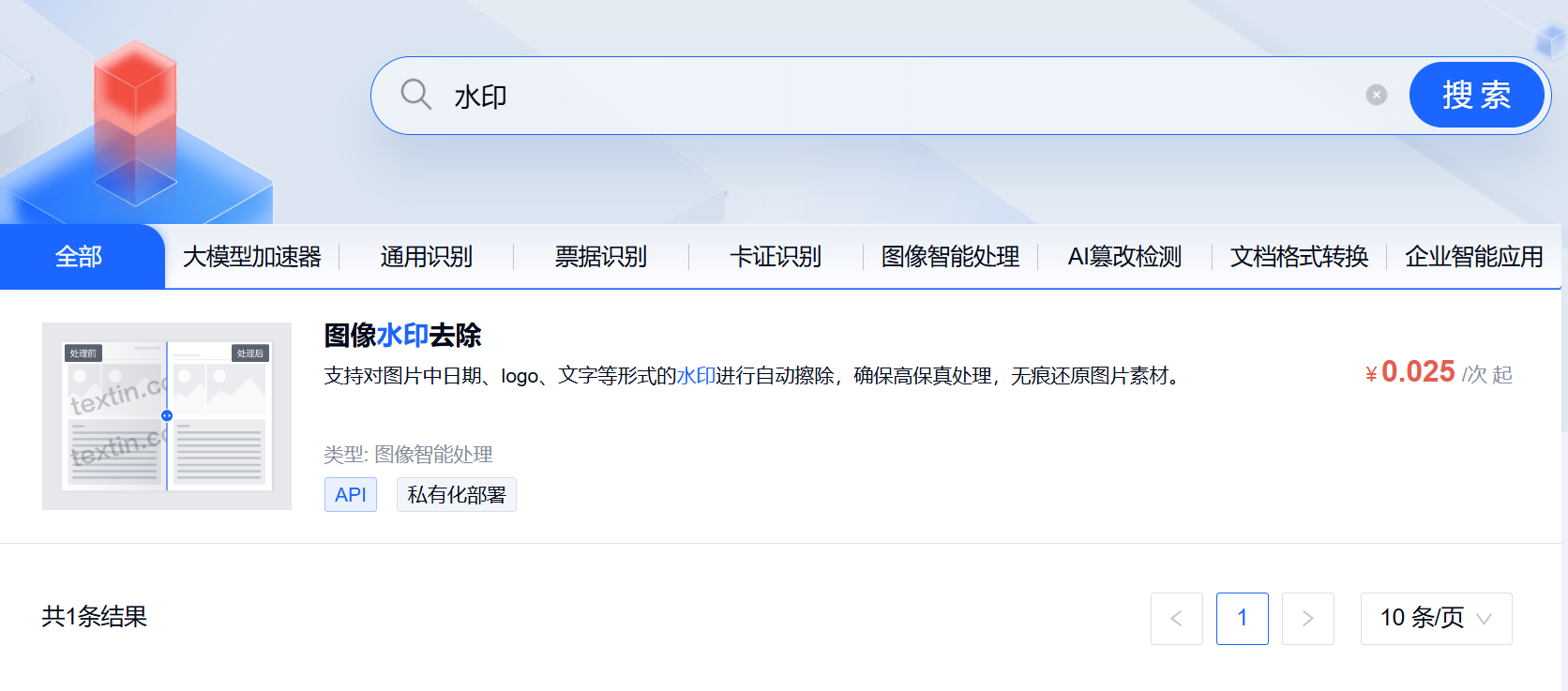
在 Textln(一个提供 AI 图像处理服务的平台)上,去除水印的成本仅为每次 0.025 元。这意味着,如果你在某鱼上以 1 元的价格提供去水印服务,而实际上你使用 Textln 来完成这项工作,你的利润率将高达 40 倍(1/0.025 = 40)。这种巨大的利润空间,为程序员提供了一个绝佳的副业机会。
## 效果展示
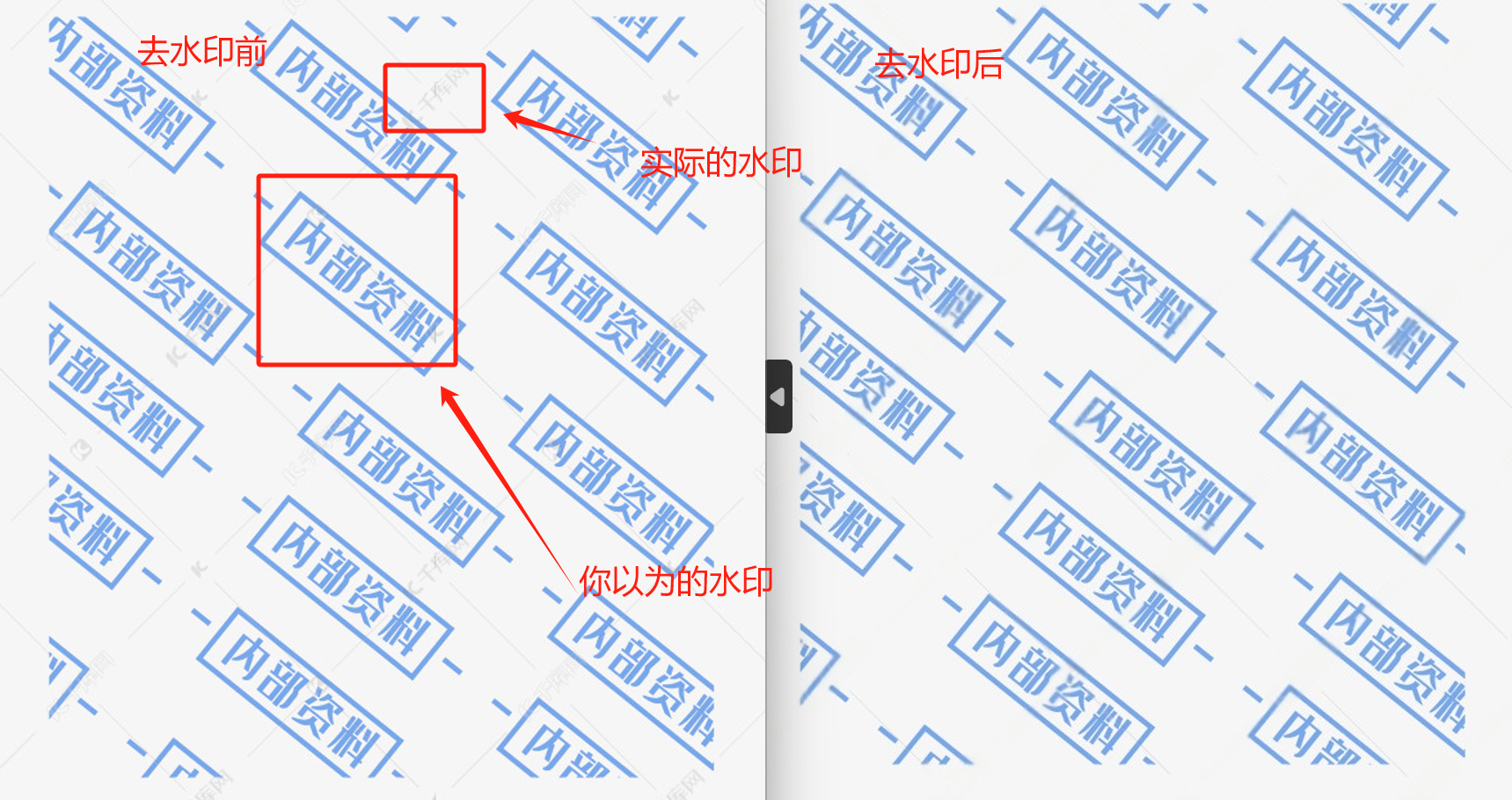
在介绍具体的操作方法之前,让我们先来看看使用 Textln 去水印的效果。以下是一个简单的示例,展示了一张带有水印的图片在经过处理后的效果。

从上图中可以看到,水印被成功地去除了,而且图片的质量并没有受到明显的影响。这表明 Textln 的去水印技术非常有效,能够满足大多数用户的需求。
在另一个例子中,我拿到一张图片,我以为需要去除的水印是“内部资料”,但运行后发现没有效果。仔细一看,原来需要去除的水印是斜的。然而,Textln 依然出色地完成了任务,去水印的效果超出了我的想象。这进一步证明了 Textln 的强大功能,强烈推荐大家尝试。
## 实操
### 利用魔法指令3.0两步实现去除水印操作
影刀下载地址:https://www.winrobot360.com/share/activity?inviteUserUuid=748770993651355650
Textln获取地址:https://www.textin.com/register/code/88S32L
为了实现高效的去水印操作,我们可以借助影刀 3.0 这款强大的自动化工具。影刀 3.0 是一款基于 RPA(机器人流程自动化)技术的软件,可以帮助我们快速完成重复性任务。以下是详细的步骤:
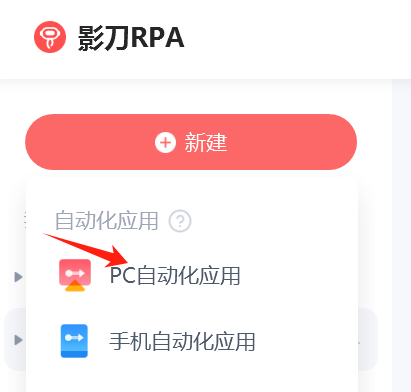
首先我们打开影刀RPA,创建一个pc自动化应用
#### 第一步:获取两个文件夹路径
我们需要编写一个简单的脚本,用于获取输入和输出文件夹的路径。以下是具体的提示词:
```md
直接跳出两个弹窗,第一个获取我要输入的文件夹的路径,第二个获取我要输出的文件夹的路径,输出2个文件夹路径
```
成功生成我们需要指令:
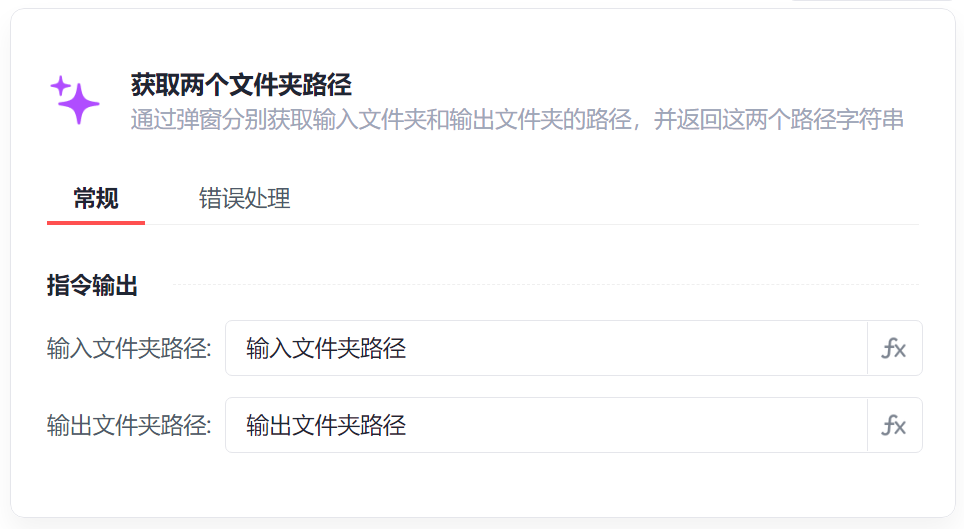
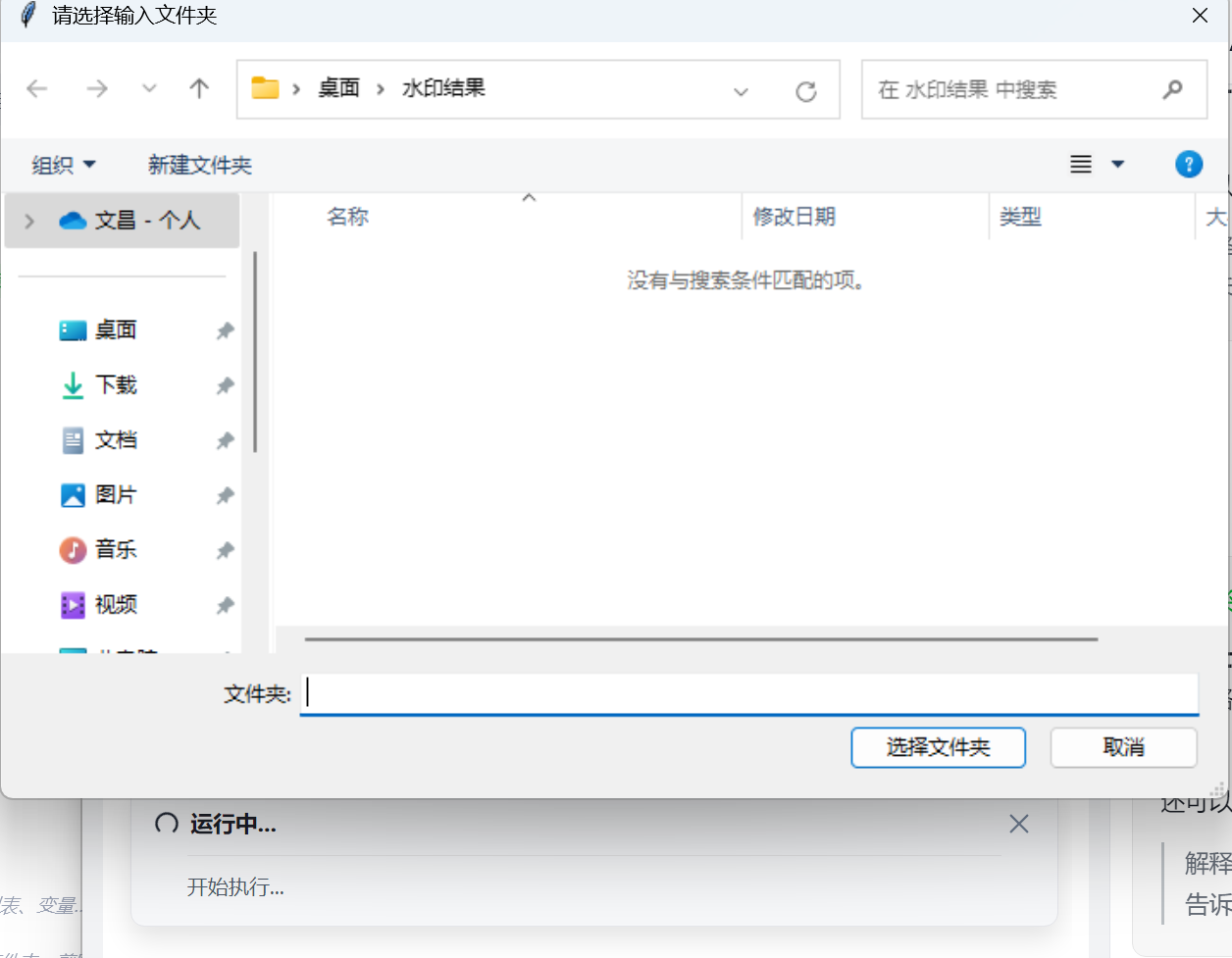
运行这个脚本后,影刀会弹出两个对话框,分别提示你选择输入和输出文件夹。选择好文件夹后,脚本会输出这两个文件夹的路径。
#### 第二步:批量图片去水印
接下来,我们需要编写一个脚本来批量处理图片。这个脚本会调用 Textln 的 API 来去除水印,并将处理后的图片保存到指定的输出文件夹中。以下是具体的提示词:
```md
我会传入:例如:{'input_folder': 'C:/Users/xiazhi/Desktop/水印', 'output_folder': 'C:/Users/xiazhi/Desktop/水印结果'},提取这2个路径,下面的代码是用于去水印的代码,是把一个图片保存到一个文件夹下面,请你把我传入的所有的图片都去除水印,保存到输出文件夹中
import requests
import json
import base64
import os
def get_file_content(filePath):
with open(filePath, 'rb') as fp:
return fp.read()
class CommonOcr(object):
def __init__(self, img_path=None, is_url=False, output_folder="output_images"):
self._url = 'https://api.textin.com/ai/service/v1/image/watermark_remove'
self._app_id = '15b3***********2102a40' # 替换为你的x-ti-app-id
self._secret_code = '6a3609d6***********520e579ac' # 替换为你的x-ti-secret-code
self._img_path = img_path
self._is_url = is_url
self._output_folder = output_folder # 保存文件夹
def recognize(self):
head = {}
try:
head['x-ti-app-id'] = self._app_id
head['x-ti-secret-code'] = self._secret_code
if self._is_url:
head['Content-Type'] = 'text/plain'
body = self._img_path
else:
image = get_file_content(self._img_path)
head['Content-Type'] = 'application/octet-stream'
body = image
result = requests.post(self._url, data=body, headers=head)
result_json = json.loads(result.text)
if "result" in result_json and "image" in result_json["result"]:
base64_data = result_json["result"]["image"]
# 构建输出文件路径,包含文件夹
file_name = os.path.basename(self._img_path) # 获取文件名
name, ext = os.path.splitext(file_name) # 分离文件名和扩展名
output_path = os.path.join(self._output_folder, f"{name}_processed{ext}")
self.save_image(base64_data, output_path)
return output_path # 返回保存的文件路径
else:
return result.text # 返回原始 API 响应
except Exception as e:
return str(e) # 返回错误信息
def save_image(self, base64_string, output_path):
try:
os.makedirs(self._output_folder, exist_ok=True) # 创建文件夹,如果不存在
image_data = base64.b64decode(base64_string)
with open(output_path, 'wb') as f:
f.write(image_data)
print(f"Image saved to {output_path}")
except Exception as e:
print(f"Error saving image: {e}")
if __name__ == "__main__":
image_path = r"C:\\Users\\xiazhi\\Desktop\\14f8fae7bda8c73764171c98cd584ff.png"
output_folder = "C:\\Users\\xiazhi\\Desktop"
response = CommonOcr(img_path=image_path, output_folder=output_folder)
response.recognize()
```
成功生成我们需要指令:
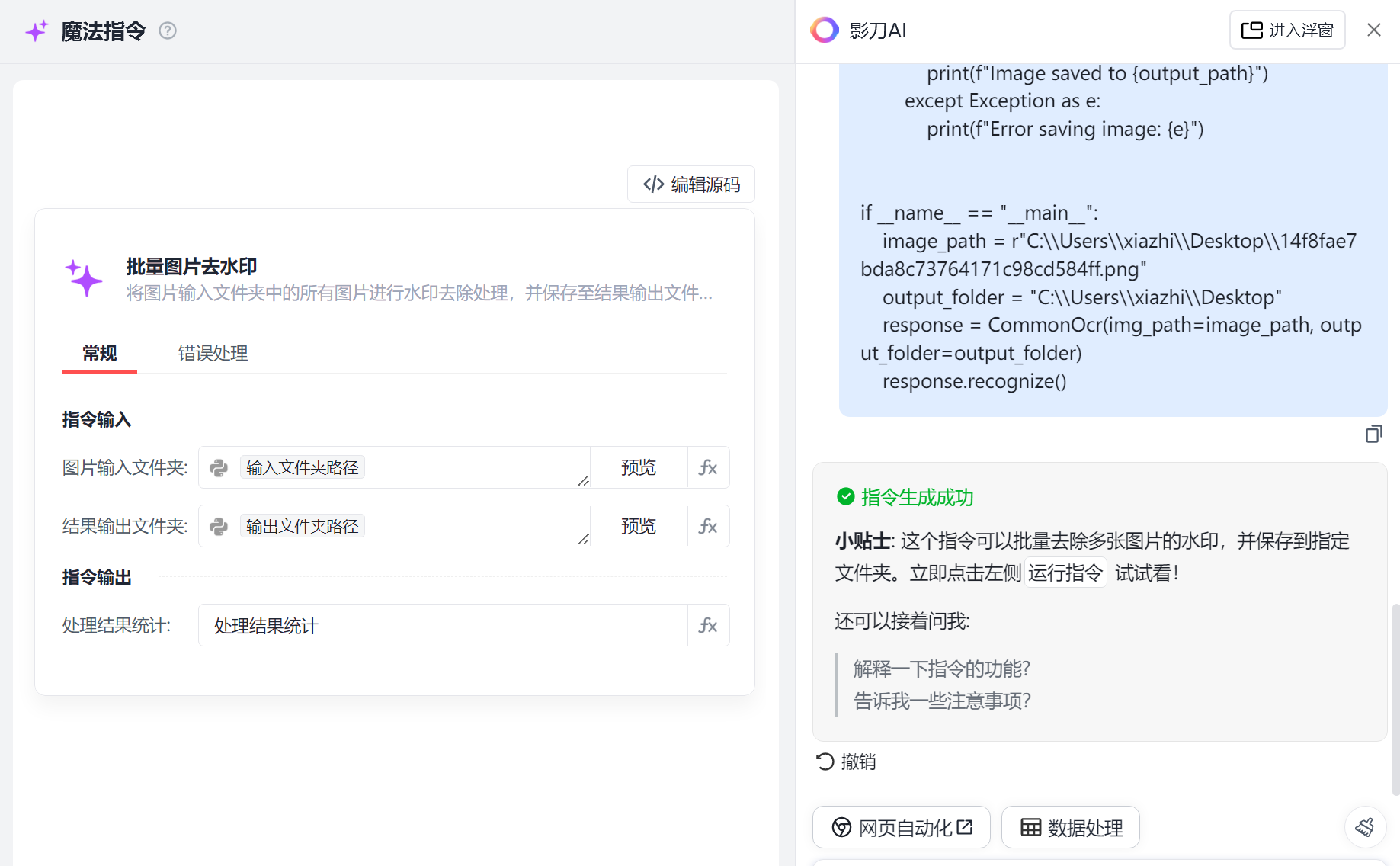
运行这个脚本后,所有输入文件夹中的图片都会被去除水印,并保存到输出文件夹中。
### 最终的效果如下
经过上述两步操作,你可以轻松地批量去除图片中的水印。最终的效果如下图所示:

在运行时只需选择2个文件夹即可实现,把第一个文件夹所有的图片去水印成功。
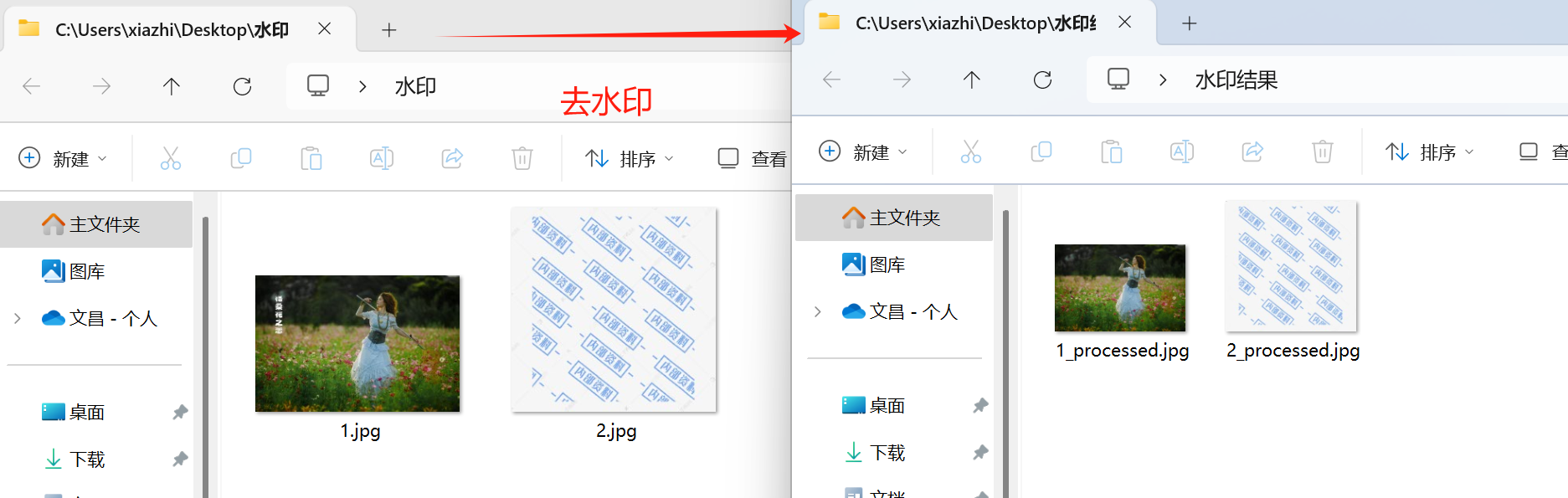
仅需两步,就可以成功实现去水印。接下来,你就可以在某鱼上接单,利用这个方法赚取高额利润了。
## 总结
作为一名程序员,我发现了在某鱼上提供图片去水印服务的副业机会。去水印服务在某鱼上通常每张图片收费1元,但通过Textln平台,成本仅为0.025元,利润空间高达40倍。我利用影刀3.0和Textln实现了高效去水印操作。
首先,我通过影刀3.0创建了一个PC自动化应用,编写脚本获取输入和输出文件夹的路径。接着,我编写了Python脚本调用Textln的API去除水印,并将处理后的图片保存到指定文件夹。整个过程只需两步:选择文件夹路径和运行脚本,即可批量去除图片中的水印。
经过测试,Textln的去水印效果非常出色,无论是普通水印还是斜向水印,都能被有效去除,且图片质量不受明显影响。最终,我成功实现了批量去水印操作,并在某鱼上接单,利用这种方法赚取了高额利润。这个副业不仅操作简单,而且利润可观,非常适合程序员在业余时间尝试。
> 获取地址:<https://api.winrobot360.com/redirect/robot/share?inviteKey=9f95e8f8512a9752>
>
>密码:LucianaiB
> 嗨,我是LucianaiB。如果你觉得我的分享有价值,不妨通过以下方式表达你的支持:👍 点赞来表达你的喜爱,📁 关注以获取我的最新消息,💬 评论与我交流你的见解。我会继续努力,为你带来更多精彩和实用的内容。
点击这里👉LucianaiB ,获取最新动态,⚡️ 让信息传递更加迅速。
收藏12


