如何连接钉钉表格 收藏
收藏
评论
收藏如何连接钉钉表格

2025-04-28 14:56·浏览量:3515
菜籽
可选择飞书文档进行查看,格式更美观~: 如何连接钉钉表格
1. 创建钉钉应用
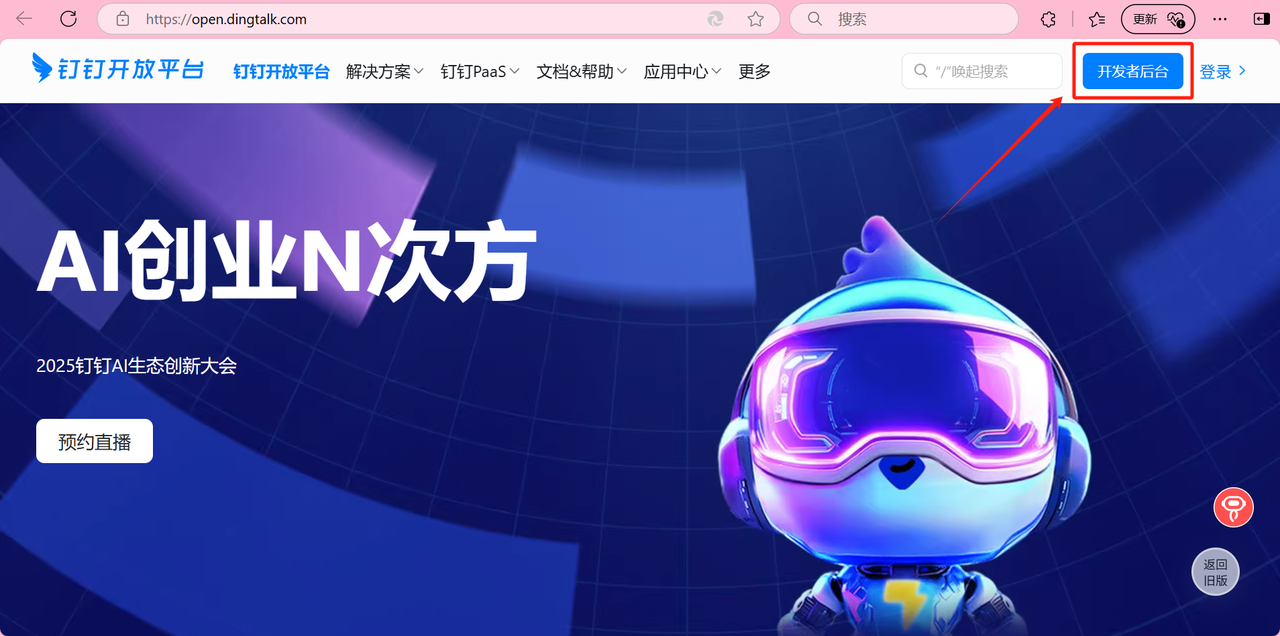
- 进入钉钉开发者后台:https://open.dingtalk.com/
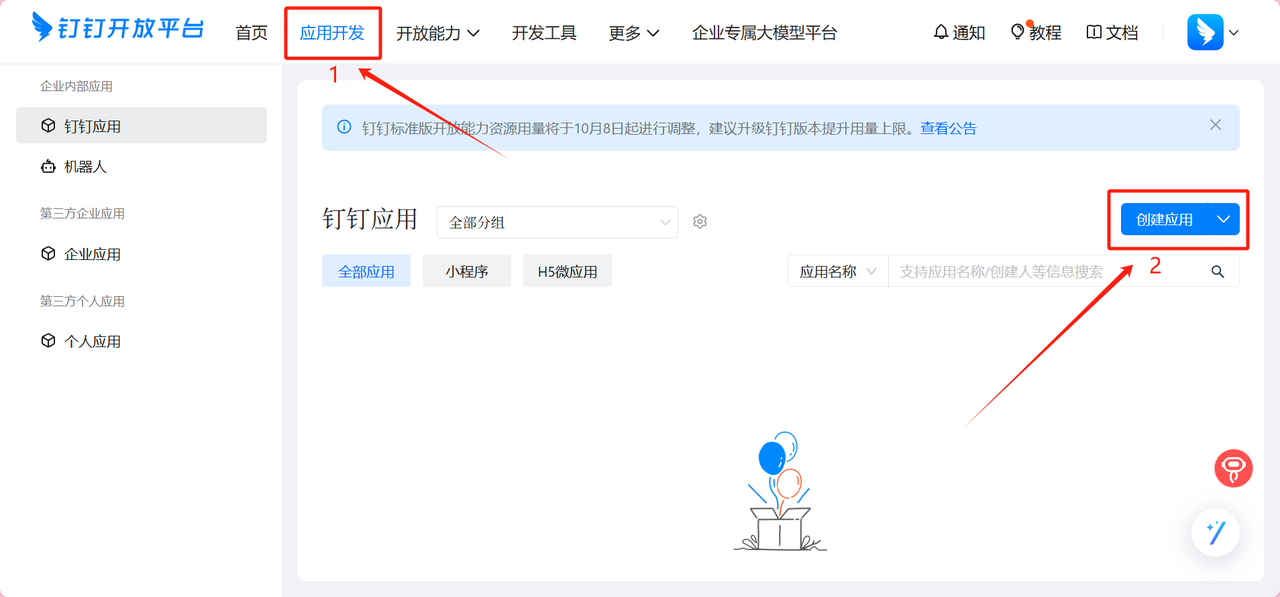
- 企业版点击"创建应用";
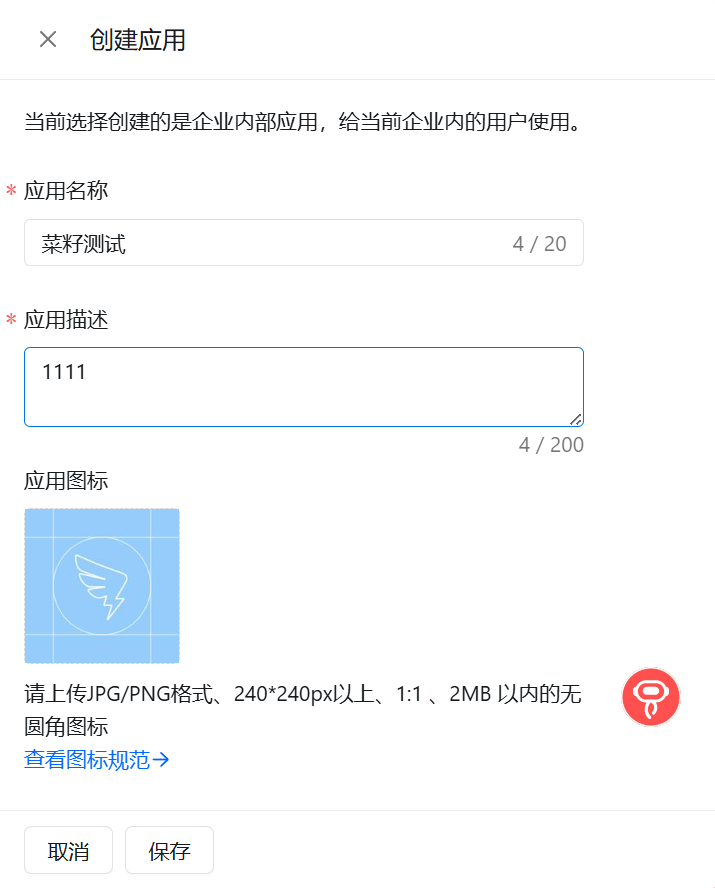
- 点击后进入应用信息界面,简单填写即可。
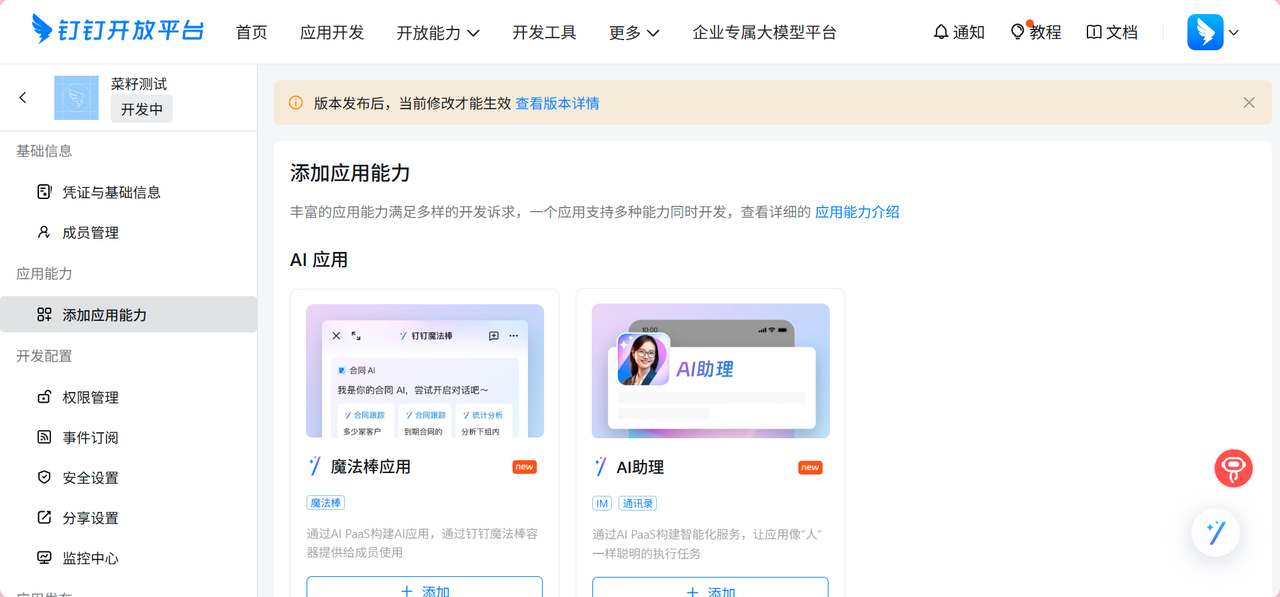
- 点击保存后,则会进入对应的操作平台。
1.1 权限设置
- 在此处,我们需要设置几个配置。第一个是权限管理,需要开放对应应用权限功能;
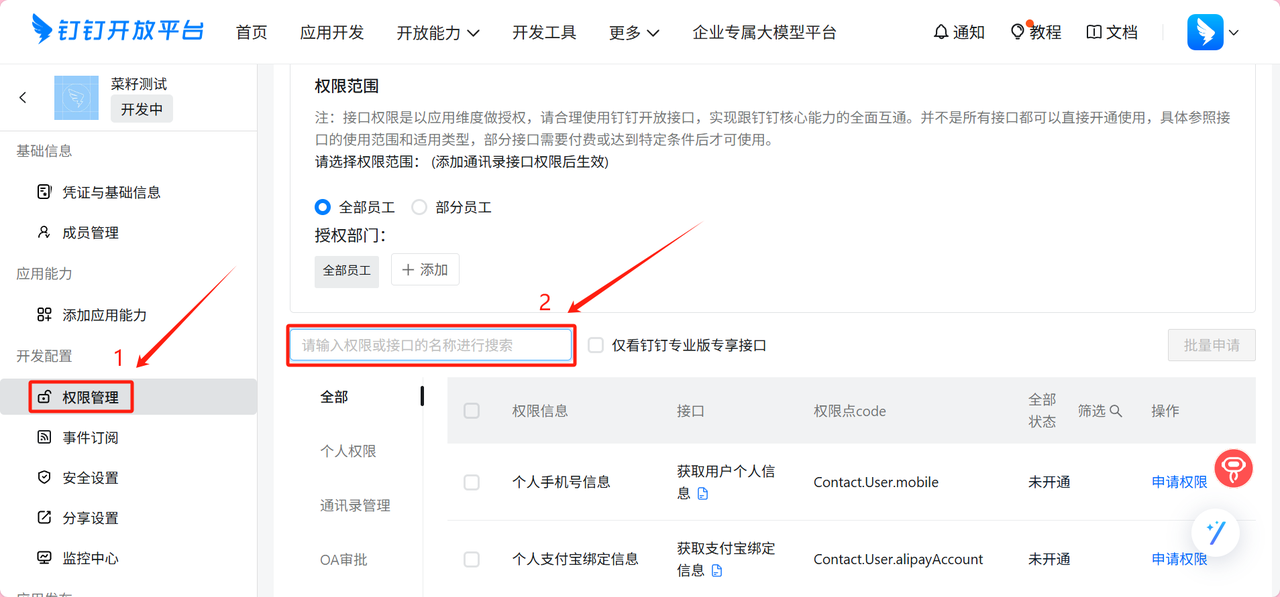
- 如需用影刀对钉钉在线表格进行操作,则需要开放对应表格权限。
需开放的权限为:成员信息读权限, 调用企业API基础权限, 钉钉表格读权限, 钉钉表格写权限
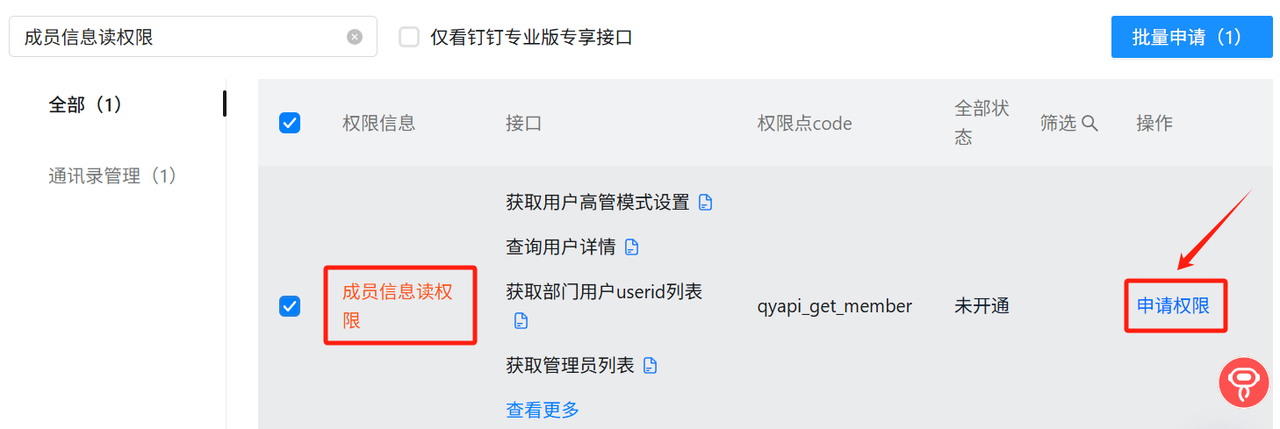
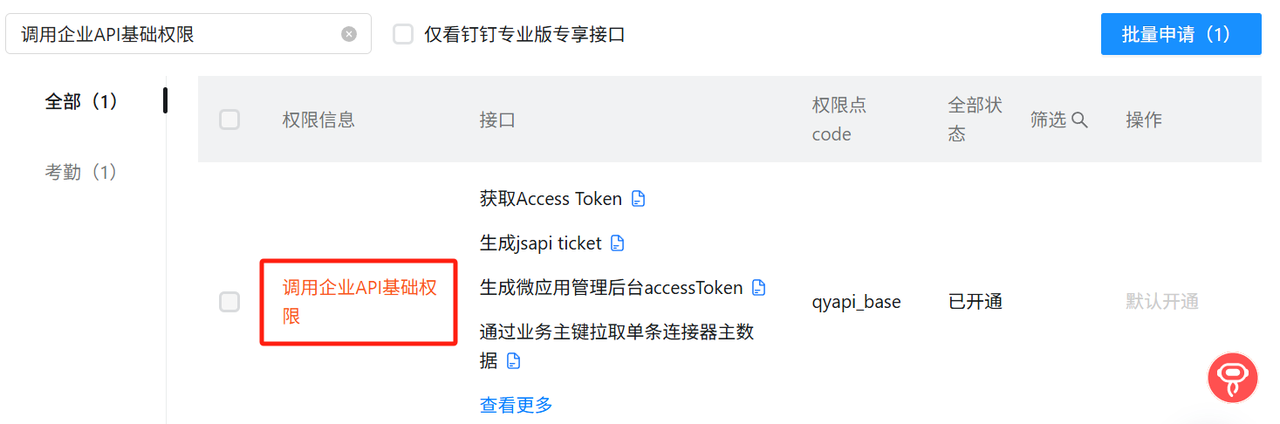
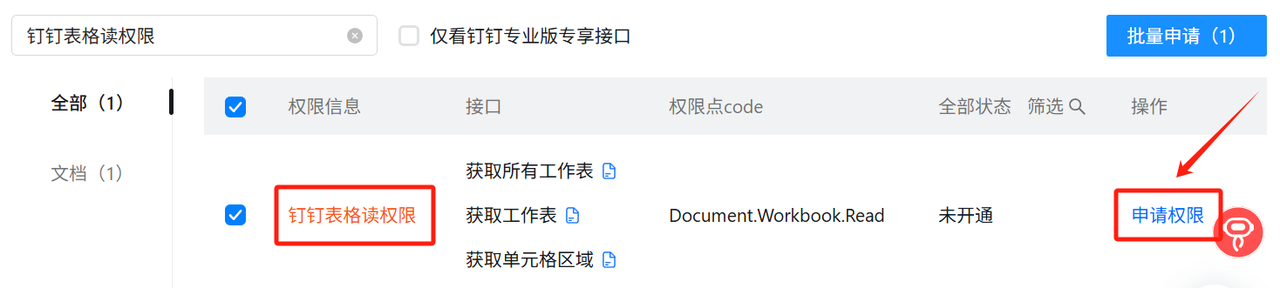
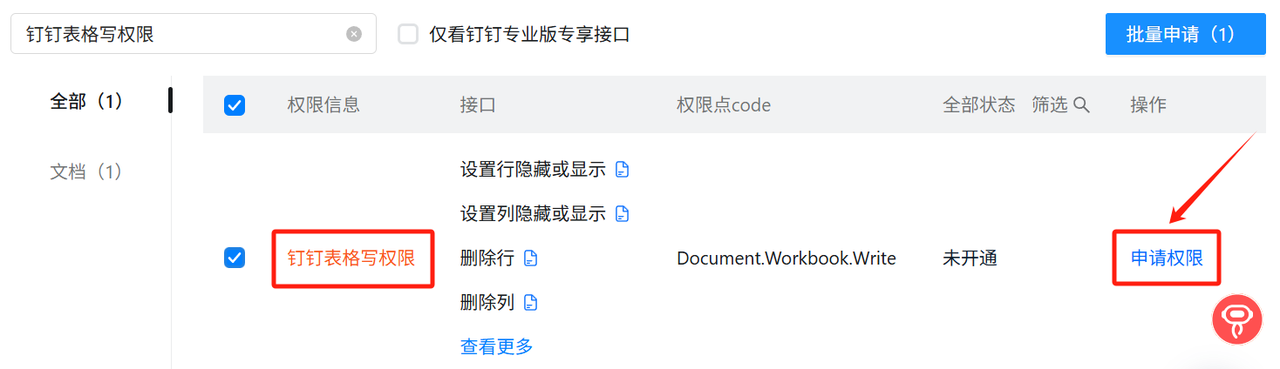
- 权限开放完成后,进入版本管理与发布页面,即可点击创建新版本,生效对应权限;
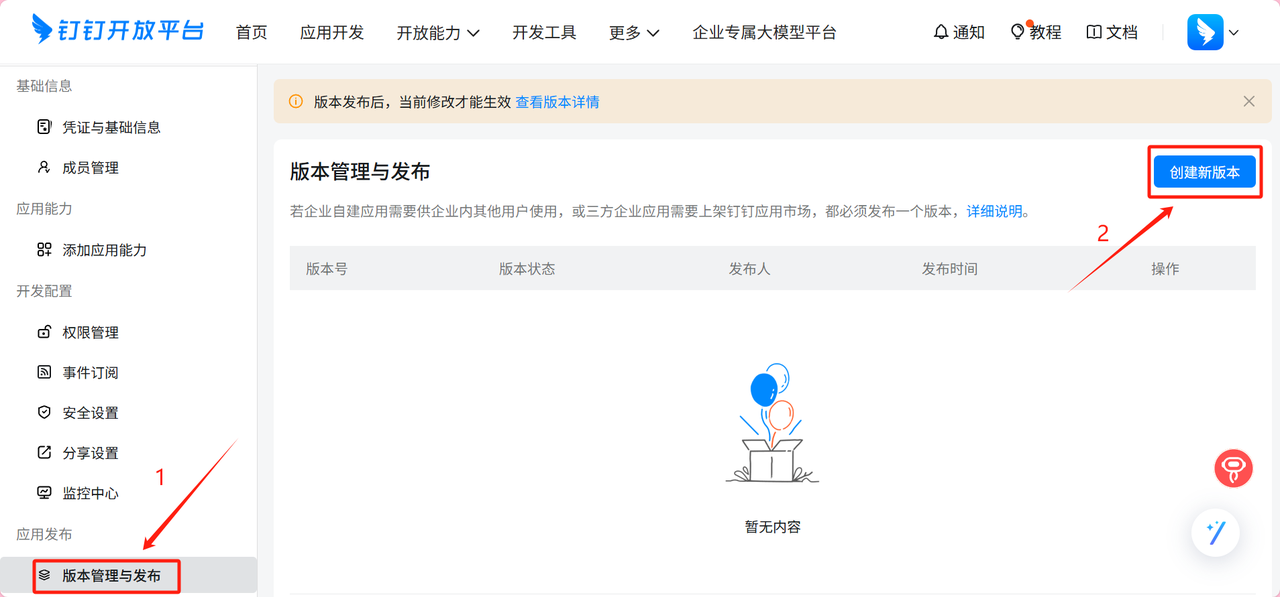
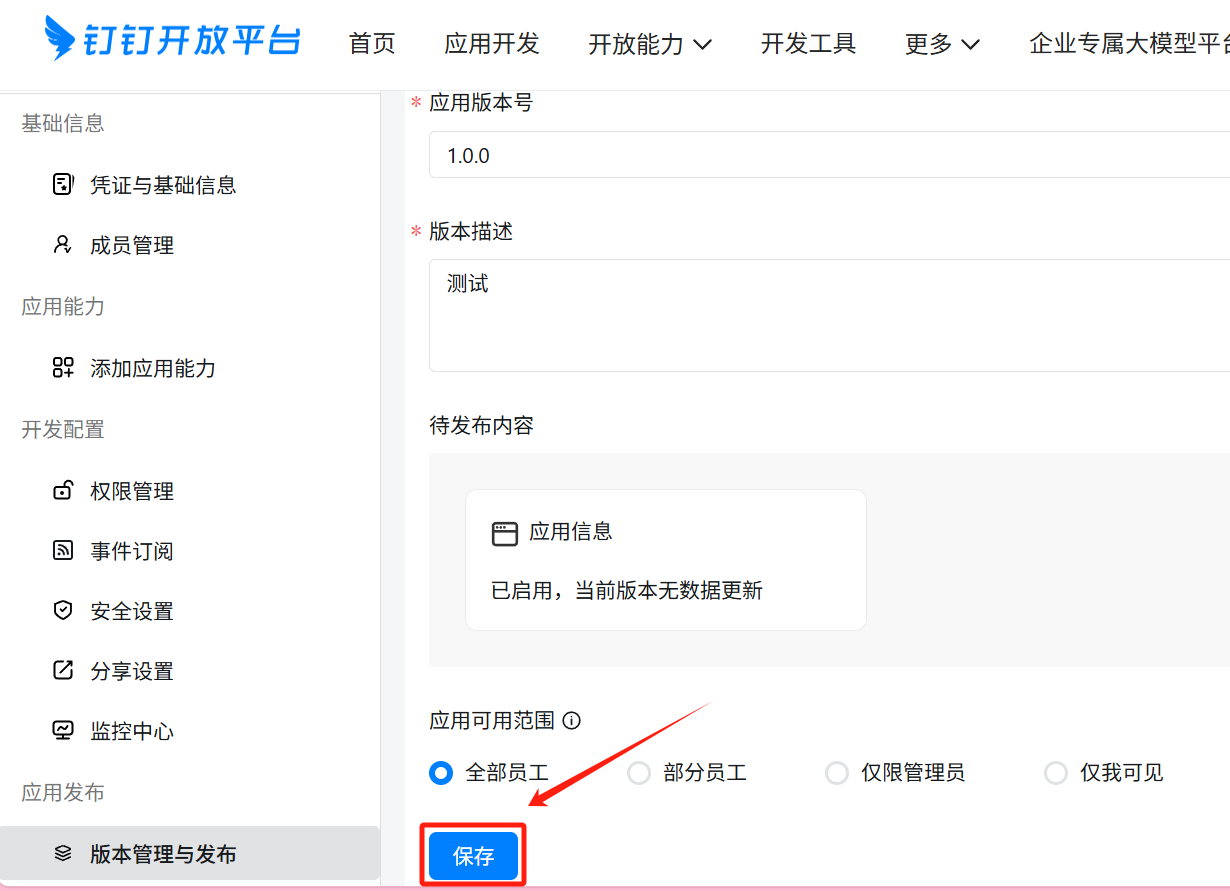
应用可见范围根据实际需求填写。
如果不是管理员无法直接发布应用,需要企业的管理员审核通过才能创建成功。
1.2 获取应用凭证信息
- 应用创建成功后,我们即可点击凭证与基础信息此模块,获取对应的应用的AppKey与AppSecret;
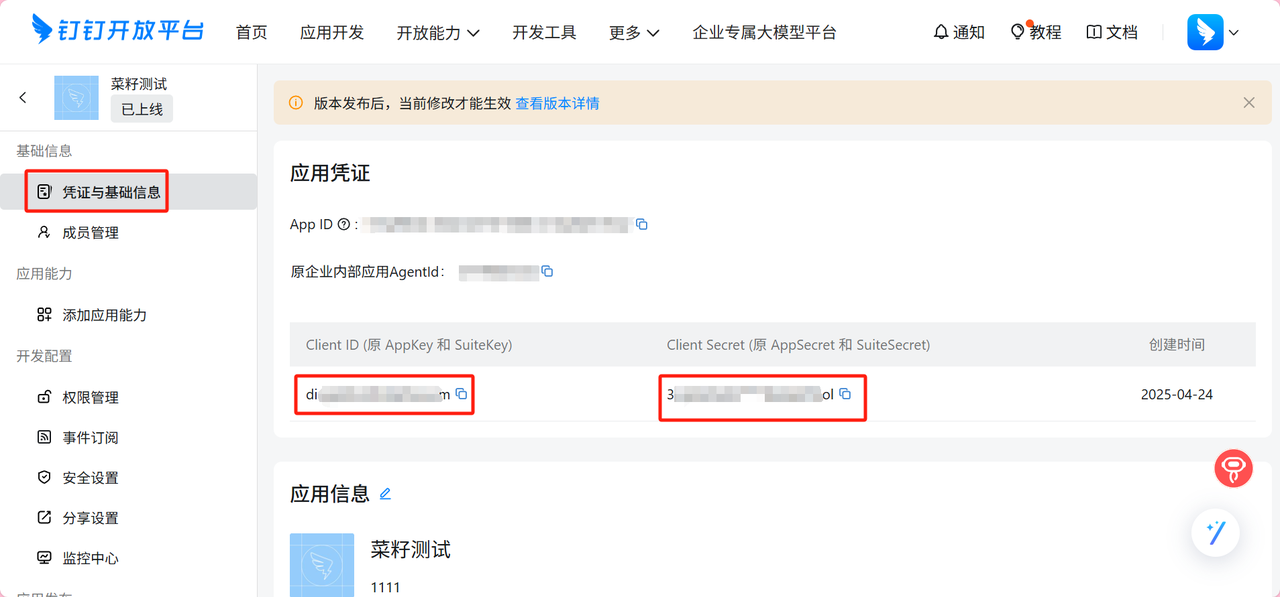
1.3 对应操作视频
2. 应用关联钉钉表线表格
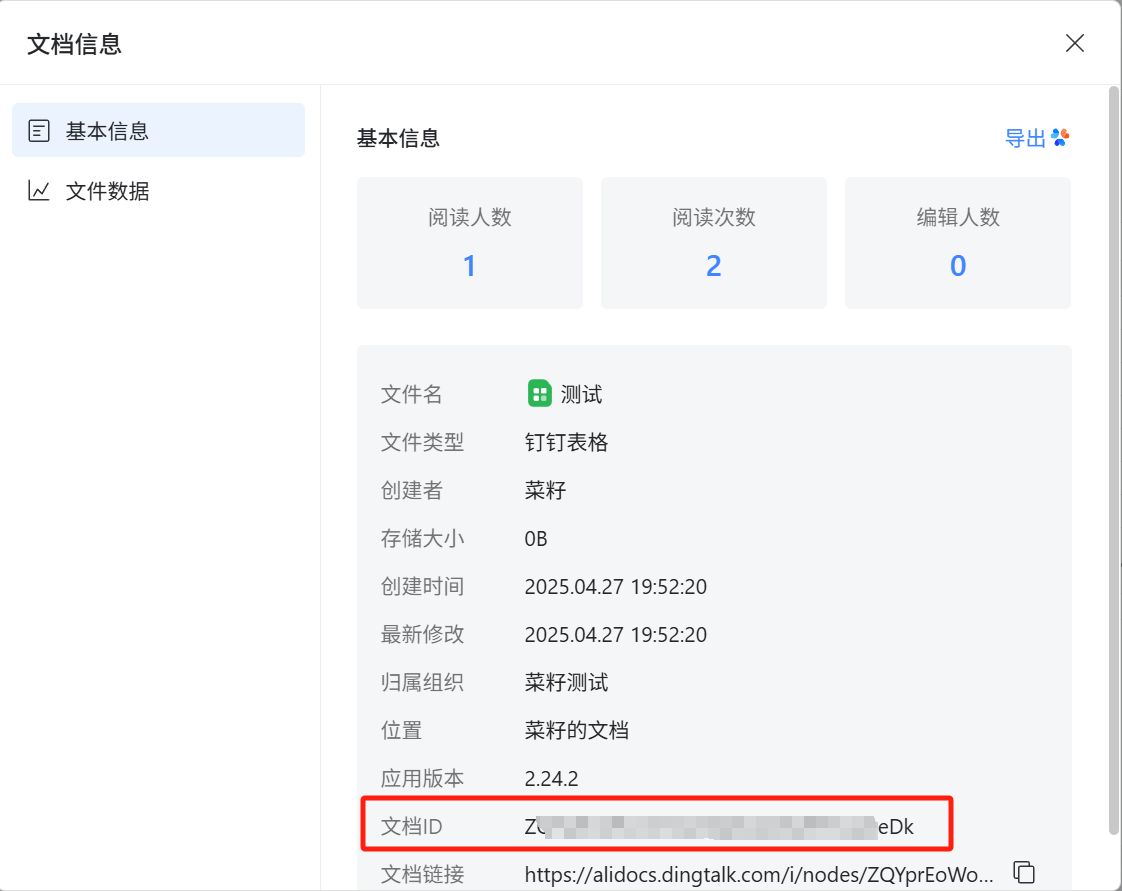
2.1 获取表格ID
1.
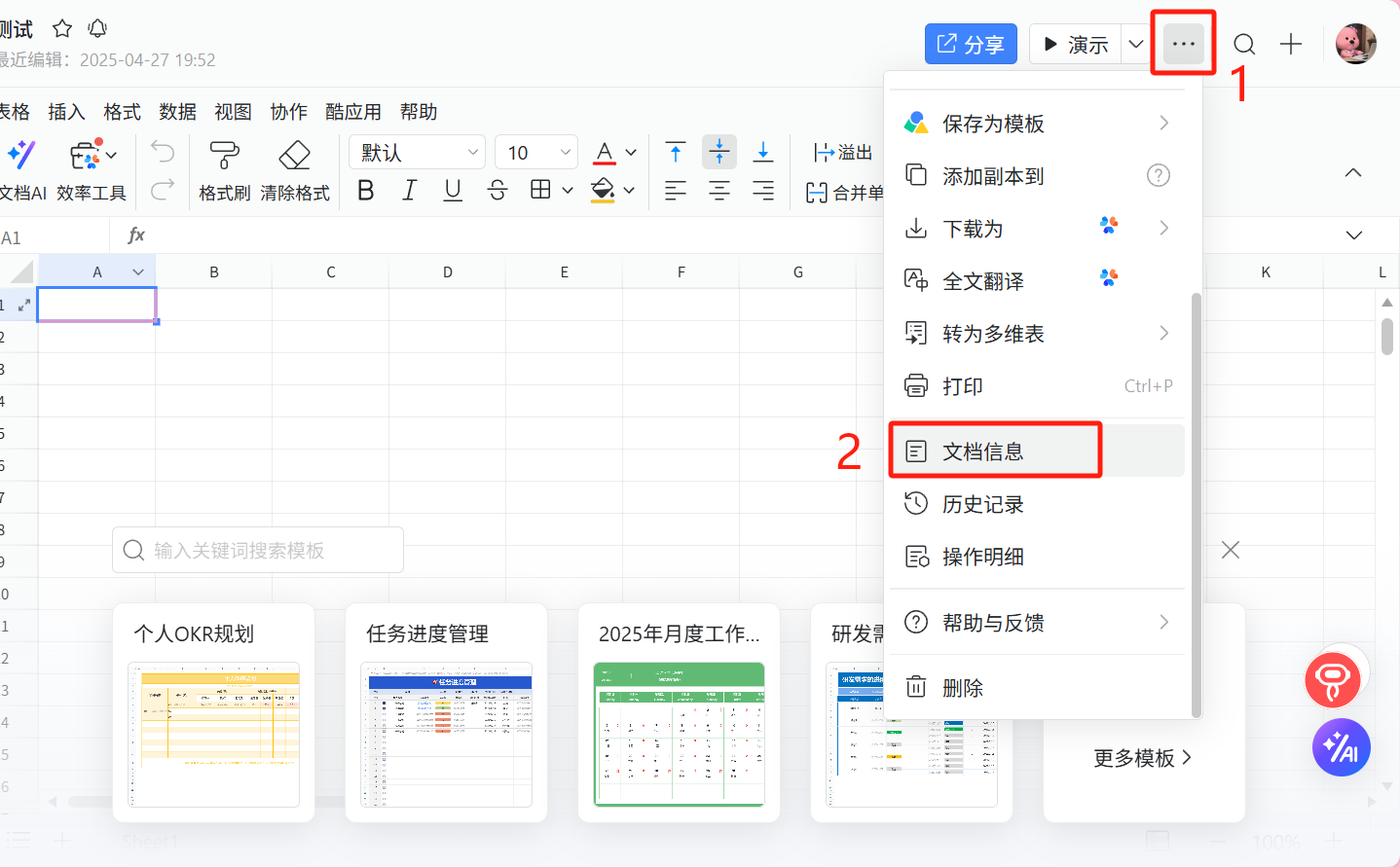
- 创建钉钉在线表格,点击右上角的小三点,再点击文档信息;
- 打开文档信息即可看到下方的文档ID
2.
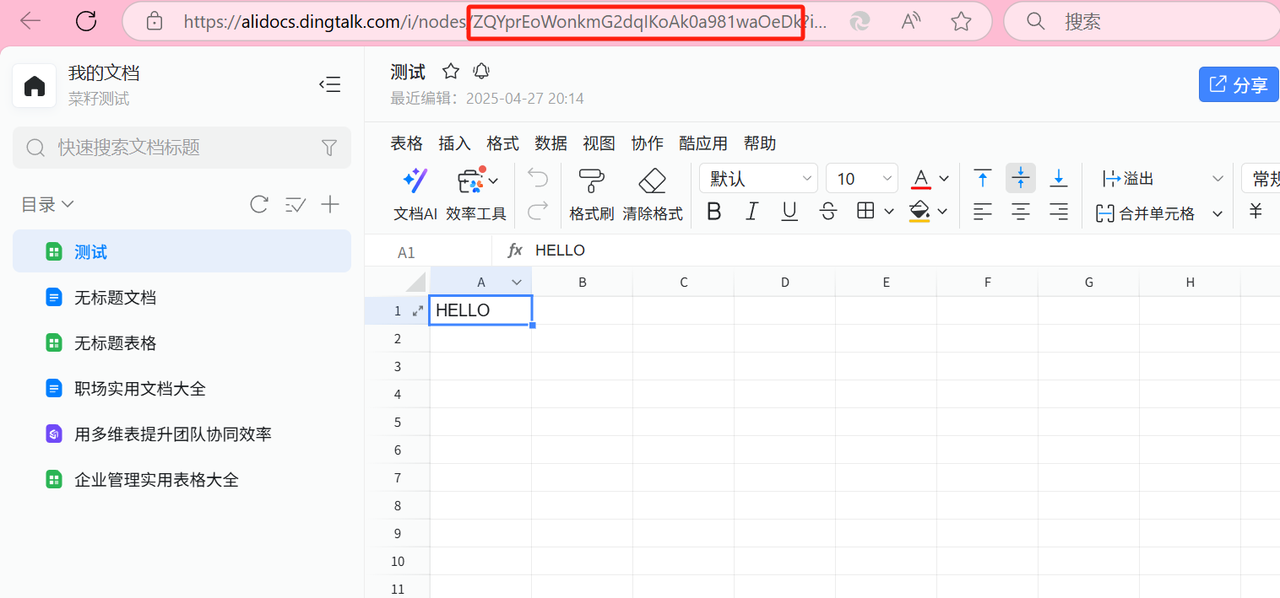
- 在文档链接里获取
例:
https://alidocs.dingtalk.com/i/nodes/ZQYprxxxxxxxxxxxxxxoAk0a981waOeDk?iframeQuery=
以上是某文档链接,其中标黄的部分就是表格ID
2.2 获取用户ID
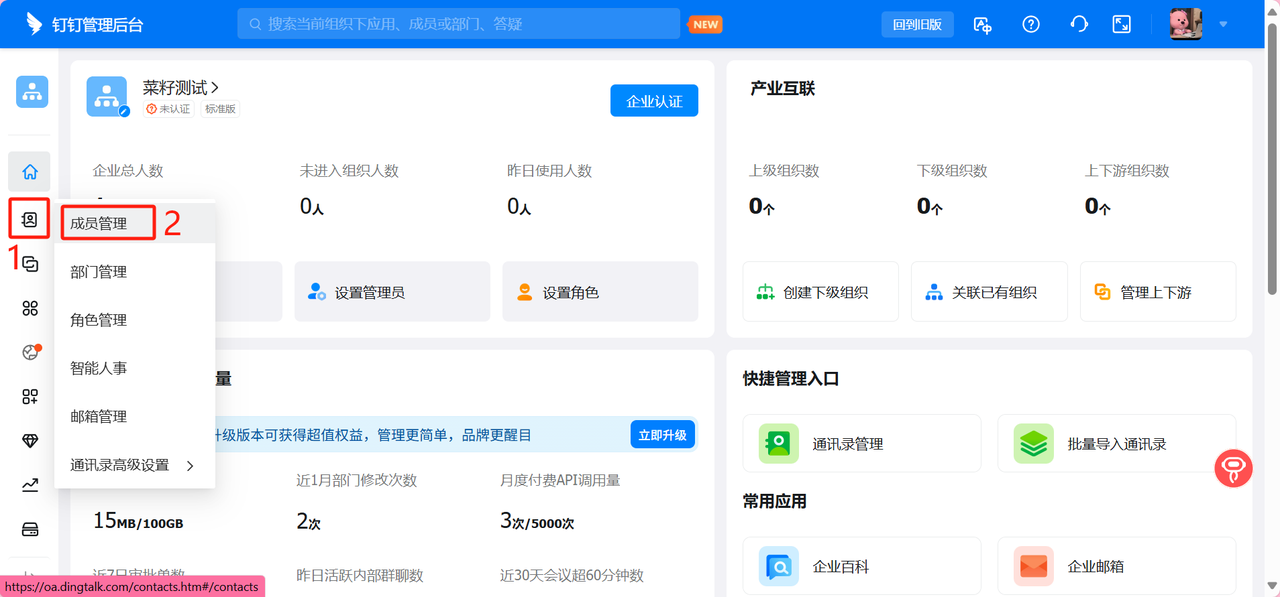
- 登录钉钉管理后台:https://oa.dingtalk.com/
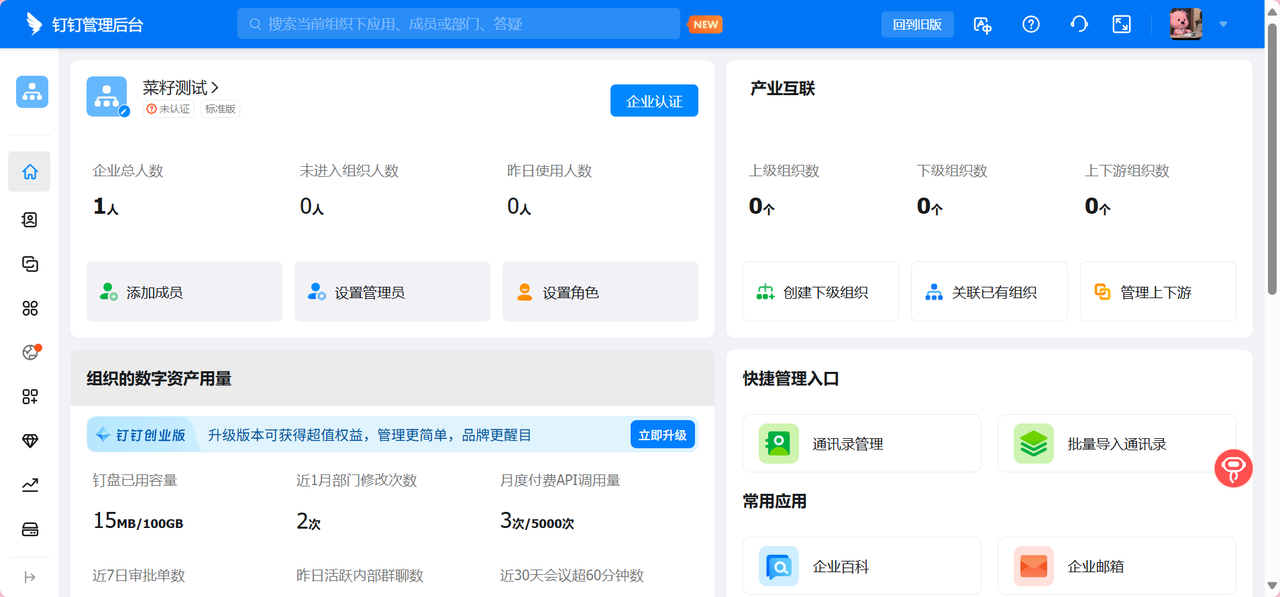
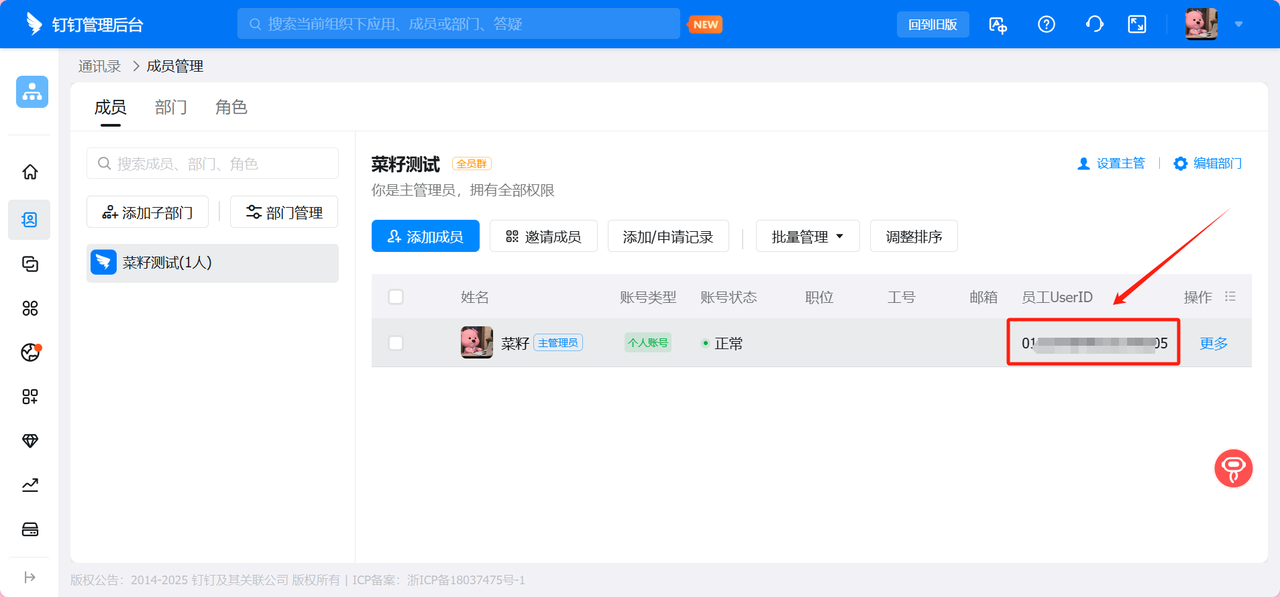
- 进入成员管理页面
- 获取对应的用户ID
3. 连接在线表格
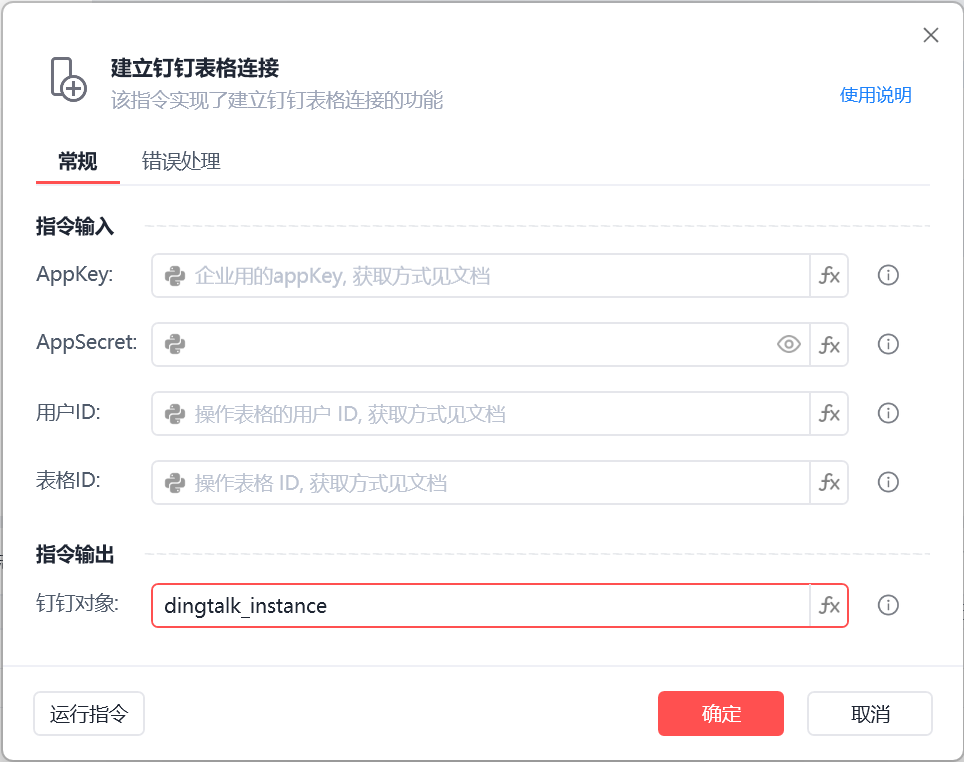
3.1 采取的指令是【钉钉在线表格操作】下的指令
- 与钉钉表格建立连接:将获取到的应用AppKey、AppSecret、用户ID和表格ID填写到指令的对应位置。(参考1.2、2.1、2.2)
3.2 采取的指令是【钉钉多维表】下的指令
【钉钉多维表】下的指令都需要有凭证才能运行,凭证是操作这些指令的基础!!!
1. 在指令里选择新增凭证
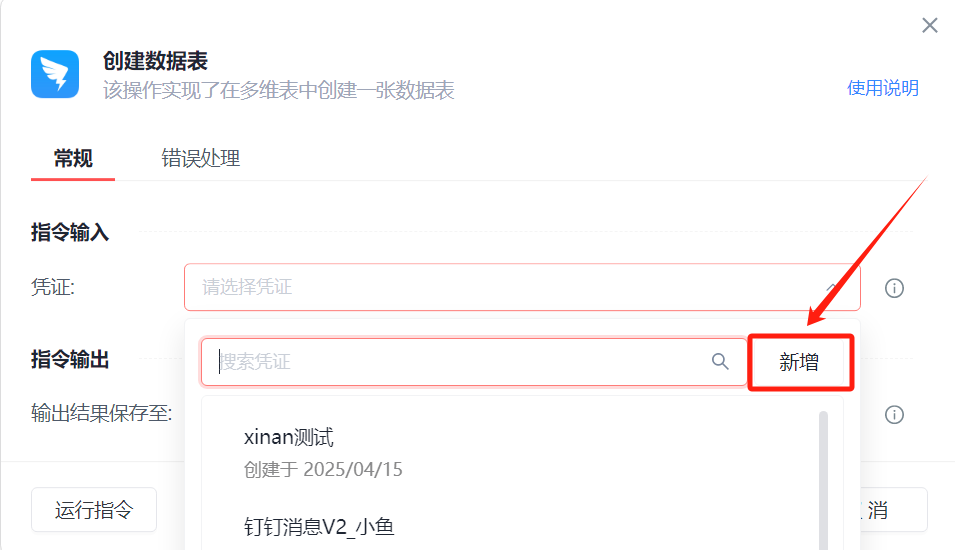
- 添加凭证
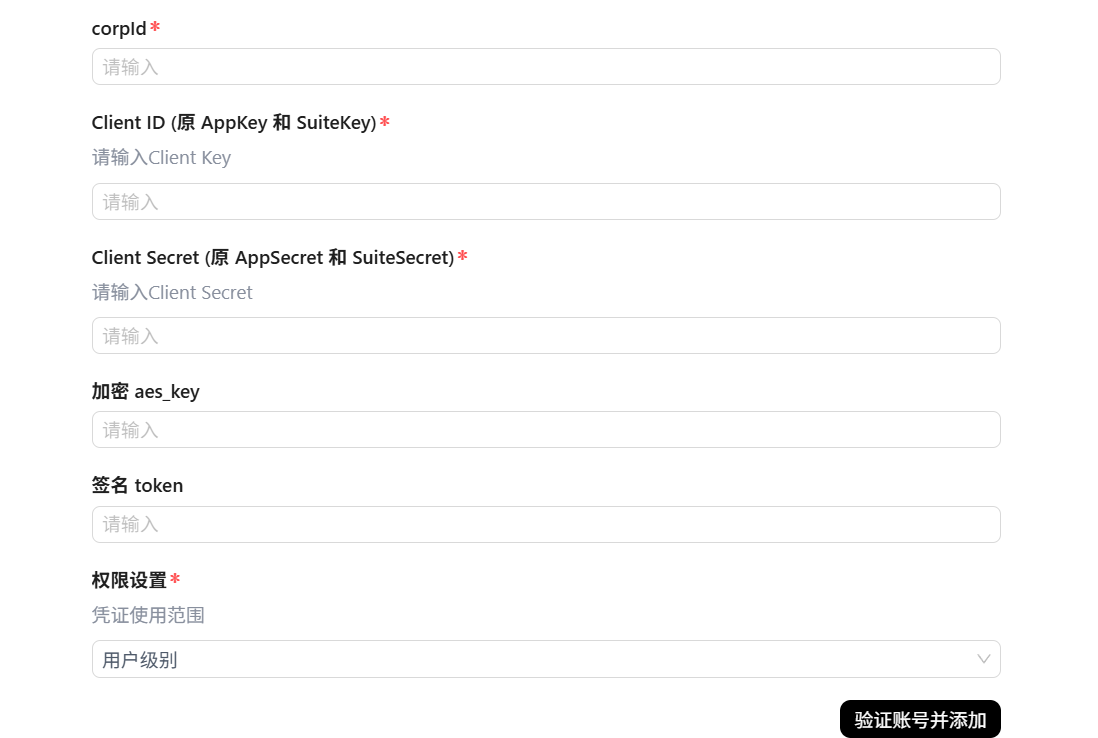
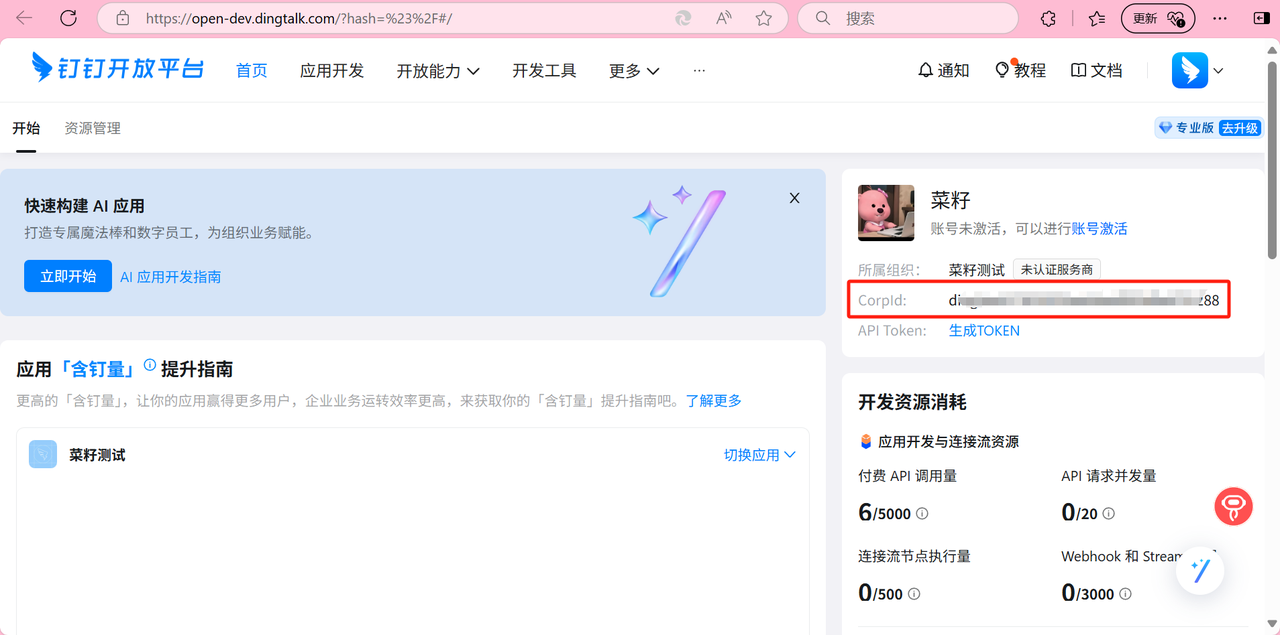
- 获取corpId
进入钉钉开放平台:开发者后台统一登录 - 钉钉统一身份认证,即可在右上角可看到CorpId
- APPKey和APPSecret获取参考1.2
2. 添加完凭证后,指令页面会更新。
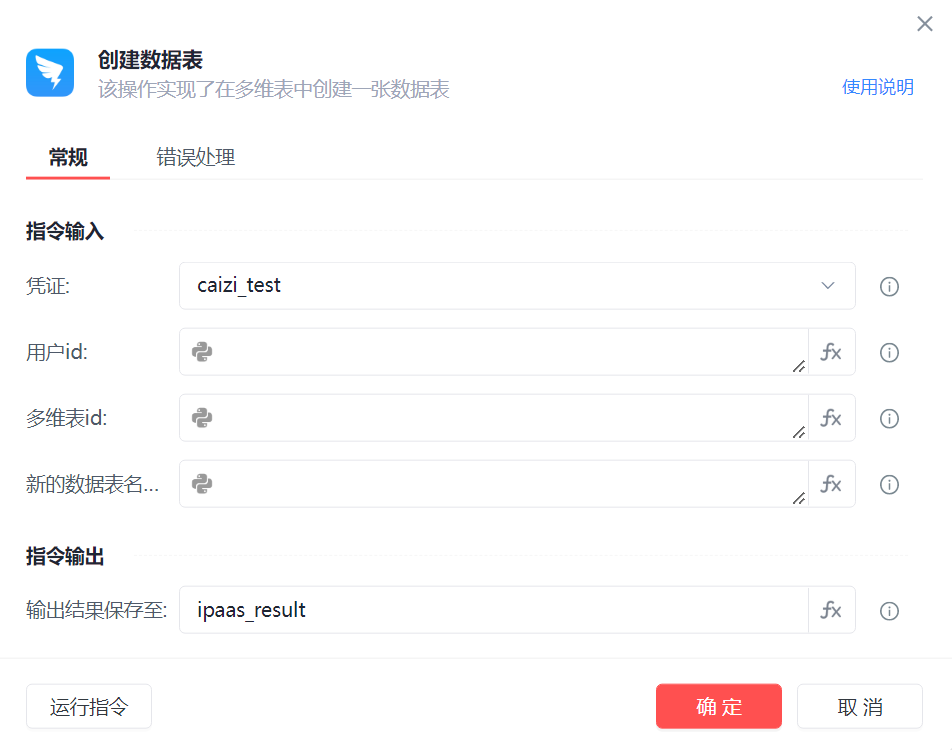
- 用户id:参考2.2
- 多维表id:参考2.1
- 新的数据表名称:自定义名称
收藏13全部评论(1)
最新
发布评论
评论


