 收藏
收藏清理浏览器单个网站的缓存
 影刀见习开发者
清理浏览器单个网站的缓存,有的时候需要清理的那个网站而不是整个浏览器的缓存。接下来是全部流程,流程后面我会放详细步骤。
目前使用影刀浏览器进行操作,其余浏览器步骤大致相同
注意:
①获取到的元素要把title属性去掉,不然只能在指定title标题的页面操作
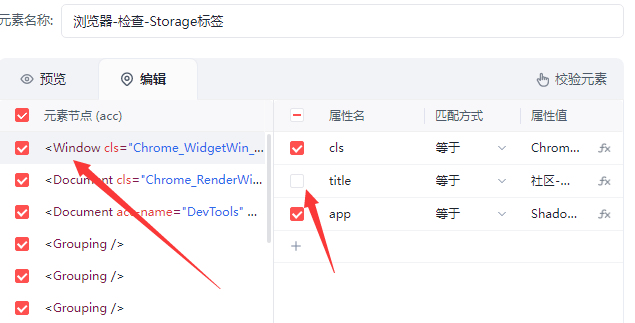
②这个教程是根据英文检查页面进行操作,如是中文检查页面,则要改变应用中的英文名称
Application=应用
Storage=存储
Clear site data = 清楚网站数据
如何获取win元素的属性,例如cookie复选框属性:
Win元素.get_all_attributes()
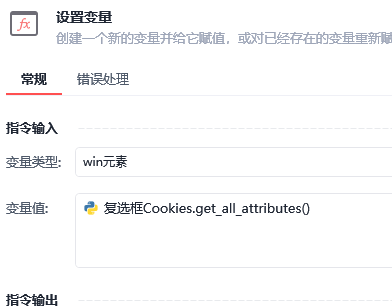
赋值后打印出来

其中的checked就是复选框是否激活属性,false未激活,true激活。
详细步骤开始:
1.打开检查窗口,并初始化属性
①初始化判断application是否出现元素
②初始化win元素application
然后没打开检查就打开,打开了就跳过
2.获取检查中的选项
①获取检查中的选项组:
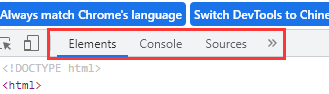
②循环选项组列表,获取每个选项名称,如获取到的名称为Application,则设定元素出现变量为True,将win元素设定为Application这个元素
3.如果Application出现了,则直接开始操作
①点击Application

②点击Application中的Storage标签
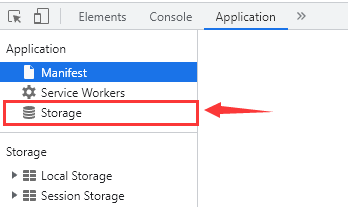
③因为我是不需要去掉网站的Cookie,所有我这里是检查复选框,如果选中那就点击它进行取消,如何获取复选框是否选中,看上面,写了
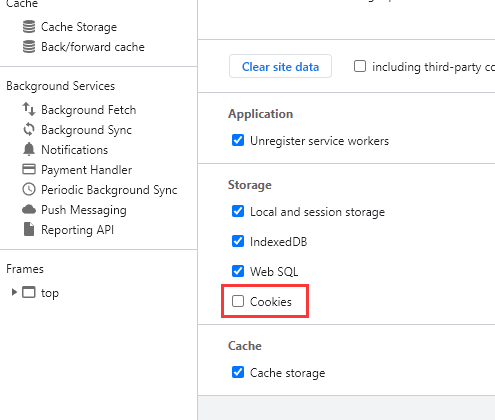
④点击清理按钮进行清理
⑤关闭检查窗口

⑥刷新网站——延迟设不设置看情况,如果只是单次使用就不用,如果是在自动化流程中使用,像大模型页面那些或者一些数据多的页面要预留时间让它加载
4.如果Application没出现则点击菜单选中它
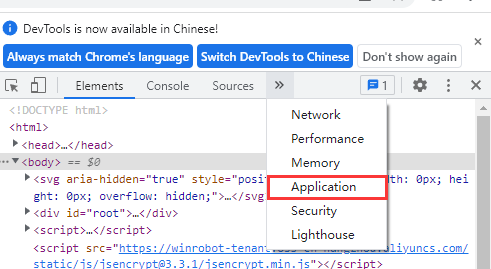
①点击>>菜单按钮,选择Application
②点击Application中的Storage标签
③因为我是不需要去掉网站的Cookie,所有我这里是检查复选框,如果选中那就点击它进行取消,如何获取复选框是否选中,看上面,写了
④点击清理按钮进行清理
⑤关闭检查窗口
⑥刷新网站——延迟设不设置看情况,如果只是单次使用就不用,如果是在自动化流程中使用,像大模型页面那些或者一些数据多的页面要预留时间让它加载
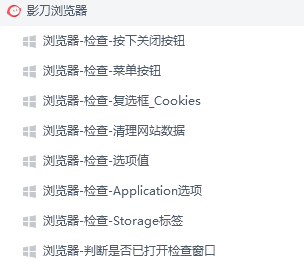
所需元素:
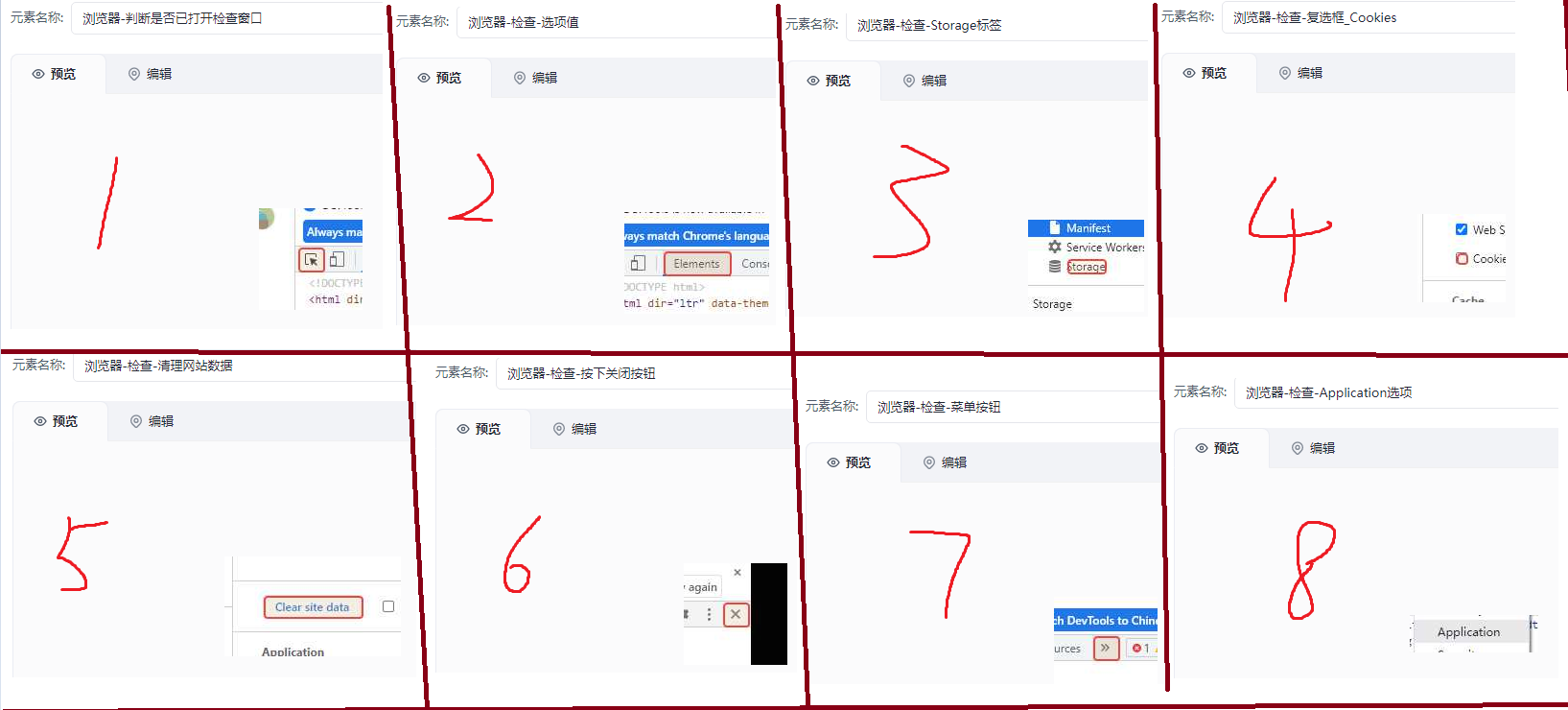
结束。
收藏3


