飞书机器人系列8——机器人助手调用影刀RPA实操 收藏
收藏
评论
收藏飞书机器人系列8——机器人助手调用影刀RPA实操

花括号
2025-06-16 17:02·浏览量:2570花括号
 影刀专家发布于 2025-06-16 16:57更新于 2025-06-16 17:022570浏览
需求:
- 向机器人助手发送“影刀龙虎榜”;
- 机器人返回影刀采纳榜的消息卡片;
思路:
- 机器人助手应用设置流程,@机器人助手发送消息,触发流程;
- 机器人助手应用流程调用http请求,触发影刀高级任务;
- 影刀控制后台设定高级任务,webhook触发任务;
- 高级任务由webhook触发流程之后调用RPA应用;
- RPA应用利用“发送群消息”指令,通过自定义机器人发送消息卡片至群。
实操:
一、机器人设定
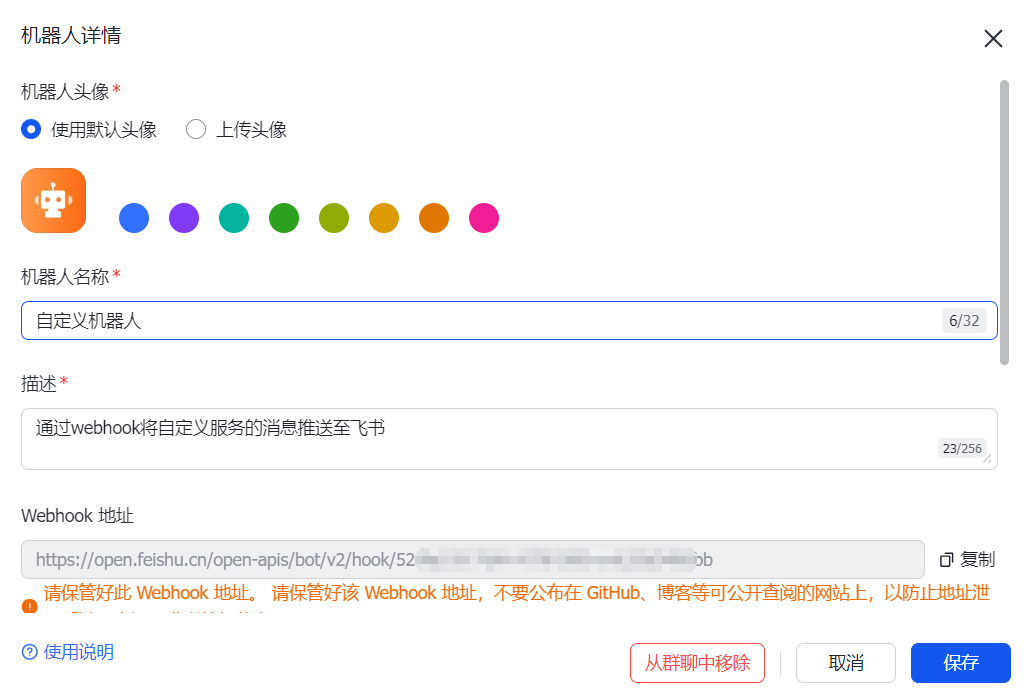
- 飞书群添加自定义机器人;
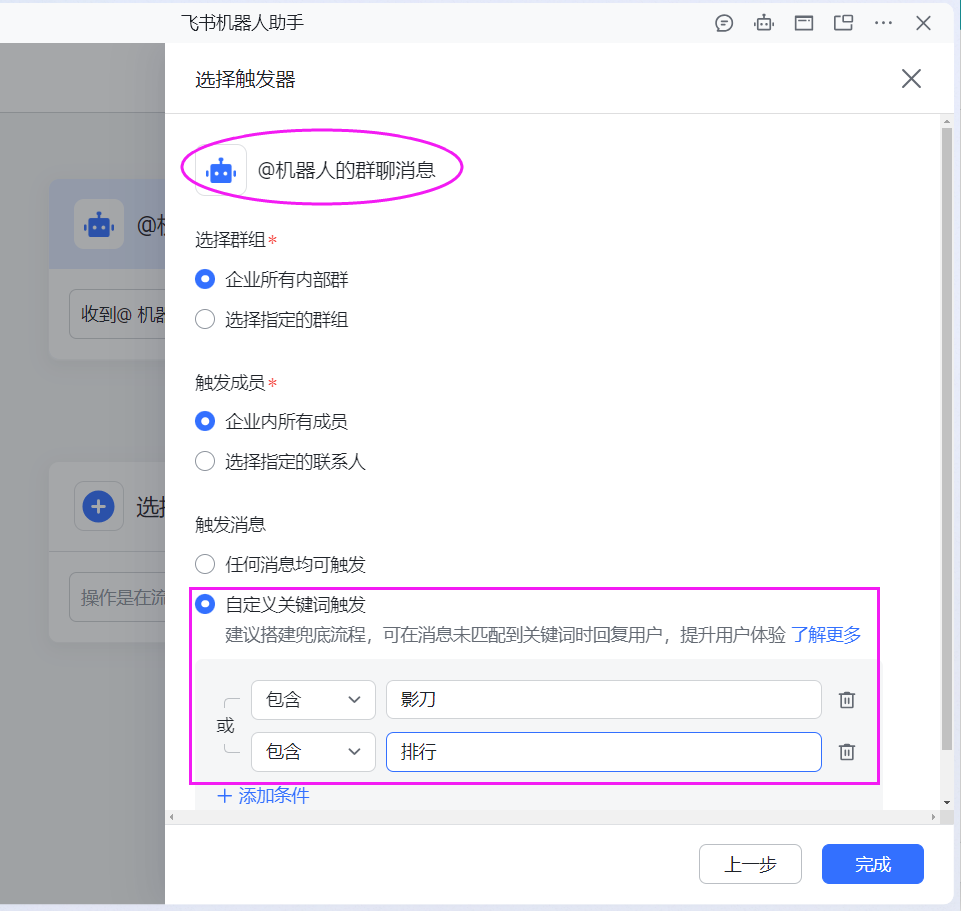
2.添加机器人助手应用,命名为“机器人助手”,触发条件选择 @机器人的群聊消息 ,触发消息选择 自定义关键词触发;
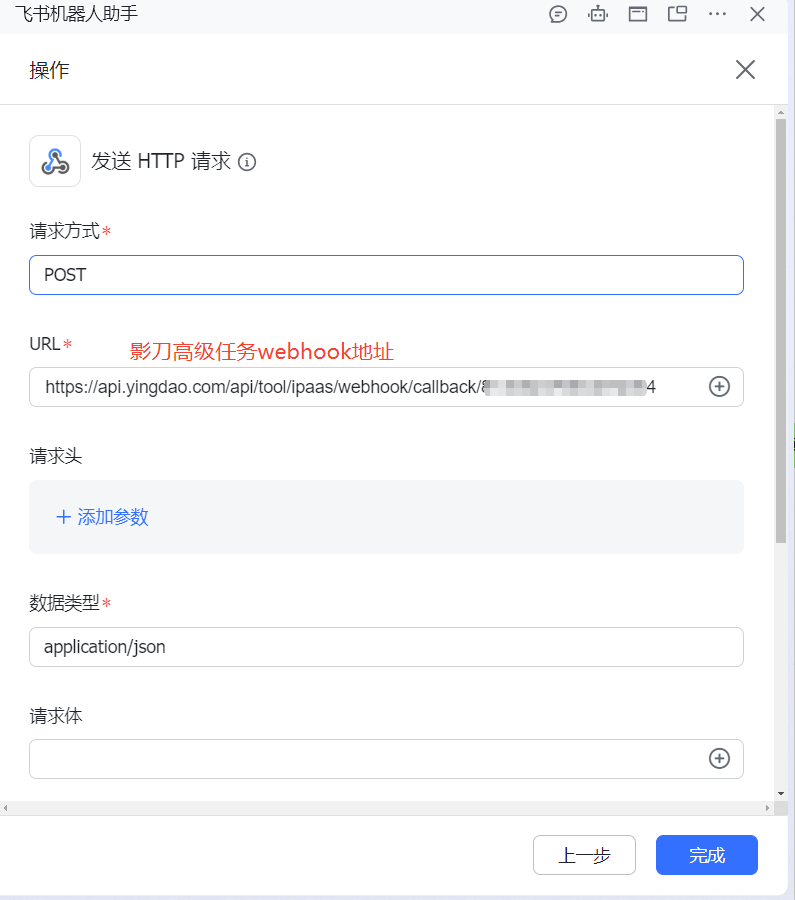
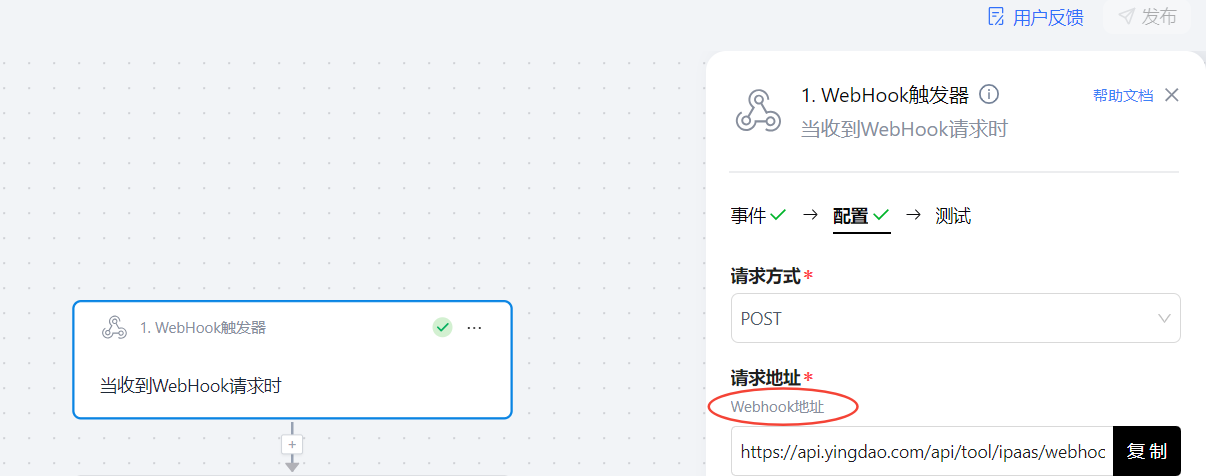
3.操作选择 发送HTTP请求,请求方式选择POST, URL填写影刀高级任务webhook地址;
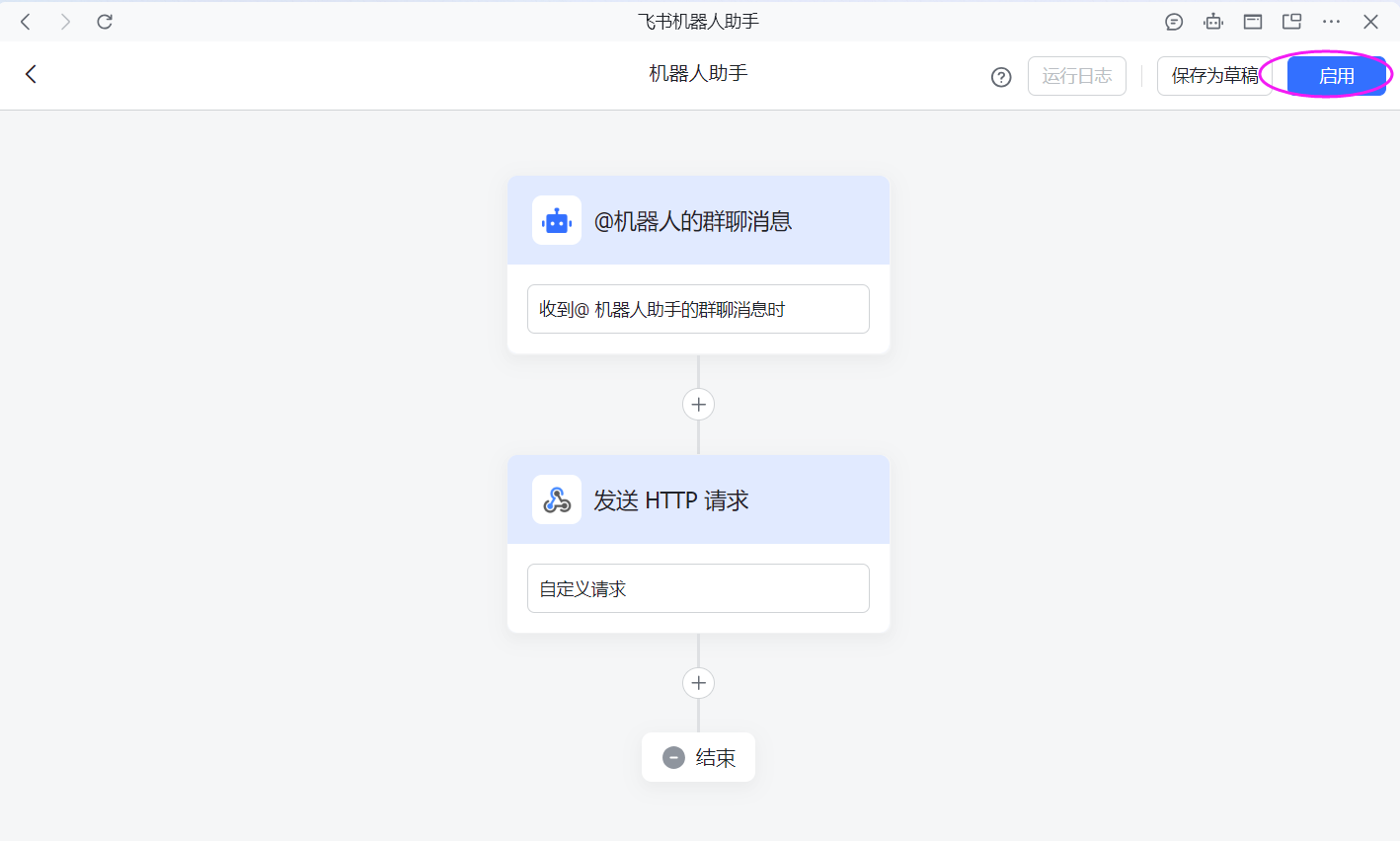
4.启用流程;
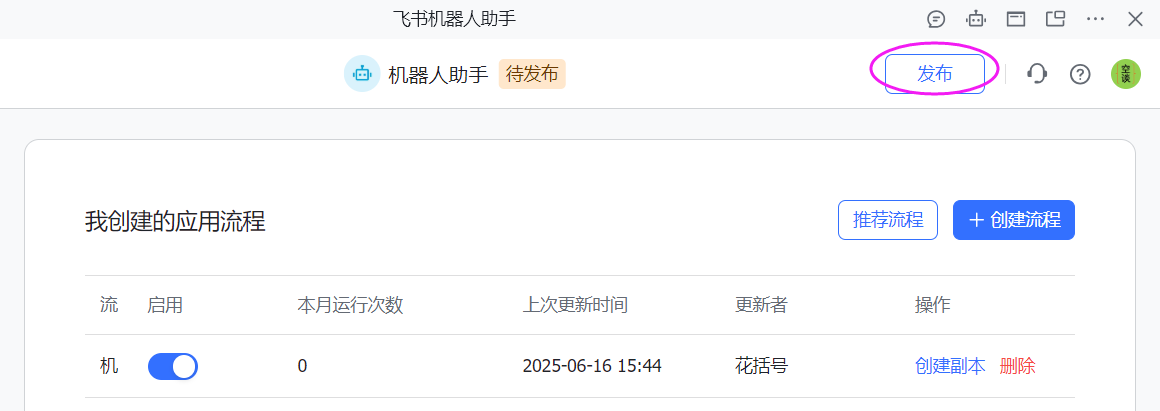
5.发布应用;
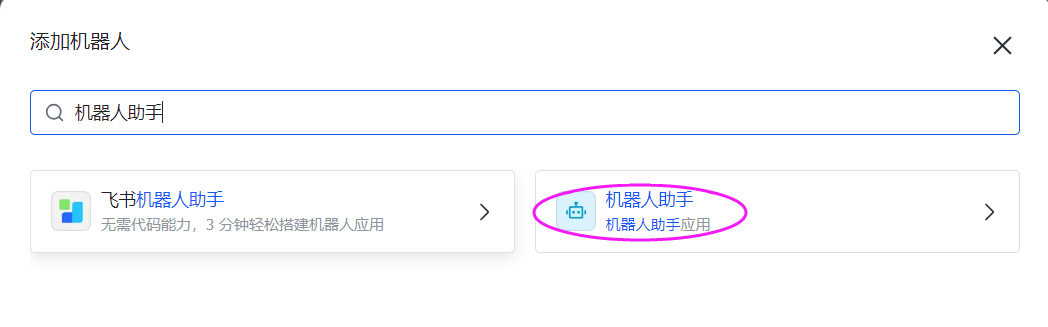
6.飞书群添加机器人,搜索“机器人助手”,选择新增的机器人助手应用;
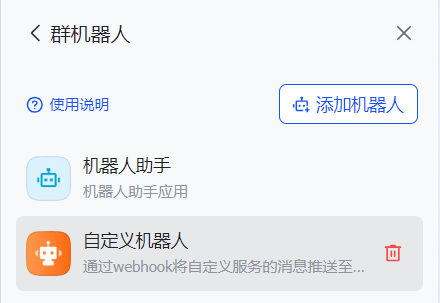
7.飞书群添加机器人完成。
二、影刀高级任务设置;
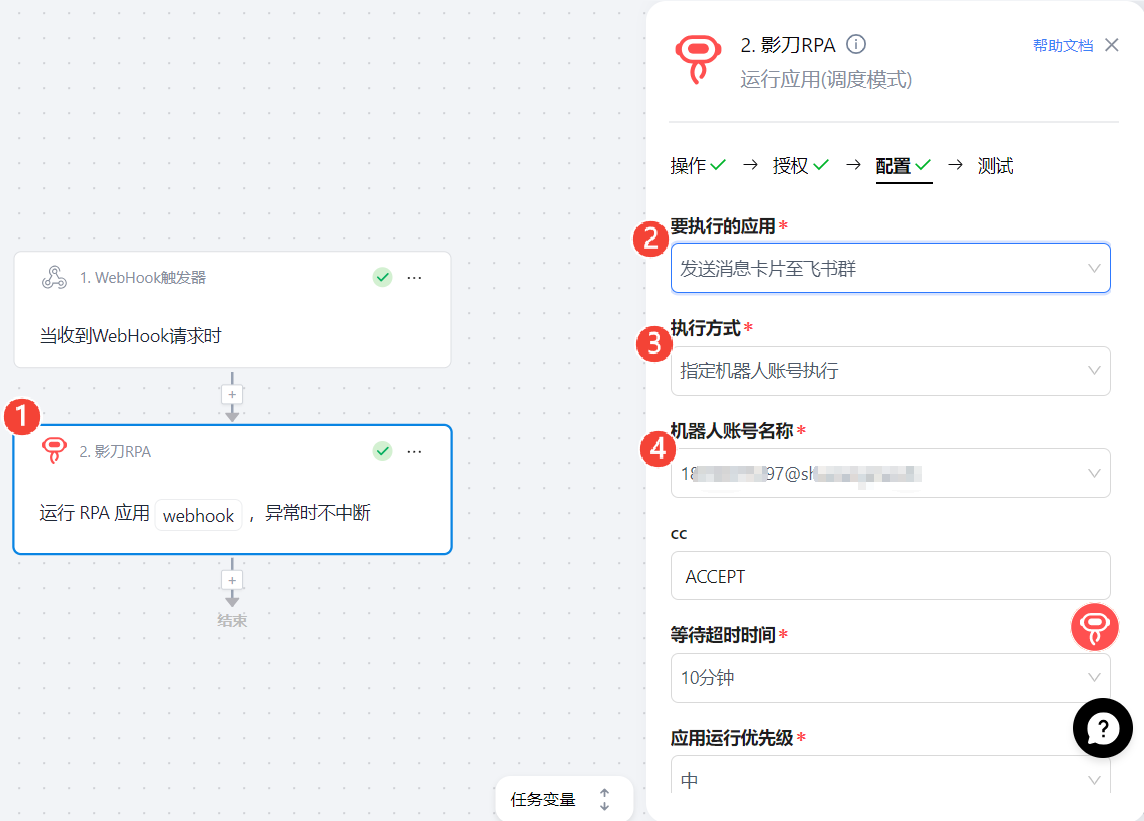
- 进入企业版影刀控制台,调度任务里新增高级任务,触发方式选择 WebHook触发器,Webhook地址,即为飞书机器人助手应用 发送HTTP请求 的请求地址;
2.调用影刀RPA应用;选择要执行的应用和运行的机器人;
3.RPA应用编码;
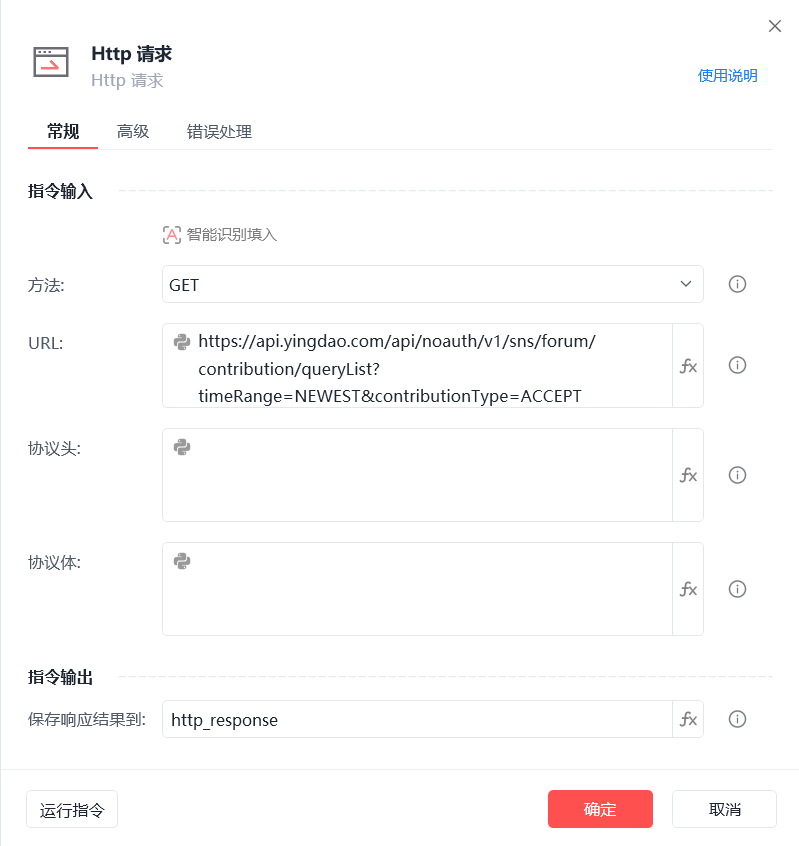
4.使用 HTTP请求 指令获取影刀问答采纳排行榜数据;
发送消息卡片在飞书机器人系列6——发送消息卡片至飞书群(1)中已详细介绍,这里只需将昵称和采纳数改为由变量取值即可。
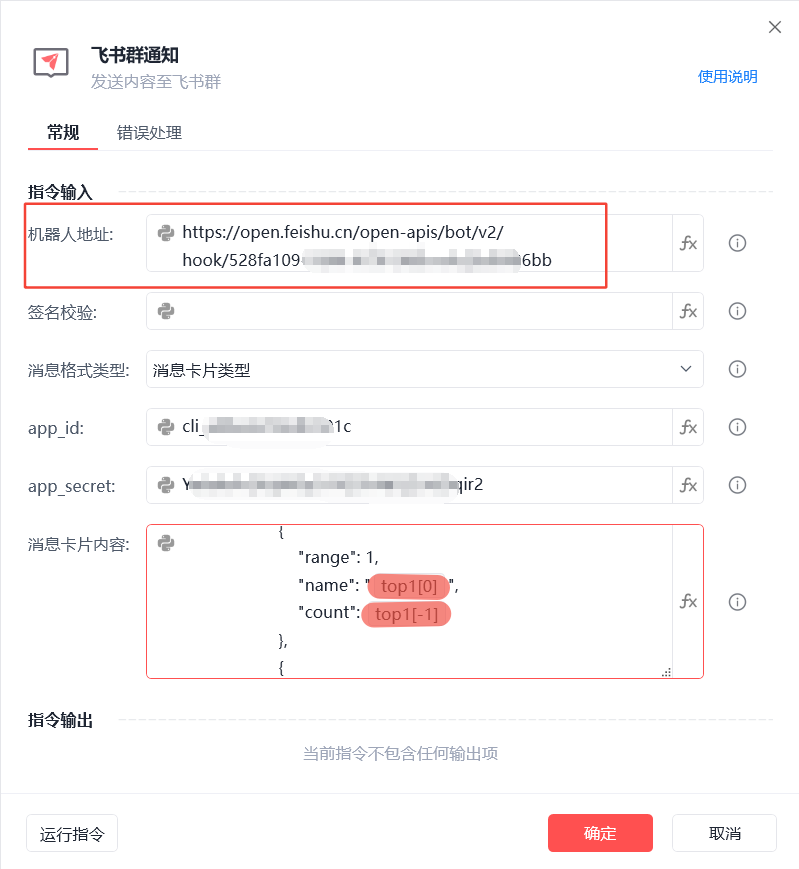
利用 飞书群消息 指令发送群消息,这里的机器人地址,只能是自定义机器人的地址,不能是机器人助手的webhook地址。
如何用机器人助手自动回复用户,下一章再详细介绍。
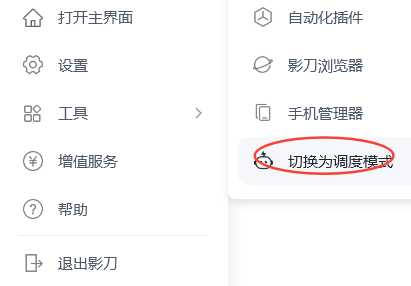
5.将运行RPA机器人切换为 调度模式。
三、飞书群@机器人助手
- @机器人助手,发送“影刀”,自定义机器人自动返回消息卡片;
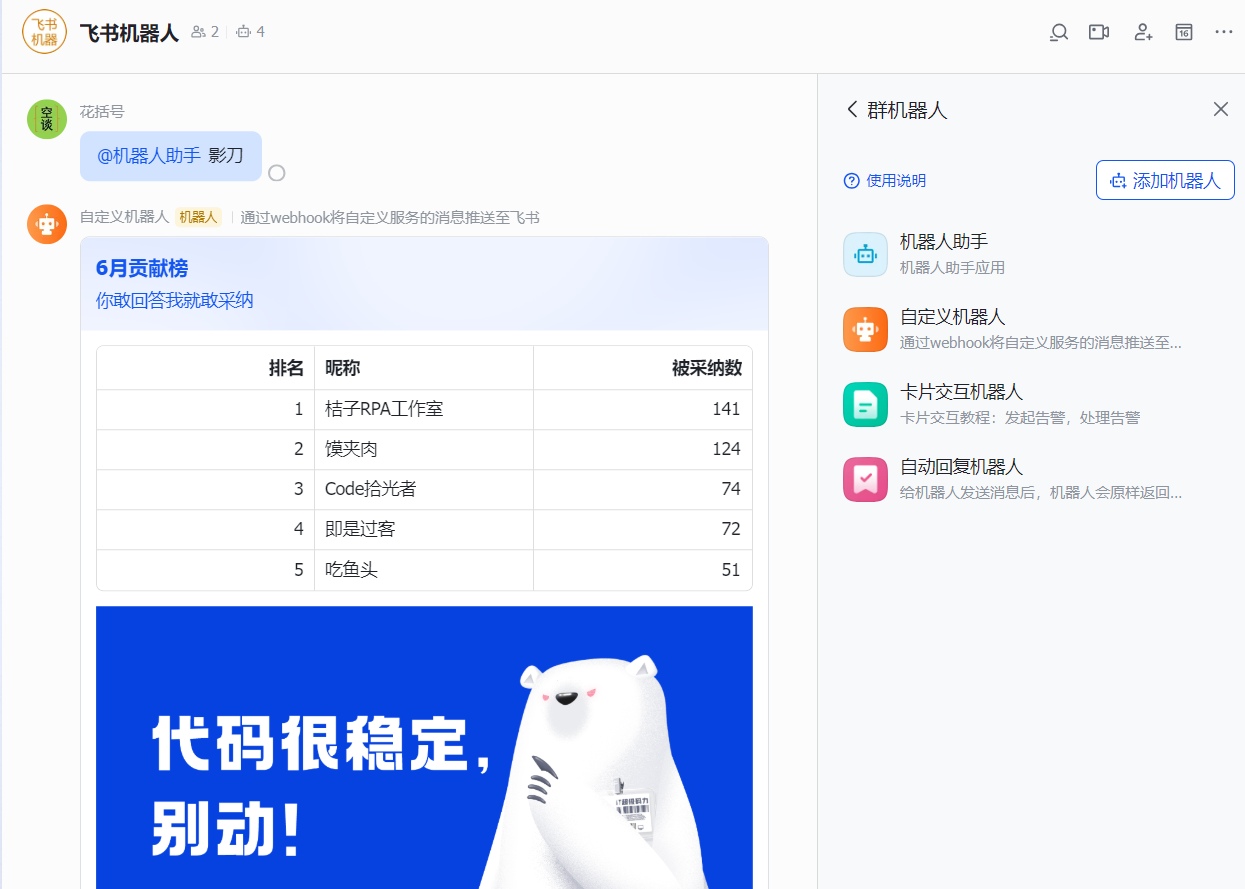
2.@机器人助手,发送“排行榜”,自定义机器人自动发送消息卡片。
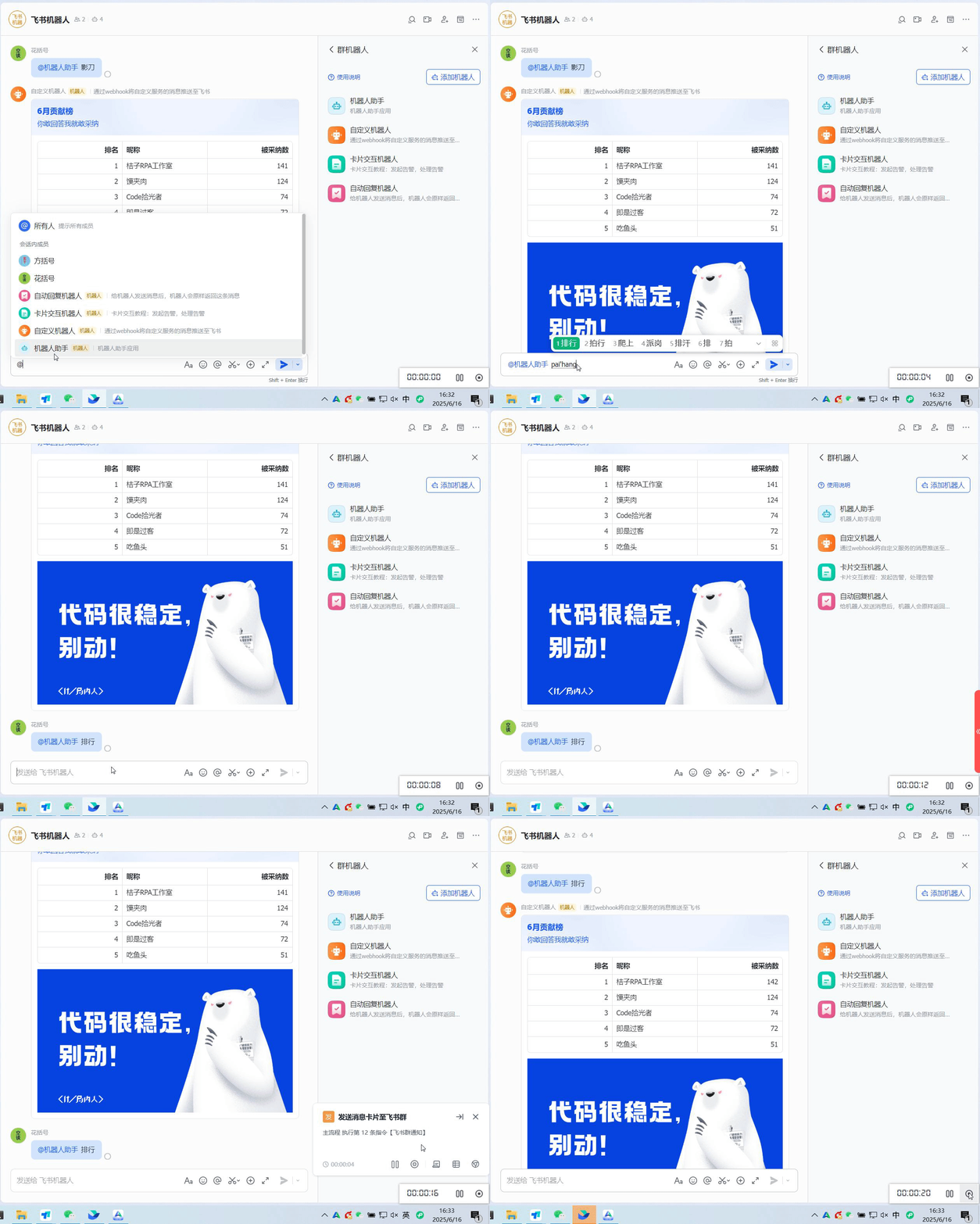
可以看到“桔子RPA工作室”的被采纳数,由141更新为142,实时提取了影刀采纳排行榜。
桔子🍊大佬真是勤勤恳恳、兢兢业业、稳稳当当、闪闪亮亮。
到此,完成了@机器人助手,由自定义机器人返回消息卡片的整个流程。
展现了两类机器人的功能和差异。
下一章我们继续研究如何用 机器人助手 返回消息卡片。
收藏10全部评论(1)
最新
发布评论
评论


