 收藏
收藏影刀×飞书联动攻略
前言
嘿,小伙伴们!是不是觉得每天被各种文档、数据搞得焦头烂额?特别是我们用的各种办公软件,各种工作成果都在云端。这次我们一起来探索一下如何把影刀RPA和飞书联动起来,让它们强强联手,帮你搞定那些重复又繁琐的工作?
告诉你个好消息:这!完!全!可!以!实现!
想象一下,影刀帮你处理完数据,结果直接上传到飞书;或者影刀运行出错了,飞书立刻通知你;甚至,飞书还能帮你检查结果,直接告诉你“搞定啦!”你只需要坐等通知,是不是超酷?
是怎么做到的?还有没有更多新玩法?别急,跟着我,咱们一起揭秘影刀和飞书的“甜蜜”联动!
基础功能:认识你的“飞书机器人”
想让影刀和飞书手拉手?那必须得认识咱们的“关键人物”——【企业自建应用】(小名:飞书机器人)!
它就像你的专属小助手,你能给它啥权限,它就能帮你干啥事儿!比如,读写文档、表格,查询群消息,发送文字、图片、文件、卡片,上传云文档,接收消息……是不是感觉功能多到爆?!
那么,怎么才能拥有这个超能小助手呢?
创建应用:让你的机器人“活”起来!
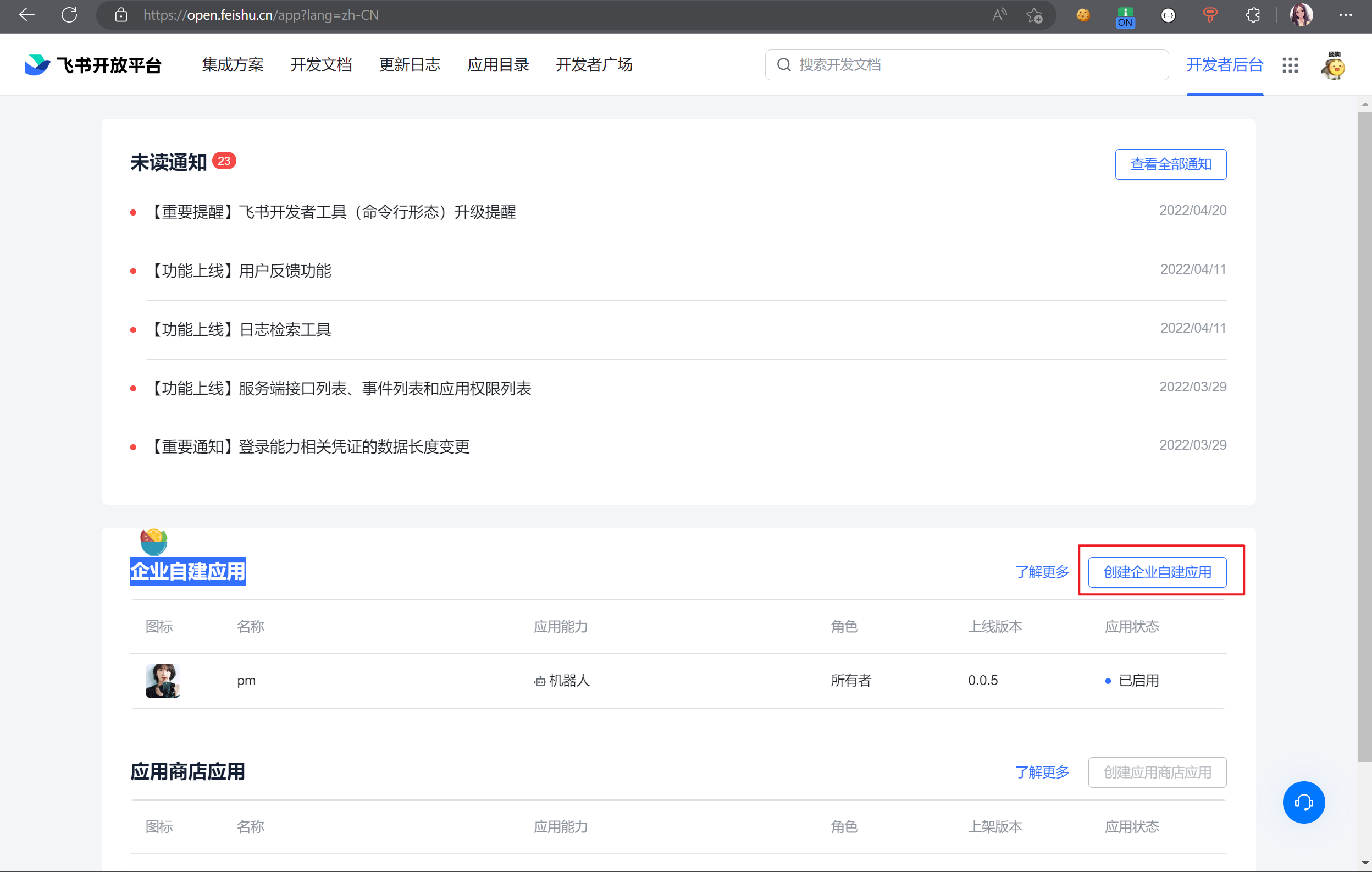
1. 注册开发者账号
首先,你需要去飞书开放平台的开发者后台,创建一个企业自建应用。别担心,这就像给你的机器人注册个“身份证”!
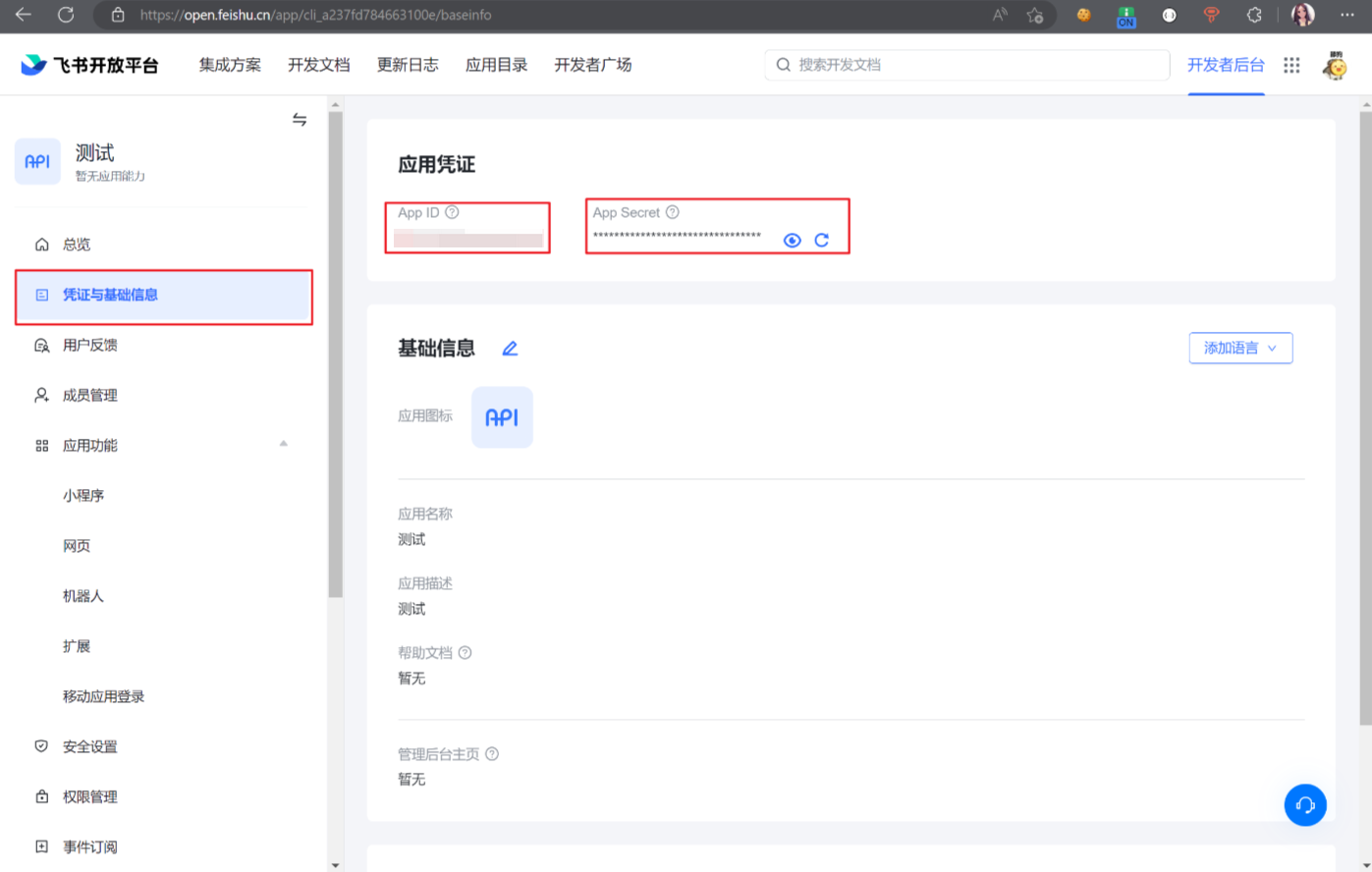
2. 获取“身份证”信息
创建好应用后,你会得到两个重要的“身份证”信息:AppId 和 AppSecret。这两个可是你机器人的“账号密码”,一定要记牢,并且保密!
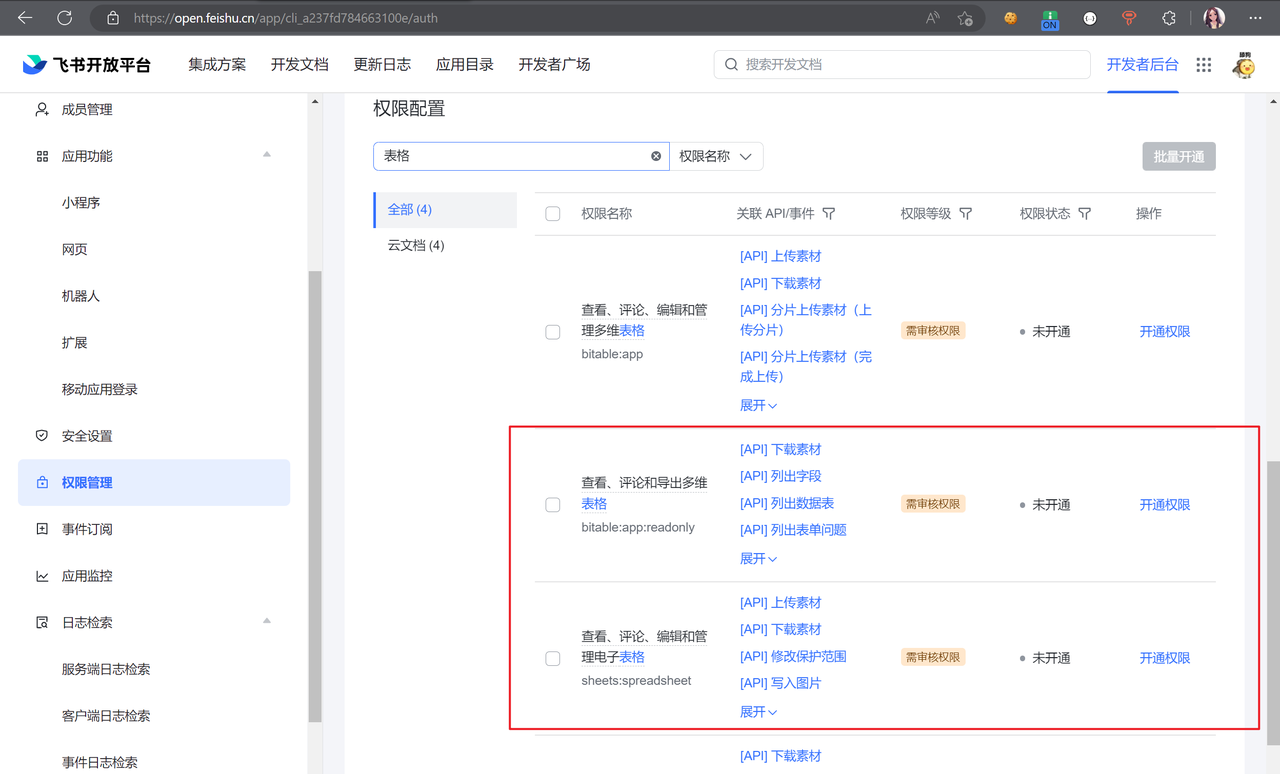
3. 赋予“超能力”
接下来,就是给你的机器人赋予“超能力”的时候了!根据你想实现的功能,给它添加相应的权限。比如,你想让它读写文档,就给它读写文档的权限;想让它发消息,就给它发消息的权限。
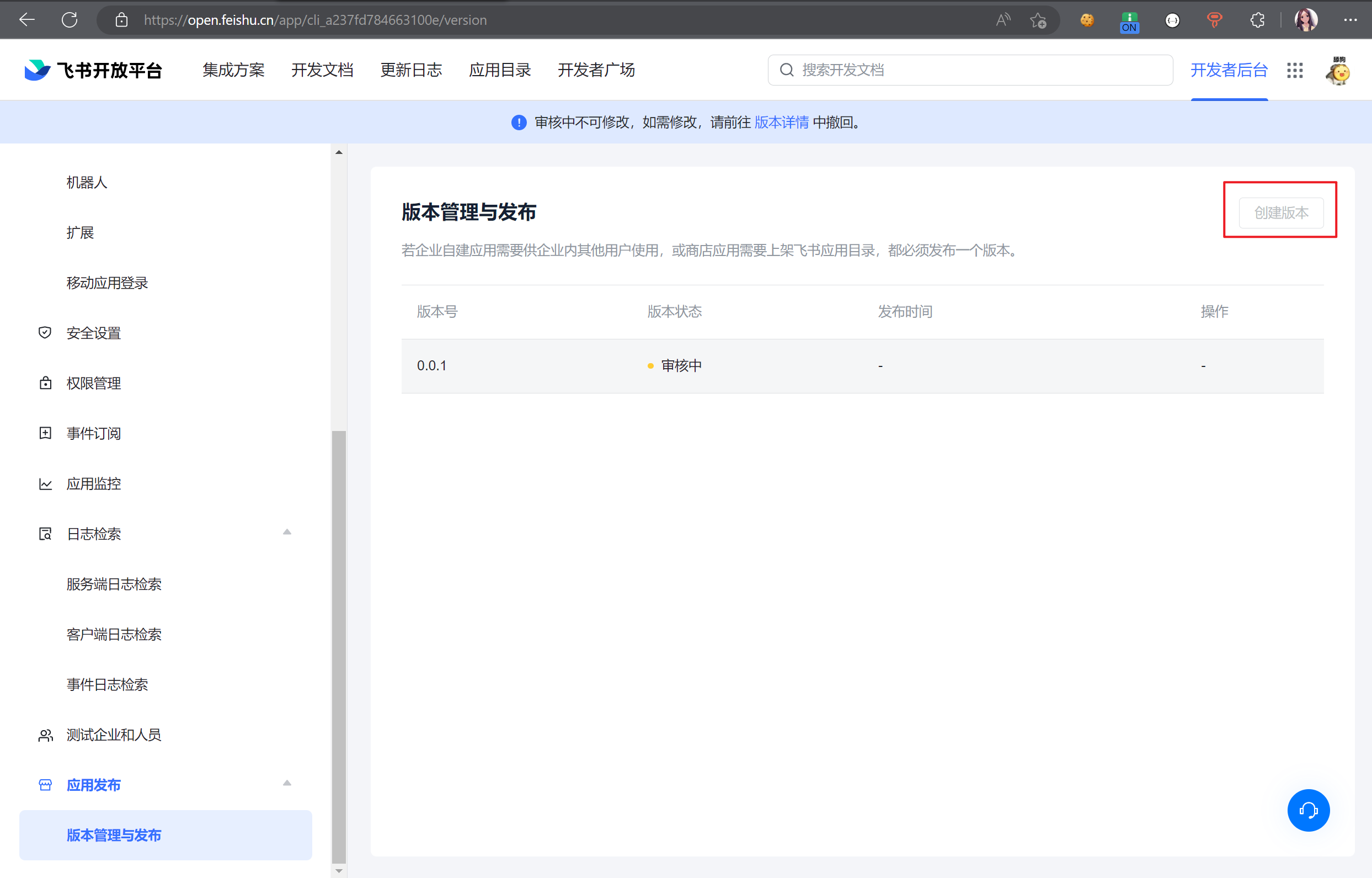
4. 发布应用
权限设置好后,就可以创建版本并发布应用啦!这就像给你的机器人“穿上新衣服”,准备好去工作!
5. 审核通过,正式上岗!
最后一步,切换到飞书管理后台,审核你的应用。一旦审核通过,你的飞书机器人就正式“上岗”啦!它会拥有你赋予的所有权限,可以开始帮你完成各种任务了!
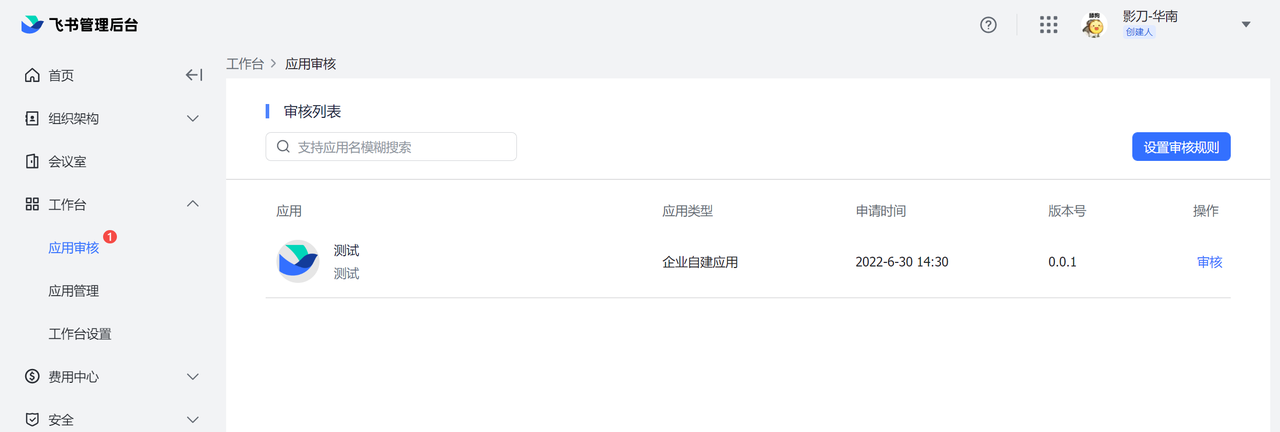
(再次强调:AppId 和 AppSecret 超级重要,一定要保存好,千万别泄露出去哦!)
影刀飞书指令:让机器人动起来!
有了飞书机器人,影刀里的飞书指令就都能用啦!影刀已经帮你把这些指令都集成好了,你只需要把刚刚获取到的 AppId 和 AppSecret 填进去,机器人就能“听懂”你的话了!
举个栗子:【发送消息】指令
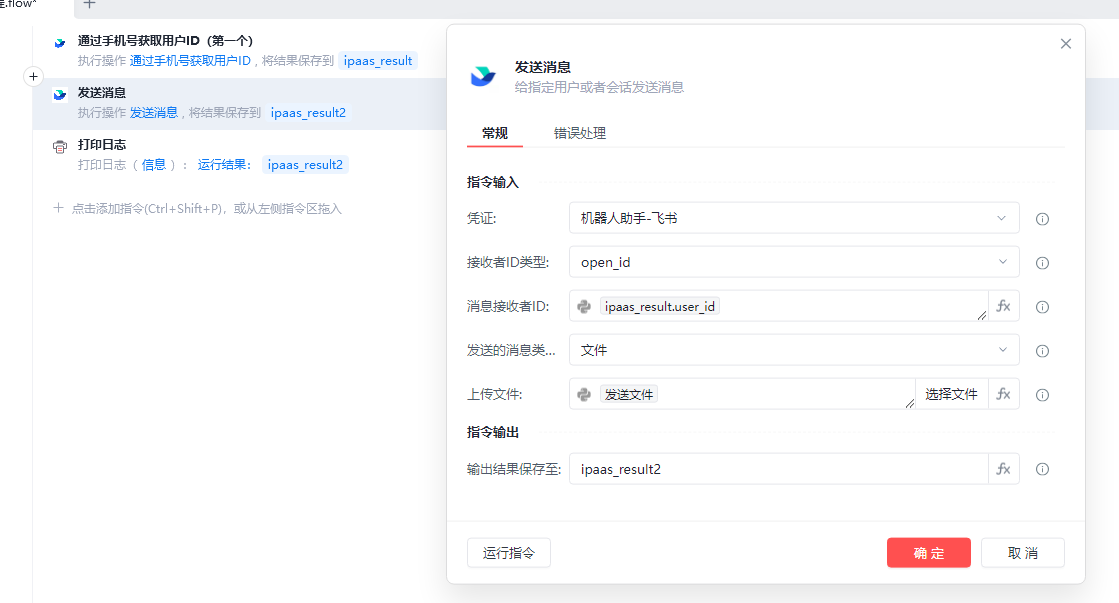
我们来瞧瞧【发送消息】这个指令怎么用。首先,你需要填写“凭证”。点击“新增凭证”,会弹出一个网页,把你的 AppId 和 AppSecret 填进去,验证一下就搞定啦!
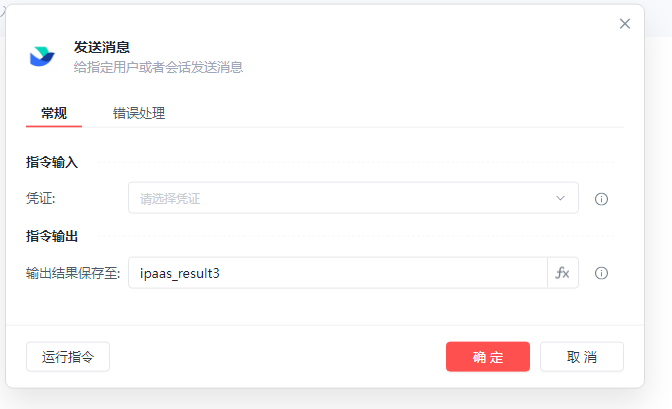
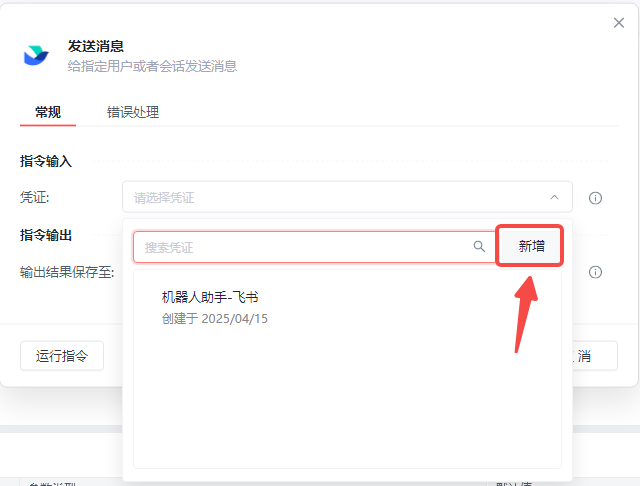
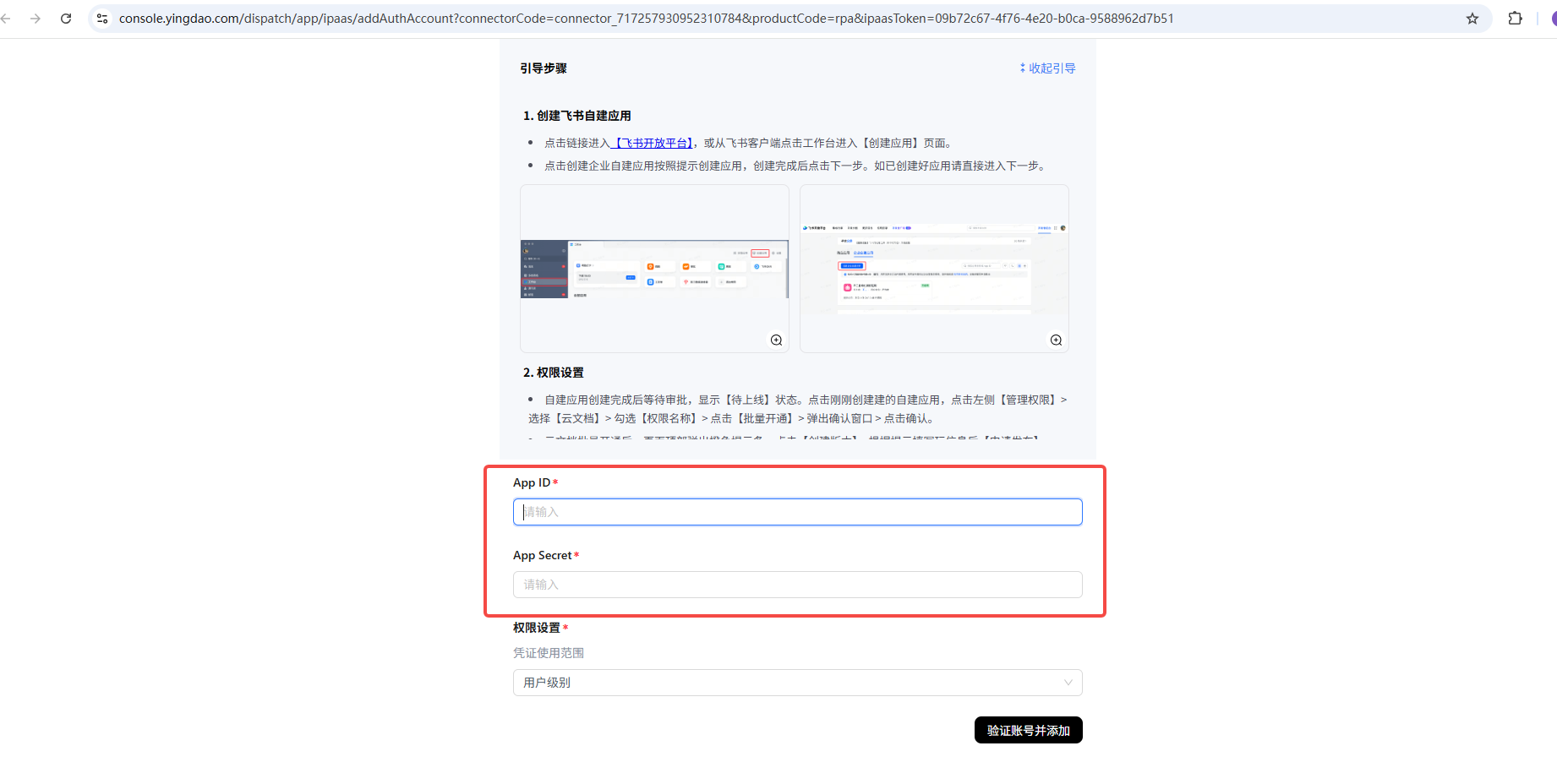
有了凭证,接下来就是告诉机器人“发给谁”了。你可以用【通过手机号获取用户ID】这个指令,输入你想发送消息的人的手机号,就能轻松获取到TA的ID。是不是超方便?
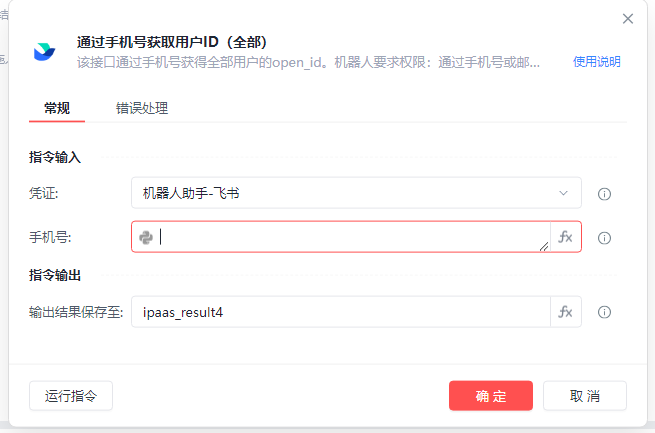
这样一来,有了ID,有了凭证,发送消息简直是小菜一碟!不信你看,发送文件给飞书的指令,核心流程就三行代码,是不是简单到爆?!
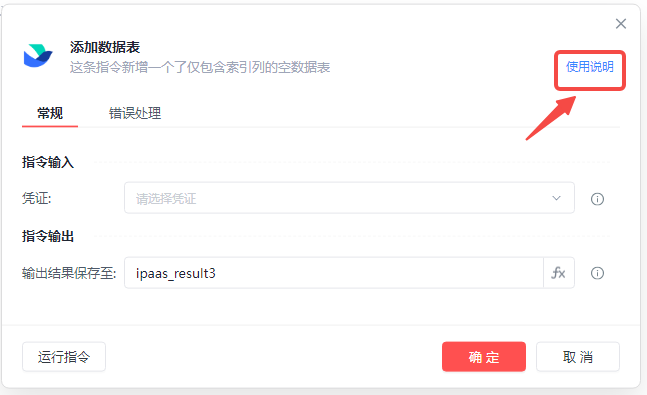
学会了这个小案例,再看看其他飞书指令的使用说明,你会发现它们都是“一通百通”的!
进阶案例:还有更牛的吗?!
当然有!如果你已经把基础功能玩得炉火纯青,还想挑战更高难度,那可不能错过这些进阶玩法!
【高级任务计划】:让飞书“指挥”影刀!
飞书消息能触发影刀执行吗?表单呢?多维表呢?
答案是:能!能!能! 只要有它——“高级任务计划”!
怎么实现呢?
- 新建高级任务计划:进入影刀控制台,找到“高级任务计划”页面,新建一个任务。
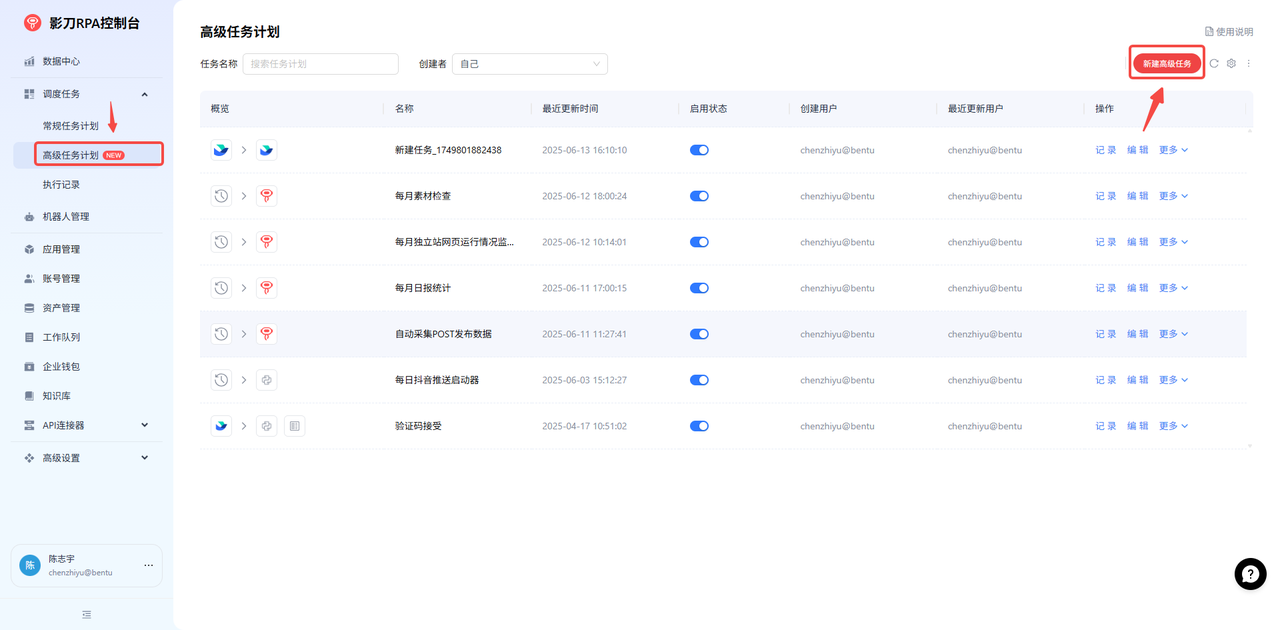
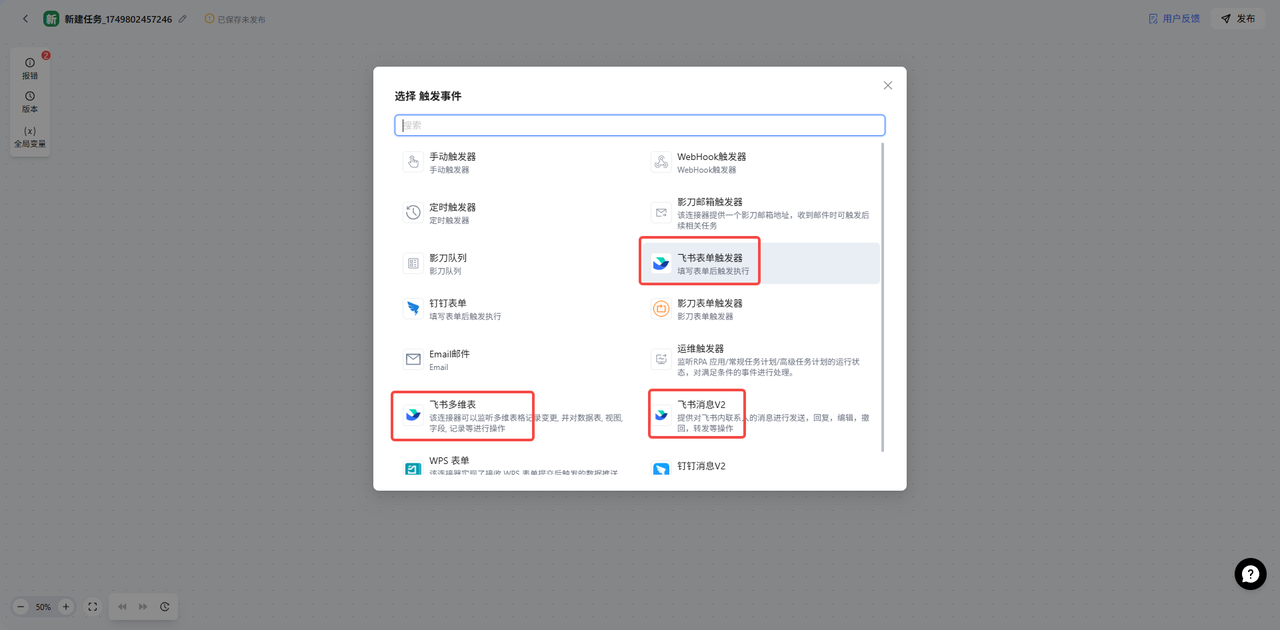
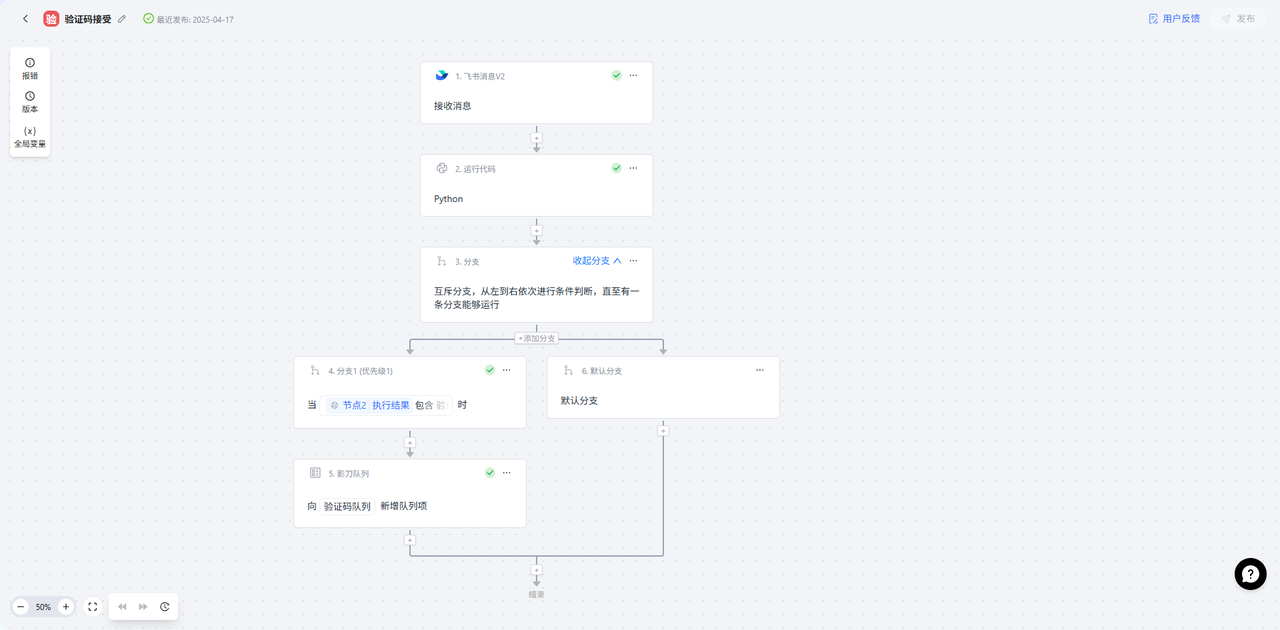
- 选择触发器:这里有很多触发器可以选择,比如“飞书消息触发器”。
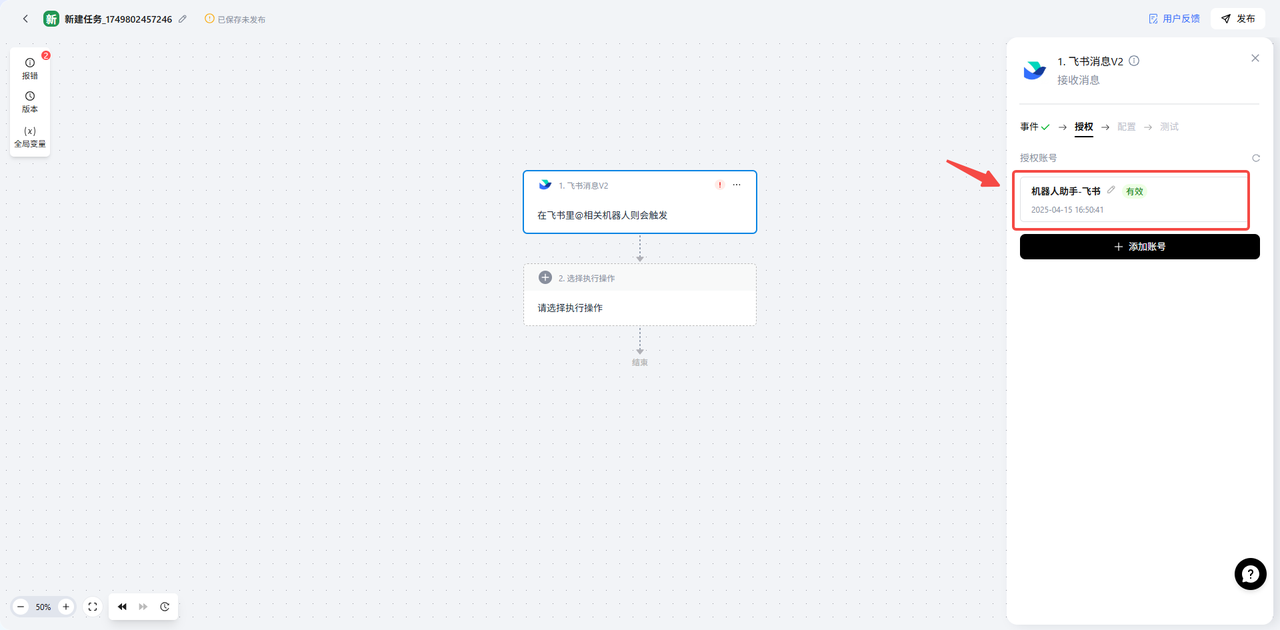
- 授权账号:如果你之前操作过,这里会自动同步;如果没有,就按照【基础功能】里的方法,把 AppId 和 AppSecret 填进去。
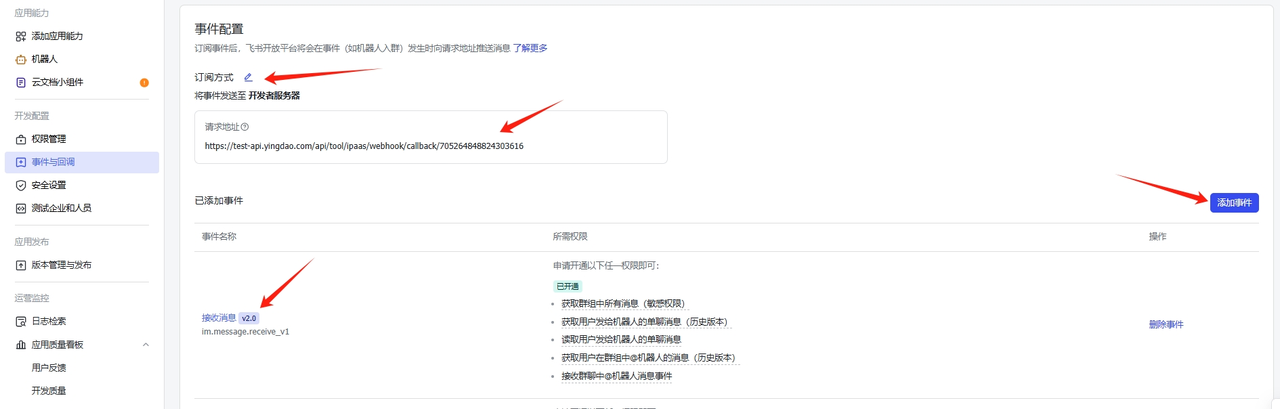
- Webhook:你会看到一个 webhook 地址。简单来说,这个地址就是影刀的“耳朵”,只要飞书向这个地址发送请求,就能“叫醒”影刀,让它开始运行任务!

- 告诉飞书:你需要把这个 webhook 地址“告诉”飞书。在【飞书机器人】页面,填写订阅方式和地址,并添加相应权限。这样,当你在群里 @ 你的机器人时,它就会向这个 webhook 地址发送请求,影刀就“动”起来啦!
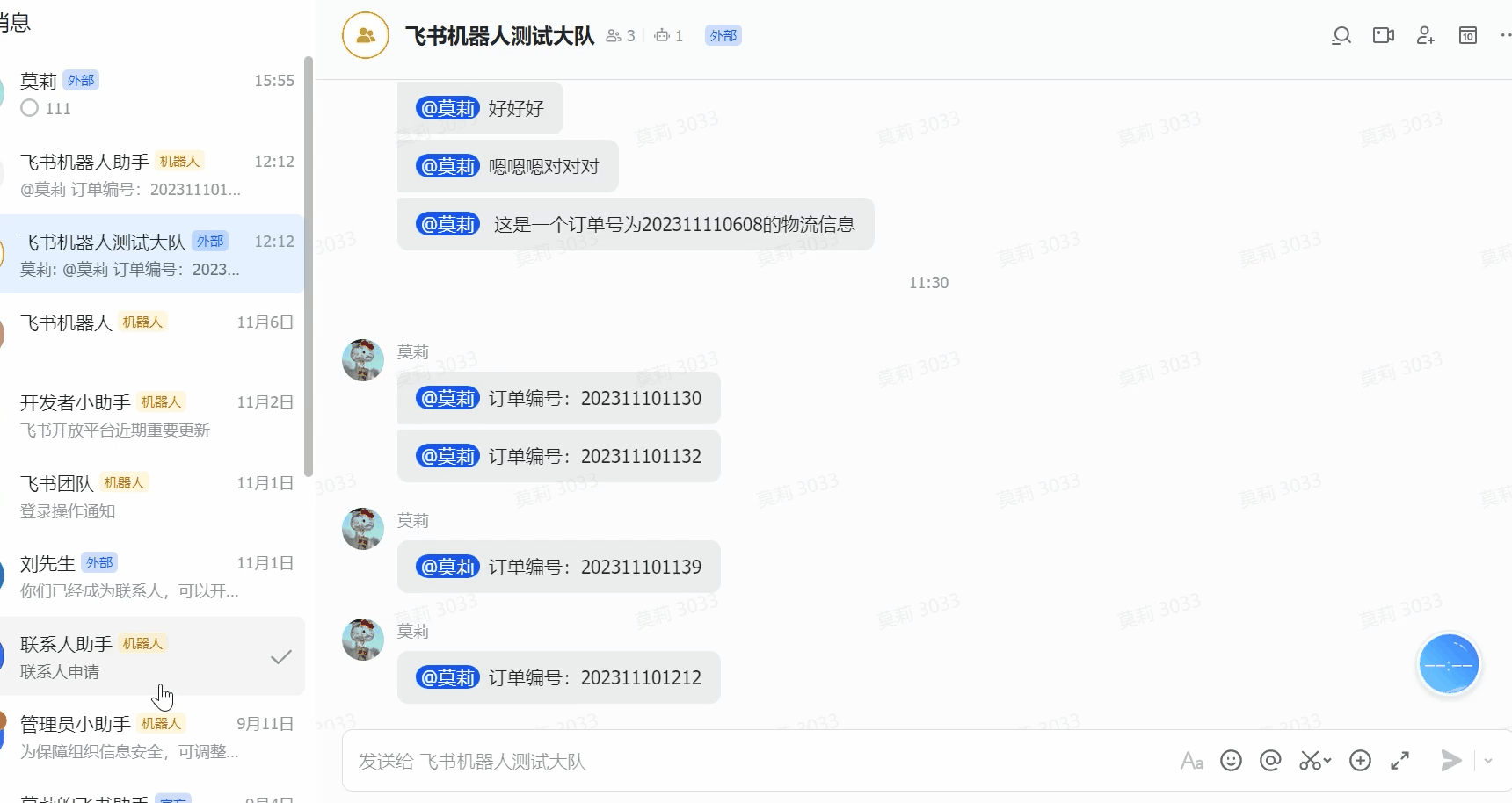
- 触发以后,你可以在高级任务计划里,对飞书发来的消息进行分析,然后让影刀执行相应的动作。比如,分析消息里有没有验证码,如果有,就让影刀把验证码填进去!
【飞书多维表格】:数据自动化,通知你到家!
飞书自身也有强大的自动化能力,特别是飞书多维表格!它能“监控”表格内容的变化,然后自动执行一些操作。比如,新增记录时通知你,或者到时间自动创建日程!是不是很给力?
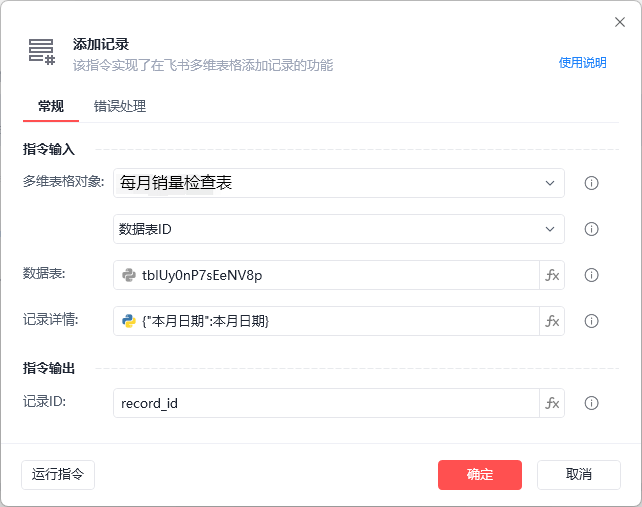
那么,我们就可以通过影刀往飞书多维表格里添加记录或其他操作,来触发多维表格的自动化!
举个例子:
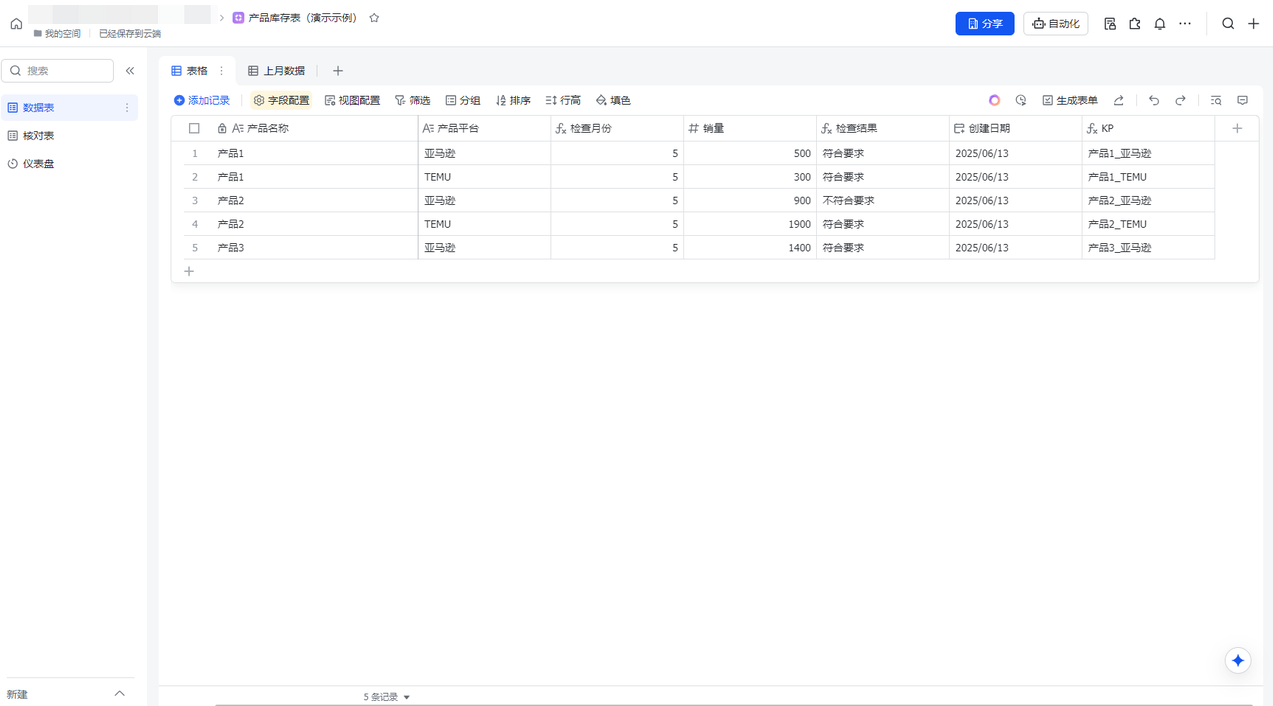
小明每个月都要检查产品的销售情况,影刀RPA已经把数据上传到多维表格了(如图)。但是小明还是得定时去看、去分析。其实,检查标准是固定的,这一步完全可以自动化!
怎么做呢?
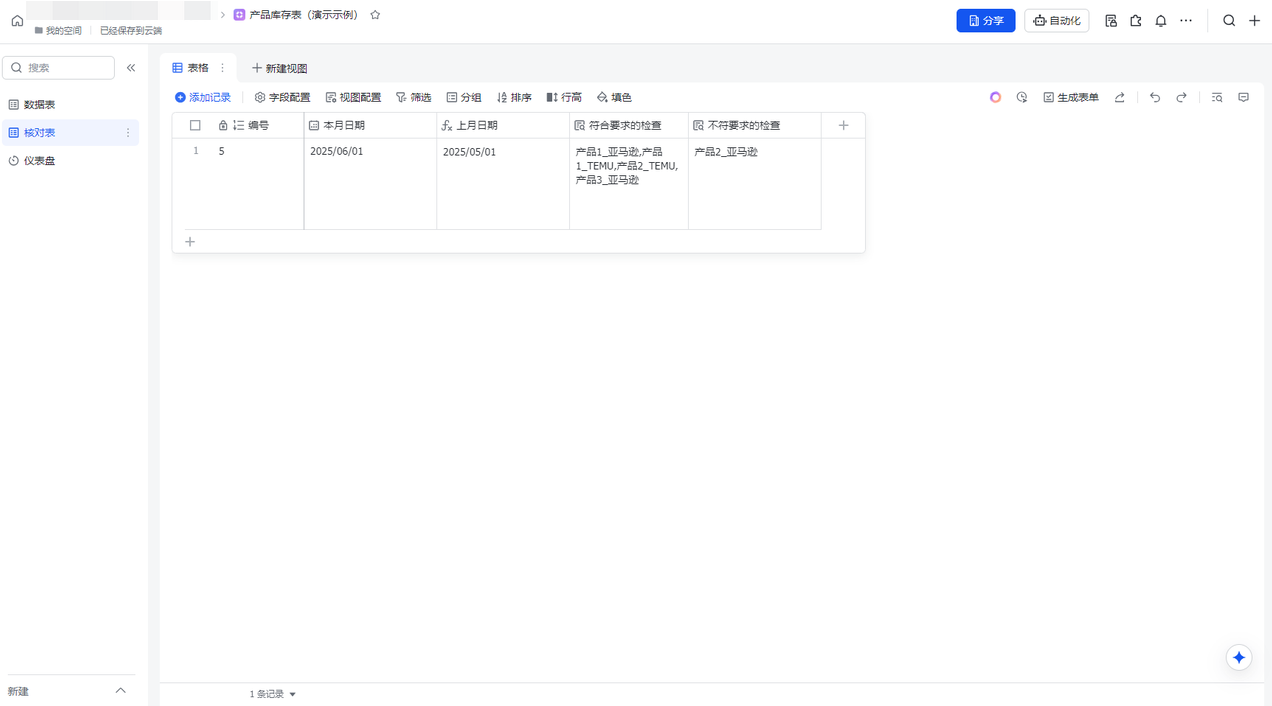
- 创建检查表:在多维表格里创建一个“检查表”,利用多维表格的“跨表引用”功能,实现对销售数据的检查和结果统计。
- 添加自动化:在检查表里设置自动化规则,比如“当检查表中新增一条记录时,通知相关人员”。
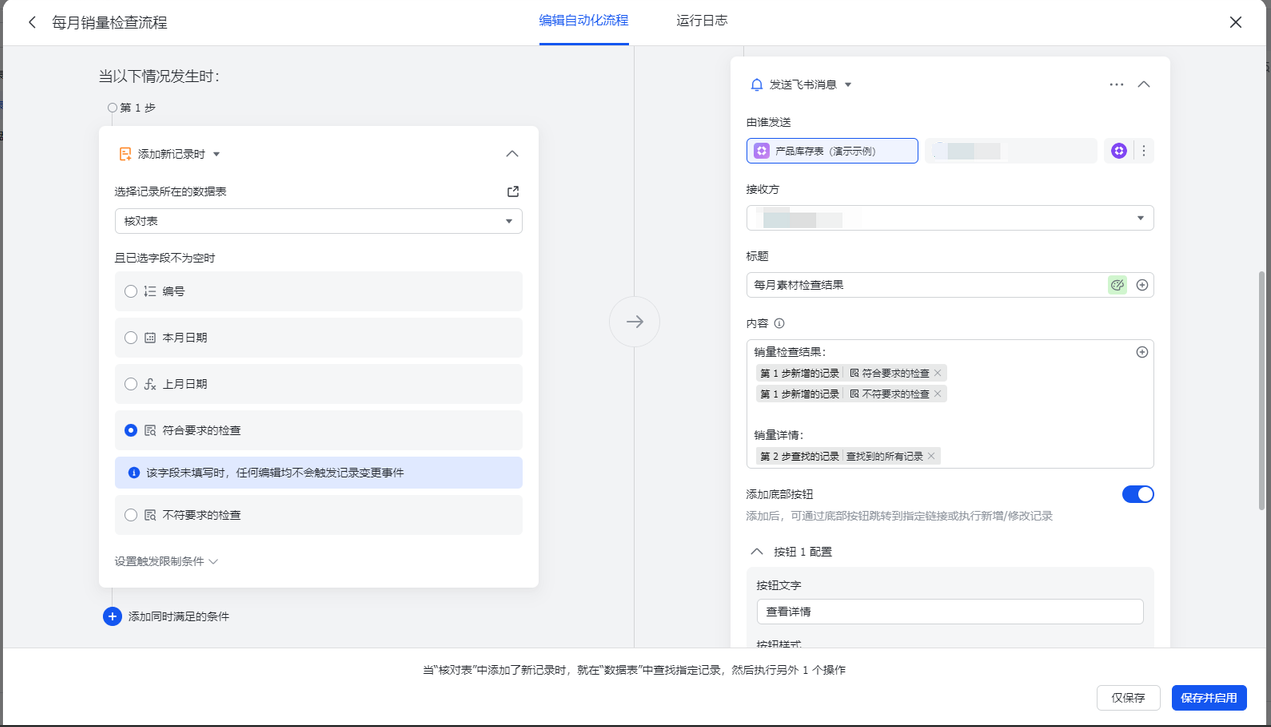
- 影刀触发:影刀每次把销售数据上传到多维表格后,再往“检查表”里添加一条数据,就会触发飞书的自动化,然后把结果发送给你!
有了这套系统,你只需要坐等通知,就能知道销售情况的检查结果了!是不是超级省心?
收藏17


