批量数据抓取时如何只抓取含有特定值的数据 收藏
收藏
评论
收藏批量数据抓取时如何只抓取含有特定值的数据

2025-07-12 13:17·浏览量:2086
大宝徐
 影刀专家
影刀专家 影刀认证工程师
今天看到社区问答有个关于如何在“批量数据抓取时,我需要设置价格区间进行抓取要怎么设置”的问题。
社区问答: https://www.yingdao.com/community/detaildiscuss?id=840057513303457792
当然有很多方法可以解决这种问题,魔法指令啦,先批量抓取然后循环过滤啦等。
此处给出一个先通过抓取某列,然后通过正则方式过滤数据,在增加抓取其他列的方式。
在此,我以影刀商城中“订单管理”中订单页面,抓取金额在10~50的批量数据为例来介绍此方式。
获取当前网页
Chrome打开影刀商城-订单管理页面,影刀上“获取已打开的网页对象”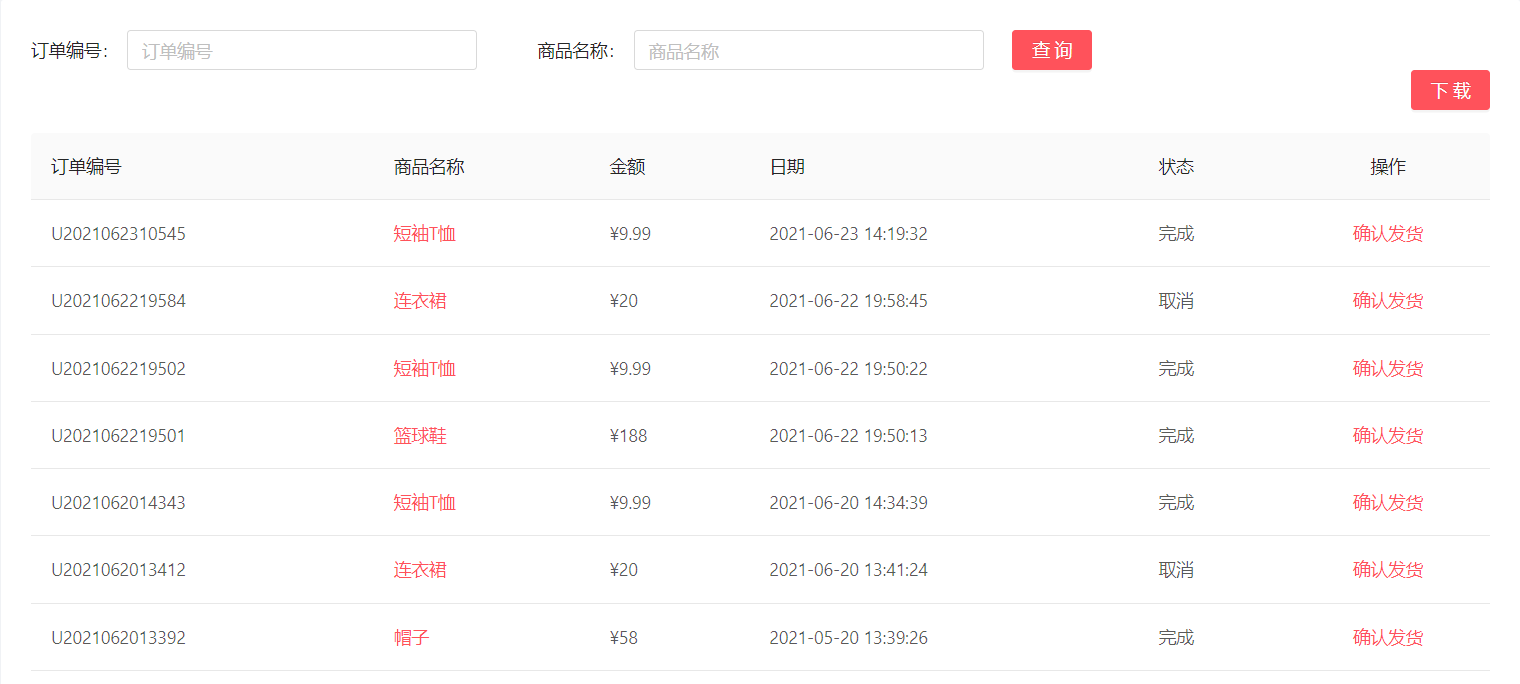
抓取某列数据
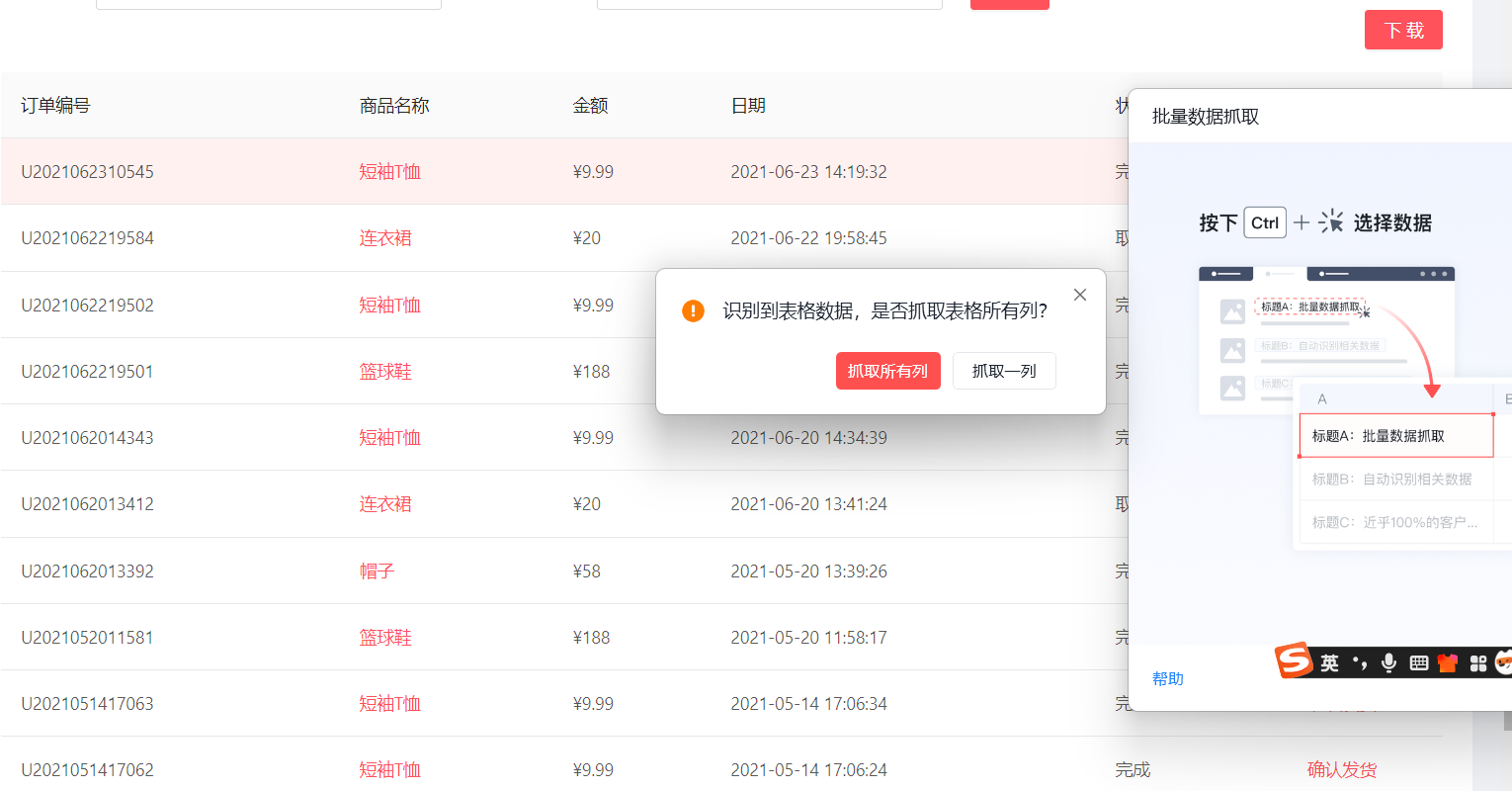
点击影刀顶部菜单栏“数据抓取”, 点击某个金额,识别到表格数据后点击“抓取一列”
编辑该列数据
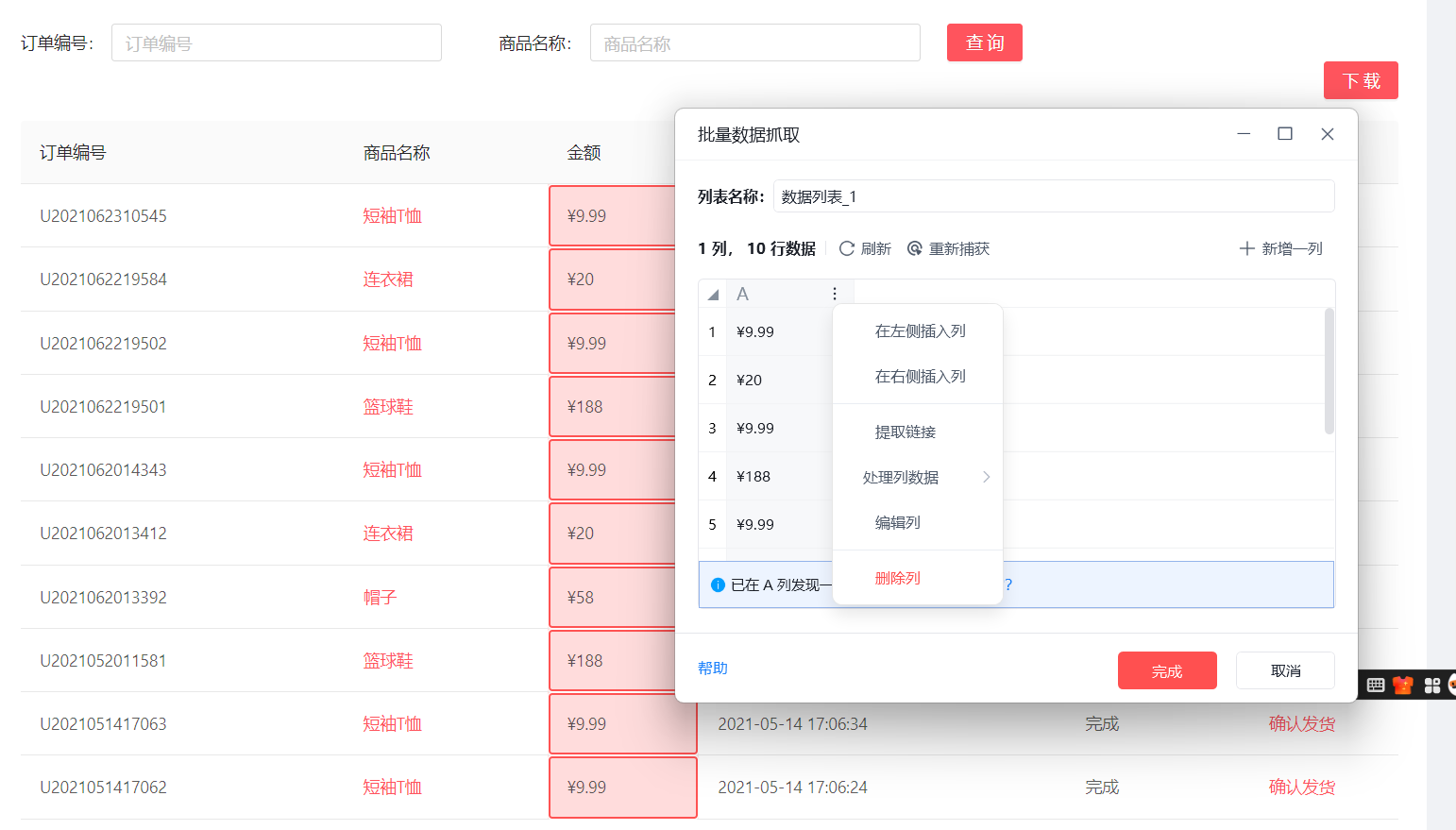
在“批量数据抓取”窗口中A列显示抓取到的10行金额数据,点击A列右侧黑色三点,在菜单中点击“编辑列”
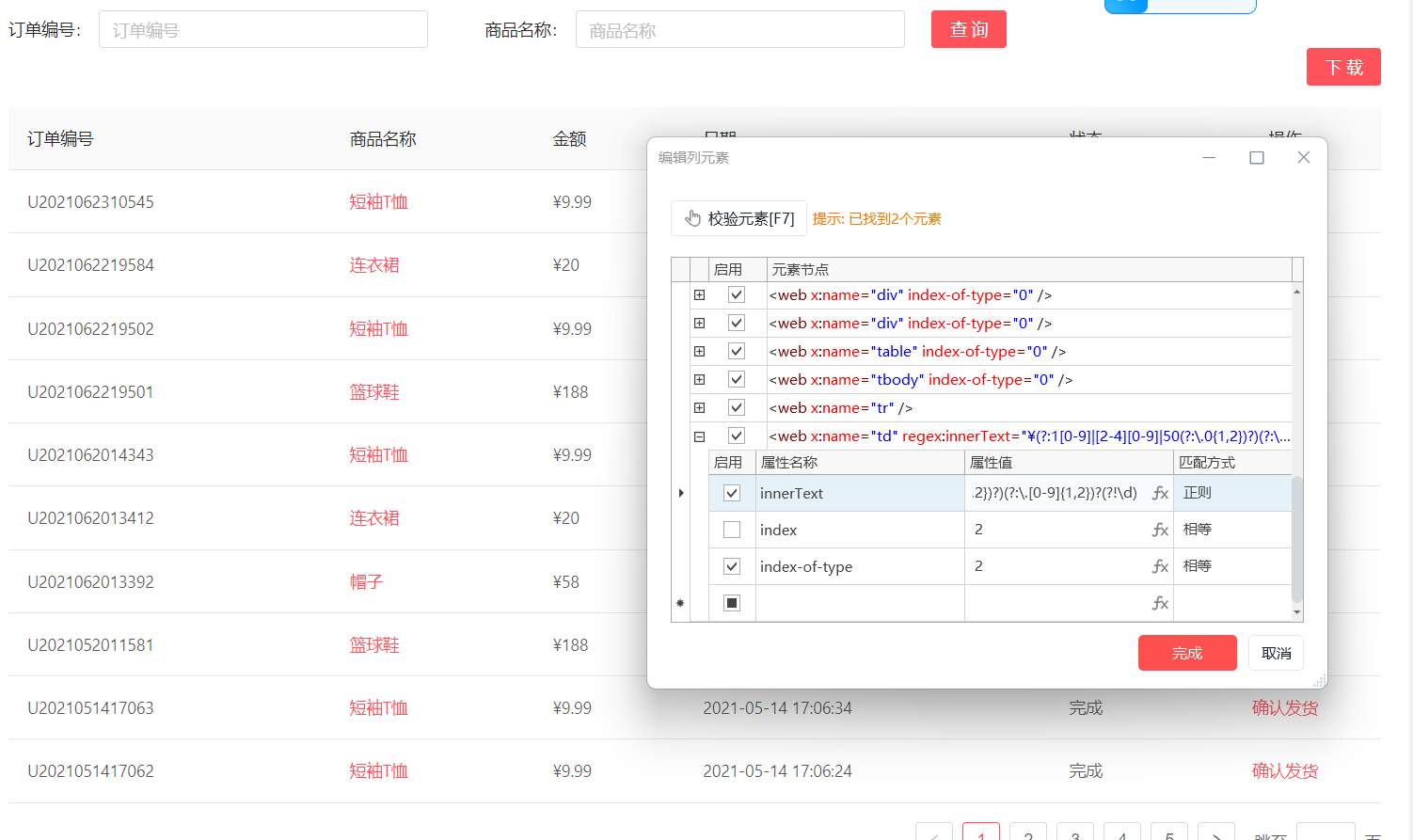
在“编辑列元素”窗口中选择最后一个节点,可以看到innerText属性
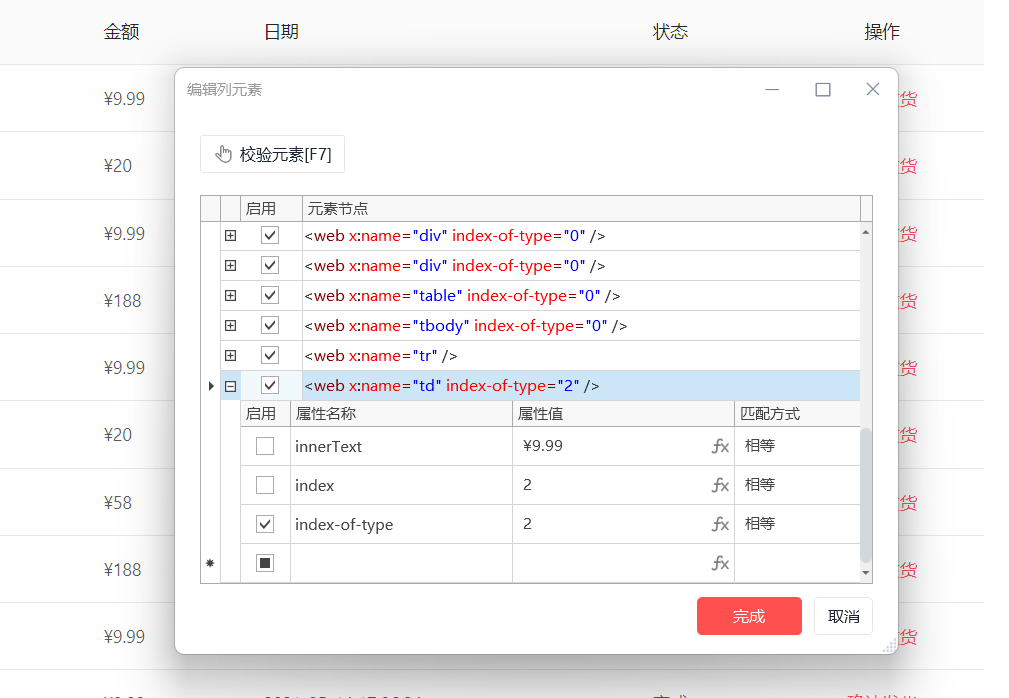 勾选innerText属性,匹配方式选择“正则”(此处可以根据实际需要我选择其他方式),属性值输入“¥(?:1[0-9]|[2-4][0-9]|50(?:\.0{1,2})?)(?:\.[0-9]{1,2})?(?!\d)”, 点击“校验元素”,可以看到实际选择的元素个数啦。
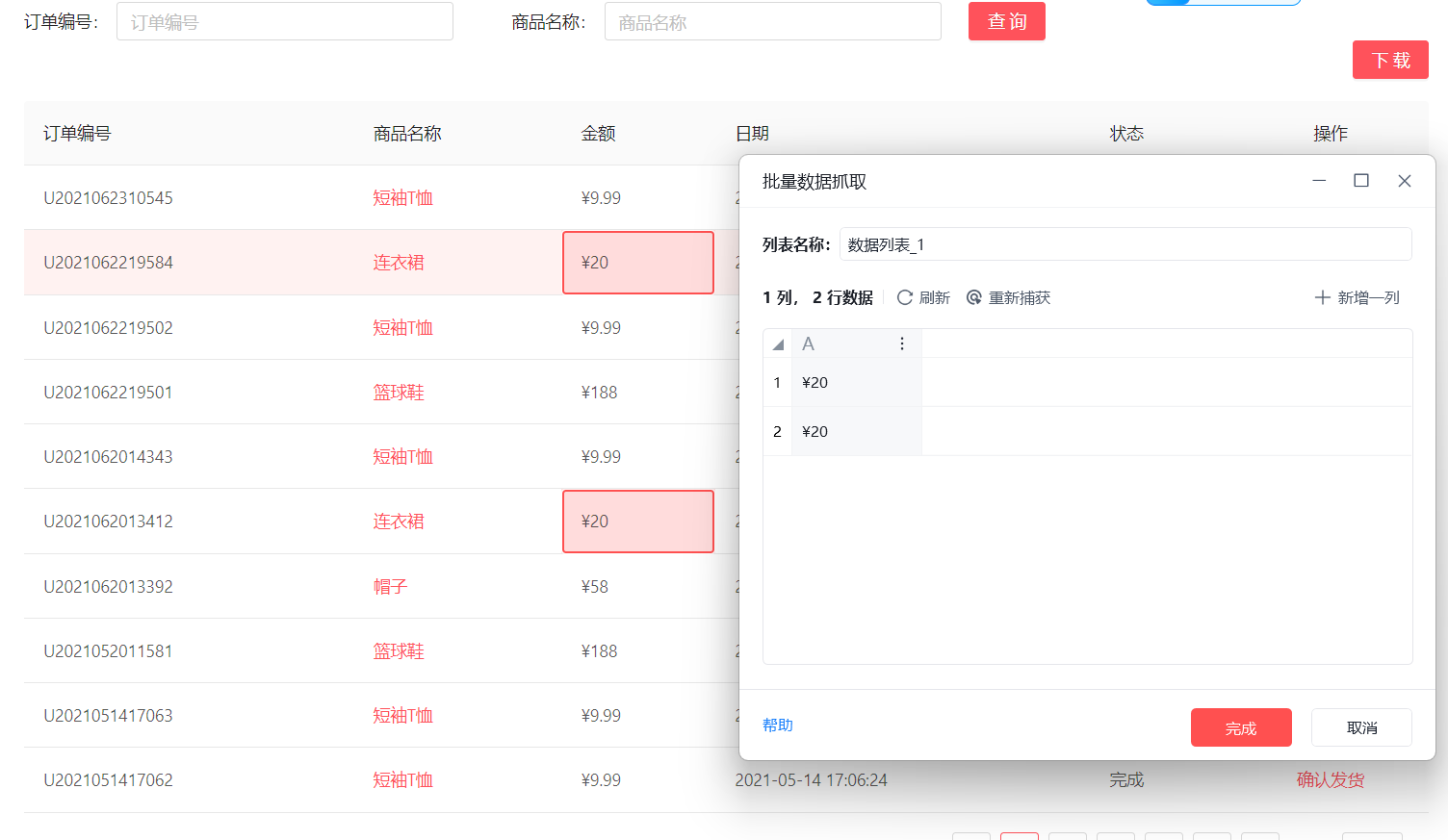
 点击“完成”按钮,可以看到红框显示实际抓取的数据
依次再抓取其他列数据
注:此处不能通过每列右侧黑色三点选择“在左侧插入列”或“在右侧插入列”来完成订单编号、商品名称、日期、状态及操作等数据
再通过右侧“+新增一列”来完成订单编号、商品名称、日期、状态及操作等数据的抓取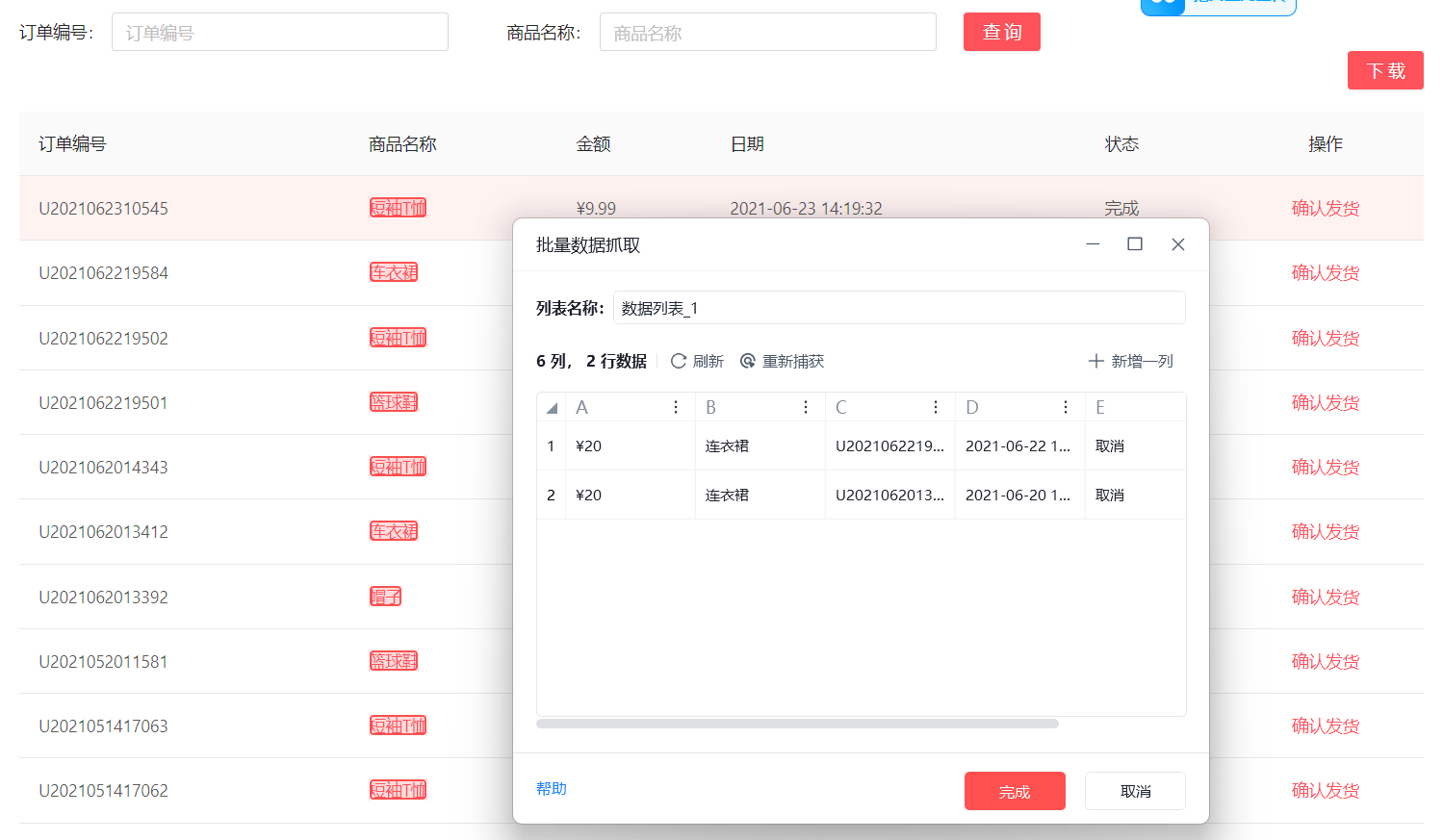 我们可以看到和原表格每列顺序不太一样。点击“完成”
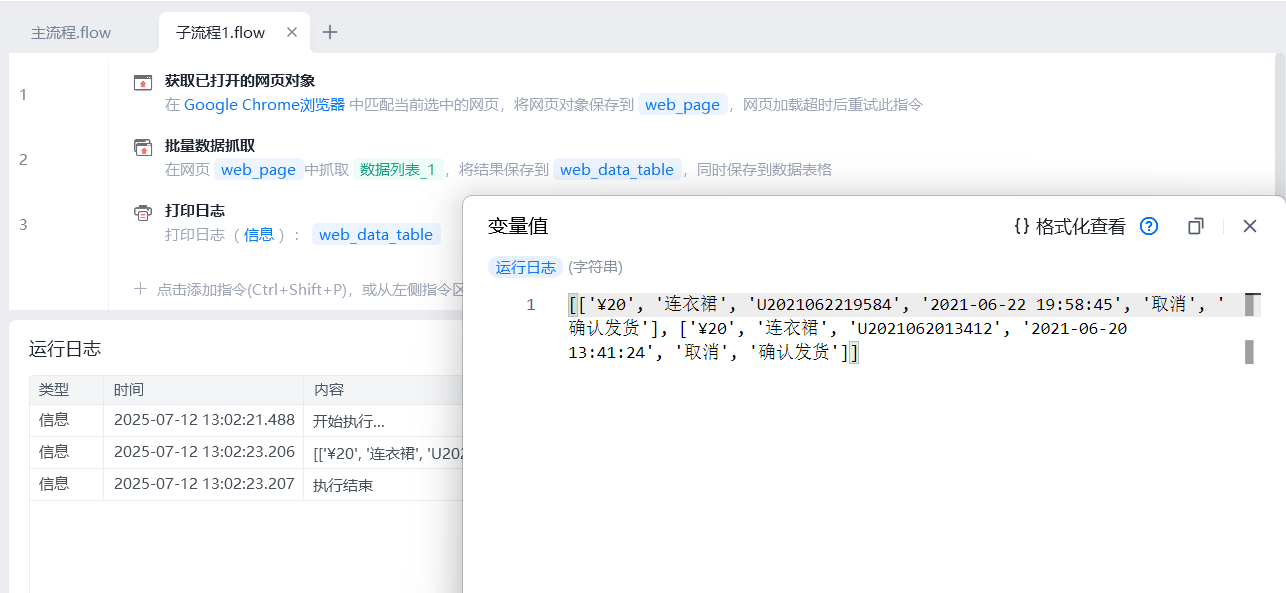
三行搞定enjoy
收藏全部评论(1)
最新
发布评论
评论


