飞书机器人消息调度影刀应用运行 收藏
收藏
评论
收藏飞书机器人消息调度影刀应用运行

2025-07-28 10:58·浏览量:4101
白居易RPA
 影刀专家
影刀专家 影刀认证工程师
软件下载(在文档末尾)
一、软件概述 ✨
飞书机器人消息调度是一款用于监听飞书机器人消息并触发影刀RPA脚本运行的工具类应用。通过配置关键词和工作目录,可在接收到指定消息时自动创建或更新文件,从而触发影刀RPA的文件触发器。
二、准备工作 📋
注意:请确保已拥有飞书开放平台的管理员权限
2.1 登录飞书开放平台 创建企业自建应用
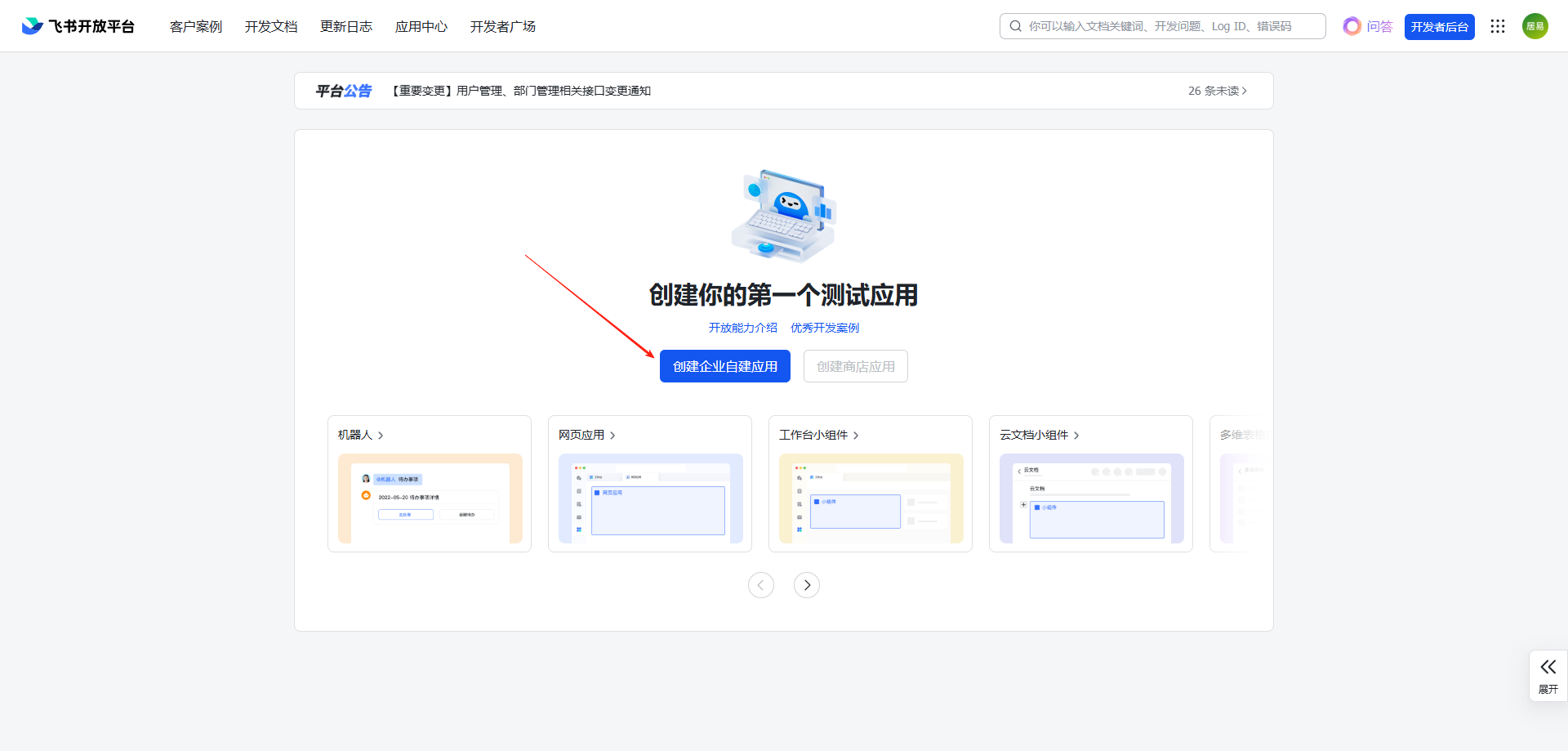
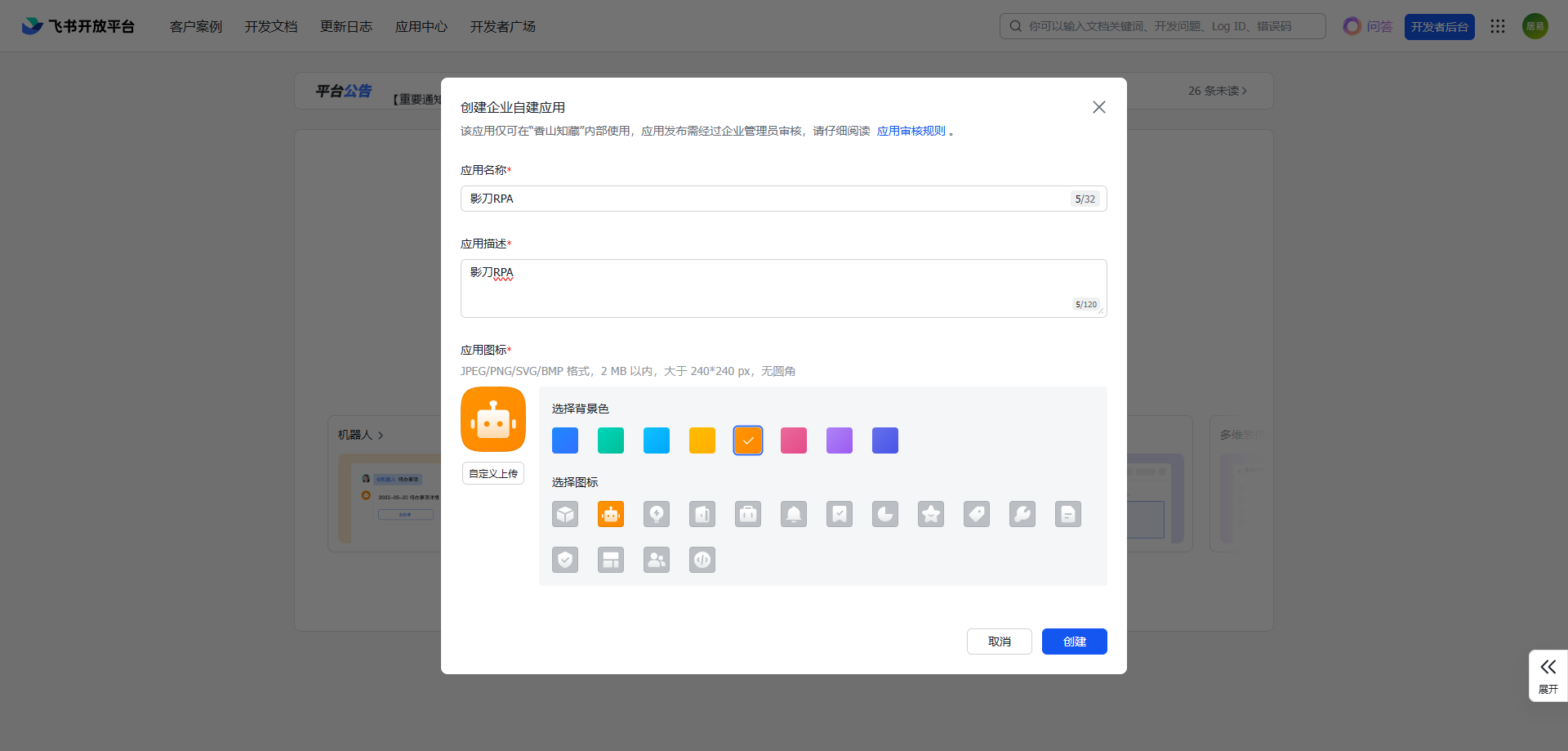
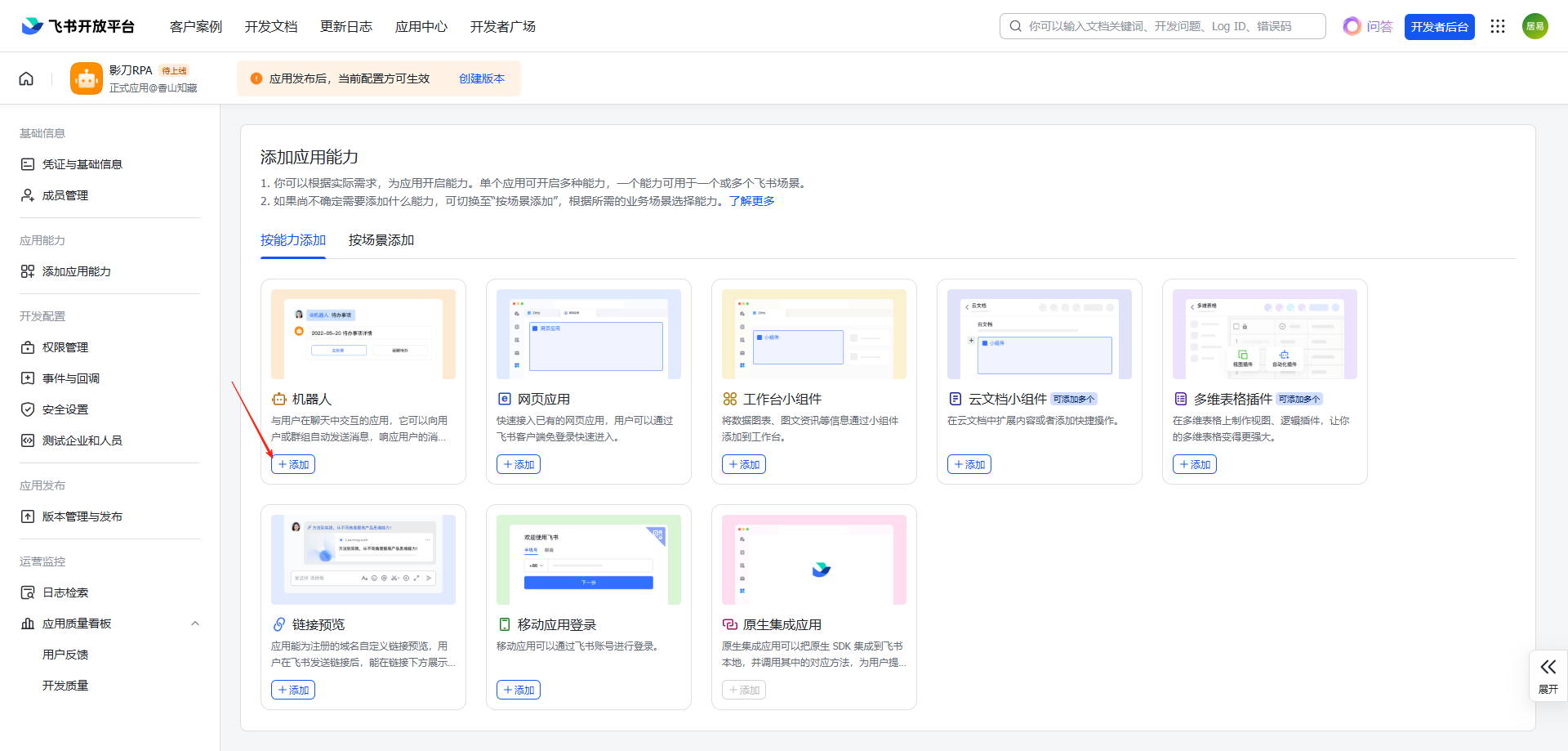
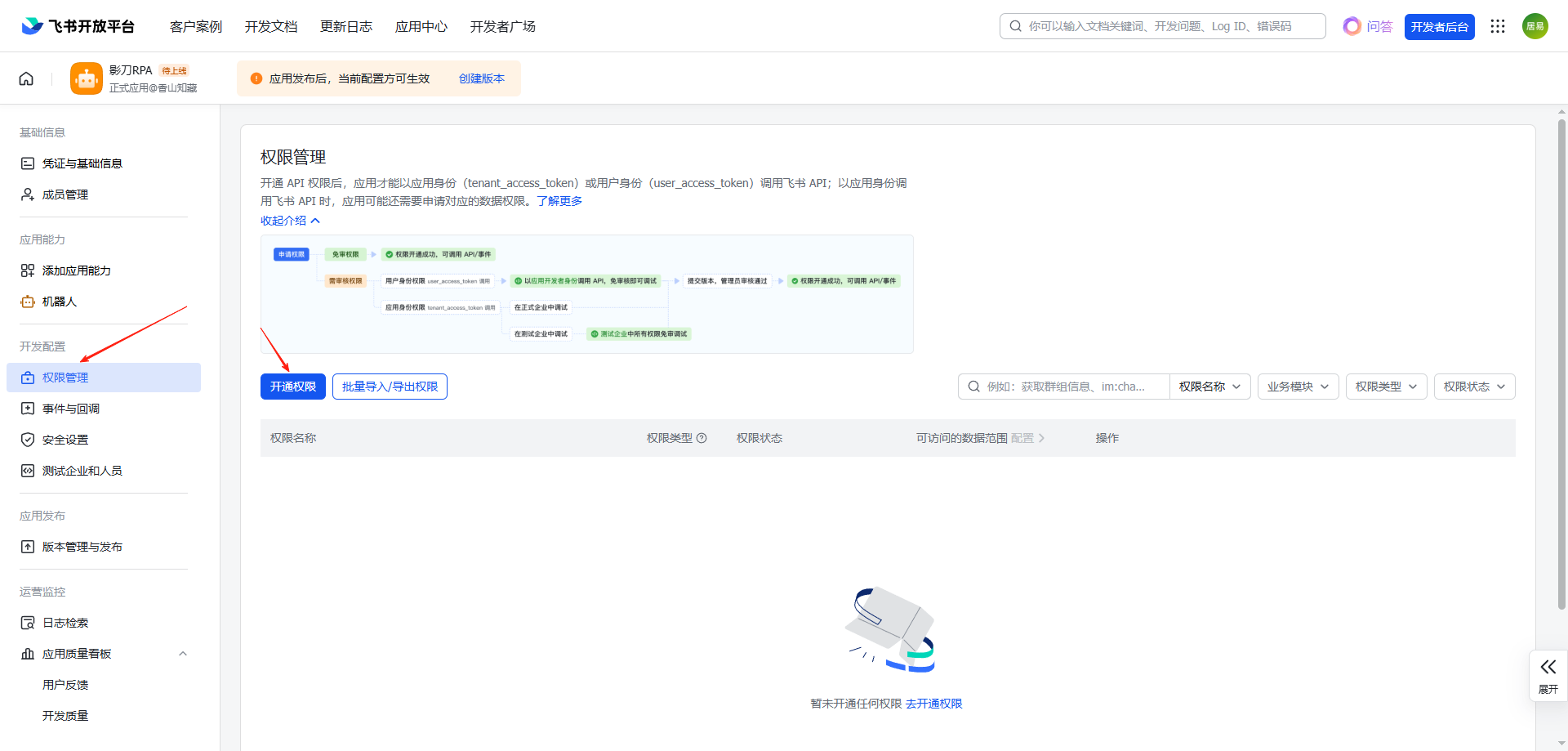
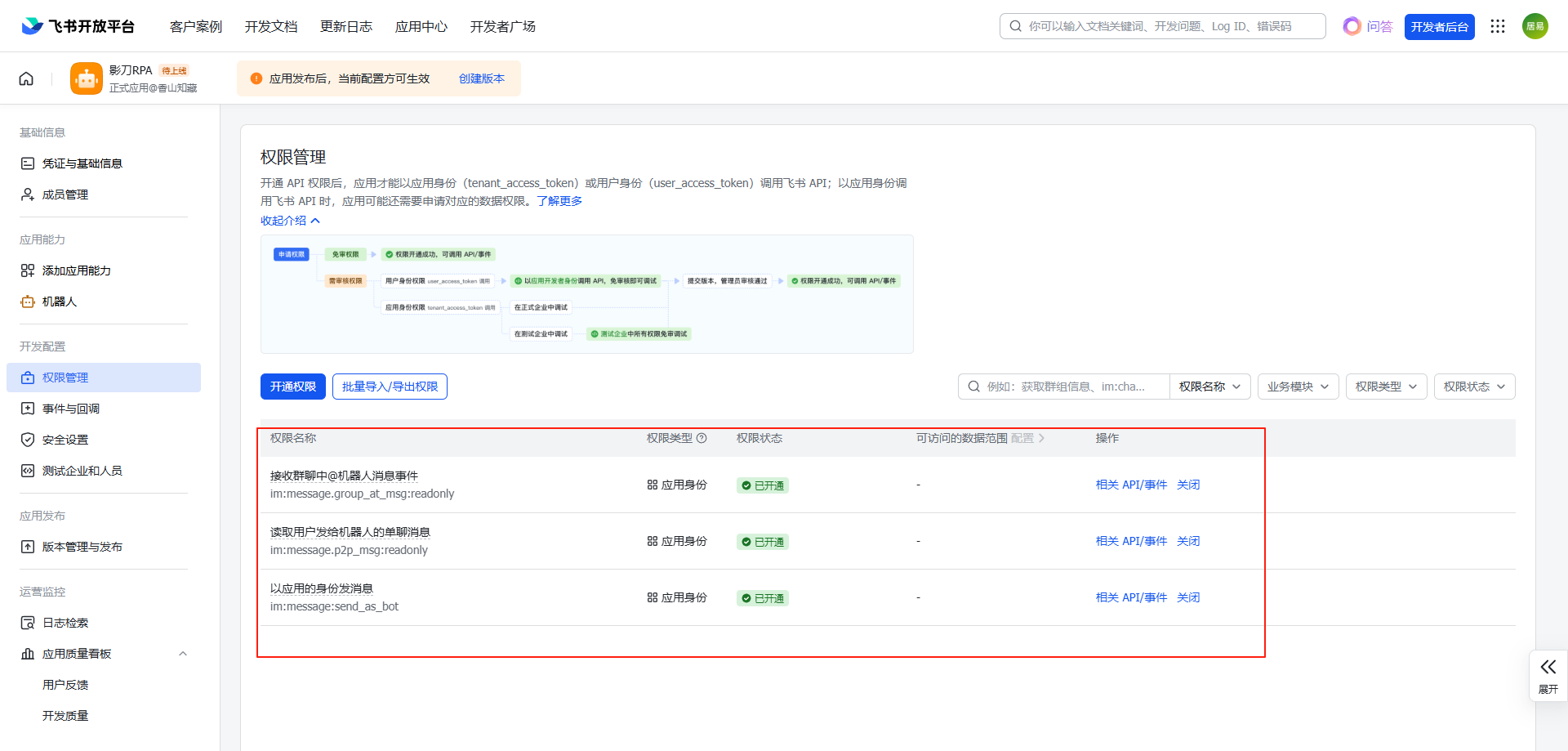
2.2 开通以下三个权限
- 以应用的身份发消息 im:message:send_as_bot
- 读取用户发给机器人的单聊消息 im:message.p2p_msg:readonly
- 接收群聊中@机器人消息事件 im:message.group_at_msg:readonly
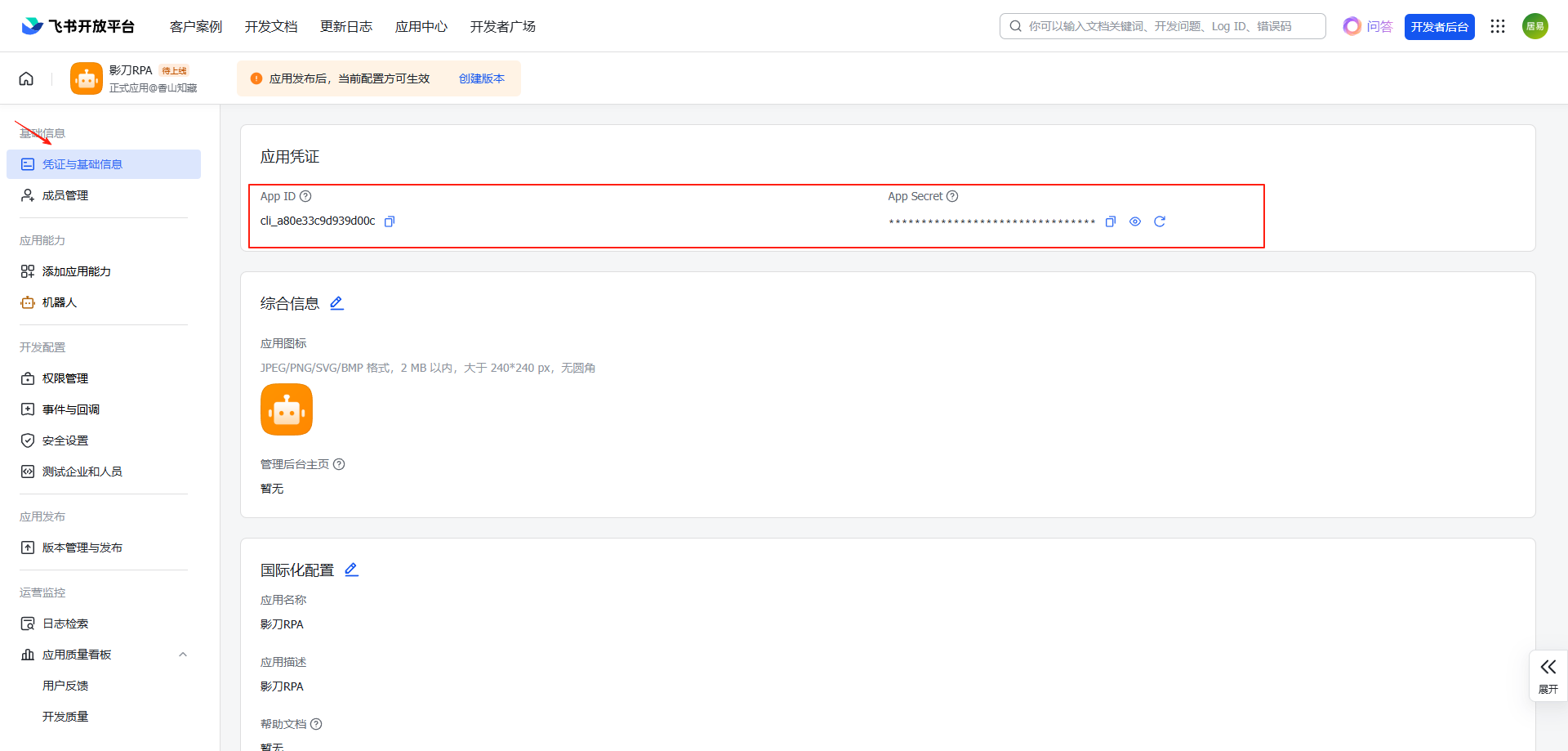
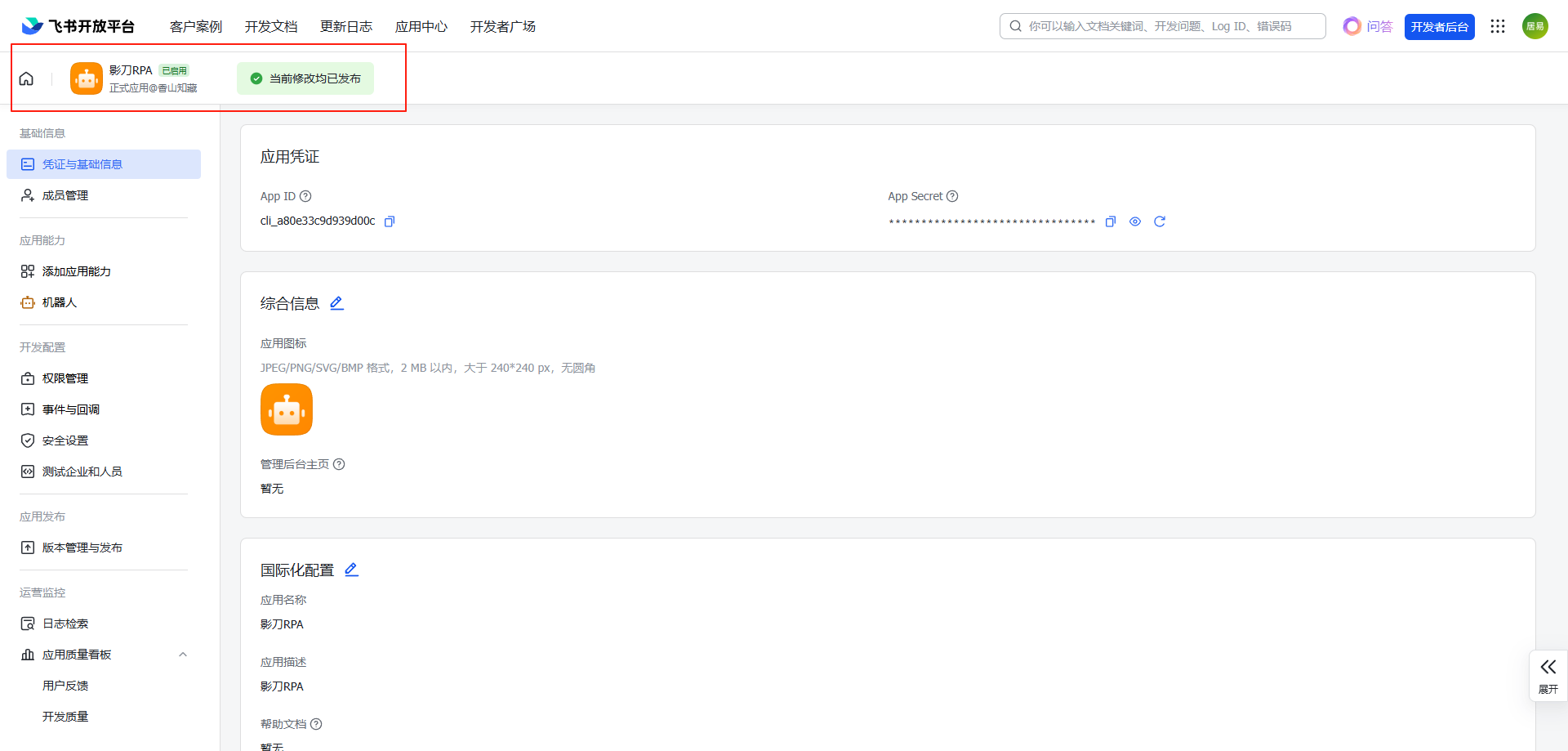
2.3 获取App ID和App Secret
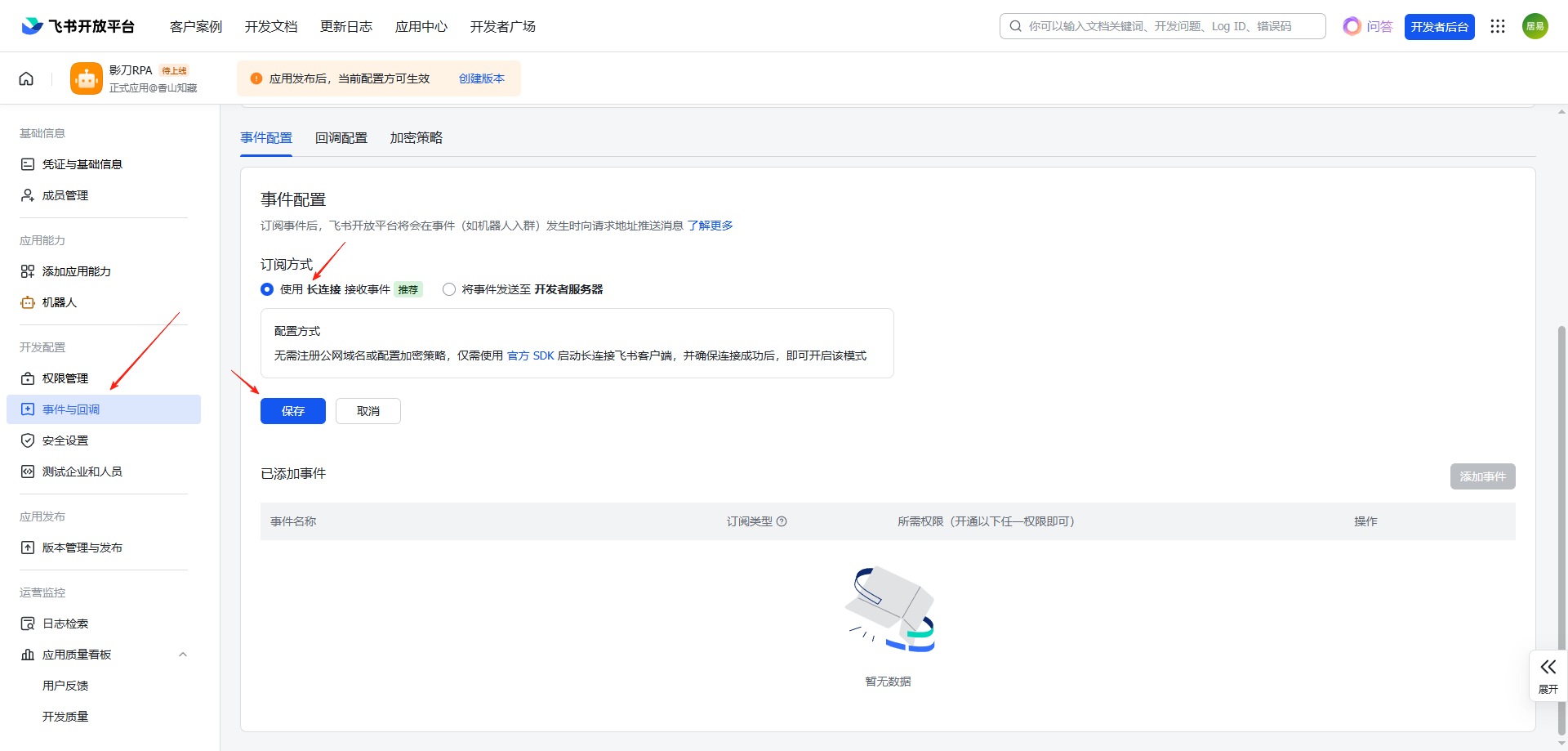
2.4 使用 长连接 接收事件
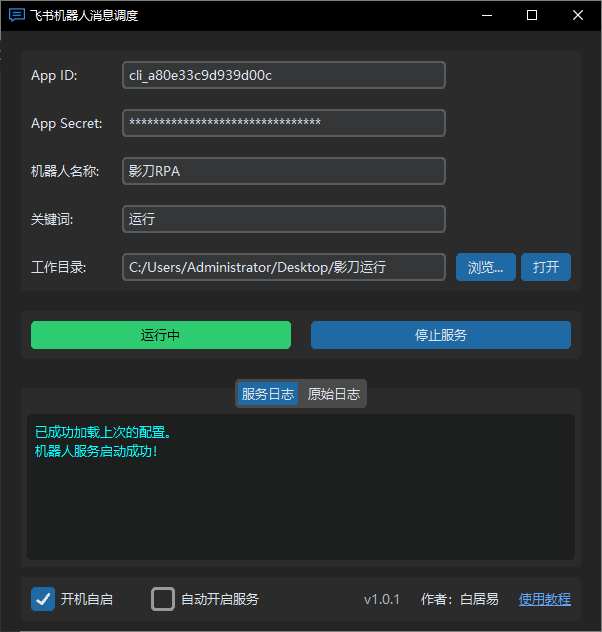
- 打开飞书机器人消息调度将上方获取到的App ID、App Secret 填写进去
- 机器人名称、关键词、工作目录可以先随便填写
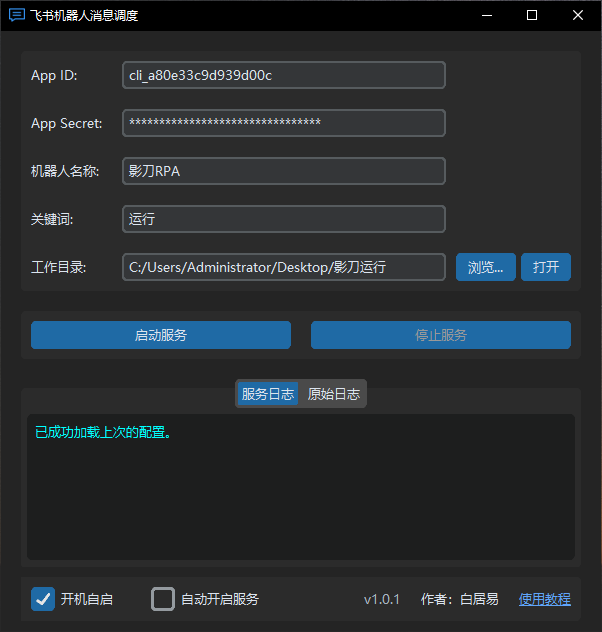
- 点击 启动服务 服务日志中显示 机器人服务启动成功! 注意:必须启动服务,不然长链接事件无法保存
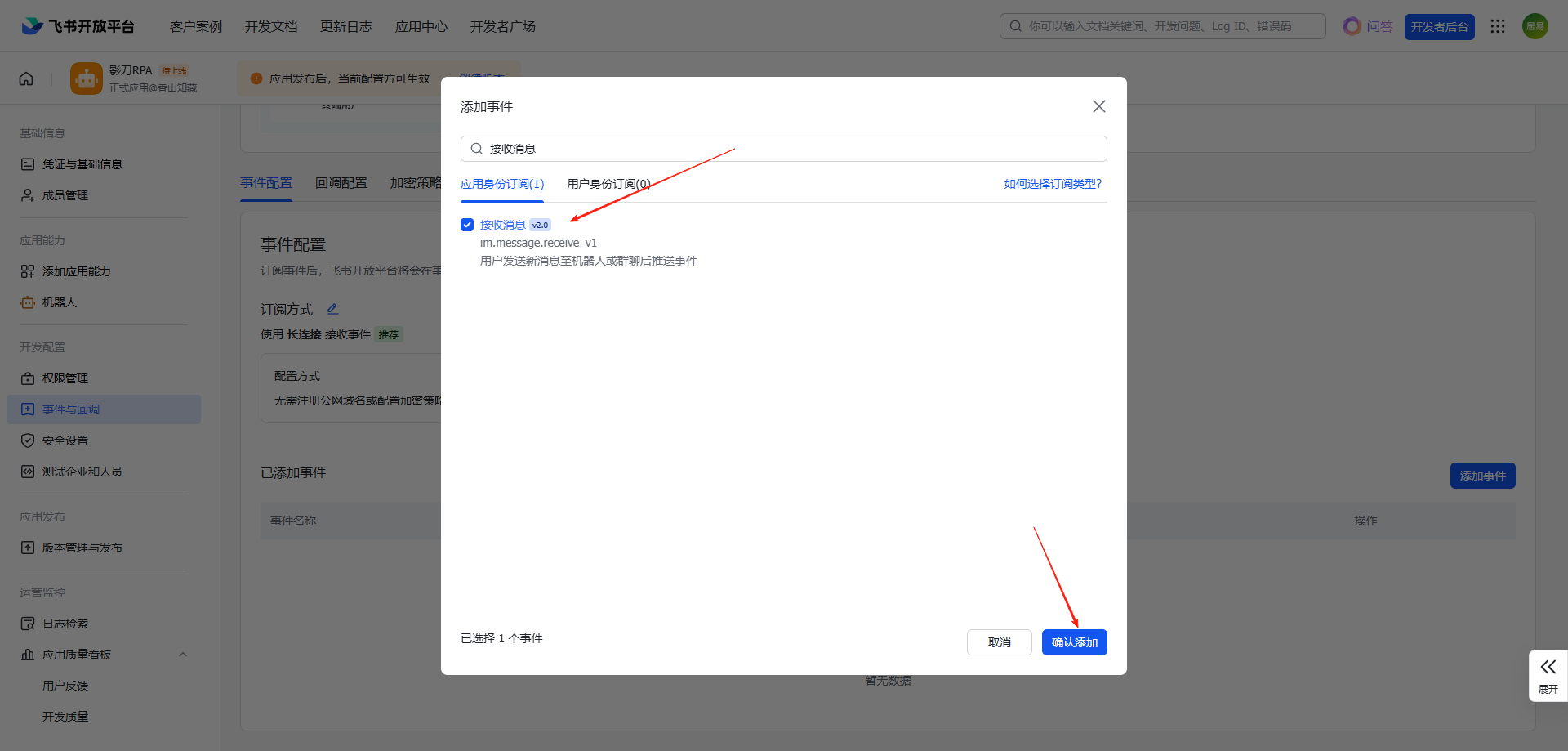
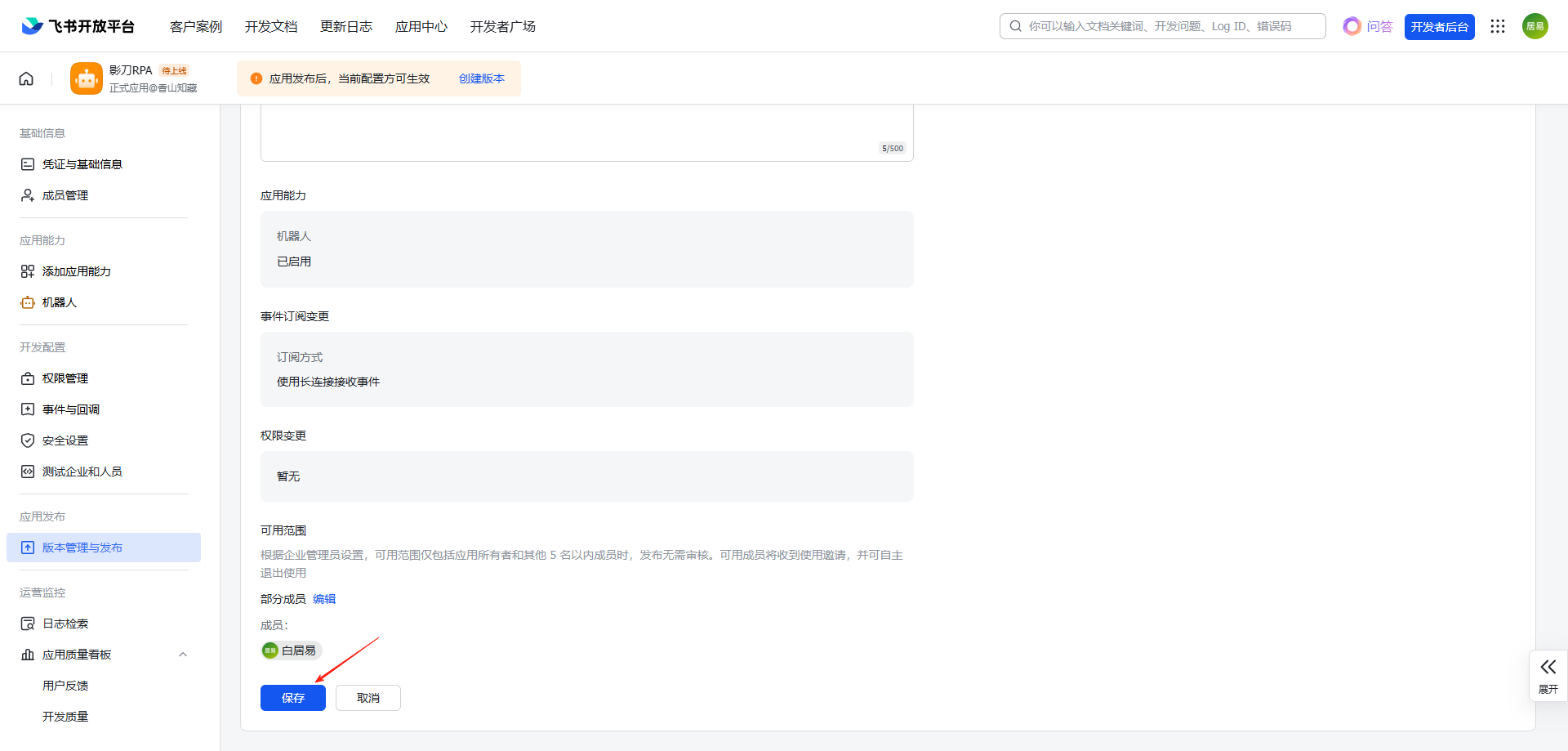
- 返回到飞书开放平台 配置 长链接事件 参考下方图片⬇️
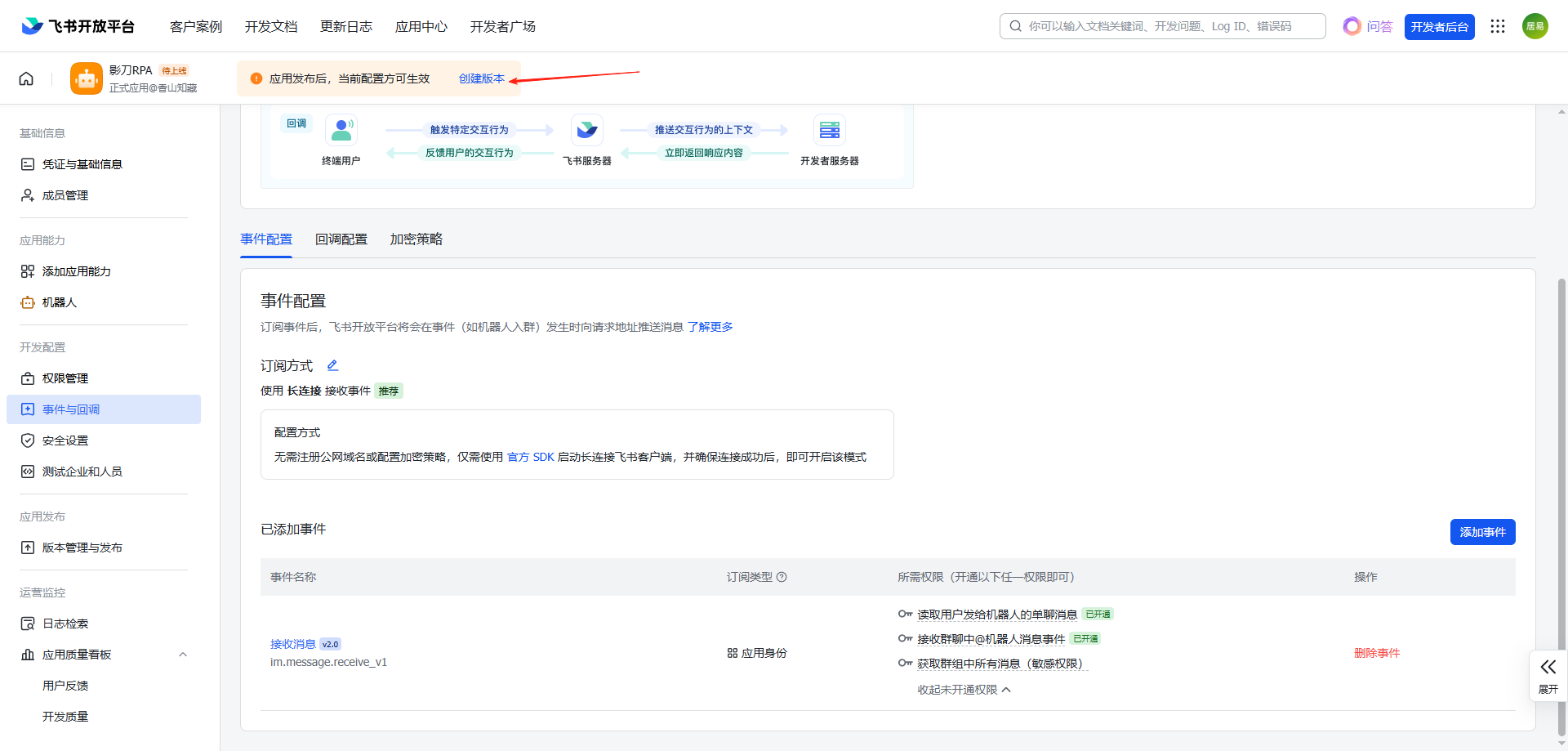
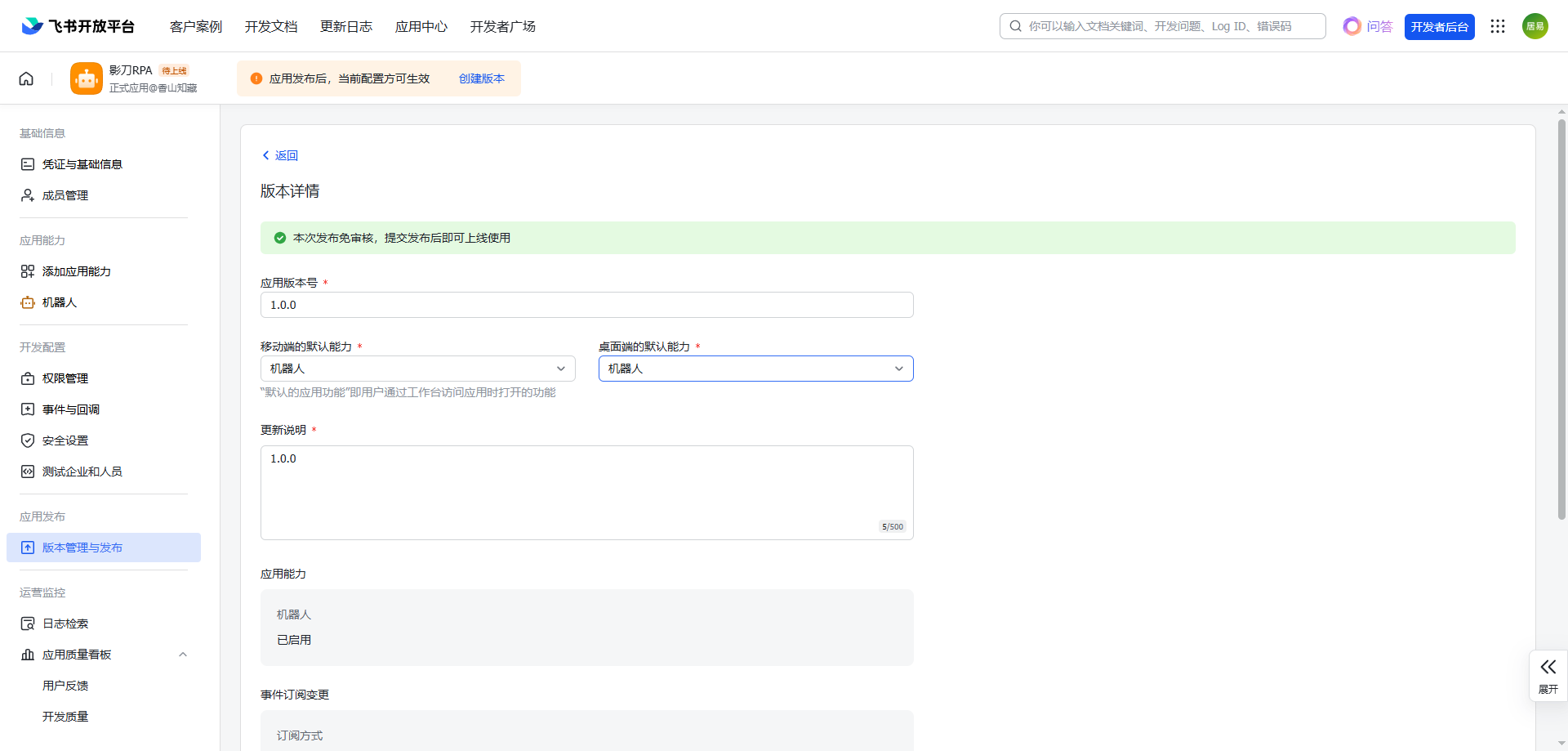
2.5 发布应用
三、软件配置步骤 ⚙️
3.1 基础参数配置
核心配置区:以下信息需准确填写,否则会导致服务启动失败
打开软件,在主界面输入:
- App ID:填写飞书开放平台获取的应用ID
- App Secret:填写飞书开放平台获取的应用密钥
- 机器人名称:填写飞书开放平台创建的应用名称
- 关键词:设置消息监听关键词(如"运行")
- 工作目录:点击"浏览"选择文件存储路径📂
3.2 高级设置
- ✅ 勾选"开机自启":实现软件开机自动运行
- ✅ 勾选"自动开启服务":软件启动后自动开启消息监听服务
四、启动与停止服务 ▶️⏹️
4.1 启动服务
- 完成配置后点击 "启动服务"按钮 启动服务
- 服务启动成功后,服务日志区域会显示"机器人服务启动成功!"信息
4.2 停止服务
- 需要停止服务时点击 "停止服务"按钮
- 服务停止后,日志区域会显示"WebSocket 连接已正常关闭 (OK)。"停止信息 🛑
五、消息监听与文件触发 📥📄
5.1 消息格式要求
- 用户向机器人发送消息格式:关键词-文件名称或关键词文件名称
- 示例:当关键词设为"运行"时,发送"运行-抖店上架链接"或"运行抖店上架链接" 📩
5.2 文件创建与更新机制
- 监听到消息后,软件会在指定工作目录中创建txt文件
- 文件名格式:[文件名称].txt(示例:抖店上架链接.txt)
- 若文件已存在,将随机更新文件内容以触发影刀RPA 🔄
5.3 服务日志说明
- 成功监听消息时:监听到私聊消息: '抖店上架链接'
- 文件操作结果:文件 'C:/Users/Administrator/Desktop/影刀运行\抖店上架链接.txt' 已创建。
六、影刀RPA联动配置 🤖➡️⚙️
1.1 影刀配置
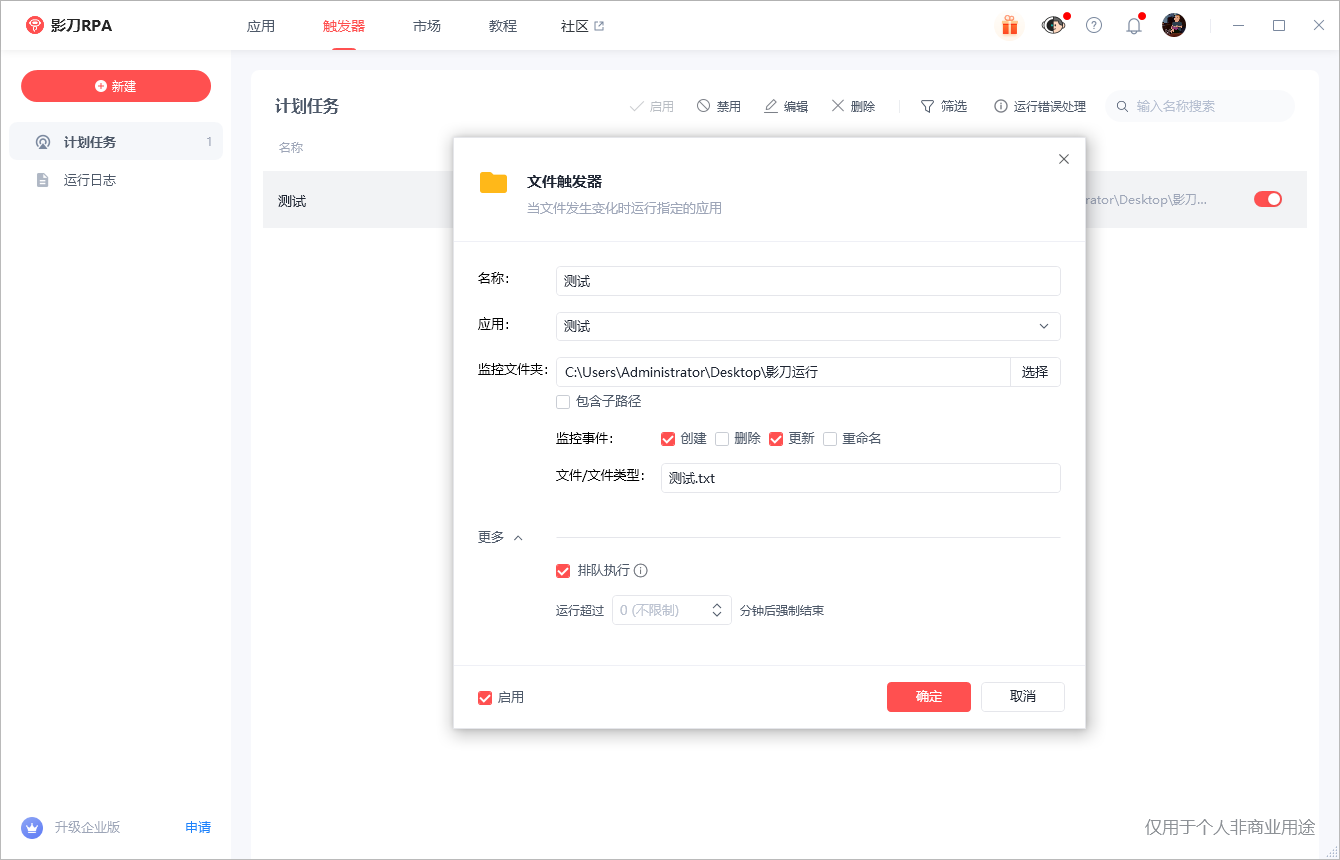
- 在影刀RPA中创建文件触发器
- 设置监控文件夹为软件配置的工作目录
- 选择触发条件为"创建"和"更新"
- 文件/文件类型建议设置为应用名称.txt
2.2 测试实例
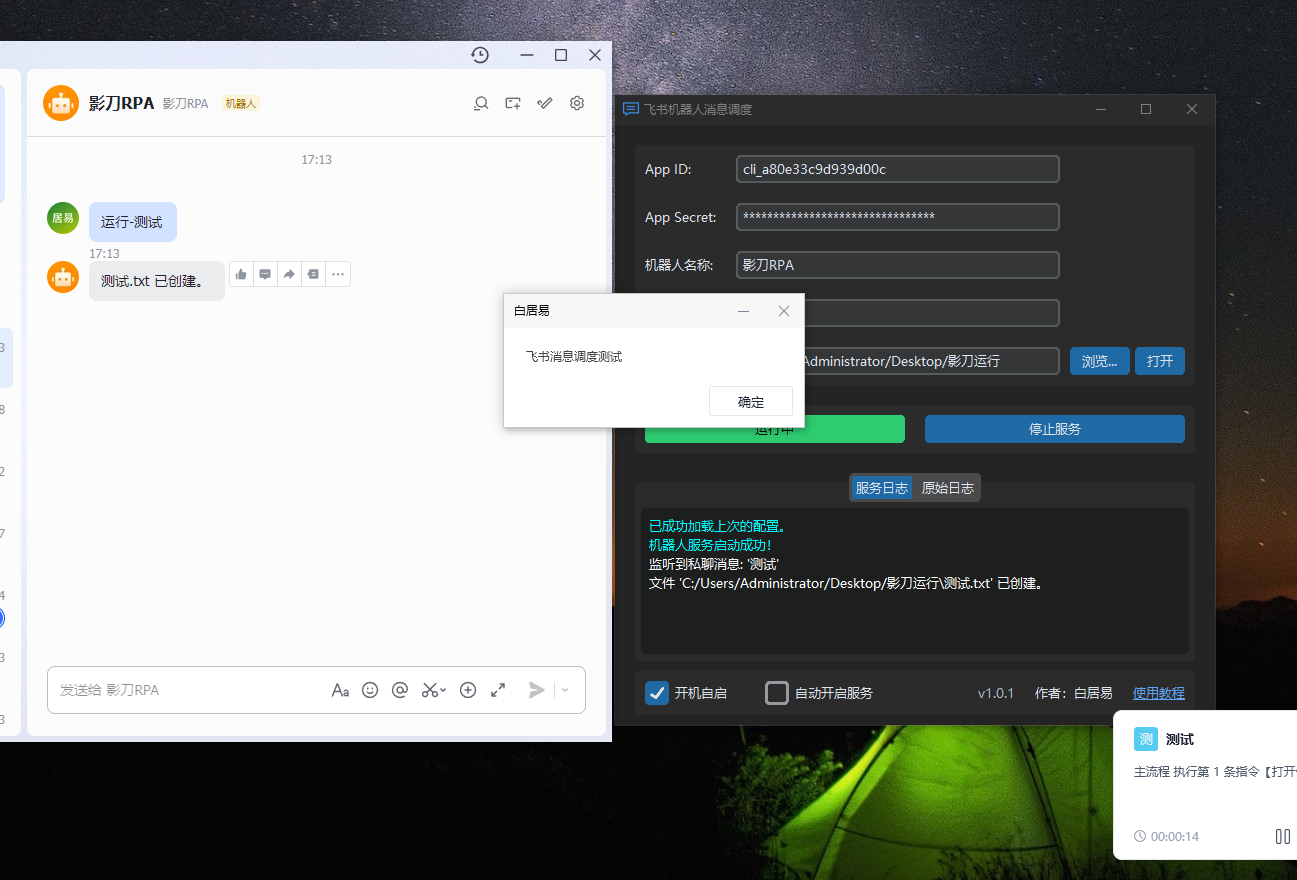
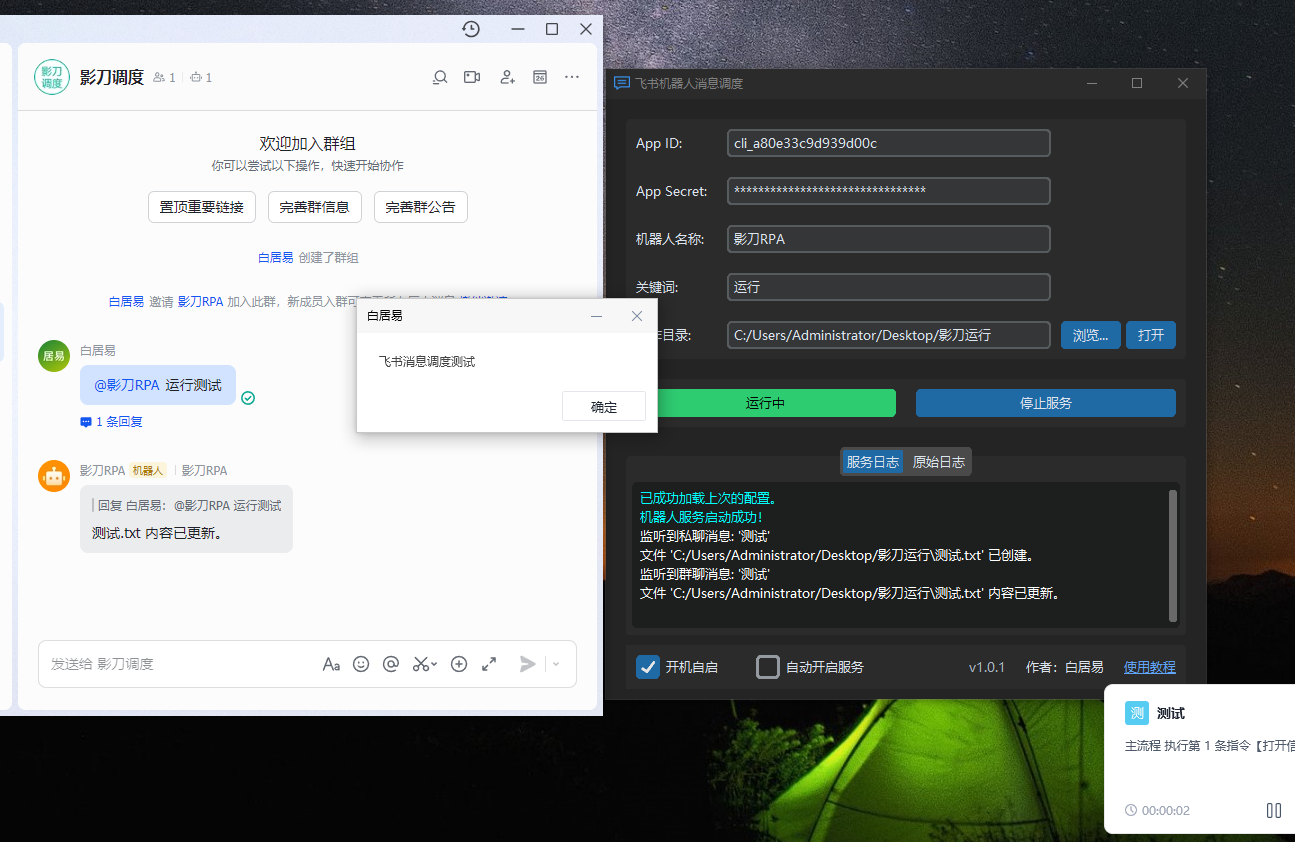
私聊会话:直接发送关键词-文件名称或关键词文件名称
群聊会话:需在前方加上 @机器人
实例如下图⬇️
七、常见问题 ❓
7.1 服务启动失败
- 检查App ID和App Secret是否正确
- 确认飞书应用已启用机器人功能并配置正确
- 关闭代理
7.2 消息监听无响应
- 确认消息格式是否符合关键词-文件名称或关键词文件名称规范
- 群聊中需@机器人
7.3 文件未创建
- 检查工作目录路径是否存在且有写入权限
- 查看原始日志获取详细错误信息
八、附录 📌
收藏10全部评论(1)
最新
发布评论
评论


