影刀AI Weave 低代码教程:轻松实现数据的新增、更新与删除操作 收藏
收藏
评论
收藏影刀AI Weave 低代码教程:轻松实现数据的新增、更新与删除操作

小可耐教你学影刀RPA【哔哩哔哩同名】
2025-08-04 13:38·浏览量:2238小可耐教你学影刀RPA【哔哩哔哩同名】
 影刀高级开发者发布于 2025-08-04 13:382238浏览
前言
写程序报错是常态,当你练习多了变成习惯写起来效率就会高很多的了,
我不懂英文,我可以学好,只是学习时间长一点咯
今天的课程里,我们将学习新的组件以及事件交互知识,重点实现数据的新增、更新和删除操作。下面,就让我们一步步展开学习吧!
一、实现新增线索功能
要实现新增一条线索的功能,我们可以按以下步骤操作:
- 添加按钮组件:拖入一个按钮组件,将文案修改为“新增线索”,并为其添加一个前置图标,使其外观更直观。

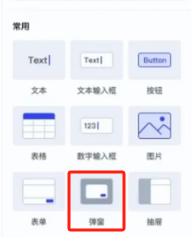
- 添加弹窗组件:拖入弹窗组件,把弹窗标题修改为“新增线索”。在弹窗中添加表单组件,由于弹窗已有标题,这里可以删除表单组件的头部。
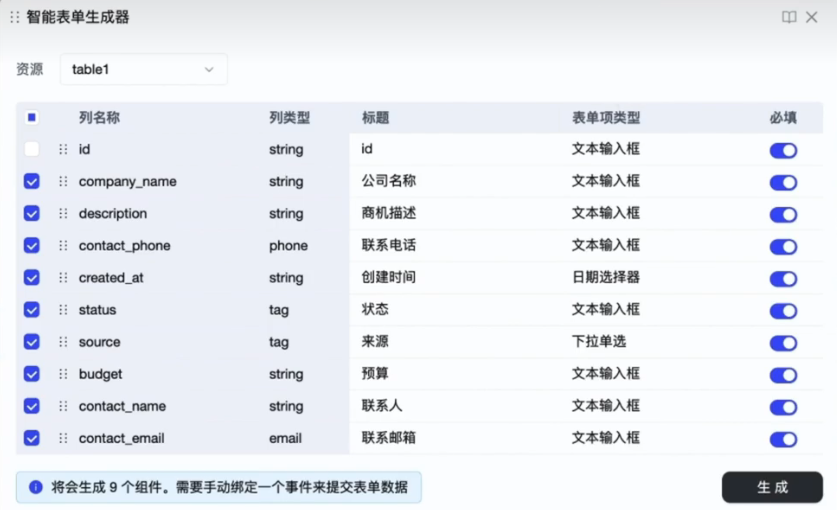
- 智能生成表单:点击“智能生成表单”来构造填写商机内容的表单。系统会自动选中 table 一,以它作为创建表单的资源,根据其字段及对应数据类型来构造表单。因为 ID 是自动生成的,新增数据时无需定义,所以取消 ID 选项。筛选时间通过日期选择器选择,故将表单类型修改为日期选择器。来源通过下拉单选选择,所以把表单项类型改为下拉单选。设置录入时所有内容均为必填,然后点击生成。生成的表单标题会根据表格的表头文案自动修改,还会自动填写表单键值,这个键值在提交数据时会发挥重要作用,能极大提升开发效率。
- 设置表单默认值:将状态输入框的默认值设置为“待跟进”,并快速修改来源的选项,把默认值设为“电话”。
- 配置按钮事件:为“新增线索”按钮添加事件,当点击该按钮时,触发控制组件操作,让弹窗以“open”方法打开。这样,点击“新增线索”按钮,弹窗就能顺利打开了。
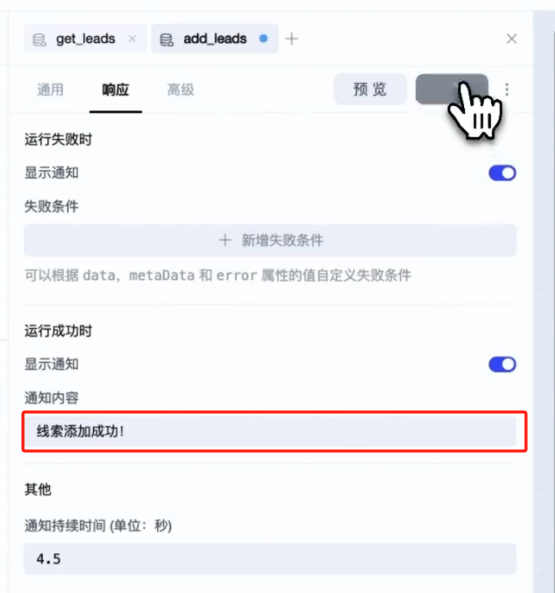
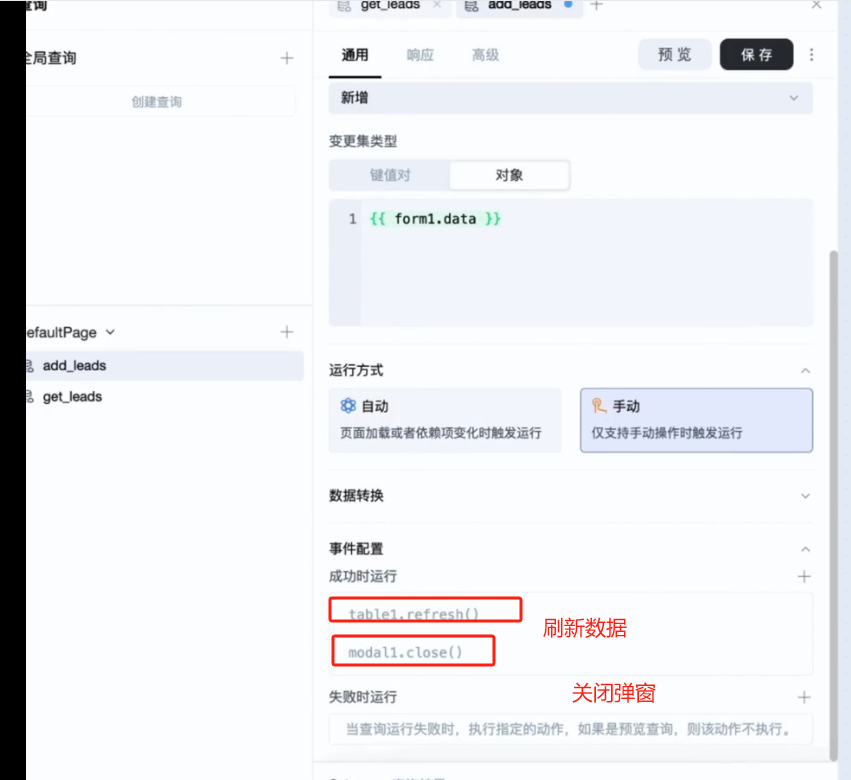
- 添加新增数据查询:新增一个名为 Adlist 的数据源查询,选择 GUI 操作,选定新增数据的数据表,操作类型为“新增”,变更集类型选择“对象”。在输入框中输入表单组件名称 form 一,按下回车会自动补全 Mustache 语法,通过点 data 就能获取表单中填写的具体数据。由于我们希望填写完毕后手动点击按钮触发新增数据查询,所以要将运行方式设置为“手动”,避免依赖项变化时自动触发。为了让新增数据后表格展示最新数据并关闭弹窗,在查询的事件配置中,添加查询成功运行时的两个事件:一是控制 table1执行 refresh 方法,重新运行 getlist 查询获取最新数据;二是控制弹窗执行 close 方法关闭弹窗。还可以在查询中配置响应,比如运行成功时显示“线索添加成功”的通知。
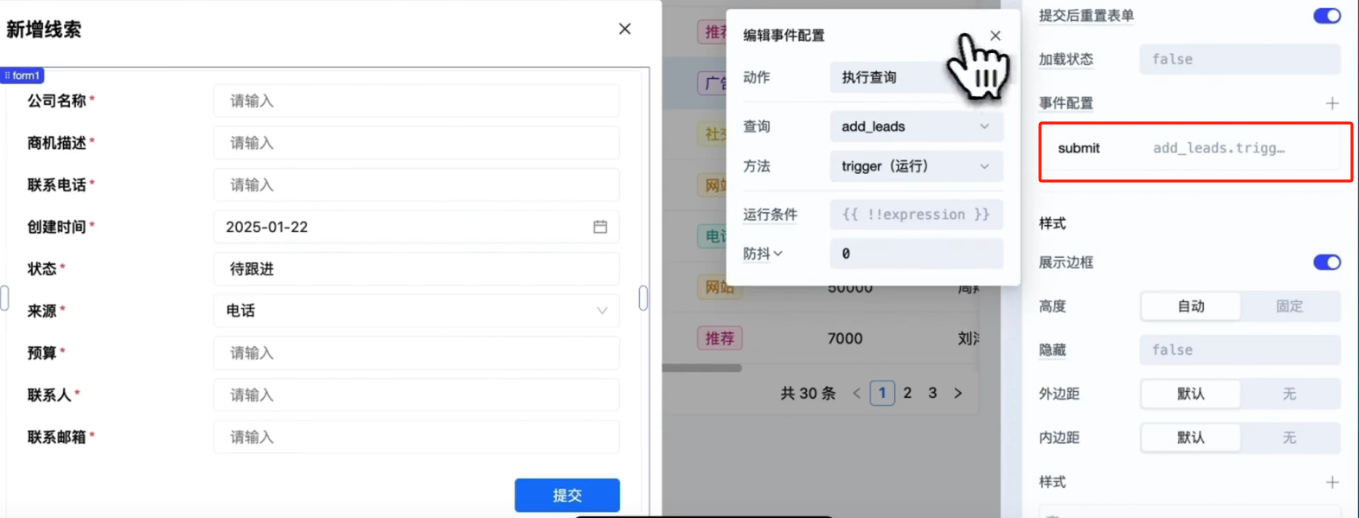
- 关联表单与查询:回到表单组件,在其事件配置中添加新增线索的查询,动作为执行查询,方法为 trigger。
- 测试新增功能:在表单中填写内容后点击提交,右下角会出现“添加成功”的通知,表格中也会新增一条数据,翻到最后一页就能看到,这样就实现了线索数据的新增。
二、实现删除线索数据功能
删除某条线索数据的操作相对简单,具体步骤如下:
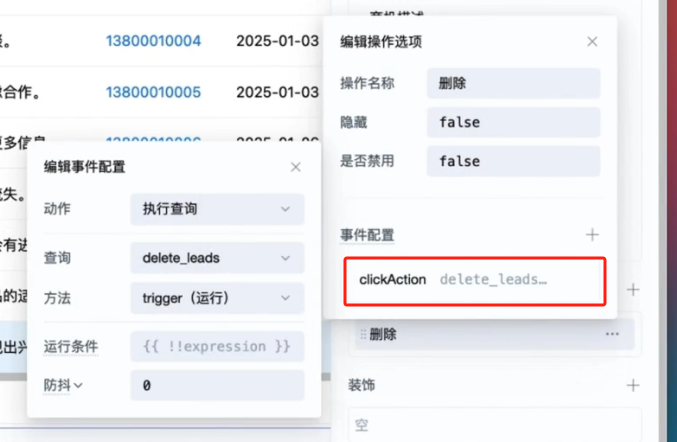
- 添加删除行操作:在表格的行操作中添加删除操作,该操作可配置事件,我们只需创建一个删除数据的查询来执行删除操作。
- 创建删除数据查询:新增一个名为 delete leads 的查询,选择 GUI 操作,选定对应的数据表,操作类型为“删除”,添加删除条件为 ID 等于 table1.select row.ID(table1.selectrow 表示表格当前选中的完整数据,table1.select row.ID 即当前选中数据的 ID;若表格主键是 ID,也可直接用table 1.selectrowkey 表示当前选中数据的ID)。为防止点击不同表格数据时误执行删除操作,需将运行方式设为“手动”。配置删除成功时的事件:刷新表格组件,并在响应中设置成功通知。为避免误触导致数据被彻底删除,可在高级设置中打开运行前确认的弹窗,修改提示信息为“您确定要删除这条数据”。
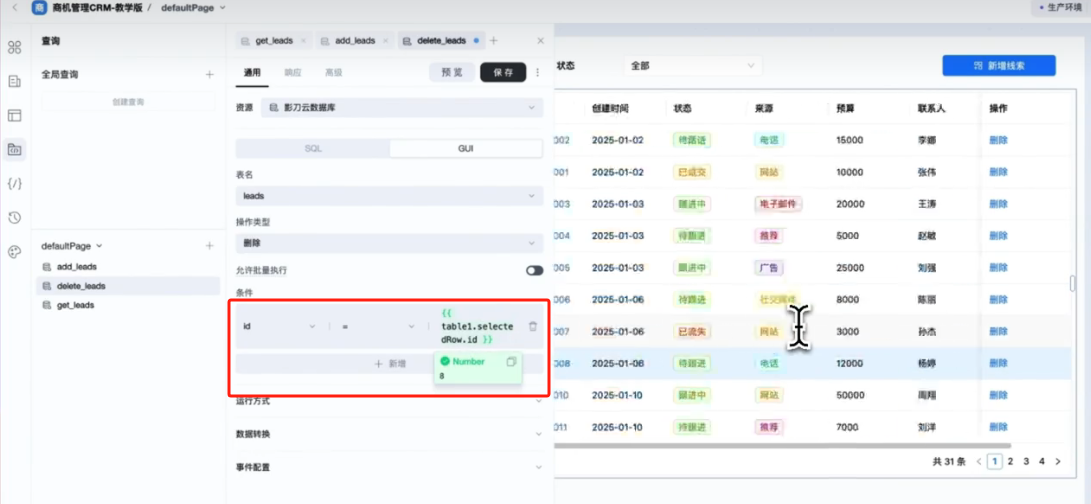
- 关联删除操作与查询:回到表格,为删除行操作配置上述查询事件。
- 测试删除功能:找到要删除的数据,点击删除,会弹出确认弹窗,点击确定后,数据会被成功删除,同时线索总数也会相应减少,并显示删除成功的通知。
三、实现更新线索数据功能
更新某条商机数据的功能实现步骤如下:
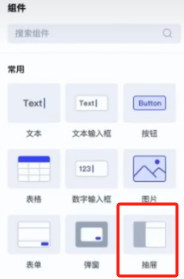
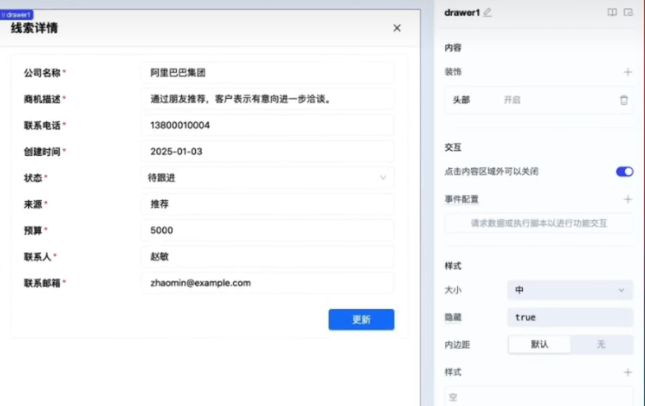
- 添加更新行操作与抽屉组件:在表格行操作中添加更新操作,拖入抽屉组件(与弹窗类似,从右侧滑出),修改组件标题为“线索详情”。在抽屉组件中添加表单组件,点击“智能生成表单”,取消勾选 ID 与添加日期的修改状态,将表单类型修改为下拉单选后生成,并删除表单头部。
- 设置表单数据源:为了在输入框中展示原有数据,以便在其基础上修改,无需逐个为输入框绑定数据,只需点击表单,在表单的数据源中写入 table 1.select row,这样点击某一行数据的更新时,这一行的数据就会作为表单的数据源,表单中的输入类组件会自动根据表单键值与数据源字段匹配并填入内容。
- 配置更新行操作事件:关闭抽屉,为更新的行操作添加打开抽屉的事件。点击表格中任意数据的更新操作,表单中就会显示原有数据,其中状态下拉单选的选项值为待跟进、已成交、已流失。
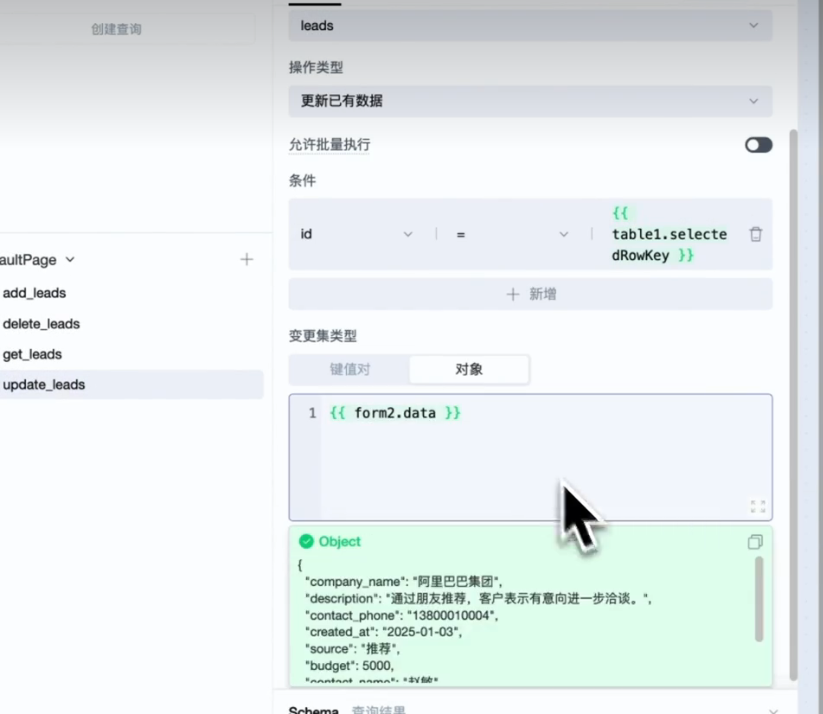
- 添加更新数据查询:新增一个更新数据的查询,选择影刀云数据库 GUI 模式,选定需要更新的数据表,操作类型为“更新已有数据”,条件为 ID 等于 table 1.select row key,变更集类型为对象,具体内容为 form 2.data。运行方式设为“手动”,并配置执行成功时刷新表格组件、关闭抽屉以及显示“更新成功”的通知。
- 关联更新表单与查询:回到更新数据的表单,为表单组件添加上述更新数据的查询。
- 测试更新功能:点击更新按钮,表格中的对应数据会被更新,同时会显示更新成功的通知。
总结
以上就是本次课的全部内容。在这节课中,我们学习了按钮、弹窗、抽屉以及表单组件的使用方法,通过添加可视化的查询和交互事件,成功实现了数据的新增、删除和更新操作。
附哔哩哔哩踩坑教程
收藏全部评论(1)
最新
发布评论
评论


