收藏
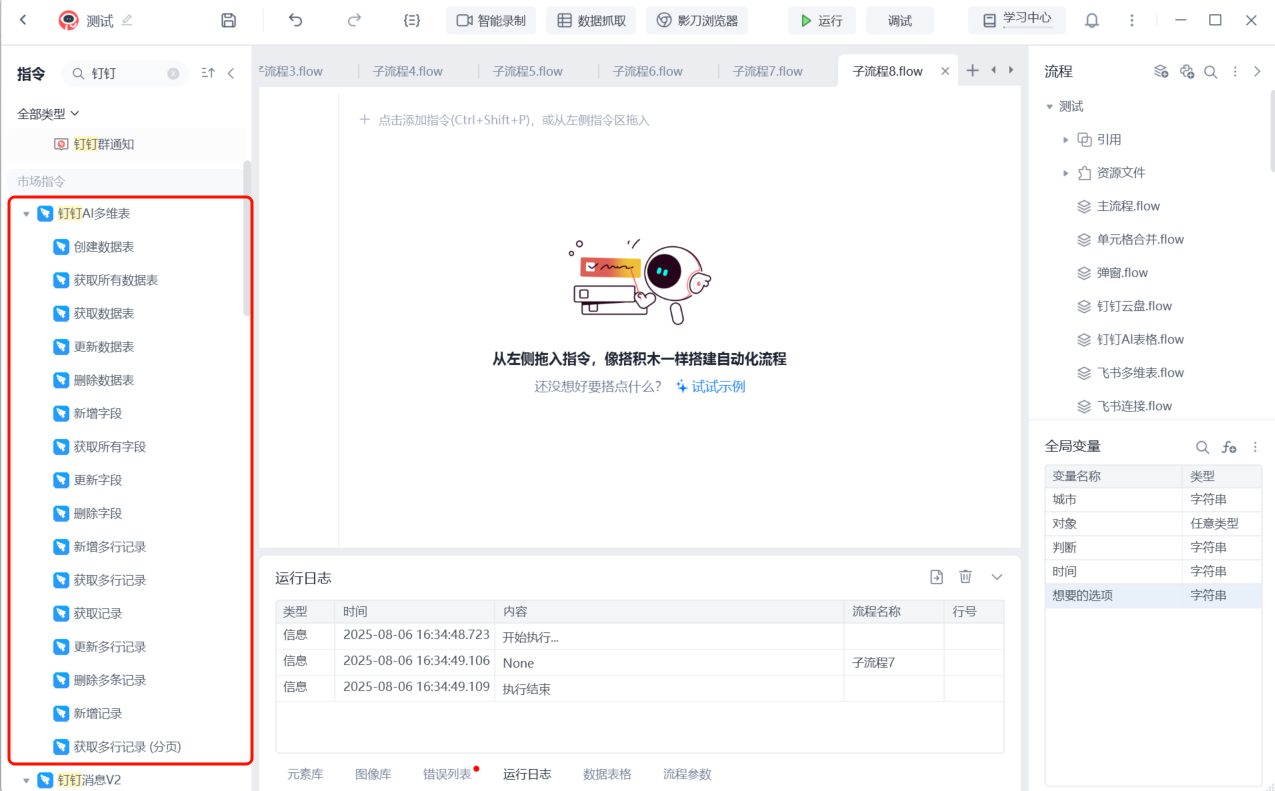
收藏钉钉AI表格操作指南
钉钉AI表格(原“钉钉多维表”)的OpenAPI现已全面开放!此前,由于钉钉官方采用内测邀请制,仅限部分用户体验。如今,所有用户均可通过API指令自由操作表格,功能全面解锁。本文将为您提供从零到一的钉钉AI表格使用教程,助您快速上手!
重要⚠️⚠️⚠️推荐飞书云文档查看:更优雅、更简洁👉👉👉钉钉AI表格操作指南
一、前置准备
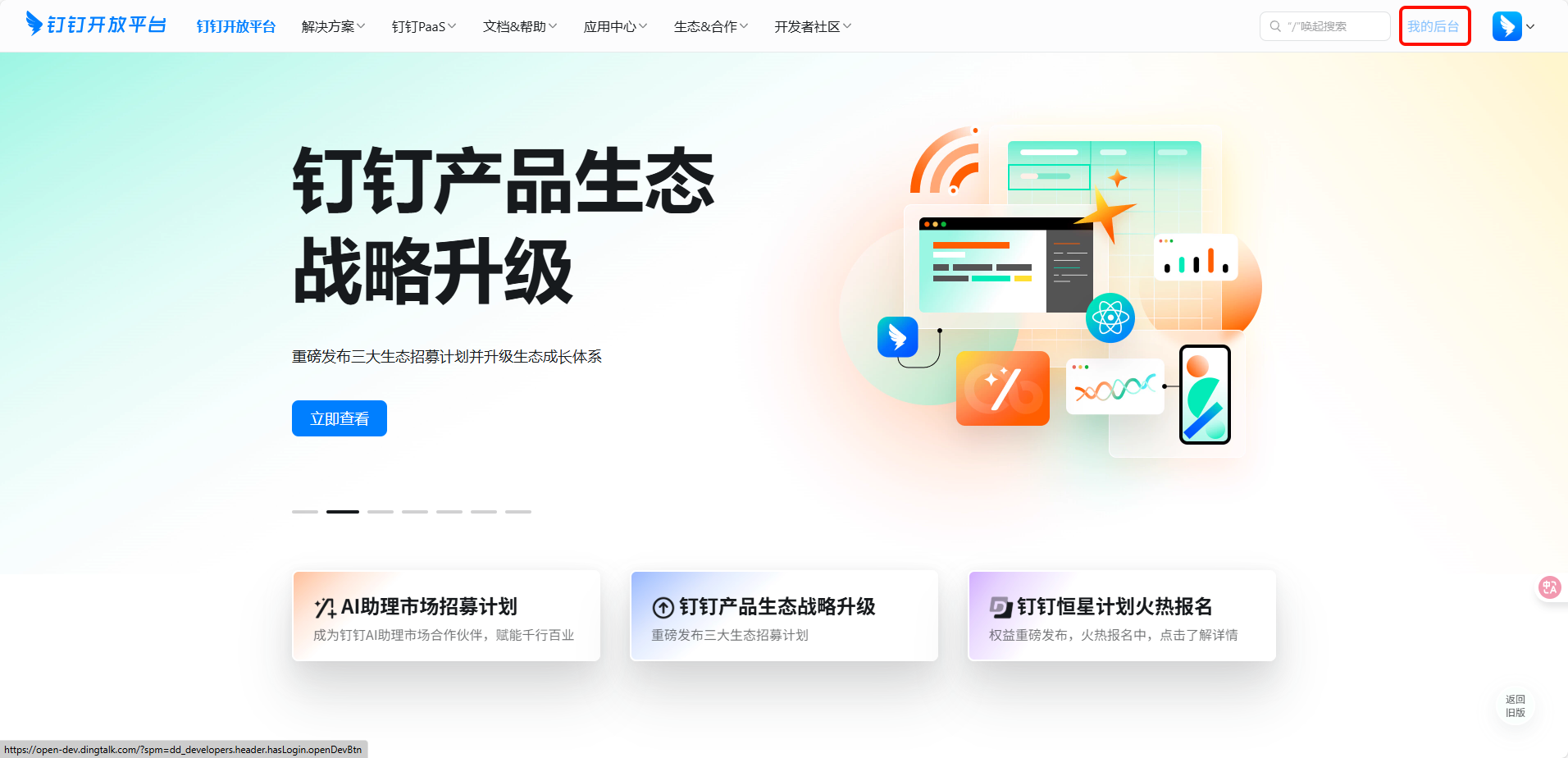
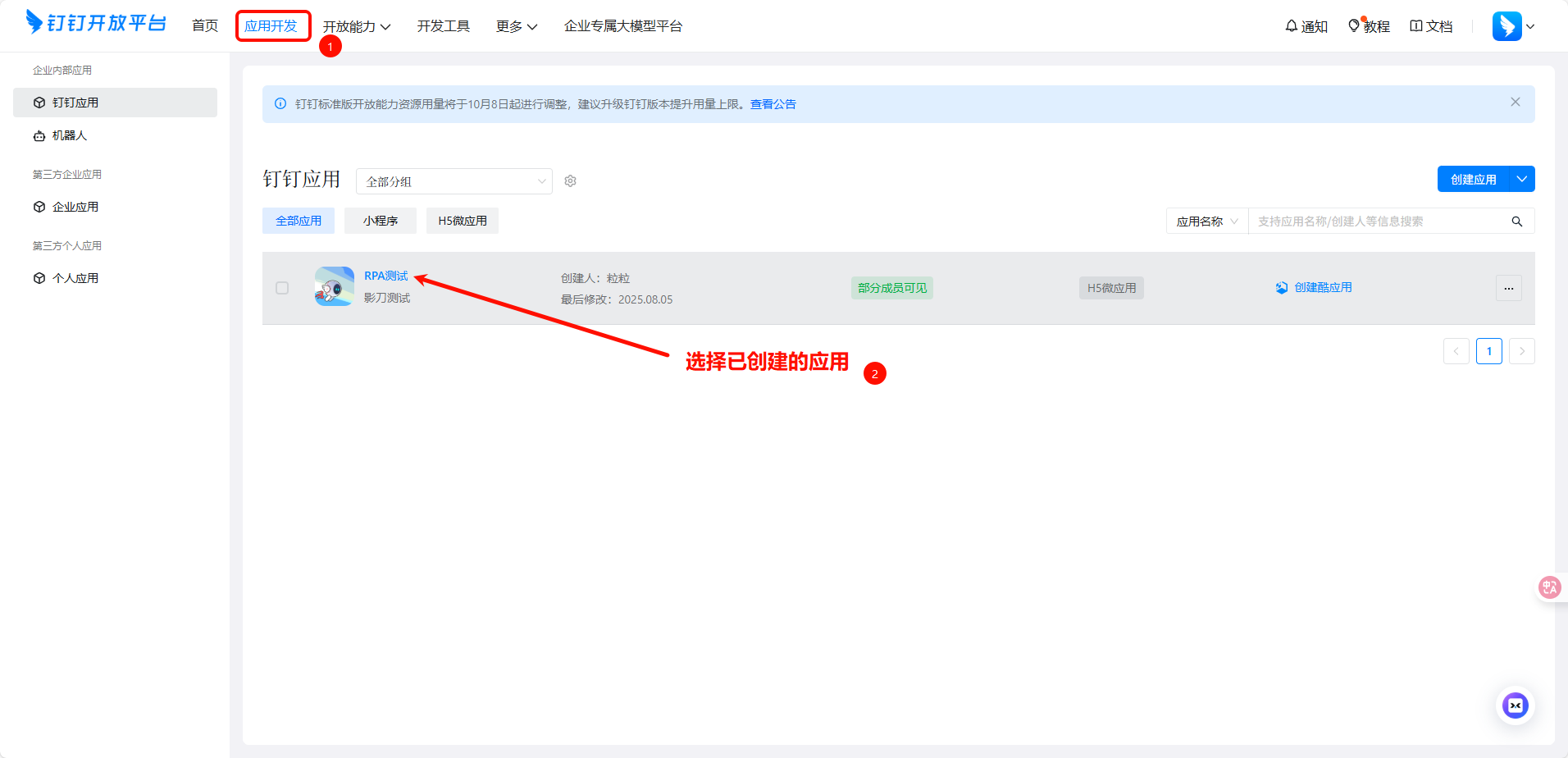
检查在钉钉开放平台是否有钉钉应用,如没有,先创建应用。
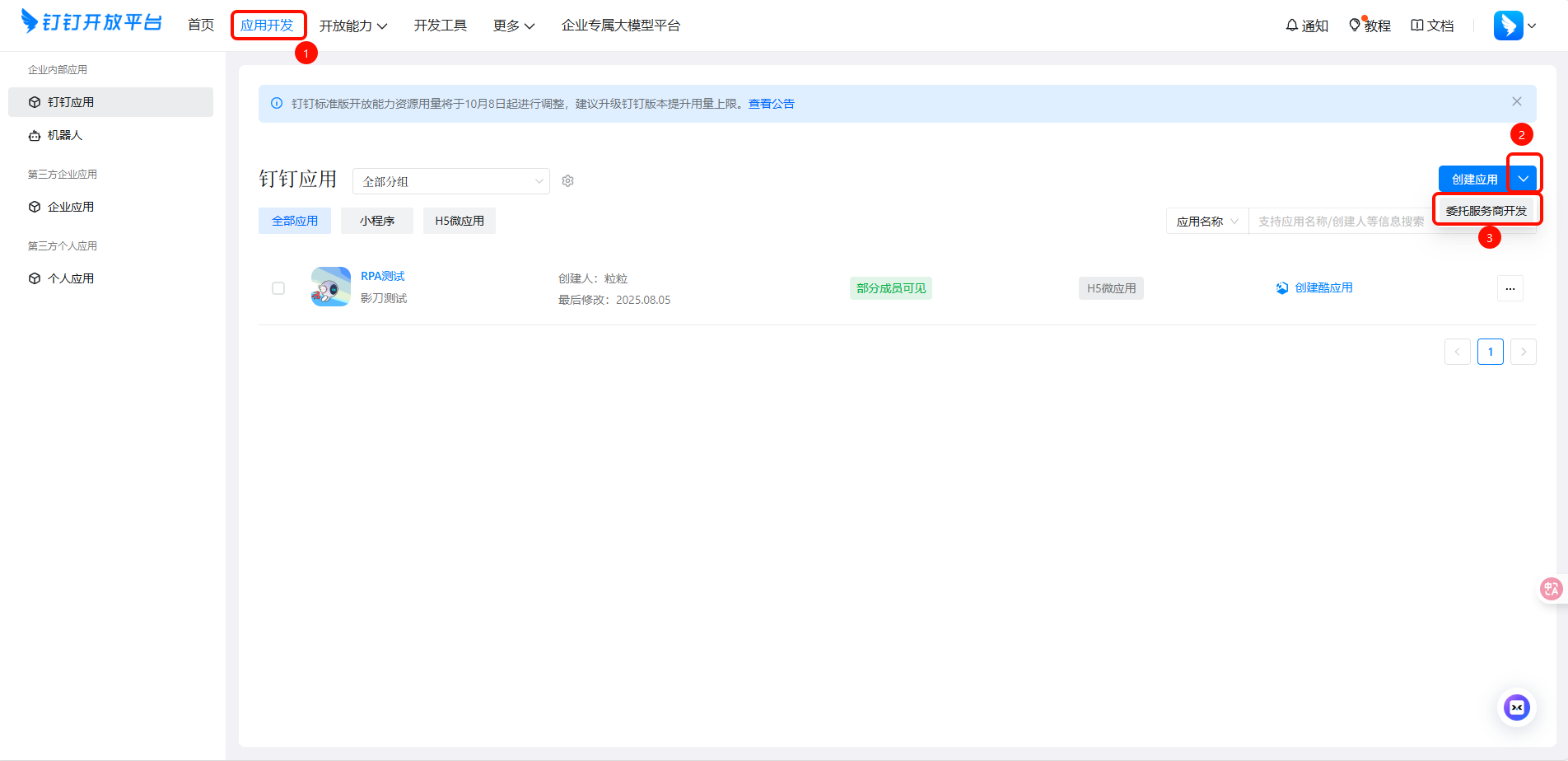
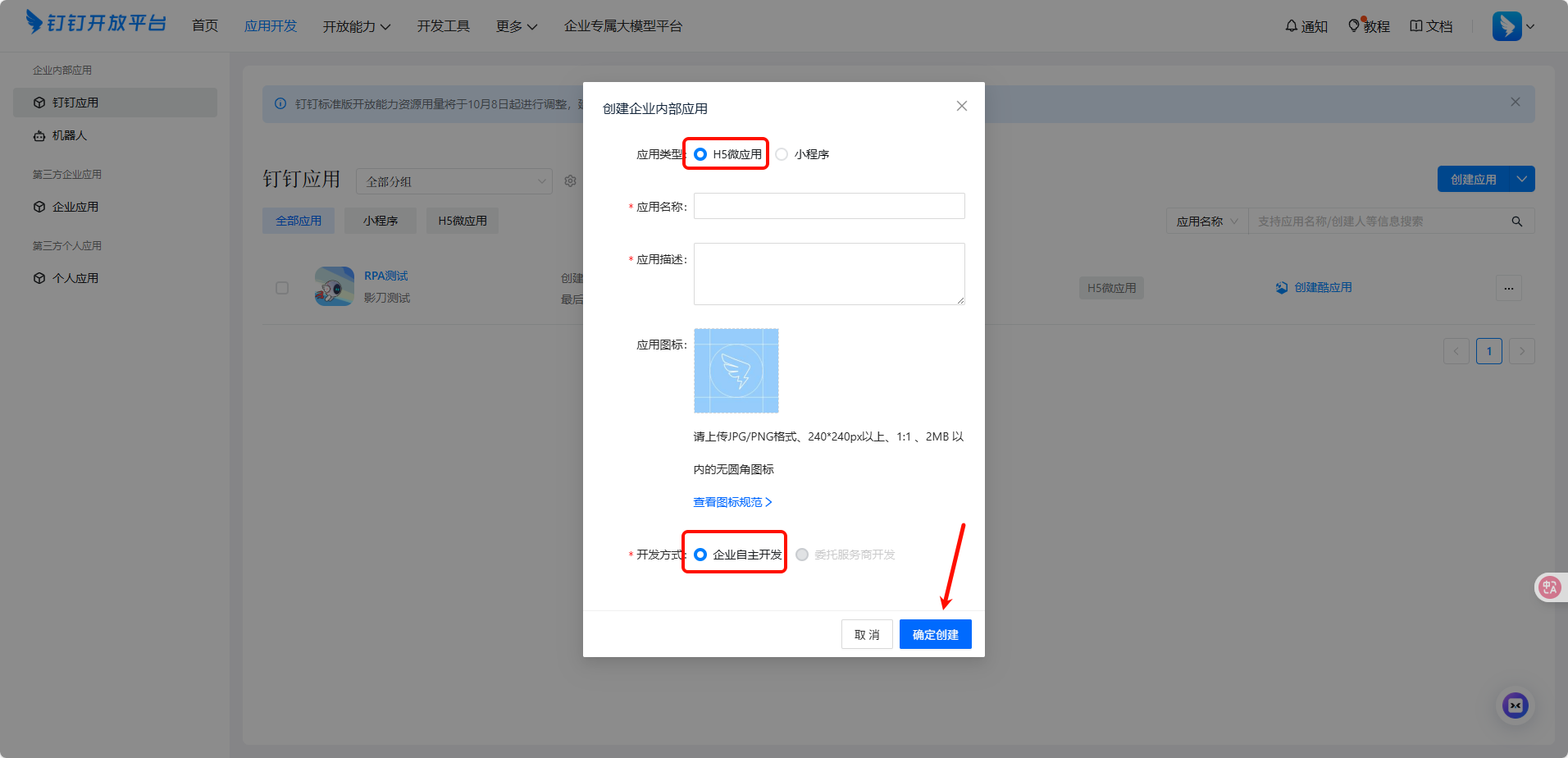
这边推荐创建H5微应用,如果后续涉及到钉钉云盘的操作,应用类型是必须为H5微应用。
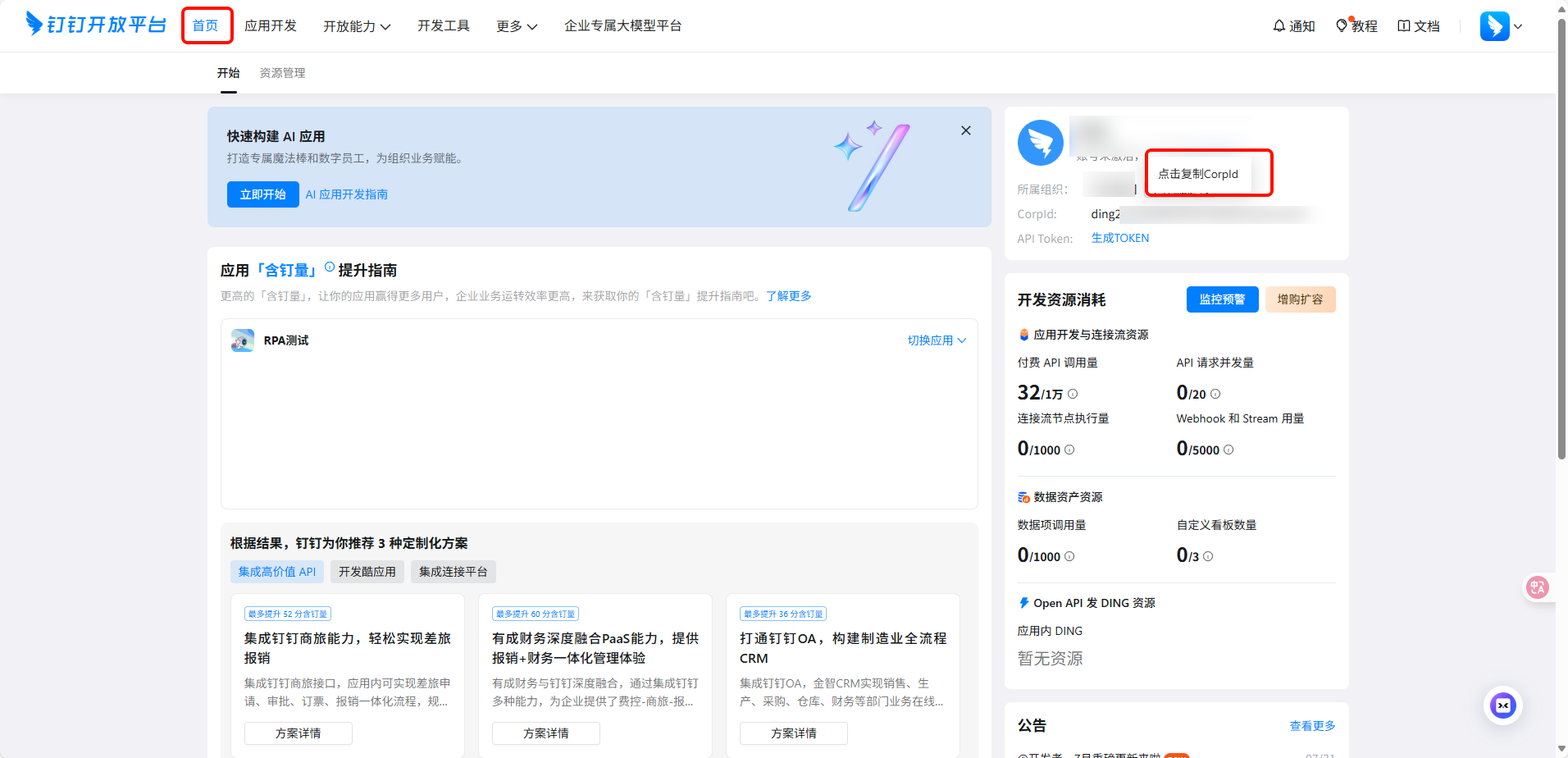
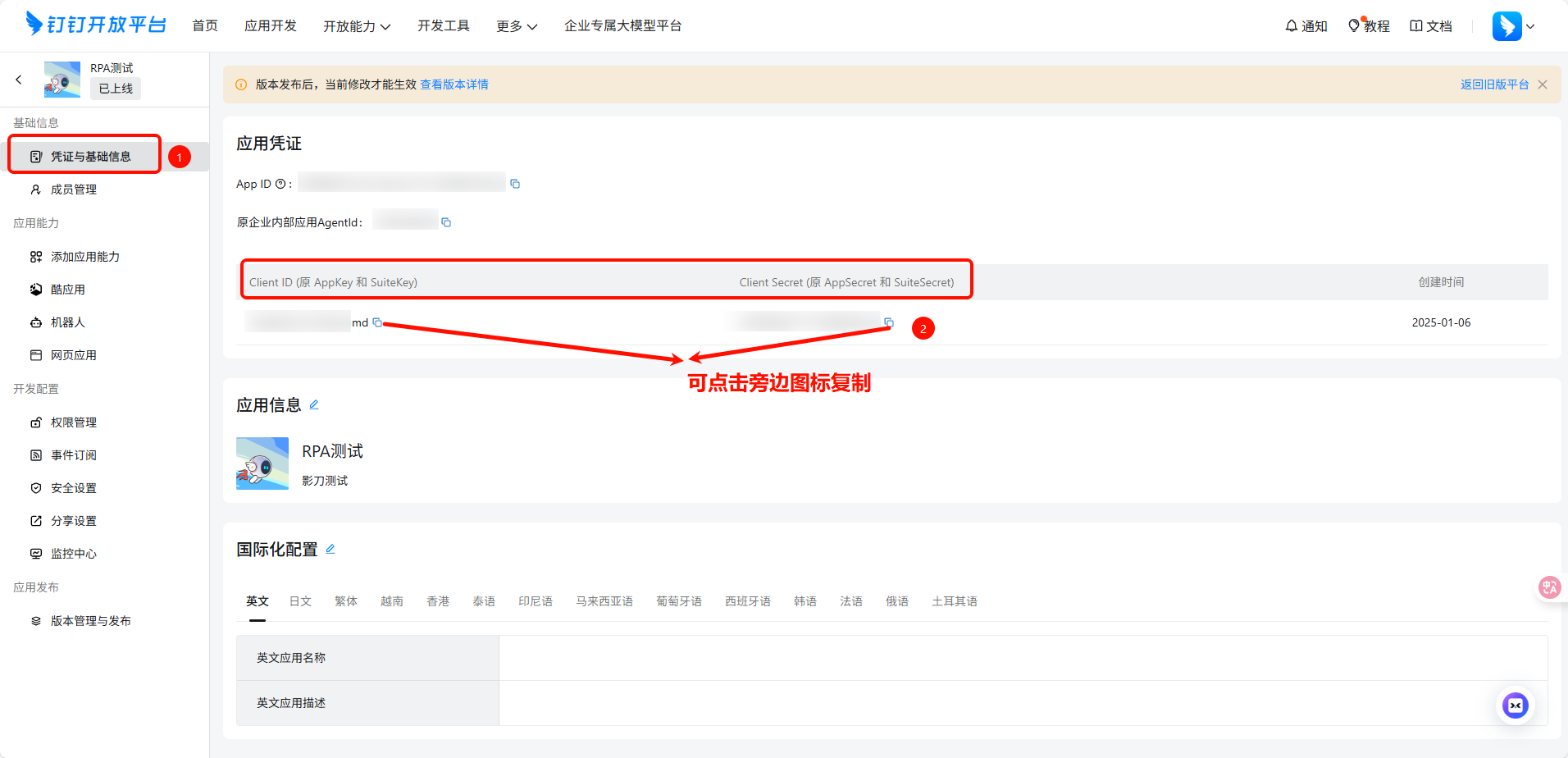
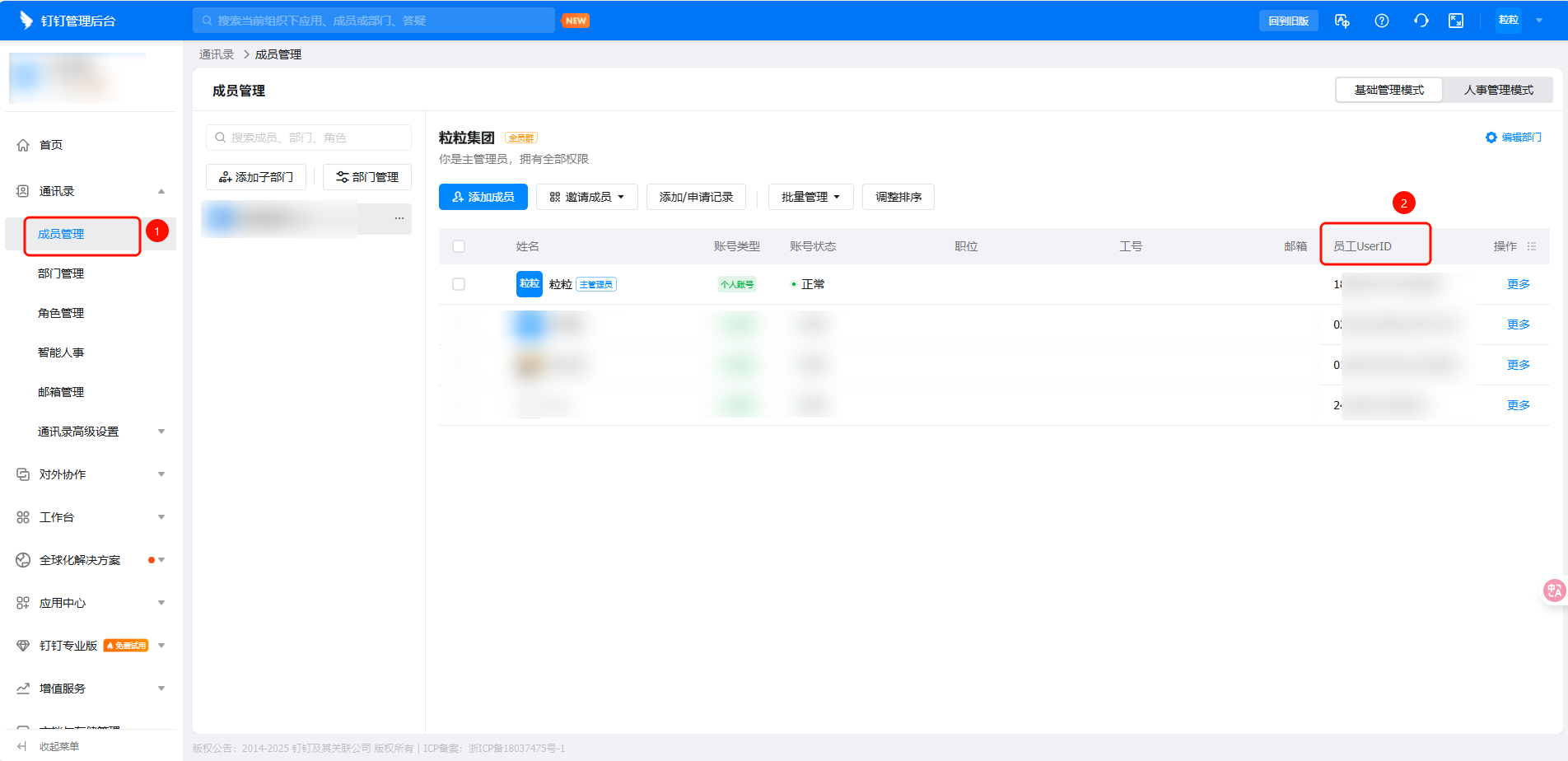
记住钉钉的四个关键参数位置
CorpId
Client ID、Client Secret
用户ID
凭证增加
随意拖拽一个钉钉AI多维表的指令,选择新增凭证。
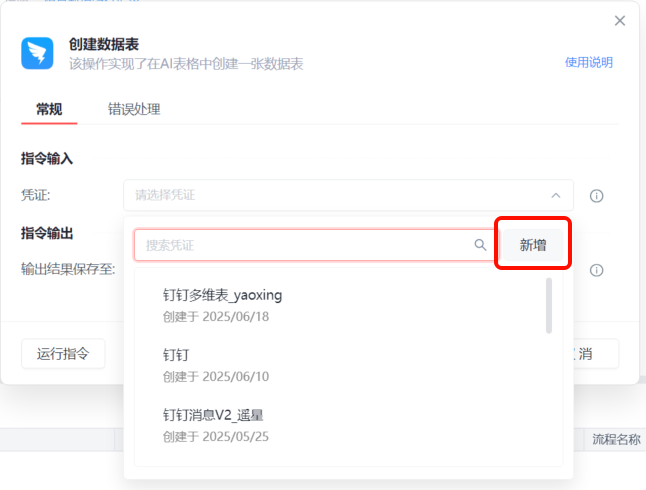
跳转到新的界面后,根据引导步骤填写相应的参数。
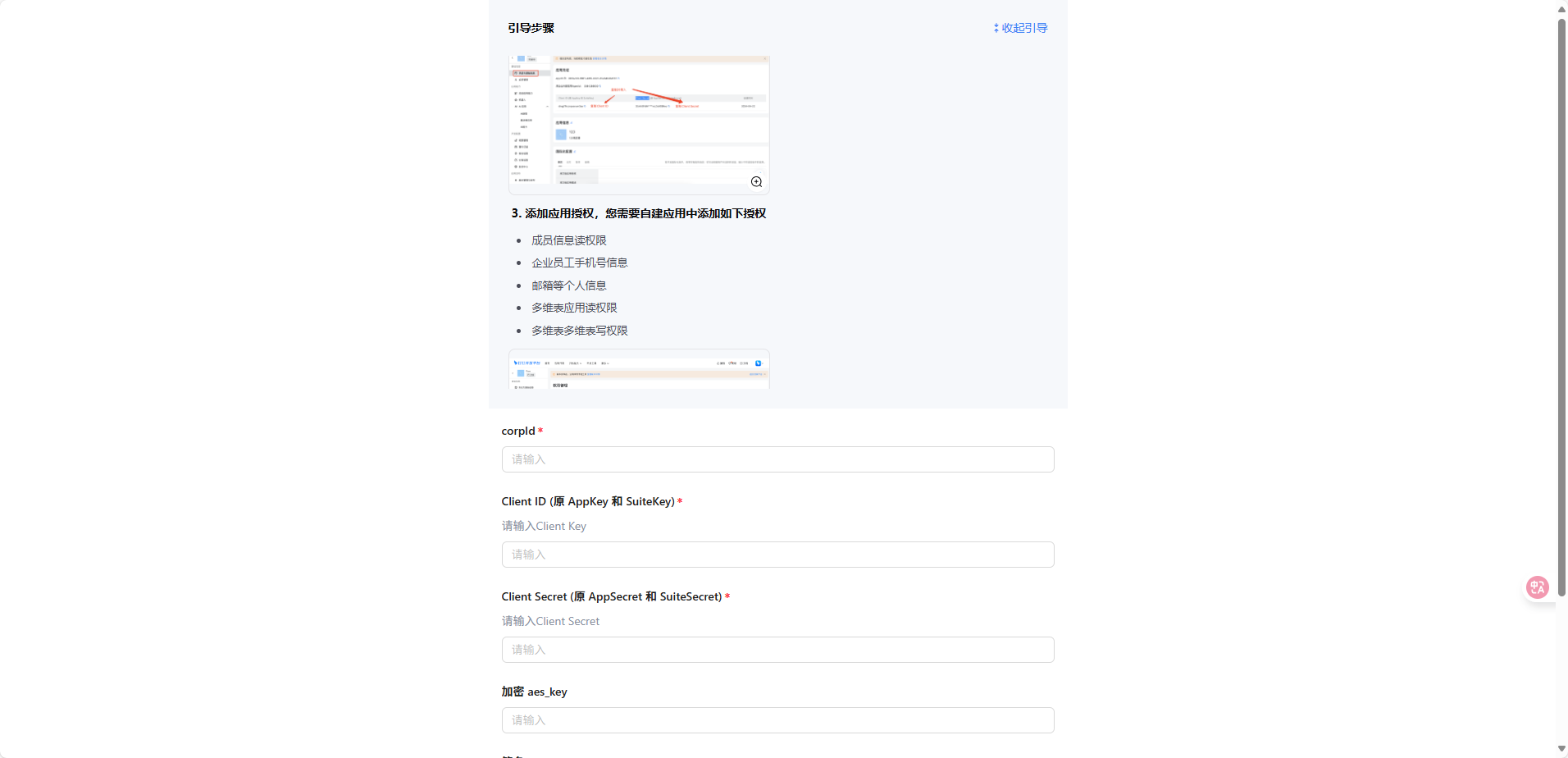
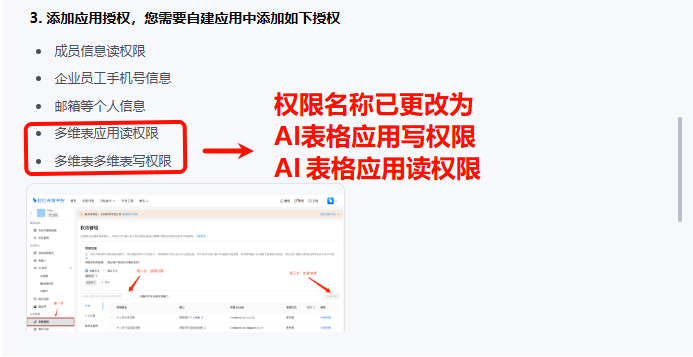
重点注意权限添加和应用发版步骤。
权限添加:
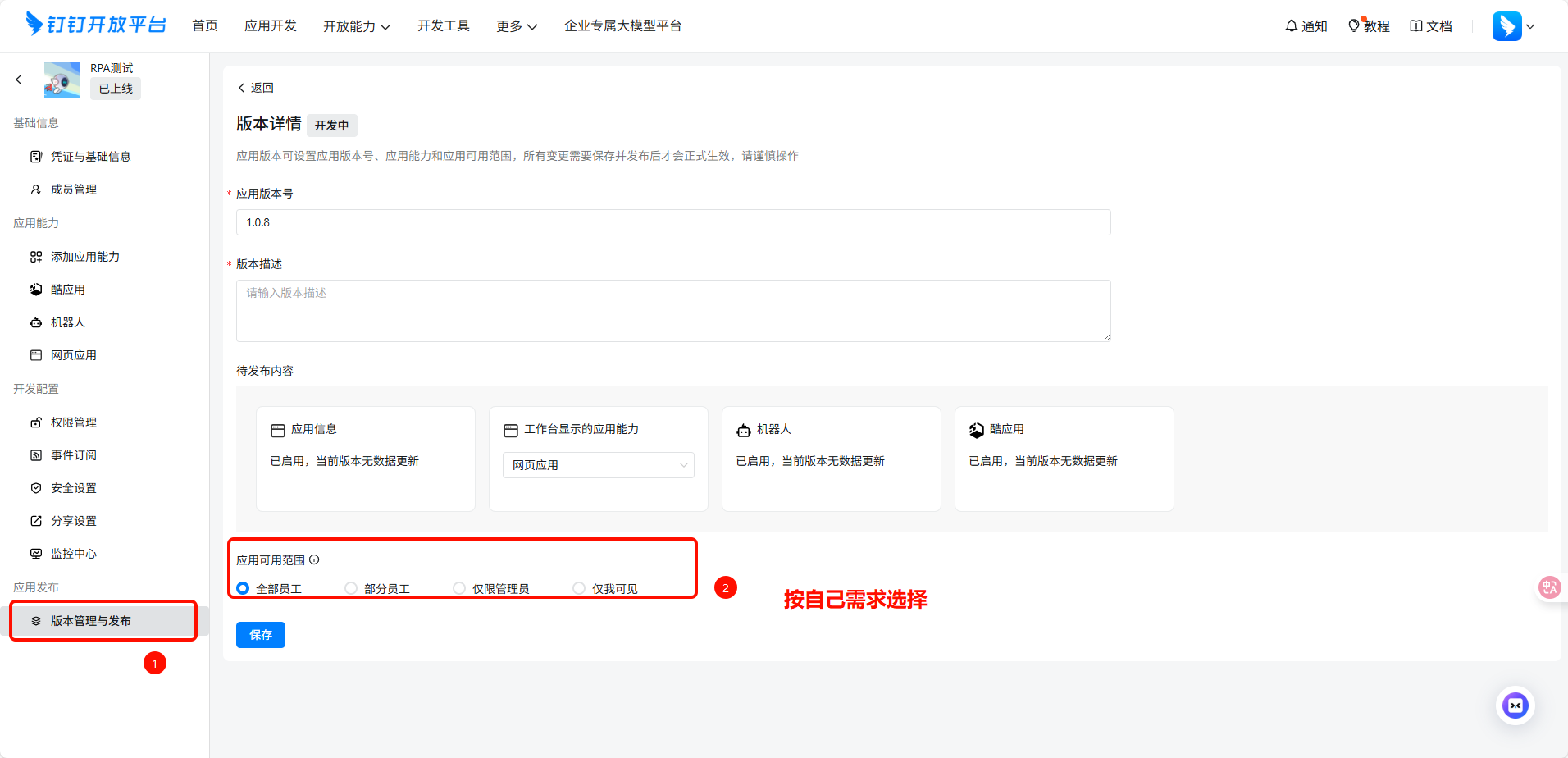
应用发版:
如想限定应用的可见范围,可在钉钉应用的版本管理和发布中进行更改。
最后注意到凭证使用范围分为了用户级别和组织级别。
用户级别:只有管理员和自己能使用。
组织级别:应用所在的企业所有人都可以使用。
最后校验并保存就可以完成凭证的新增了。
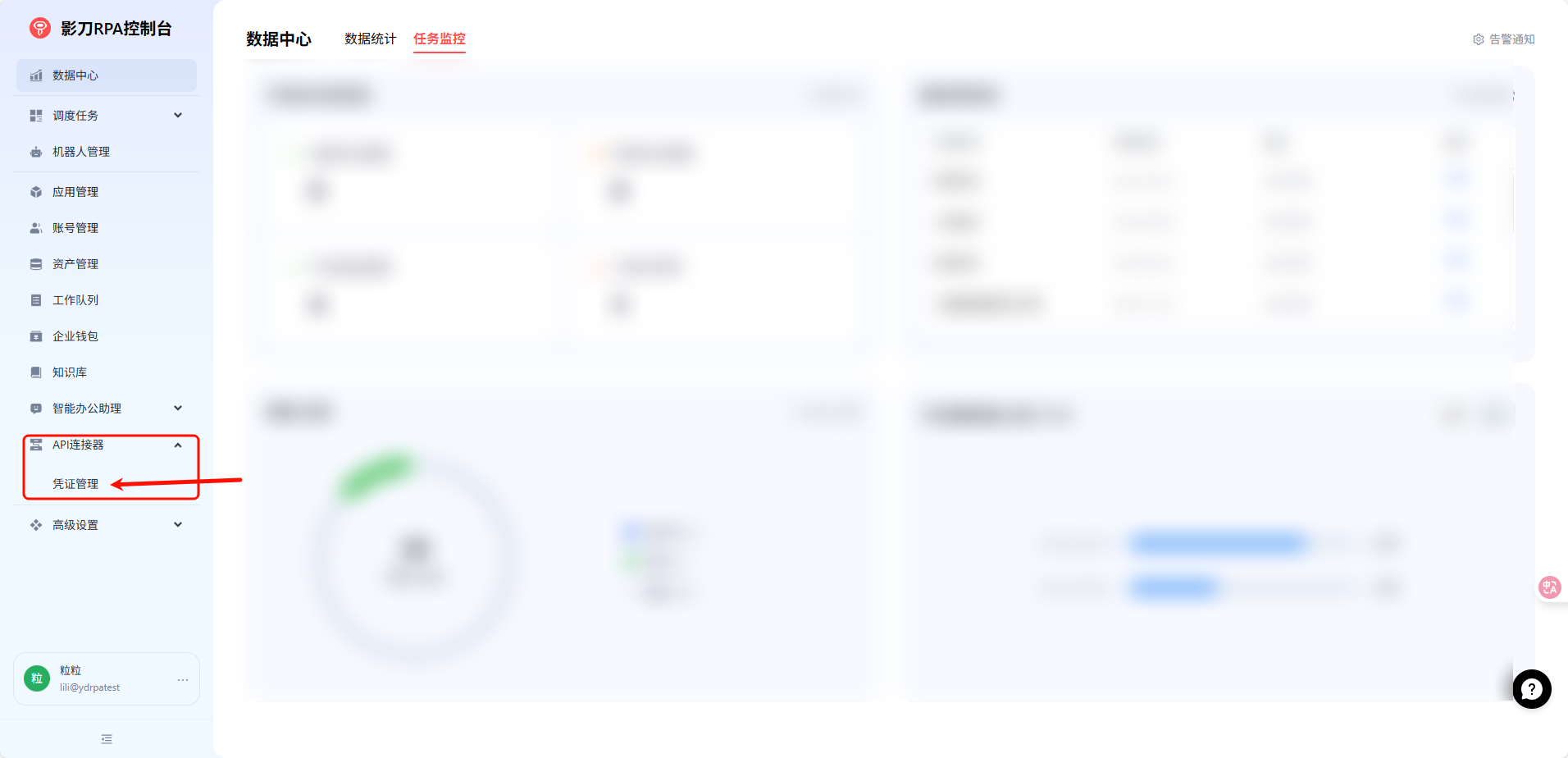
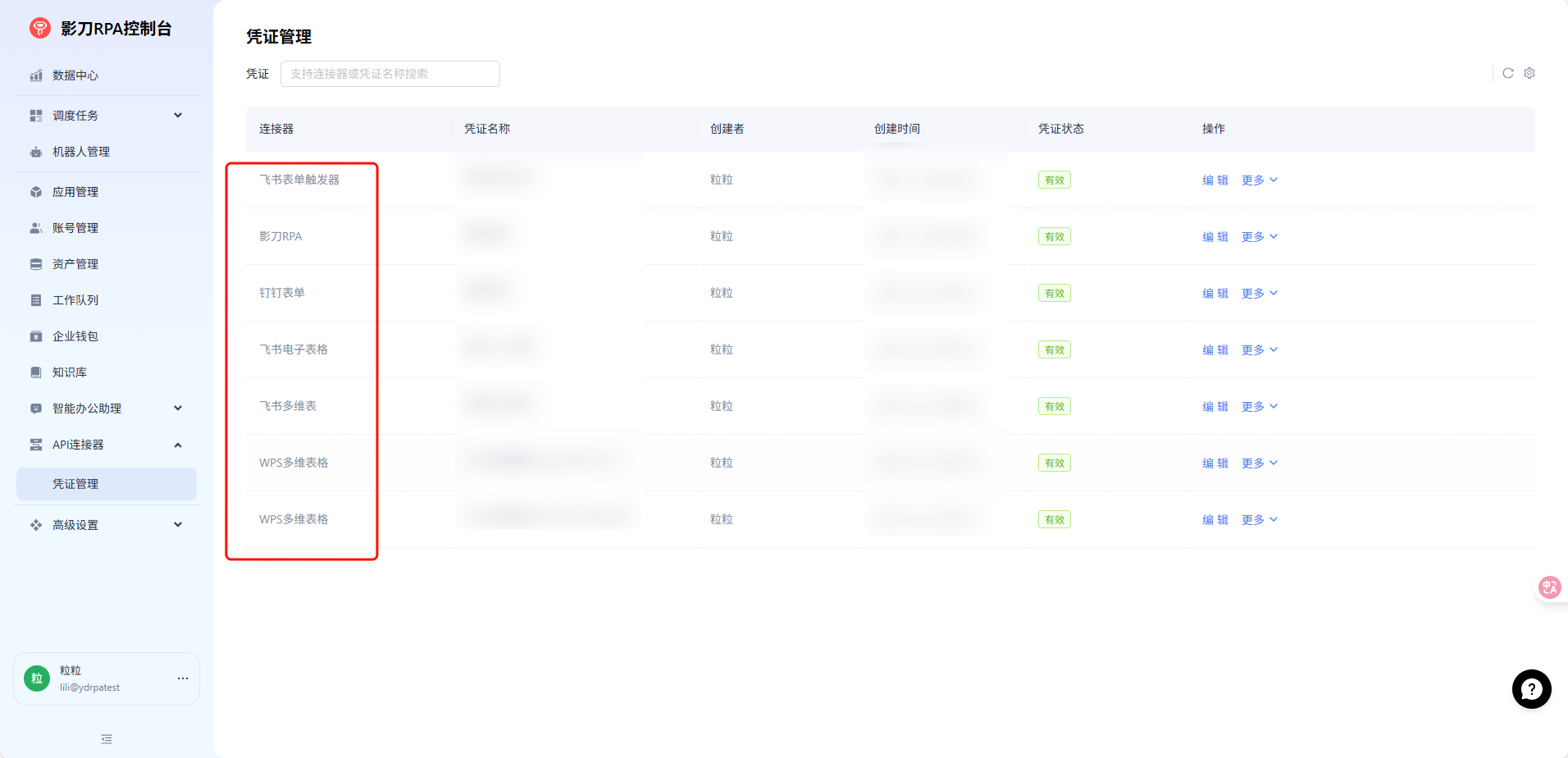
增加的凭证可以在影刀RPA控制台管理与查看
二、AI表格数据结构简介
一张图解释:
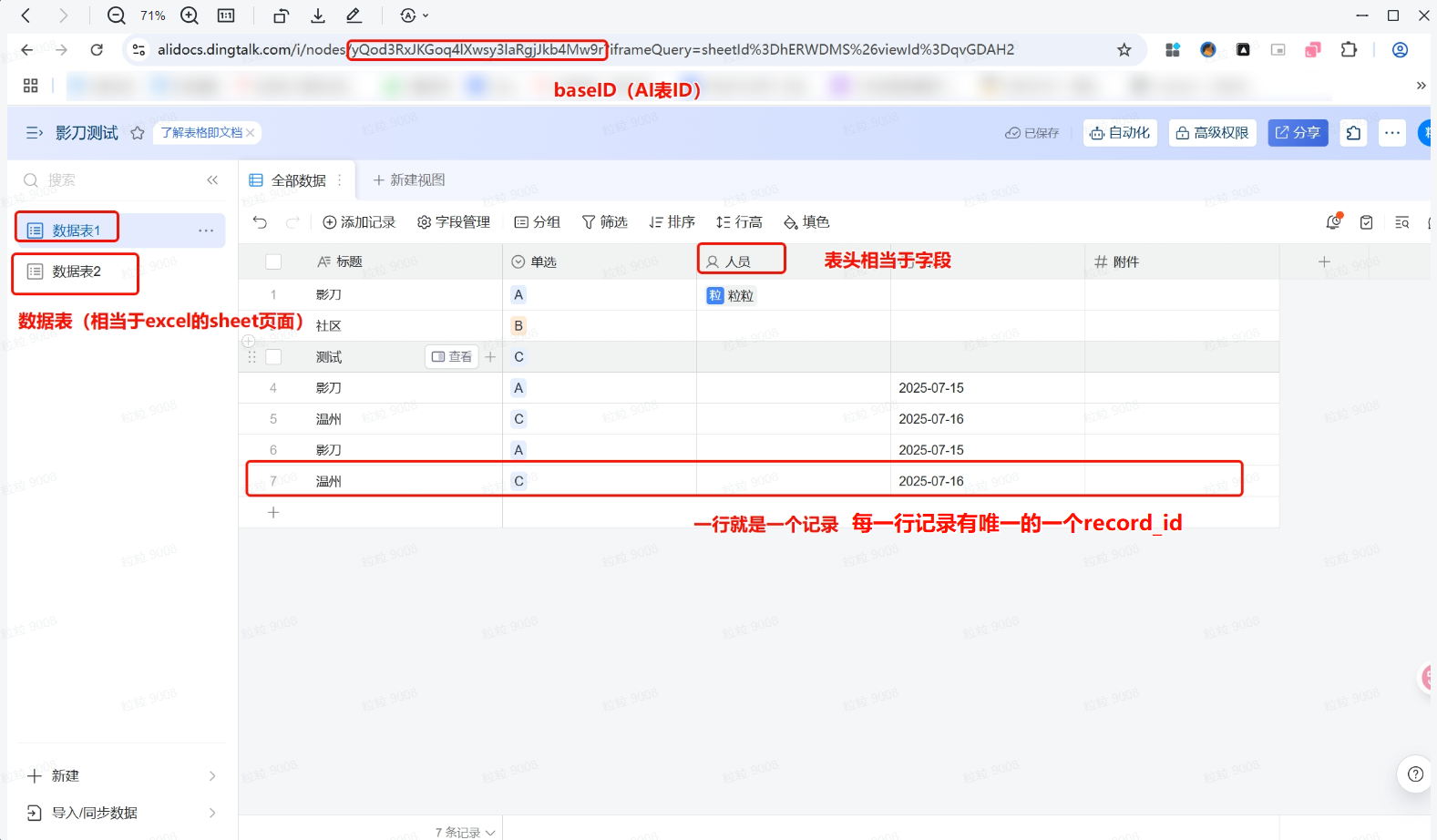
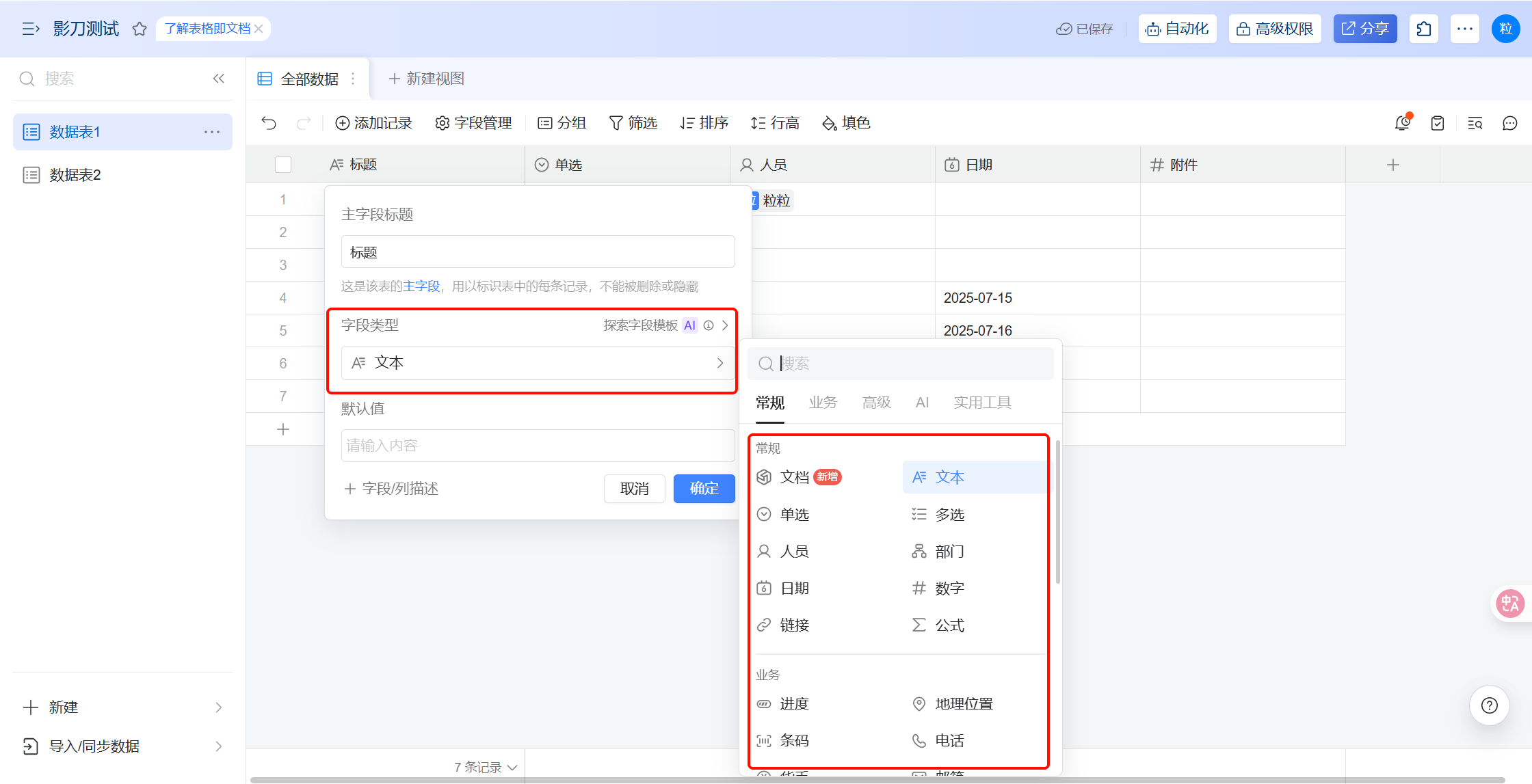
每个字段都有不同的类型,后续添加、更新记录的时候至关重要。
三、常用指令指北
查——获取多行记录与获取多行记录(分页)、列出多行记录(筛选)
(相当于Excel表格中读取已使用的Excel区域内容)
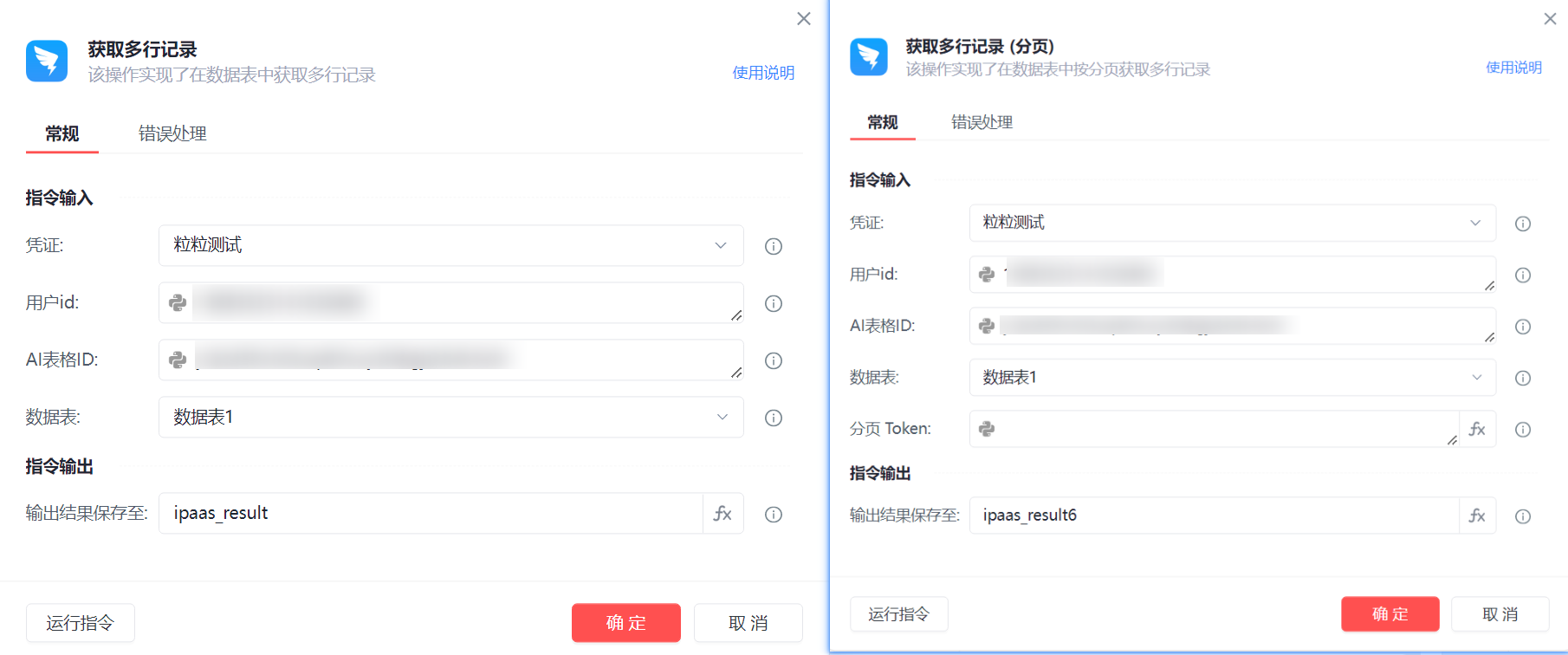
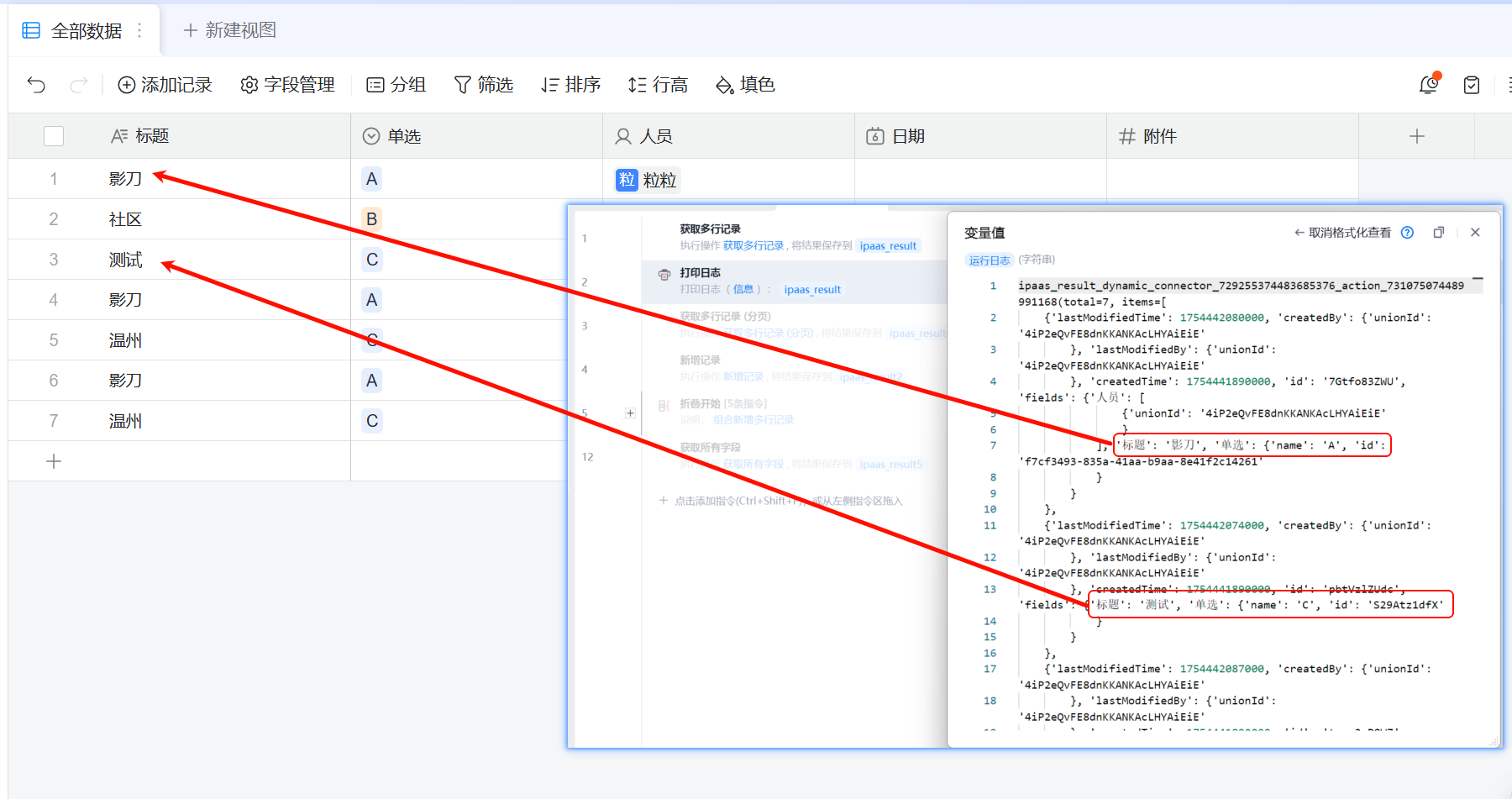
【获取多行记录】返回结果:
(Ps:顺序与我们看到的显示的不一致,但数据都能获取到)
❓为什么返回的记录顺序和界面上看到的顺序不同
AI表格中,数据表是无序的,只有视图才有序。
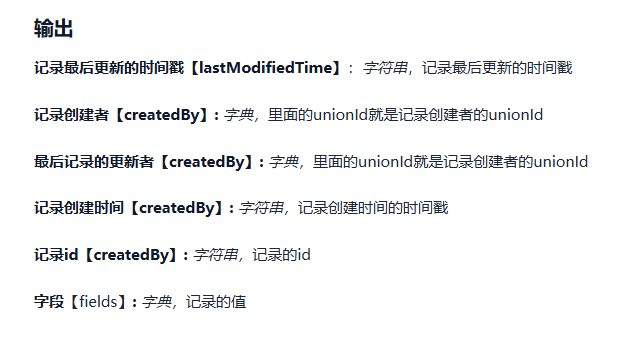
可以看到输出包含几个字段
【获取多行记录(分页)】返回结果:
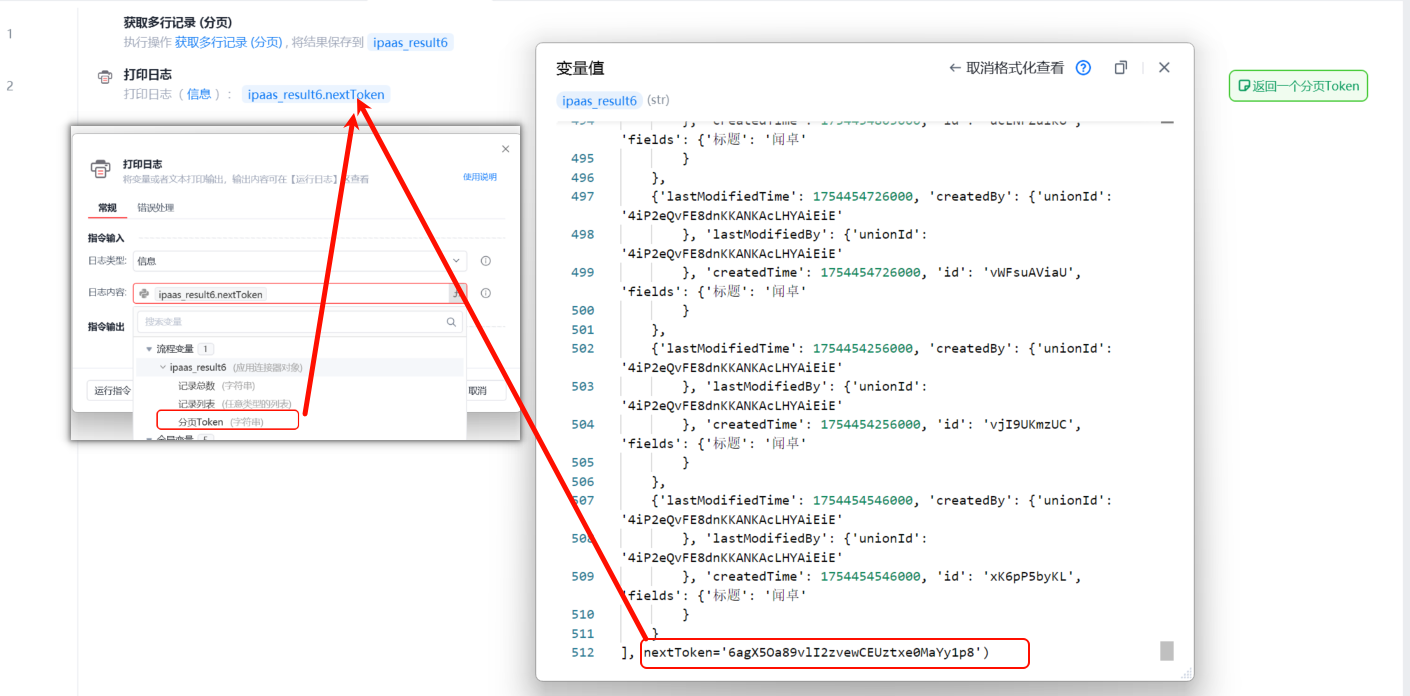
可以注意到第二个增加了一个分页字样,因为调用接口获取钉钉AI表格的多行记录时,每页最多可以获取100条数据,所以为了获取更多完整的数据,分页是必不可少的,多页中可以通过返回结果的nextToken进行后续的请求。
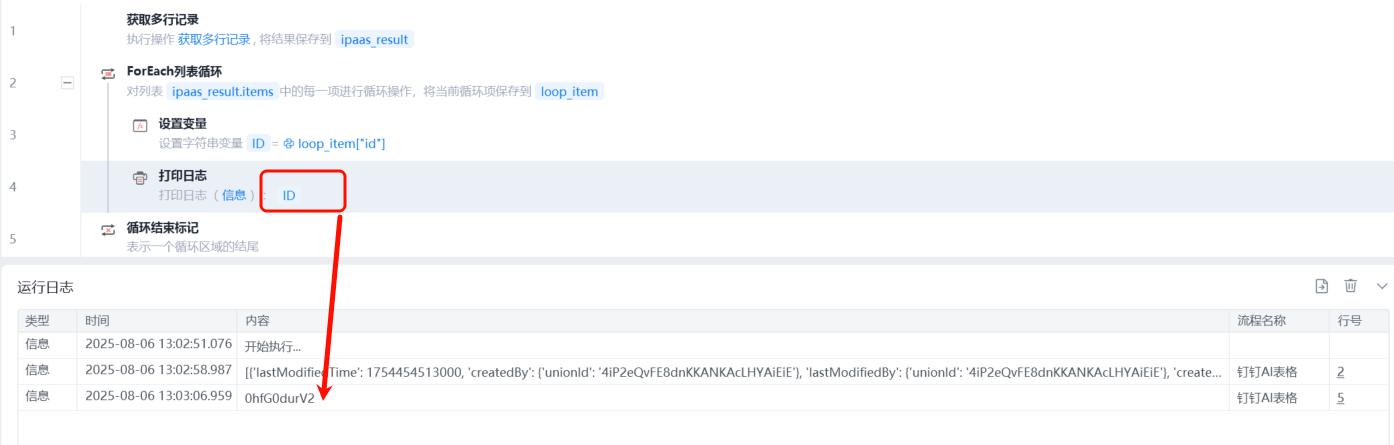
获取记录一般是为了得到每一行独立的记录ID,以便后续的【获取记录】【更新多行记录】【删除多条记录】
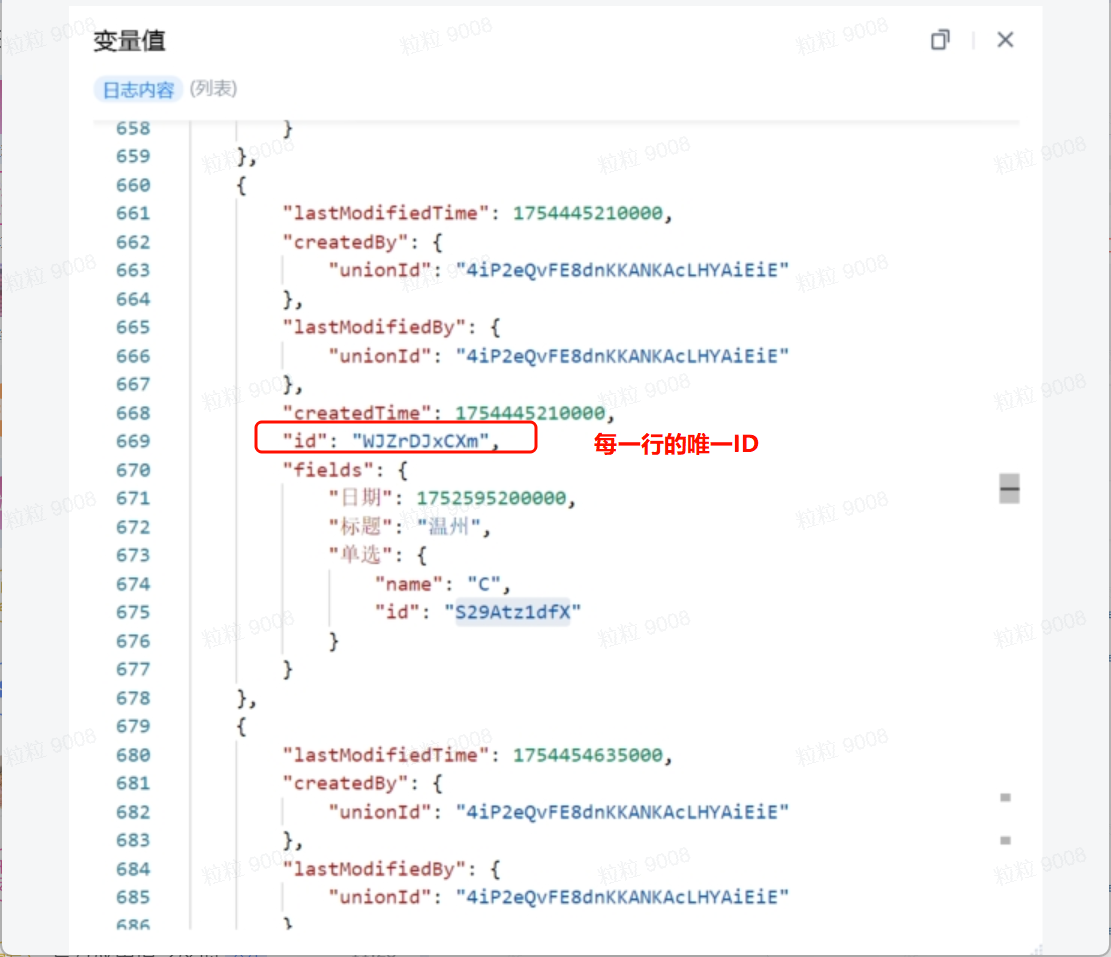
可以看到返回的结果较为复杂可以使用列表循环键名获取或者魔法指令直接获取。
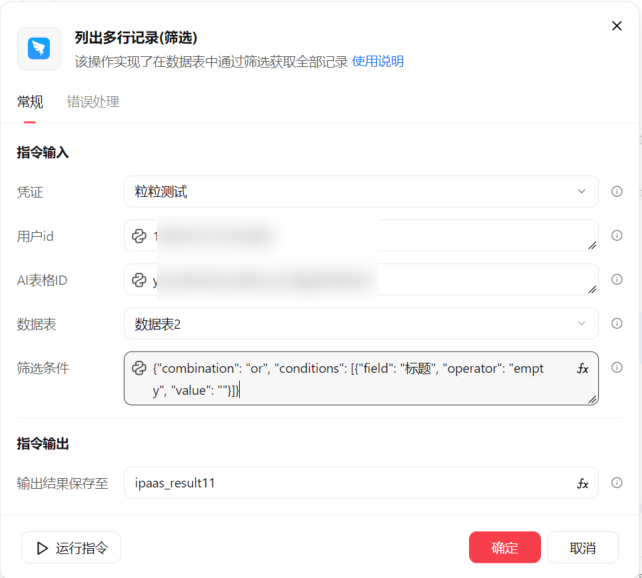
【列出多行记录(筛选)】
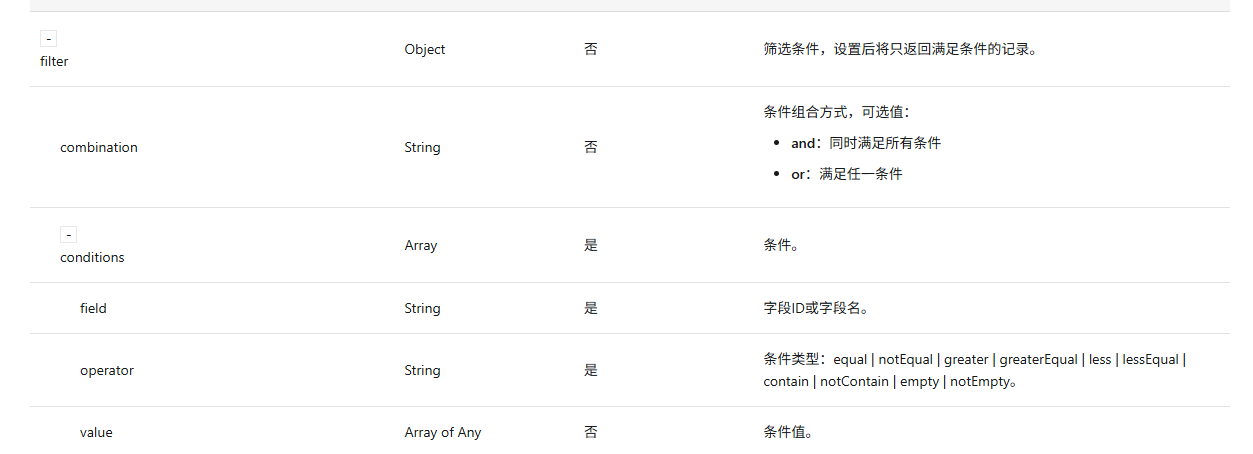
钉钉官方文档中对于筛选参数的记录说明
对于不同字段筛选格式的说明
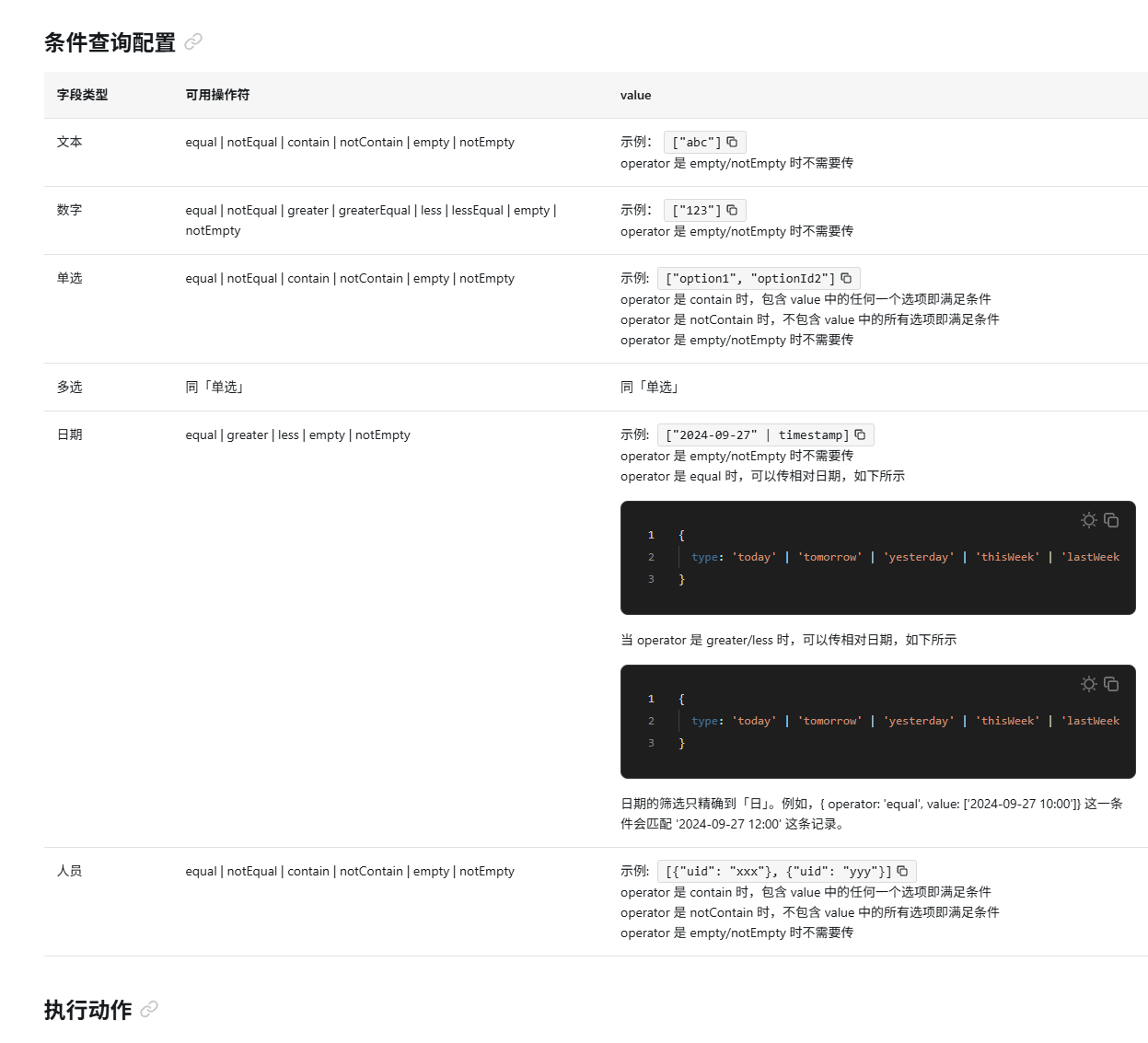
条件类型总结:
equal:等于(=)
notEqual:不等于(≠)
greater:大于(>)
greaterEqual:大于等于(≥)
less:小于(<)
lessEqual:小于等于(≤)
contain:包含(字段中包含某值)
notContain:不包含
empty:为空(无值 / null / 空字符串)
notEmpty:不为空
筛选可供复制快速使用👇
你需要更改的是:
1. filed中后的内容,改为你实际钉钉AI表格中的需要筛选的字段
2. operator后的内容作为条件类型
3. vlaue中的值作为筛选中的值
4. 如果多条件筛选更改combation后的值

单条件
{"conditions":[{"field":"通知日期","operator":"equal","value":["2025-11-01"]}]}

多条件
{"combination": "and", "conditions": [{"field": "标题", "operator": "empty", "value": ""},{"field": "单选", "operator": "notEmpty", "value": ""}]}
改——更新多行记录
(注意!!!目前只支持多行文本、数字、单选、多选、日期、单项关联、双向关联、链接相关字段的修改)
必须保证钉钉AI表格的字段名和写入数据中字典的键名匹配!
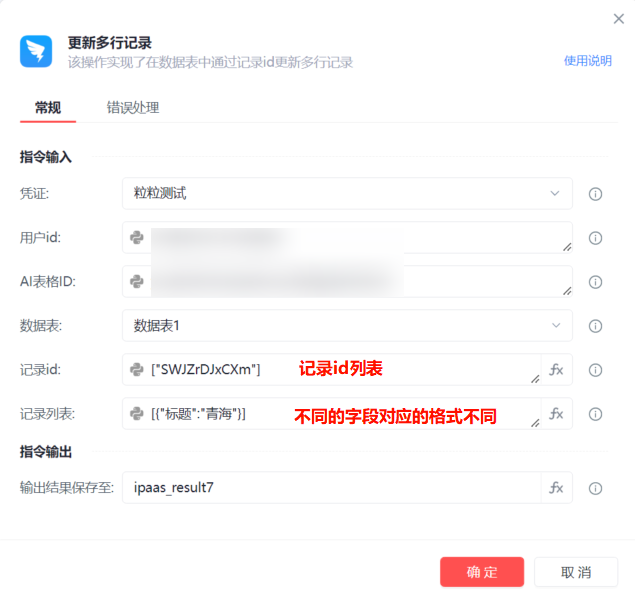
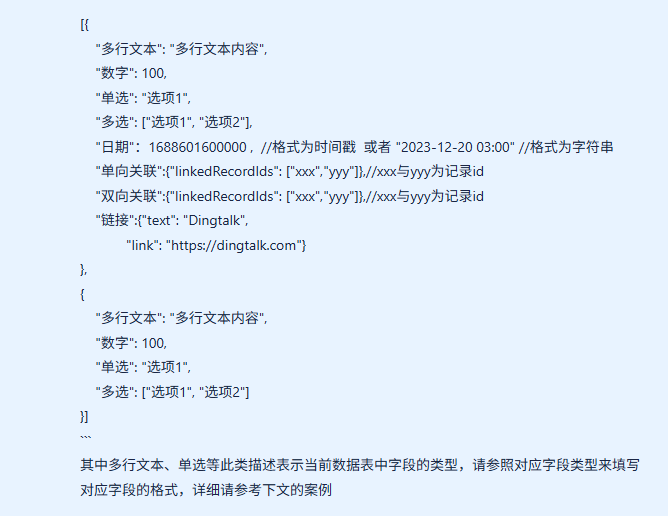
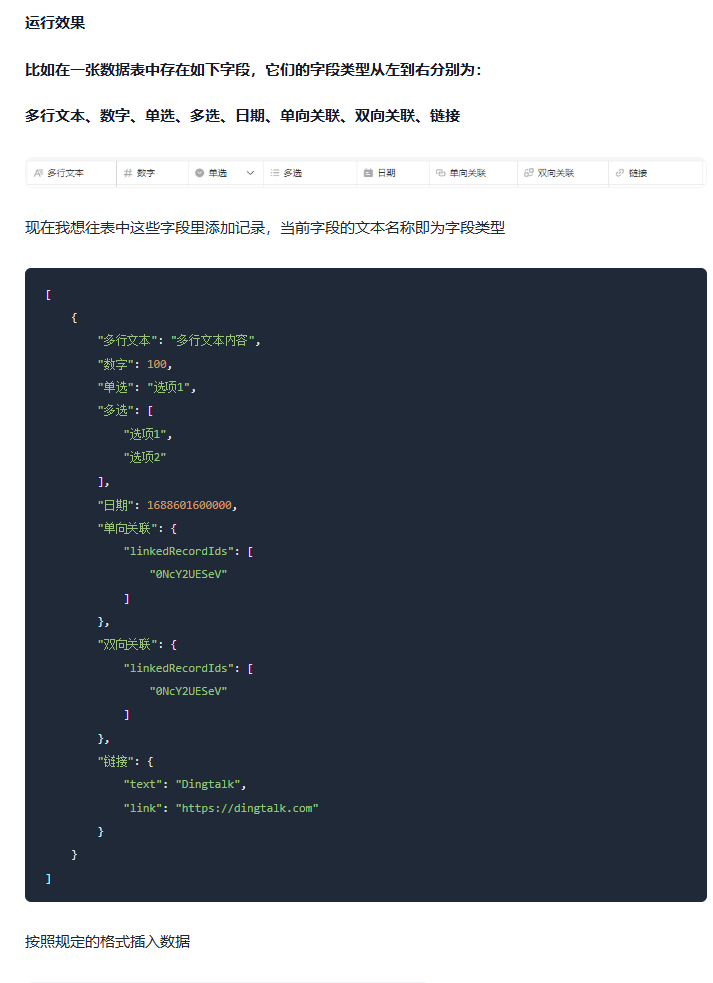
不管是更新记录还是新增记录,传入的列表都为列表套字典的JSON格式。
不同的字段类型,记录列表格式也不同,以下为范例格式
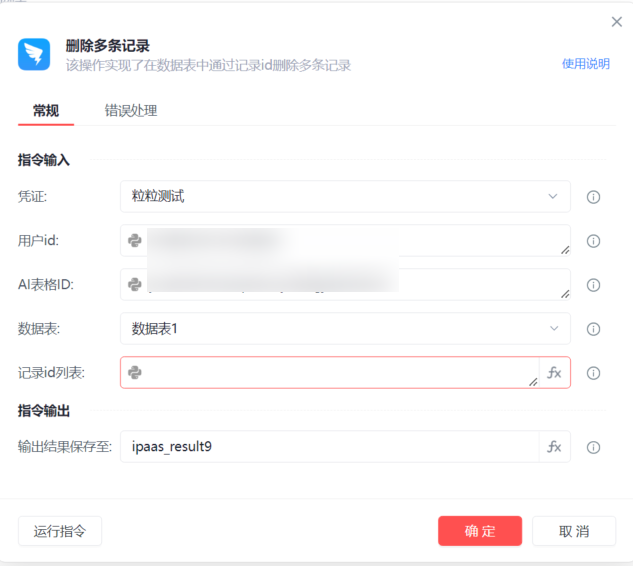
删——删除多条记录
此指令需要传入对应行的记录id列表,方便批量删除。(记录id需获取多行记录获取)
增——新增记录与新增多行记录
【新增记录】
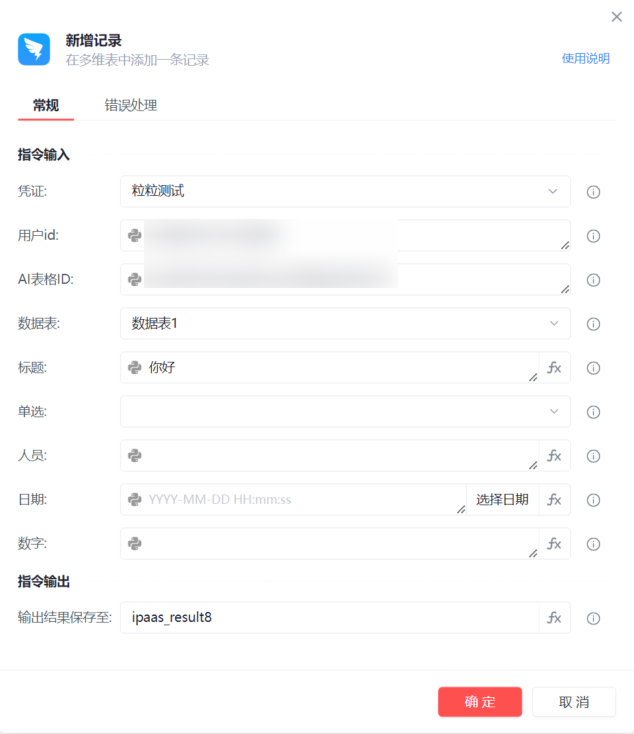
新增记录指的就是在表格中增加一条新的记录,当填完正确的用户和表格ID后,下拉选项选择正确的数据表,其他字段的内容就按需填写就好了
【新增多行记录】
(注意!!!目前只支持多行文本、数字、单选、多选、日期、单向关联、双向关联、链接这几类字段的批量添加)
必须保证钉钉AI表格的字段名和写入数据中字典的键名匹配!
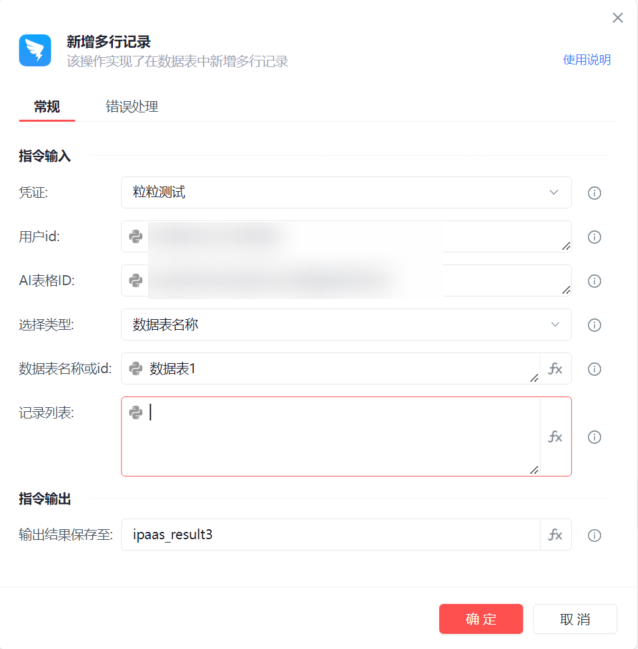
记录列表和更新多行记录时一样,传入的列表都为列表套字典的JSON格式。不同字段类型对应的格式不同,以下为范例。
以上介绍的指令基本能满足大部分业务需求,其他指令基本上填写正确的参数即可使用。若有问题可参考钉钉AI表格的帮助文档:钉钉AI表格总汇 - 影刀帮助中心
四、场景演示
案例一:批量删除
我想删除标题为“影刀”的对应所有行怎么做呀?
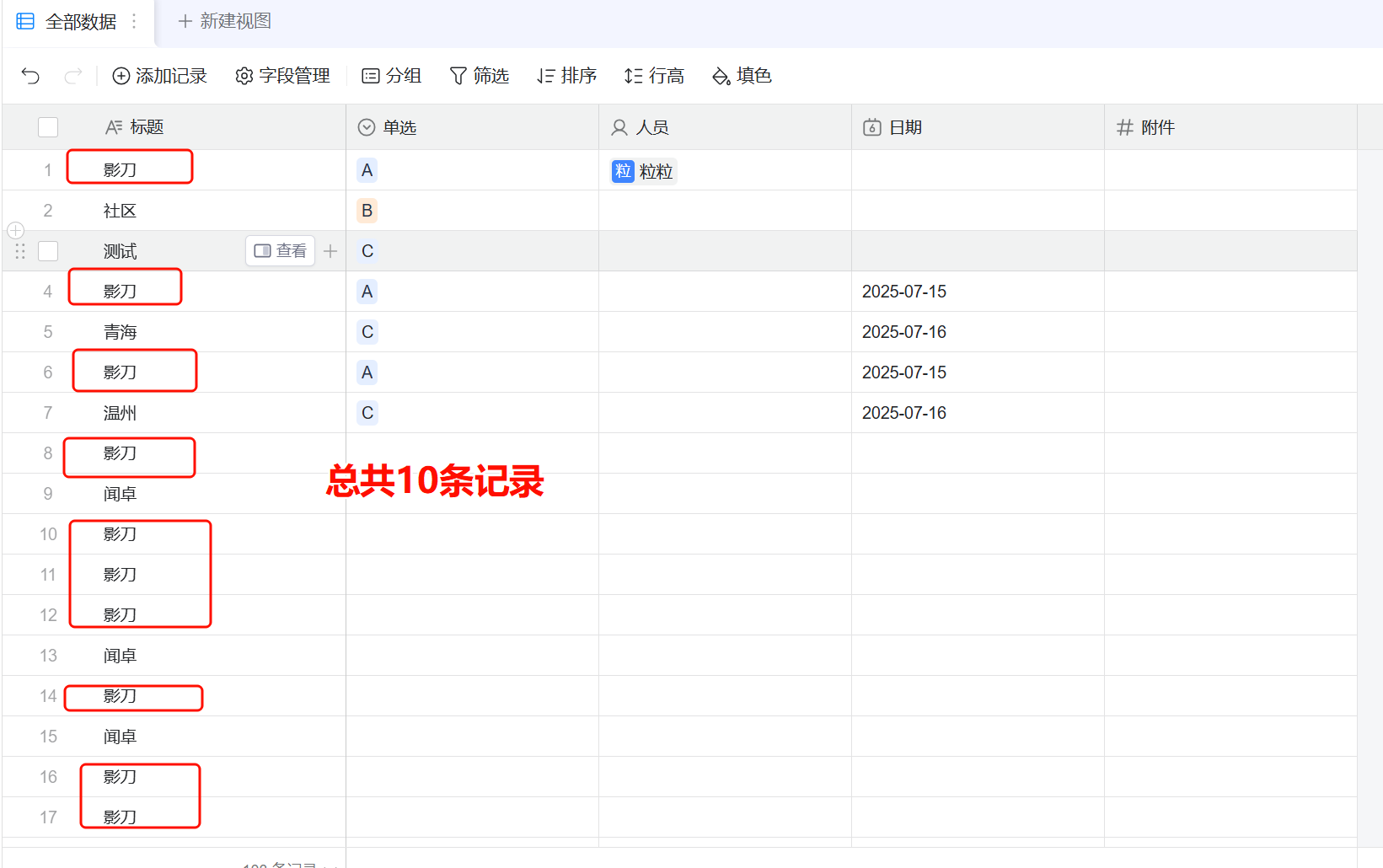
一些思路:
现在的指令中没有筛选的选项,但是假如我想批量删除对应标题为影刀的怎么办呢?
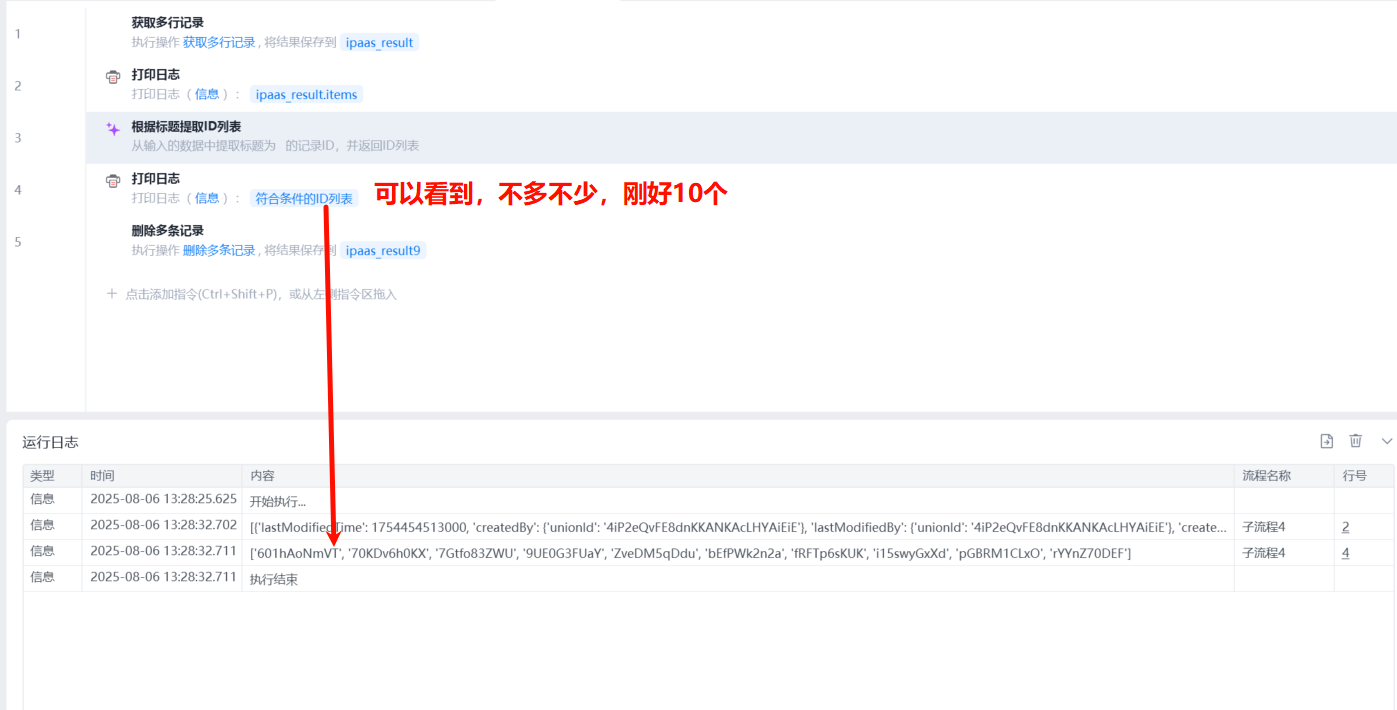
这时候,可以直接把对应ipass返回的数据列表交给魔法指令,简单描述即可。(推荐使用返回结果的result.items,因为返回的是一个列表,更直观且方便处理)
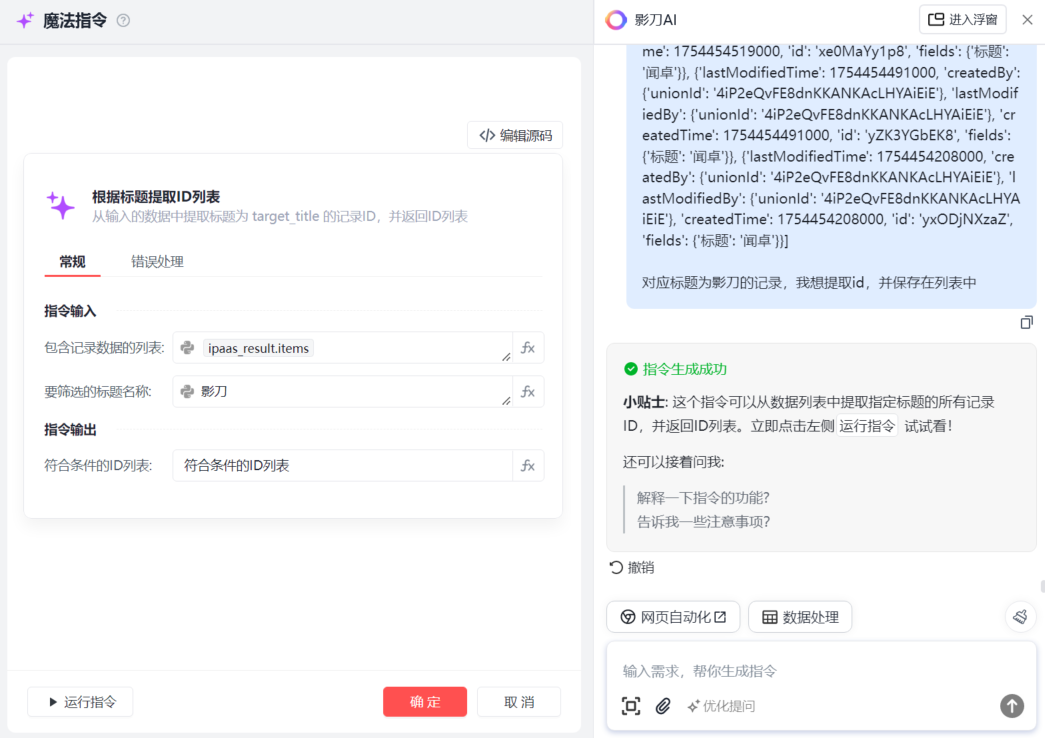
最后完整流程如下:
案例二:批量新增
网页抓取到了一些数据,如何批量新增到钉钉AI表格啊?
一些思路:
a)网页上抓取到的数据可以先处理下,excel的表头对应钉钉AI表格的字段名称,网页抓取的数据和excel表头、字段一一对应。
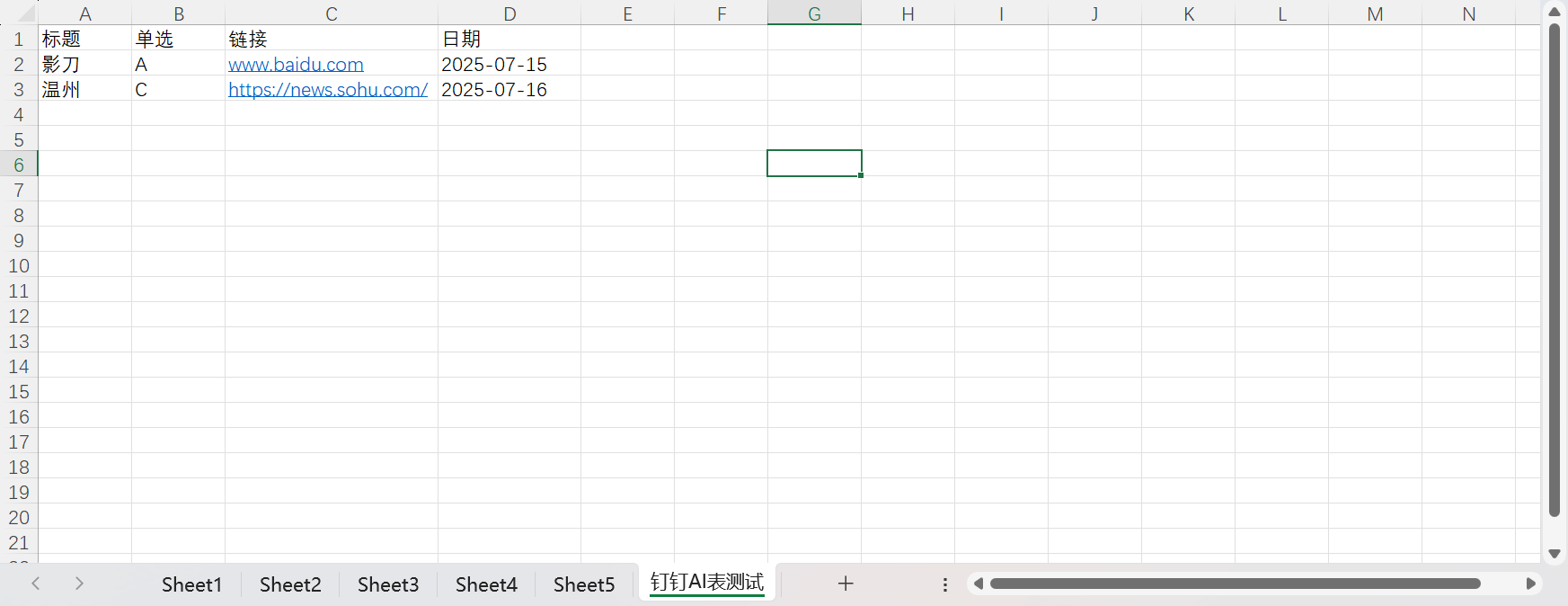
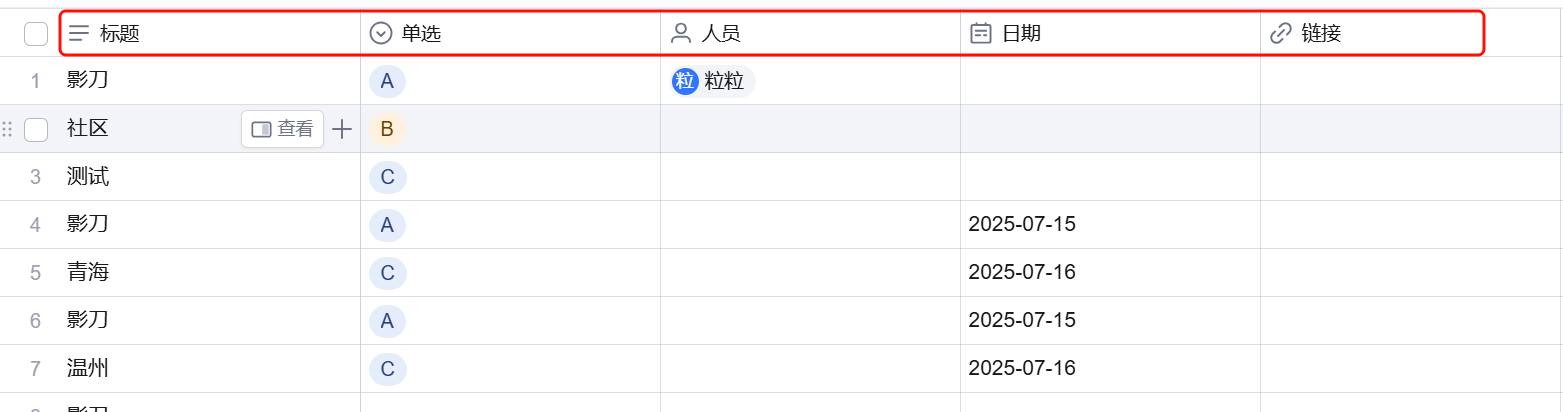
b)随后我们继续用到魔法指令,直接把读取到已使用区域的excel内容(二维列表)发送给魔法指令,直白说出自己需求即可。
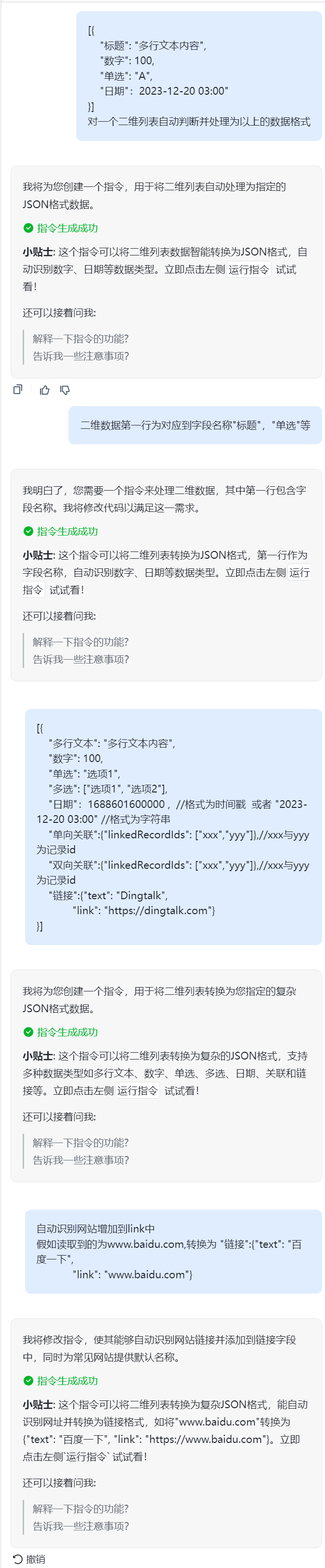

c)可能抓取到的数据有空值,魔法指令同样有方法应对
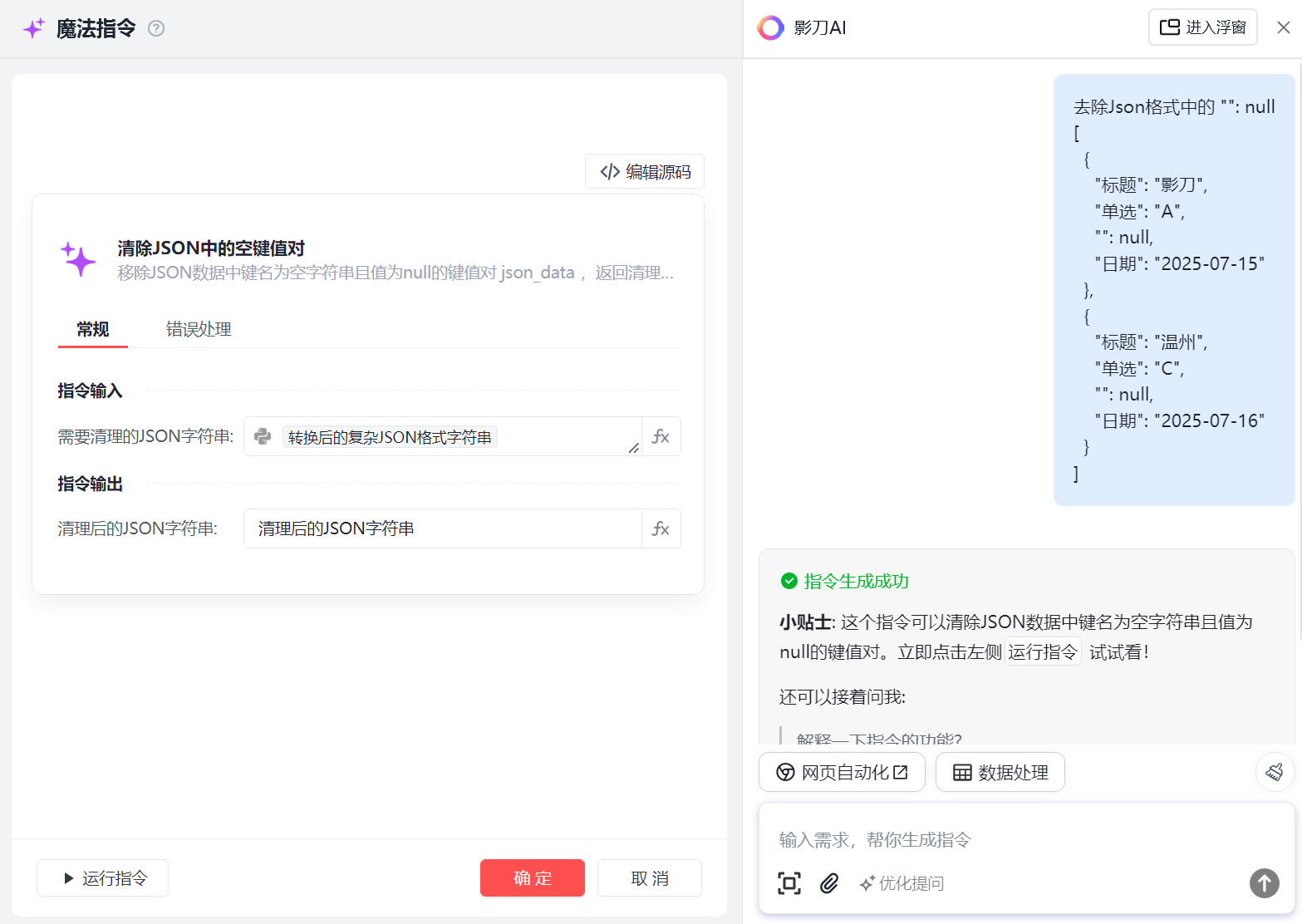
d)最后新增多行记录传入变量就好了
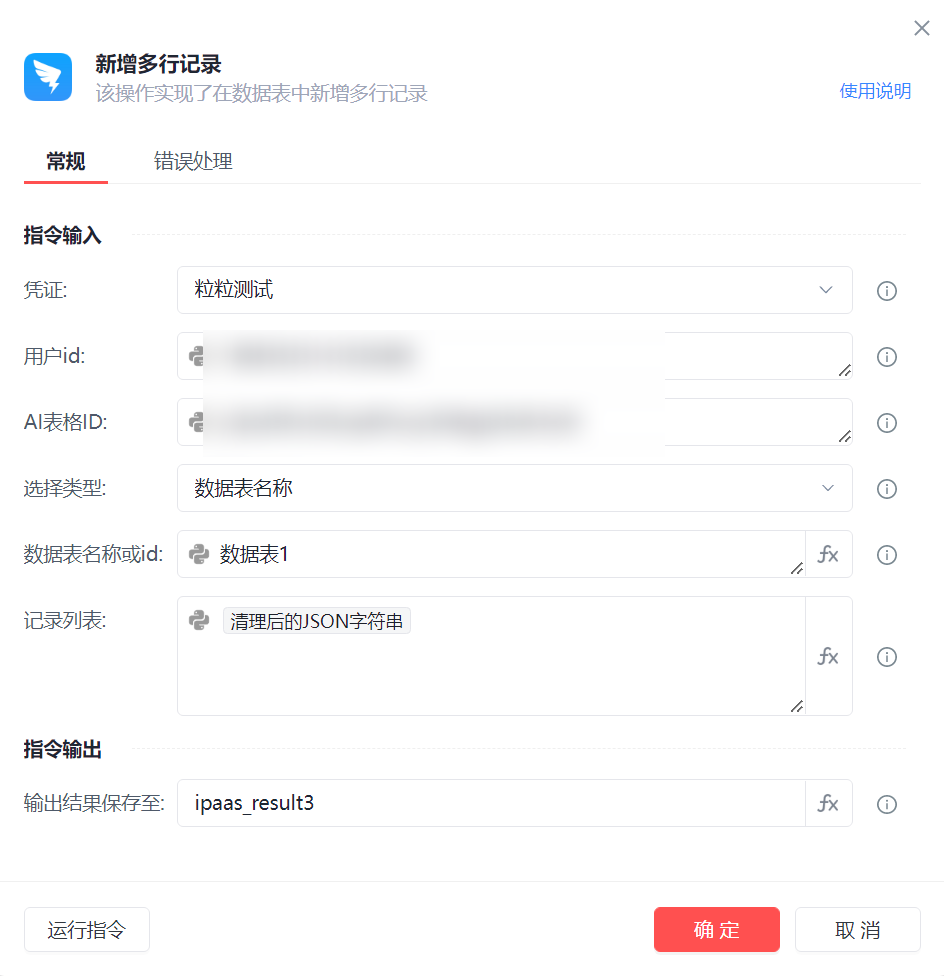
完整程序截图:
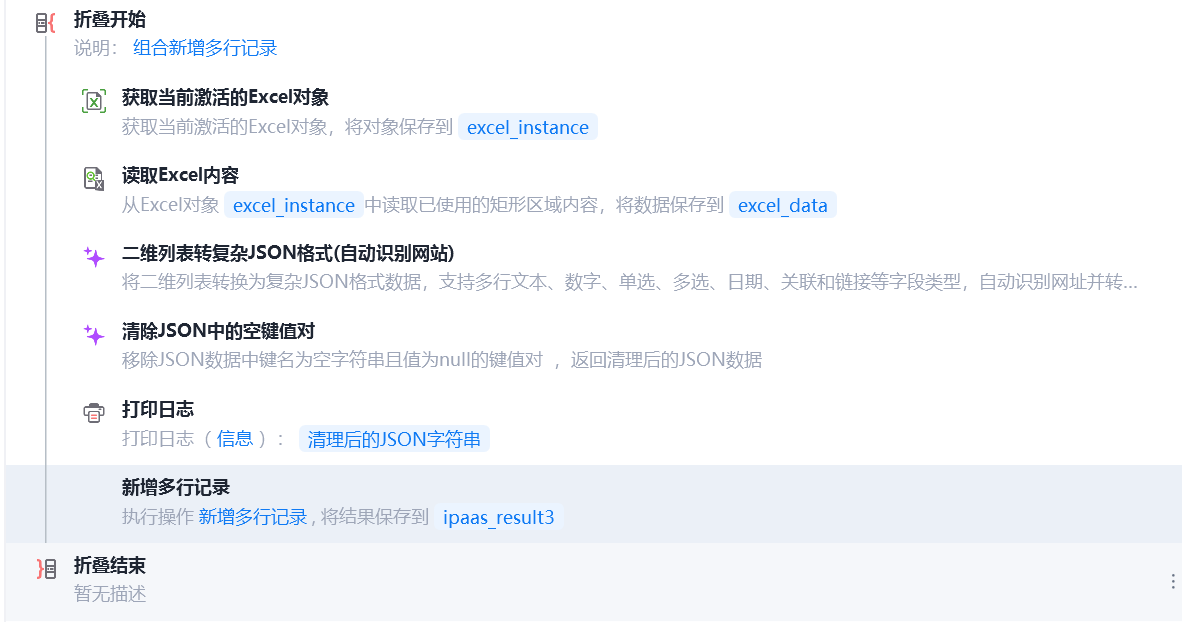
运行效果展示:
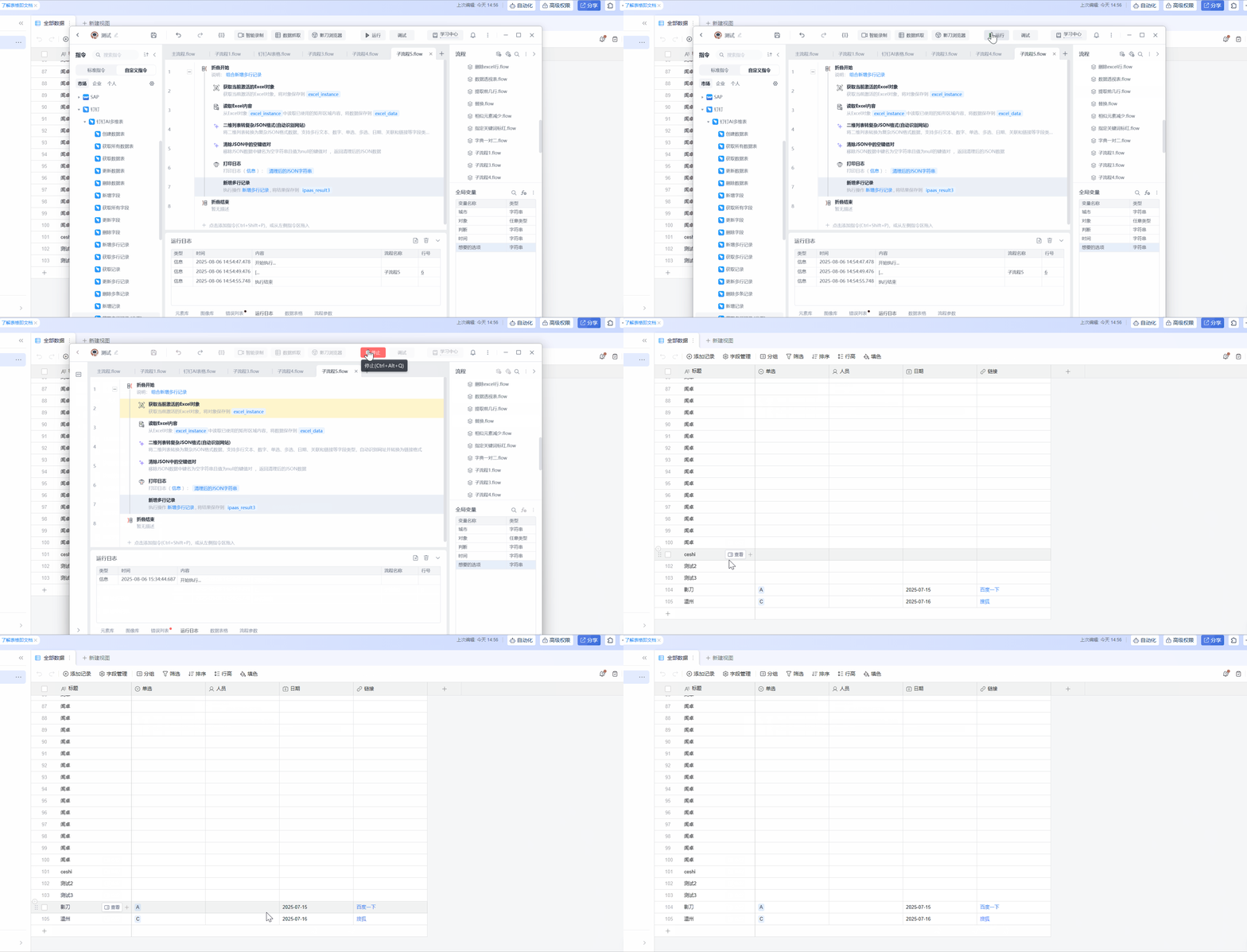
2月新增Excel数据批量导入钉钉AI表格👇
钉钉AI表格批量写入
五、常见问题
Message:IPaaS指令运行失败:Cannotreadproperties of undefined (reading ‘unionid)
——员工userid不在授权范围
上传附件报错:KeyError: 'data'
——上传相关权限没有开全、或用户id不对
获取多行记录报错:Message:IPaaS 指令运行失败:系统出现异常,请联系系统管理员,NativeMessage:IPaaS 指令运行失败:系统出现异常,请联系系统管理员
——分页指令替代
钉钉AI多维表,相关指令能否支持选择变量
——产品限制暂不支持,使用python调用绕行
参考:
收藏16