收藏
收藏不用登录!2个网盘直接挂本地,下载预览超方便|CloudDrive实用指南(网盘本地化,超简单)


 影刀高级开发者发布于 2025-09-25 11:313445浏览
平时用网盘总嫌麻烦?切换APP、登录账号、下载文件占内存…直到发现「CloudDrive」,免费版就能挂2个网盘到本地,不用登录就能直接用,小文件下载、预览都超丝滑,今天手把手教你怎么用!
📌 先搞懂:CloudDrive到底能干嘛?
官网说它是「全方位云存储管理平台」,其实大白话就是:
把你常用的网盘(比如百度云、阿里云)「变成」电脑里的本地磁盘——不用在网盘APP里来回切,不用先把文件下载到电脑,直接在本地文件夹里打开、预览、编辑,省空间又省时间!
我自己用的是免费版(能挂2个网盘),对日常存文件、传资料的人来说完全够了;如果需要挂更多网盘,还有「alist+RaiDrive」的方案,之后会单独分享,感兴趣的可以蹲蹲~
(PS:觉得好用也可以支持官方付费版,功能更全,我这种“牛马打工人”先冲免费版刚需~)
🔗 第一步:下载CloudDrive(认准官网!)
直接去官网下,避免下到乱七八糟的安装包,地址放这了:
👉 https://www.clouddrive2.com/download.html
进去后选对应系统的版本(Windows/macOS都有),点下载就完事,速度还挺快。
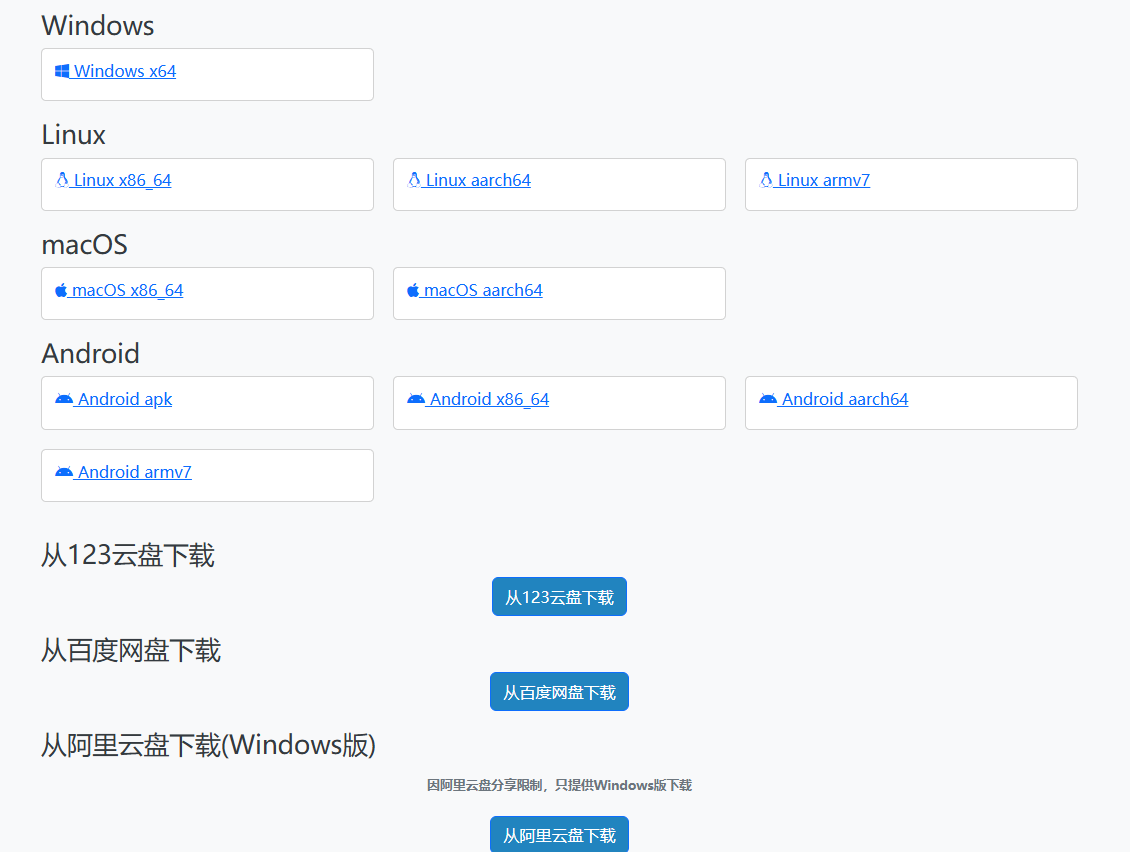
【超级会员V8】通过百度网盘分享的文件:2025-09-…
链接: https://pan.baidu.com/s/1Dnn_gRfxFSAV6r7UYoN4oA?pwd=9k8e
复制这段内容打开「百度网盘APP 即可获取」
🖱️ 第二步:安装——双击就能搞定
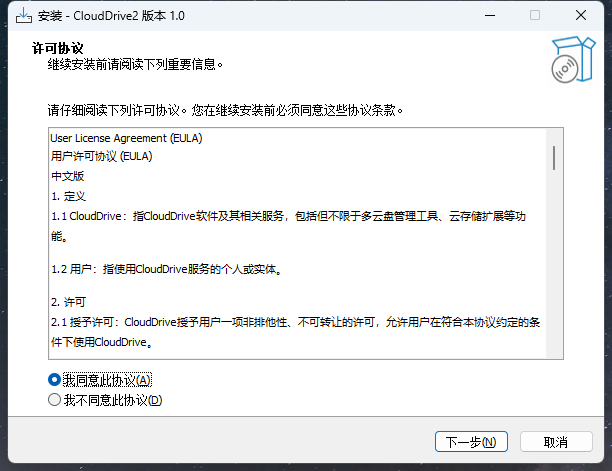
下载完找到安装包,双击打开:
- 默认会装在C盘,想改位置的话,点「浏览」选个空间够的磁盘(比如D盘);
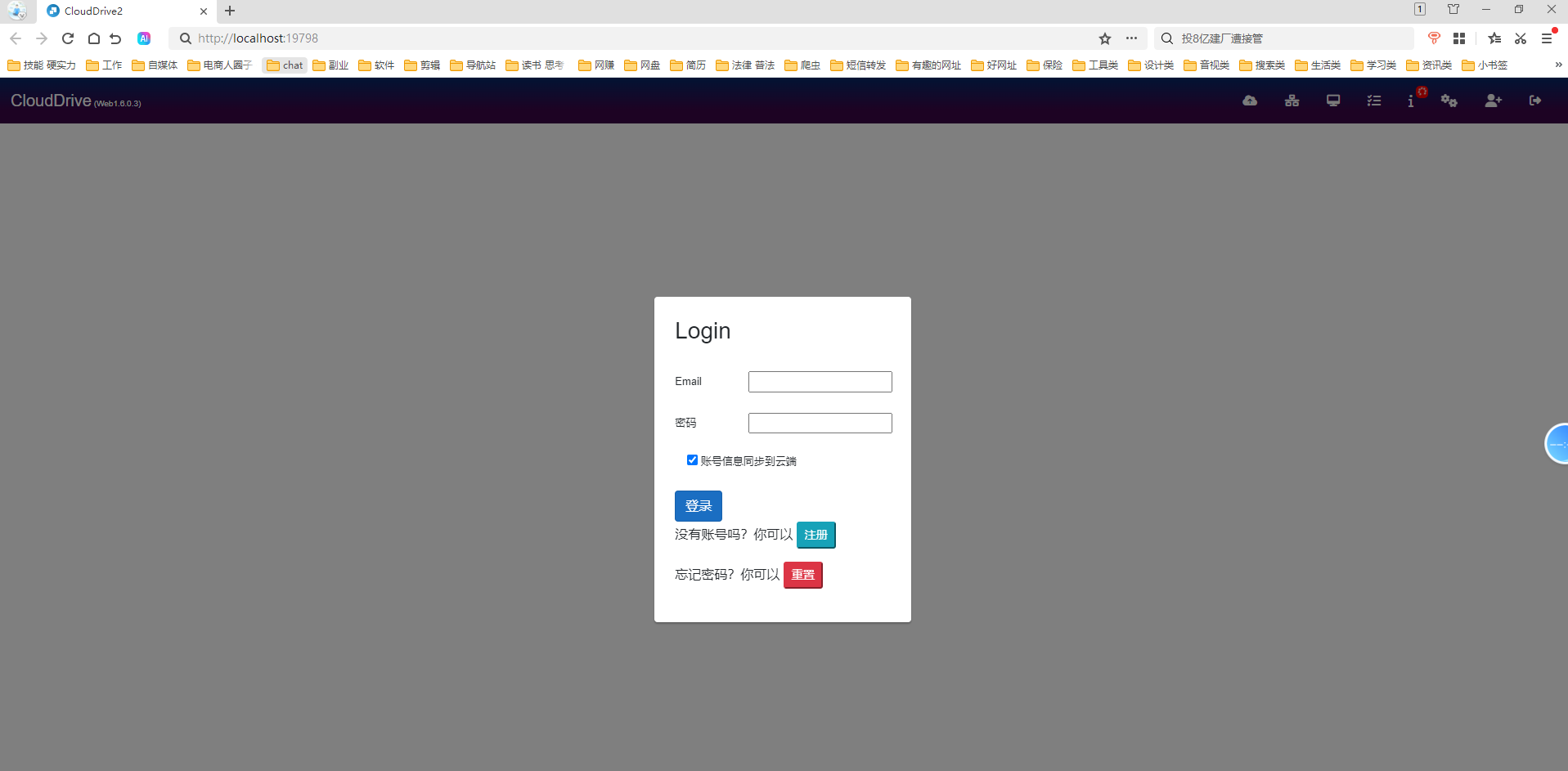
- 不用勾多余的选项,一路点「下一步」,几分钟就装完了。 装完后软件会自动启动,注意看桌面提示——会告诉你管理页面的访问地址(一般是http://localhost:19798/),记下来后面要用!
⚙️ 第三步:配置——3步把网盘挂到本地
这步是核心,跟着做超简单,不用懂技术!
1. 登录管理页面
打开浏览器,在地址栏输入刚才记的地址(http://localhost:19798/),第一次进会让你注册账号(用邮箱就能注册,免费的),登录后就能看到管理界面了,布局很清晰,不用怕找不到按钮。
2. 添加你常用的网盘
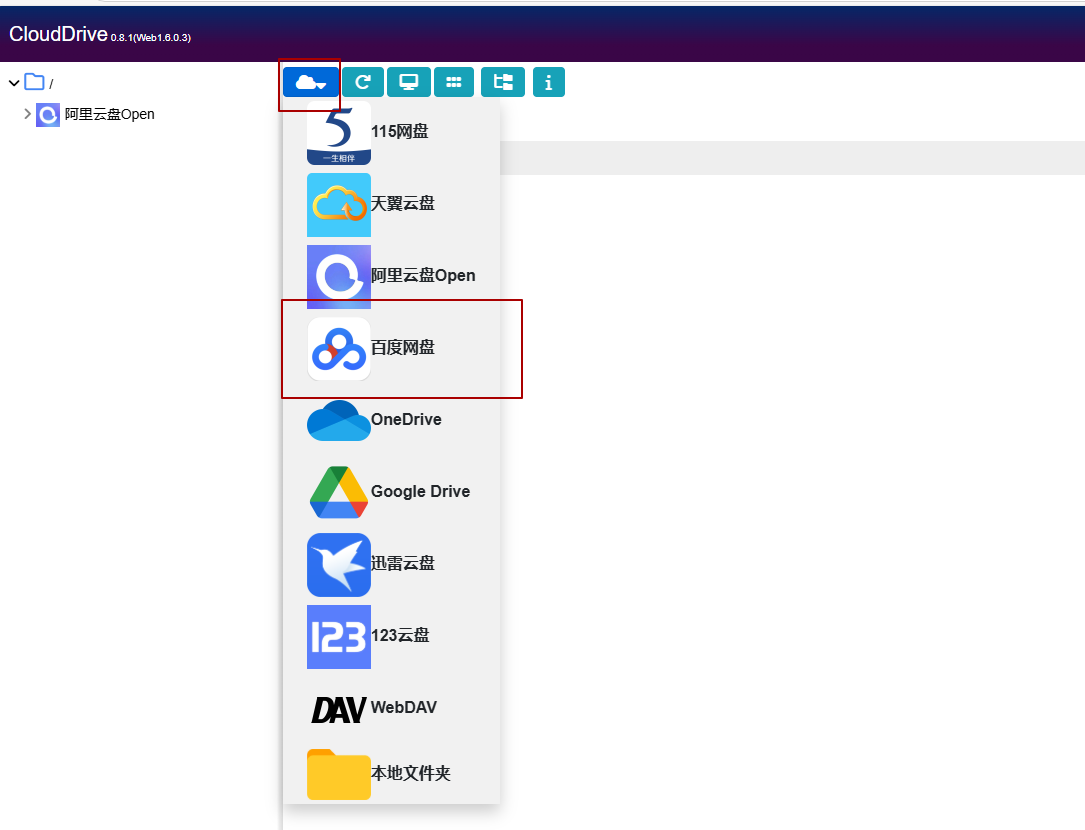
在界面里找「添加网盘」的按钮(一般在首页显眼位置):
- 点进去后,会列出支持的网盘(百度网盘、阿里云盘、OneDrive这些常用的都有),选你要挂的;
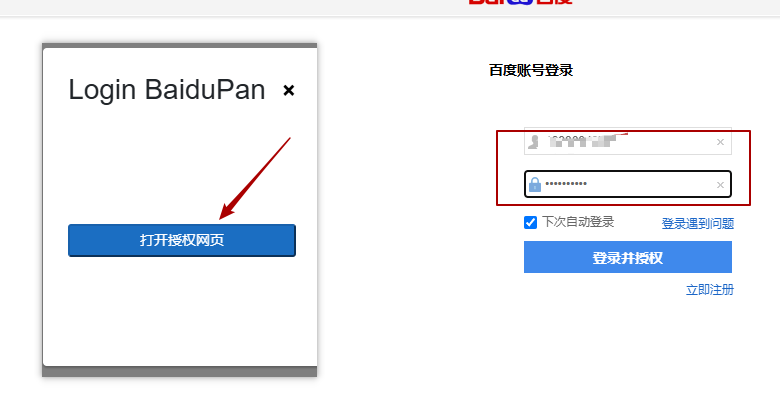
- 然后跟着提示「授权」——比如挂百度网盘,会跳转到百度的登录页,登一次授权就行,之后不用再登;
- 授权完回到管理页,就能看到你添加的网盘了,双击就能查看网盘中的文件,跟看本地文件夹一样!
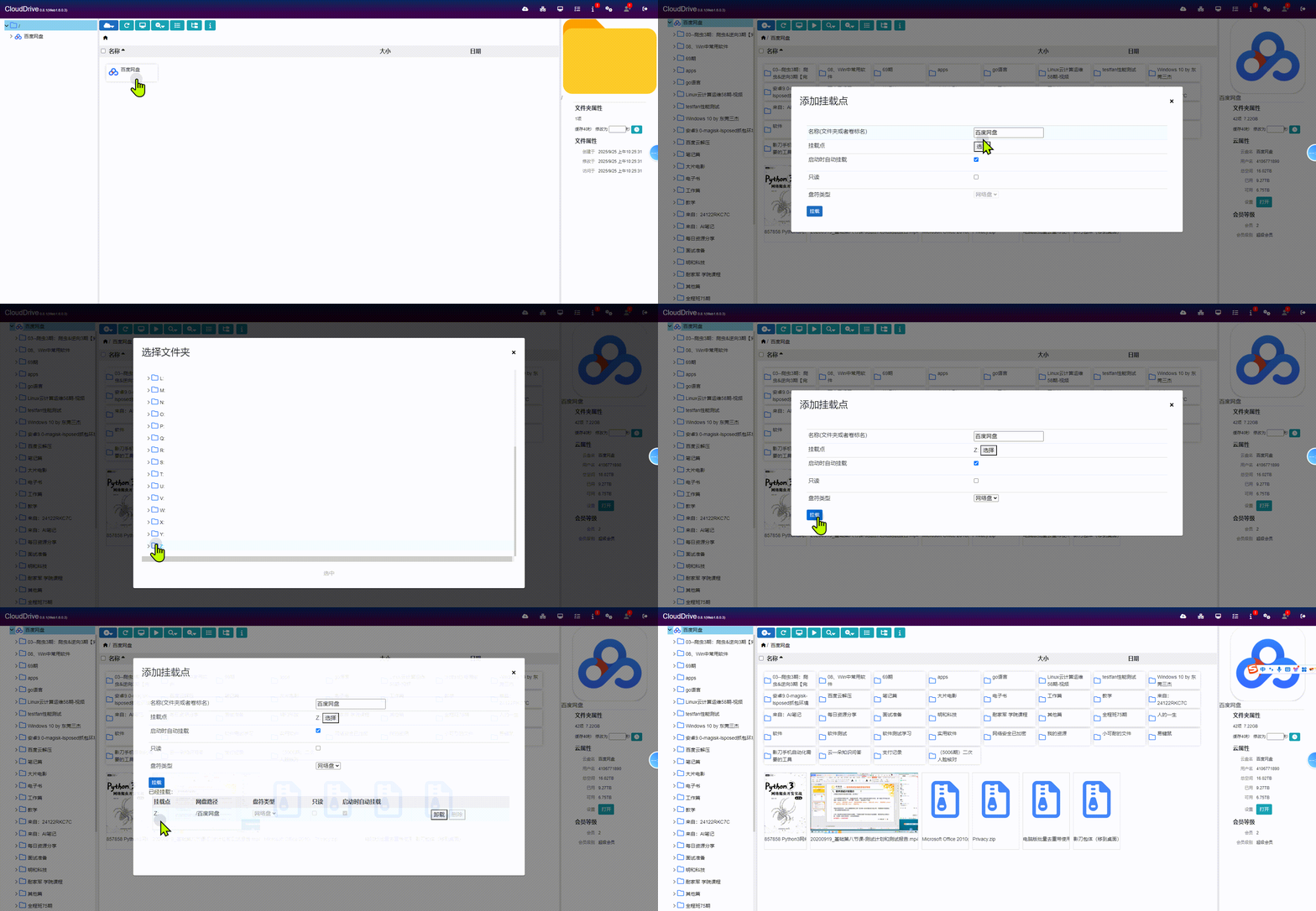
3. 挂载到本地磁盘
添加完网盘后,在管理页里找「挂载」选项(不同版本位置可能略有差异,一般在网盘列表旁边),点一下确认——
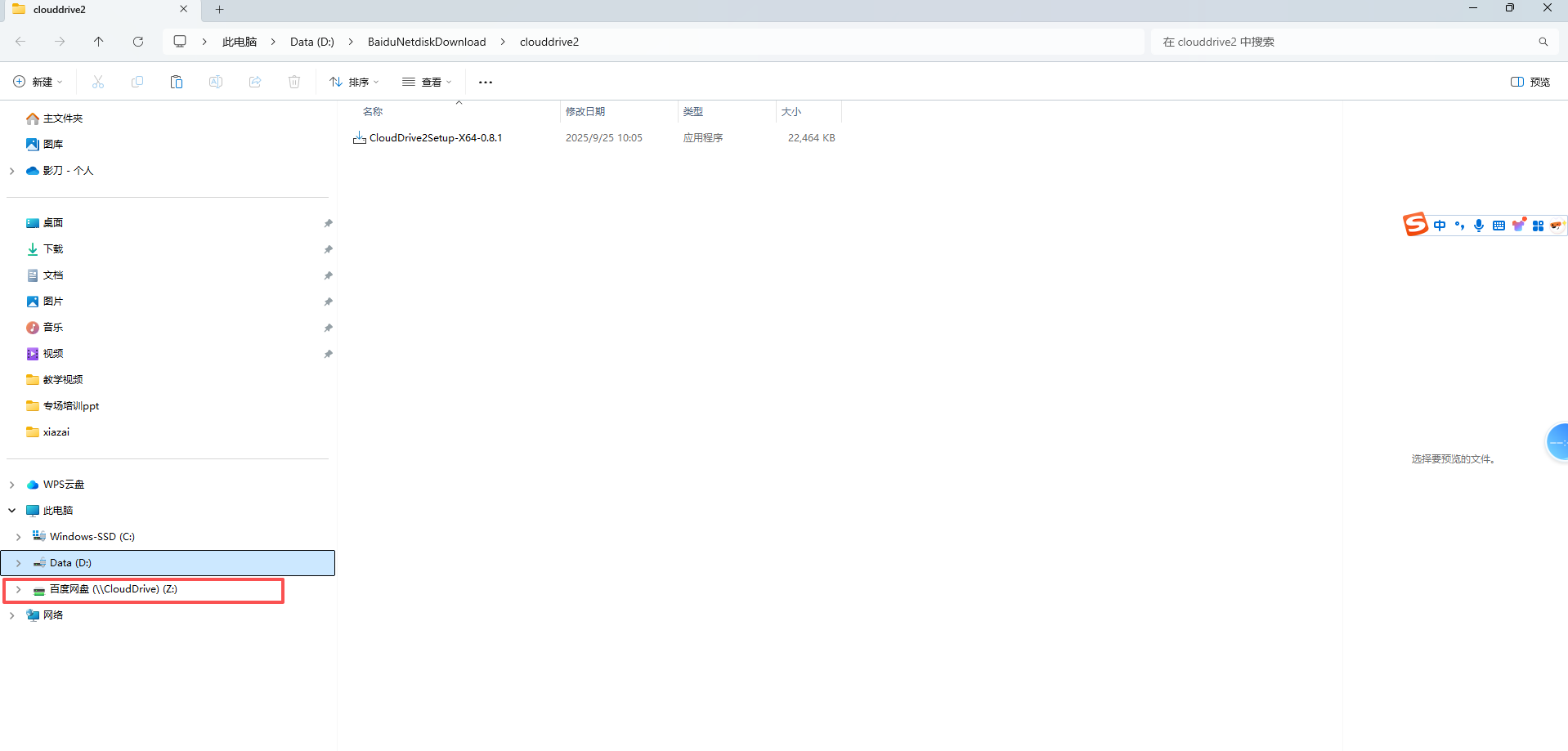
等几秒再打开「此电脑」(Windows)或「访达」(macOS),你会发现多了一个「磁盘」,名字就是你刚才加的网盘,点进去就能直接用!
✨ 实际用下来怎么样?
重点说两个刚需场景:
- 小文件下载:不用在网盘APP里点“下载”,直接把文件拖到本地其他文件夹,速度很稳,不会卡;
- 文件预览:图片、文档、小视频不用下载,双击就能直接打开预览,比在网盘里等加载快多了。
- 如果是大文件(比如几个G的视频),可能需要等一会儿加载,但免费版能做到这样,已经很够用了。
💡 最后说两句
- 免费版挂2个网盘,对大多数人来说够了;如果需要挂更多,记得蹲之后的「alist+RaiDrive」教程;
- 觉得好用的话,也可以支持官方付费版(功能更多,比如多设备同步),看自己需求来就行。
- 你们平时用哪个网盘最多?有没有遇到过“下载麻烦”的问题?评论区聊聊~
收藏2