影刀RPA分享119期|周末躺平指南:电脑自动开机跑影刀任务,结束还能自己关机! 收藏
收藏
评论
收藏影刀RPA分享119期|周末躺平指南:电脑自动开机跑影刀任务,结束还能自己关机!

小可耐教你学影刀RPA【哔哩哔哩同名】
2025-10-21 16:46·浏览量:1017小可耐教你学影刀RPA【哔哩哔哩同名】
 影刀高级开发者发布于 2025-10-21 16:461017浏览
最近有个小伙伴抛来一串灵魂拷问:“周末想躺平,但有个影刀任务得跑,总不能专门跑一趟公司开电脑吧?能不能让电脑自己开机、自动启动影刀跑任务,跑完还能自己关机啊?”
别说,这需求太真实了!毕竟谁不想周末彻底解放双手呢~ 今天就把这个问题拆成3个小步骤,手把手教你搞定,小白也能轻松上手!
一、第一步:让电脑到点自己“苏醒”
要实现后续操作,首先得让电脑能定时开机。这里给大家准备了两个方案,分别适合“不想花钱”和“想省事儿”的两类同学。
方案1:免费!用电脑自带BIOS功能搞定
几乎所有电脑都自带定时开机功能,核心是进入BIOS界面设置,不同品牌进入方式略有差异,先收藏好这份密钥:
| 电脑品牌 | 进入BIOS的按键 |
| 联想(含拯救者) | 开机时持续按F12 |
| 戴尔 | 开机时持续按F2 |
| 惠普 | 开机时持续按F10 |
| 华硕 | 开机时持续按F2或Del |
| 苹果Mac | 开机时按住Option键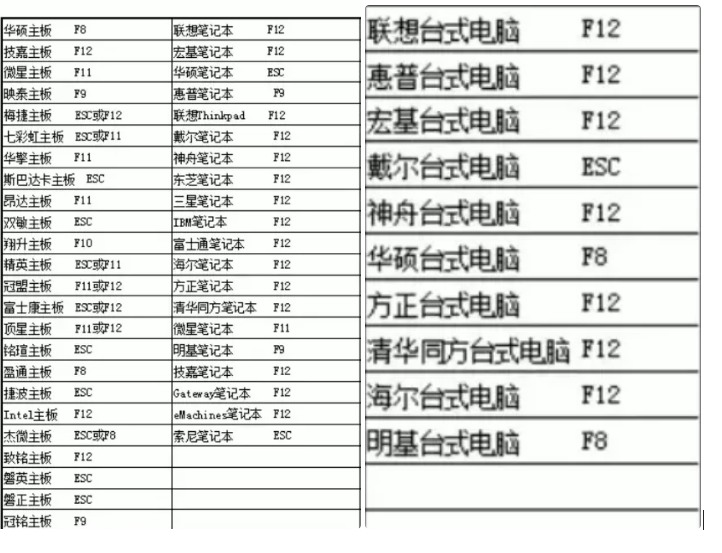 找到对应按键后,跟着这几步操作: |
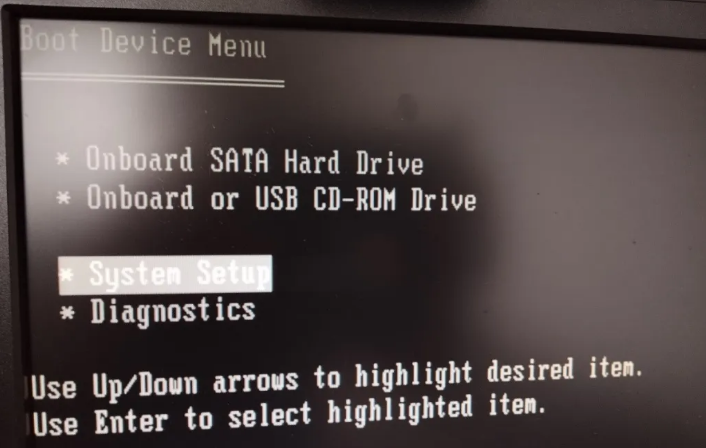
- 进入BIOS界面:电脑关机状态下开机,立刻持续按对应按键,直到出现类似下图的BIOS界面(不同品牌界面样式不同,核心选项一致)。
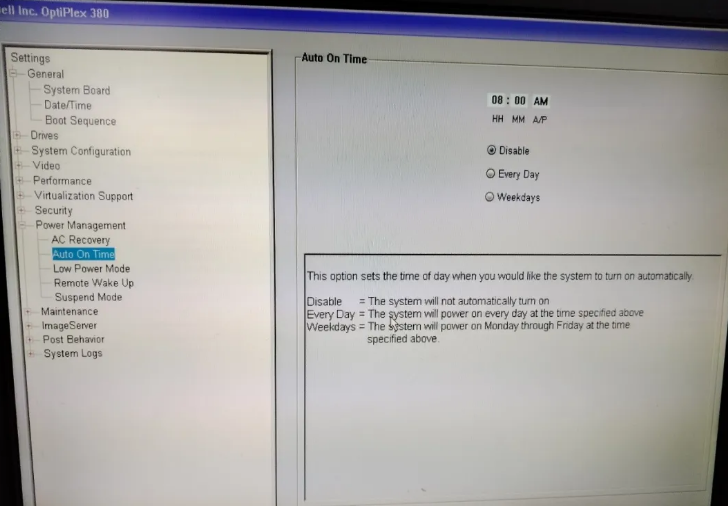
- 找到电源管理选项:在BIOS界面中,找到“System Setup”(系统设置)并回车,再选择“Power Management”(电源管理)选项。
- 设置定时开机:在电源管理里找到“Auto on Time”(定时开机)选项,默认是“Disable”(关闭)状态,按提示切换为启用。
- 配置时间和频率:输入想要开机的具体时间(比如周末早上9点),再选择频率——“Every Day”(每天)、“Weekdays”(工作日)或“Weekends”(周末),根据需求选就行。
- 保存退出:设置完成后,一定要找到“Save and Exit”(保存并退出)选项,不然所有设置都白费!
- 敲黑板!时间格式是12小时制,要区分AM(上午)和PM(下午),别把晚上9点设成上午9点,白等一场~
方案2:省事儿!用开机设备远程控制
如果觉得BIOS设置太复杂,或者想随时远程调整开机时间,直接花几十块买个“开机神器”更省心:
- 淘宝搜索“向日葵开机插座”或“花生棒开机棒”,选销量高的旗舰店下单;
- 按照说明书将插座插好,电脑电源线接在插座上;
- 下载对应APP,绑定设备后就能远程控制插座通电(电脑通电后会自动开机,需提前在电脑设置“通电自动启动”,具体可问客服)。
- 优势是不用碰BIOS,手机就能随时控制,出差也能用,新手闭眼入。
二、第二步:电脑开机后,影刀自动跑任务
电脑能自己开机后,下一步就是让影刀“随电脑启动”并自动执行任务,核心要做两个配置:影刀自身设置+Windows任务计划。
前置准备:影刀开机自启+自动登录
- 影刀自动登录:打开影刀,登录账号后,在设置里找到“账号与安全”,勾选“记住密码”和“自动登录”,这样影刀启动后就不用手动输密码了。
- 影刀开机自启:在影刀设置的“通用”选项里,找到“开机自动启动”并勾选,确保电脑开机时影刀能跟着启动。

关键操作:Windows任务计划程序配置
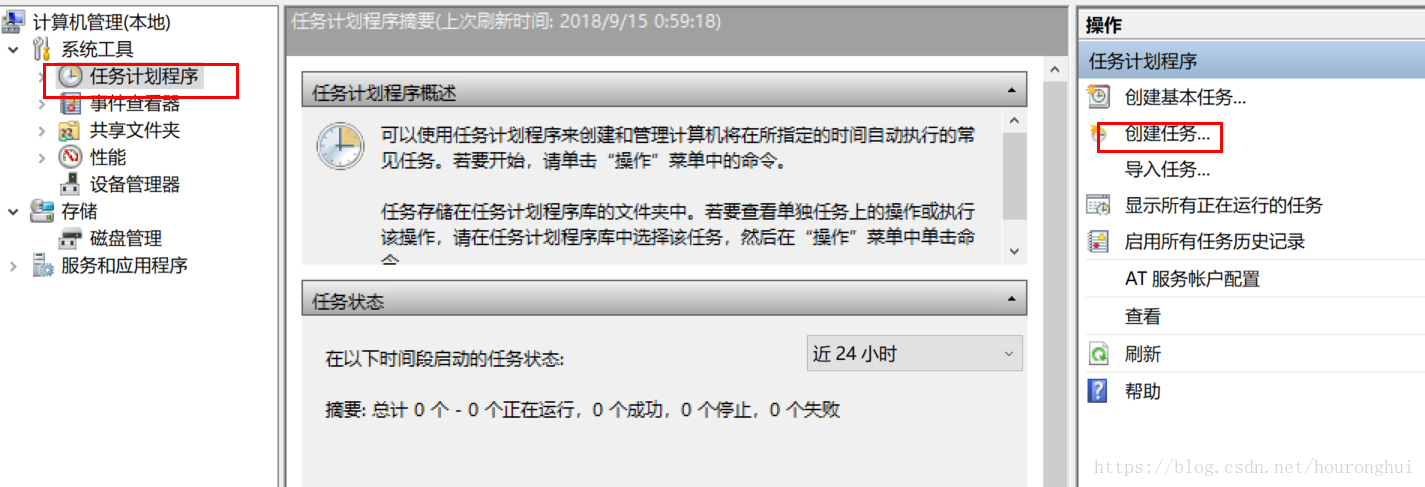
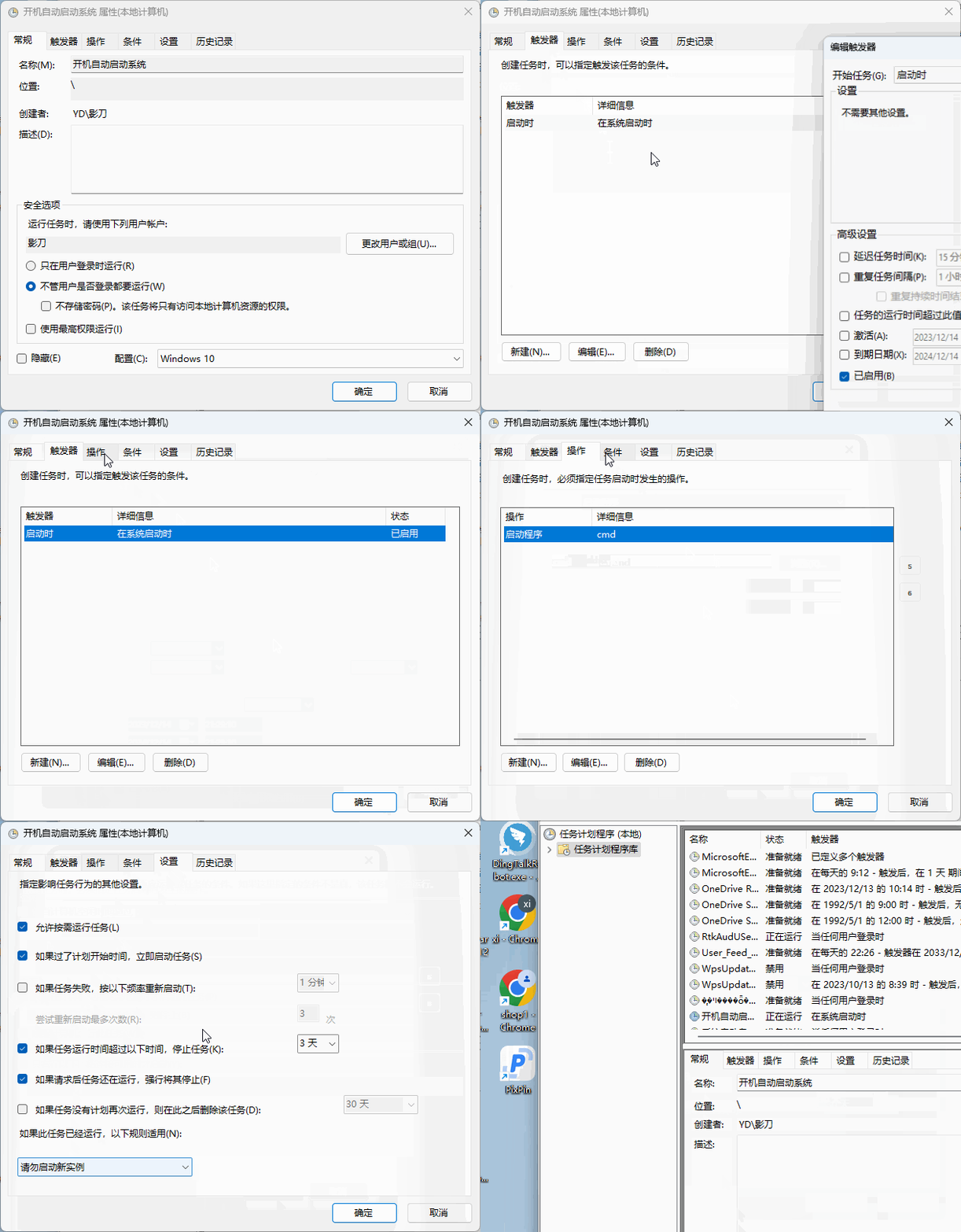
- 打开任务计划程序:右键点击“此电脑”,选择“管理”,在左侧菜单找到“系统工具”→“任务计划程序”。
- 创建任务:点击右侧“创建任务”,在弹出的窗口里按以下步骤设置: 常规选项:输入任务名称(比如“影刀自动运行任务”),勾选“不管用户是否登录都要运行”,避免因未登录导致任务不执行。
- 触发器选项:点击“新建”,触发器类型选择“登录时”(确保电脑开机登录后触发),或者“启动时”(更更早触发),根据需求设置延迟时间(比如延迟1分钟,给电脑加载软件的时间)。
- 操作选项:点击“新建”,操作类型选择“启动程序”,点击“浏览”找到影刀的启动程序(一般在C:\Program Files\YingDao\目录下,文件名是YingDao.exe),在“添加参数”里输入影刀任务的启动命令(具体命令可在影刀任务设置里找到“生成启动命令”选项)。
- 条件和设置选项:默认设置即可,也可根据需要勾选“唤醒计算机运行此任务”。
- 保存任务:所有设置完成后点击“确定”,输入Windows登录密码(若有),任务就创建完成了。
想深入学习任务计划程序?可以参考微软官方文档:https://learn.microsoft.com/zh-cn/windows/win32/taskschd/about-the-task-scheduler?redirectedfrom=MSDN
三、第三步:任务跑完,电脑自动关机
最后一步最简单,用Windows自带的DOS指令就能实现“任务完成后自动关机”,分两种场景:
场景1:影刀任务有固定结束时间
如果知道任务大概1小时能跑完,可直接设置定时关机:
- 按Win+R键打开“运行”窗口,输入“cmd”并回车,打开命令提示符;
- 输入命令“shutdown -s -t 3600”(其中3600代表秒数,1小时=3600秒),回车后电脑会提示“将在1小时后关机”;
- 如果想取消关机,输入“shutdown -a”即可。
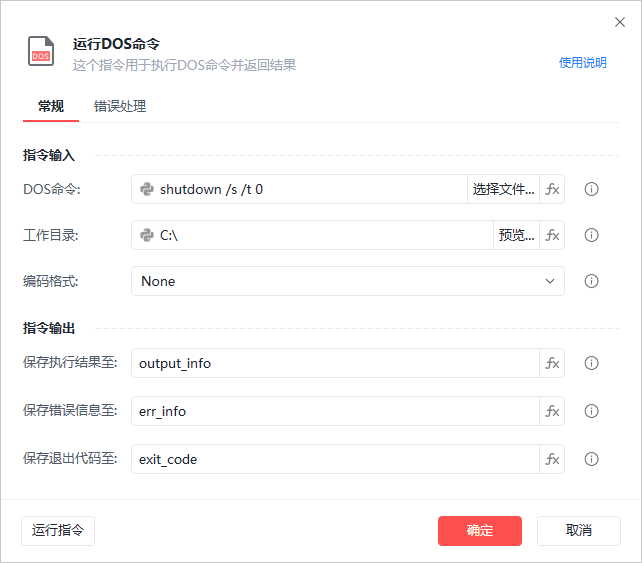
场景2:绑定影刀任务,完成后自动关机
更精准的方式是让关机命令在影刀任务结束后执行,需借助dos指令实现
总结:三步闭环,彻底解放双手
- 定时开机:BIOS设置免费实现,开机插座更省心;
- 影刀自启跑任务:影刀开启自动登录+自启,配合Windows任务计划触发;
- 任务完成关机:DOS指令实现关机
- 按照这个流程设置好,周末就能安心躺平,电脑自己干活,再也不用来回跑公司啦~ 如果操作中遇到问题,评论区留言,咱们一起解决!
收藏7全部评论(1)
最新
发布评论
评论


