收藏
收藏NO.10-adsPower指纹浏览器插件一键安装指南——By.杭州组
作者:云潮
关键词:指纹浏览器,插件安装,一键通用
-------------------------------------------------------------------------------------------------------------------------------------------------
一、背景
社区里面经常会有一些跨境电商的小伙伴会遇到adspower浏览器安装影刀插件的问题,通过官方帮助中心的文档是可以手动安装插件到浏览器环境的,
但是每一次新开一个环境都需要重新手动安装,本文提供了一个可以一键安装,所有环境通用的解决方案。
二、解决方案
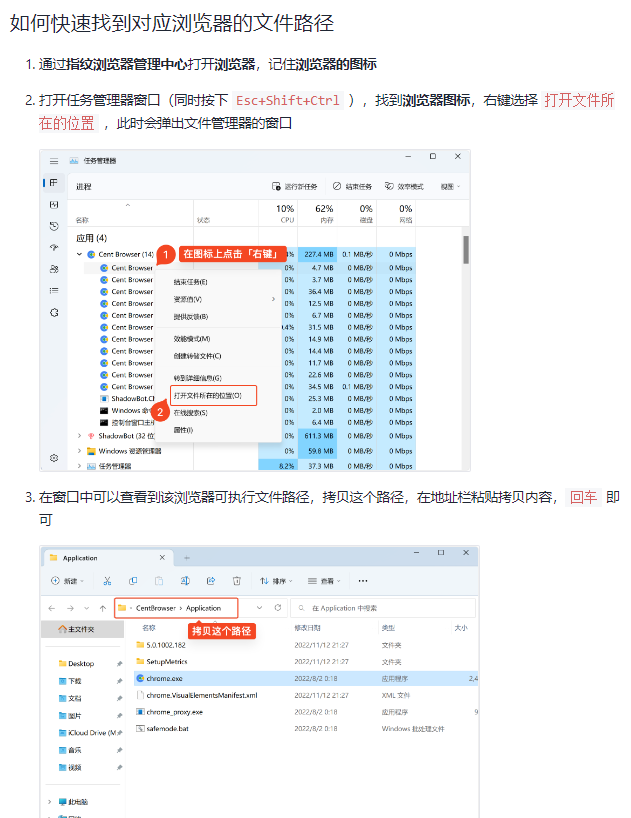
1.指纹浏览器是个浏览器启动器,想要安装影刀插件首先需要找到对应浏览器的可执行文件
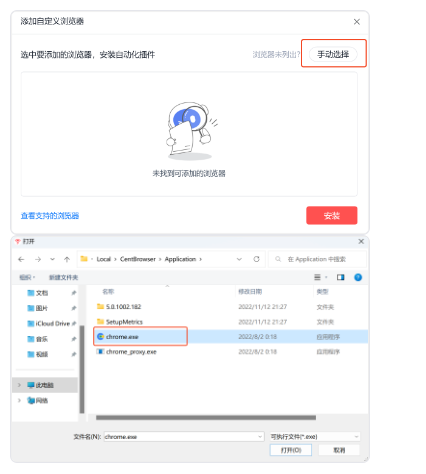
2.找到以后复制该路径,点击自定义浏览器自动化按钮,选择手动安装
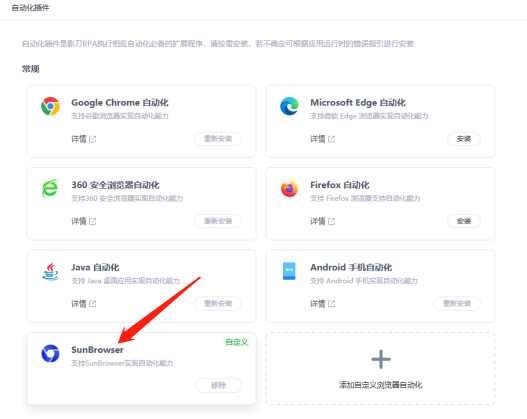
这里以ads power 为例,安装完影刀界面如图所示
完整的参考链接如下:自定义浏览器使用指南
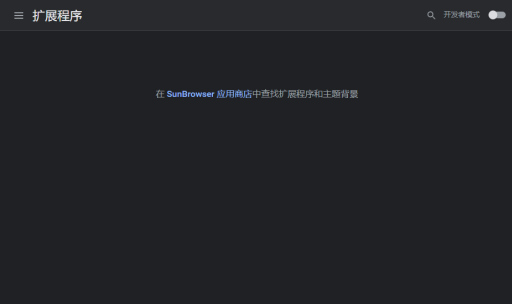
3.打开浏览器的插件界面,如下图并未发现影刀插件,这是因为指纹浏览器一般都有自己的应用中心,插件需要先上传至应用中心(当然这里也可以使用离线 安装包安装,但是不方便,每个新建浏览器都要安装)
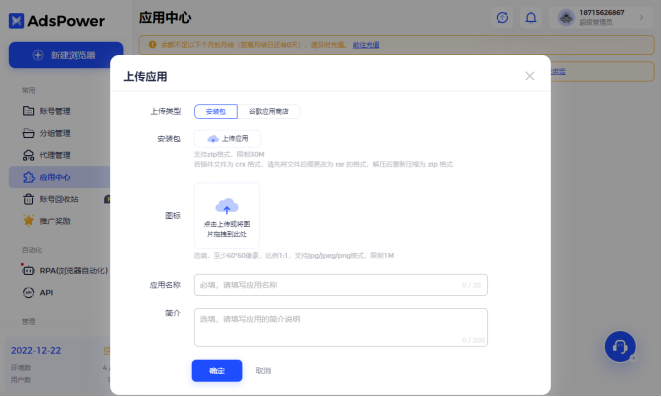
4. 影刀插件上传至ads Power 的应用中心,上传说明请参考如下
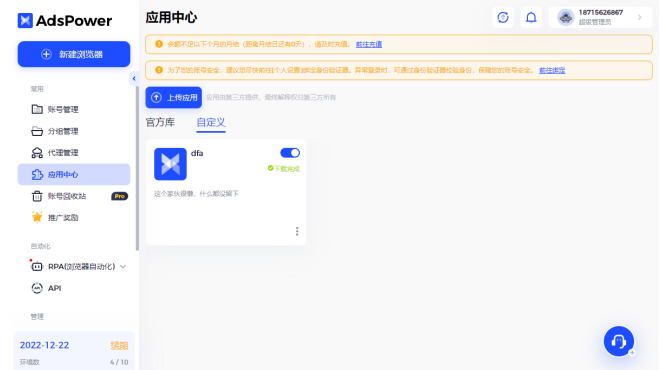
上传完成以后,如下(注意:上传以后开启可能会报格式错误,请重试,测试过程中同一插件偶现该问题)
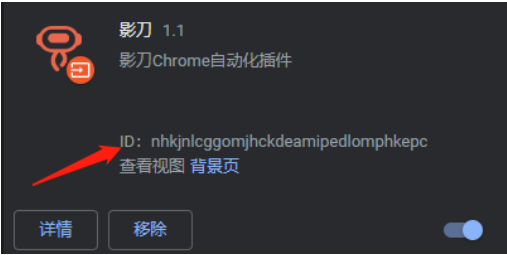
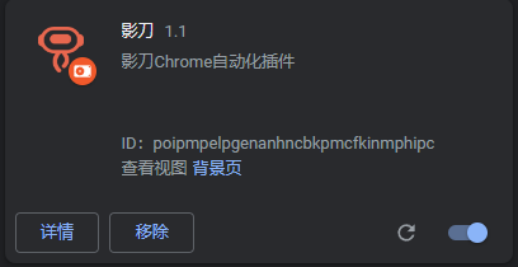
5. 这时候打开浏览器会发现插件已经安装上了,但是这时候还不能使用,因为上传的插件原本的ID会被改变,导致影刀是识别不出来
正常的ID
通过指纹浏览器应用中心上传的ID
6. 打开注册表修改对应信息,修改完成关机然后开机
6.1 win+r 然后输入regedit
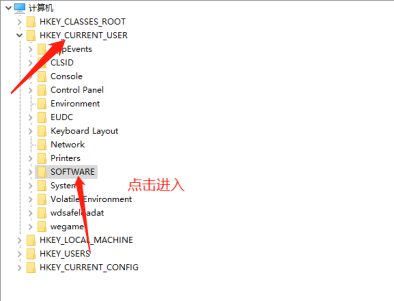
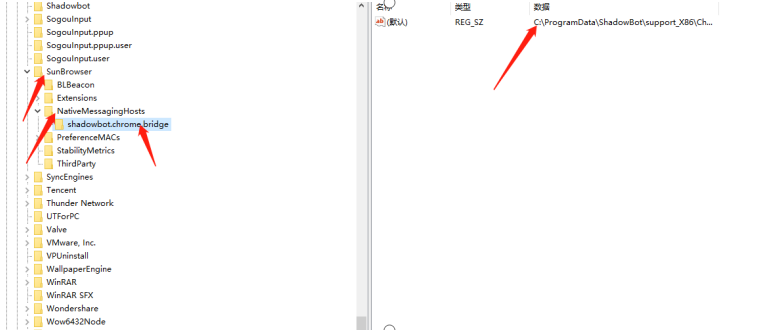
6.2 按照谷歌的结构,在SunBrowser中仿照一样的数据(如果没有Google的结构可以先在谷歌浏览器先安装影刀插件)
Google信息层级如下
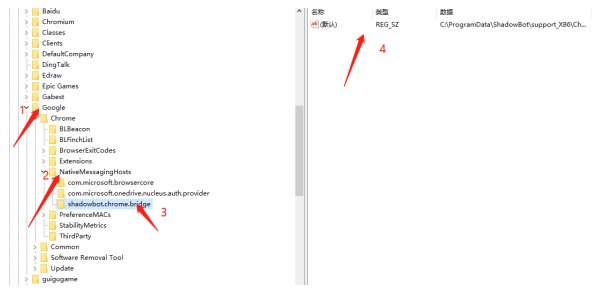
仿照完成后效果如下
7. 向json文件中添加ID
打开下图路径的json文件
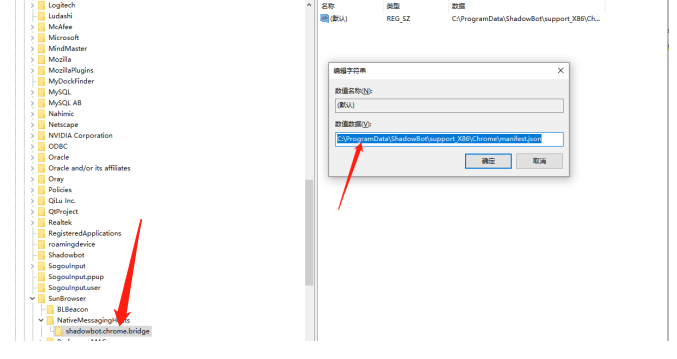
将新的插件ID添加进来
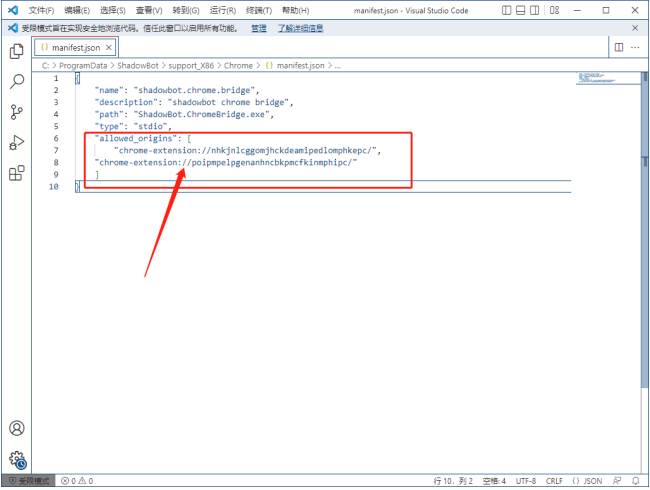
8.以上设置完成以后记得重启电脑
收藏7