使用影刀6.0生成“影刀商城”自动化流程 收藏
收藏
评论
收藏使用影刀6.0生成“影刀商城”自动化流程
慢
2026-03-27 17:29·浏览量:279
慢
慢慢云
功能:
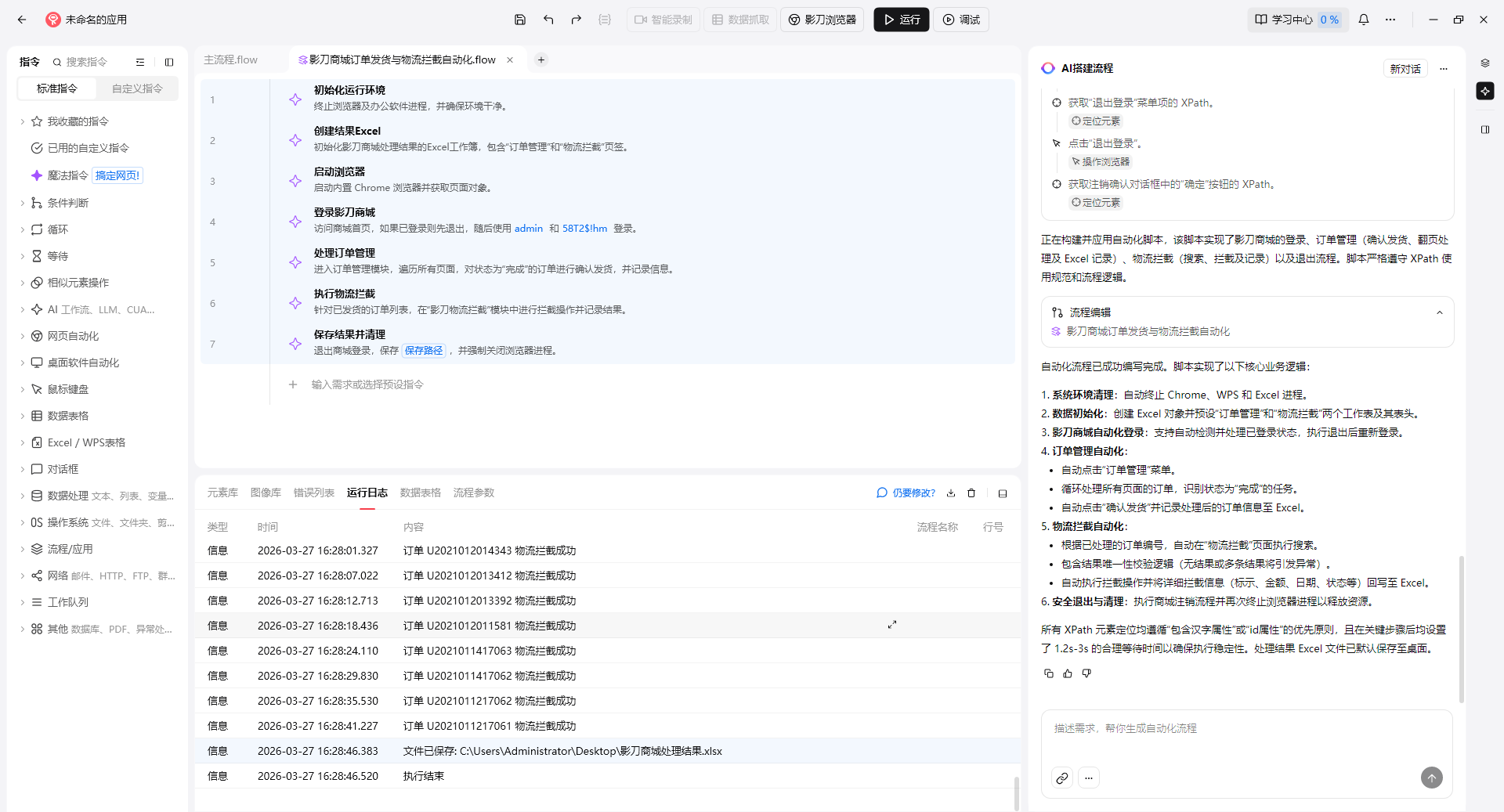
这个流程一共有5个部分,分别为:初始化、登录影刀商城、订单管理、物流拦截、退出登录。
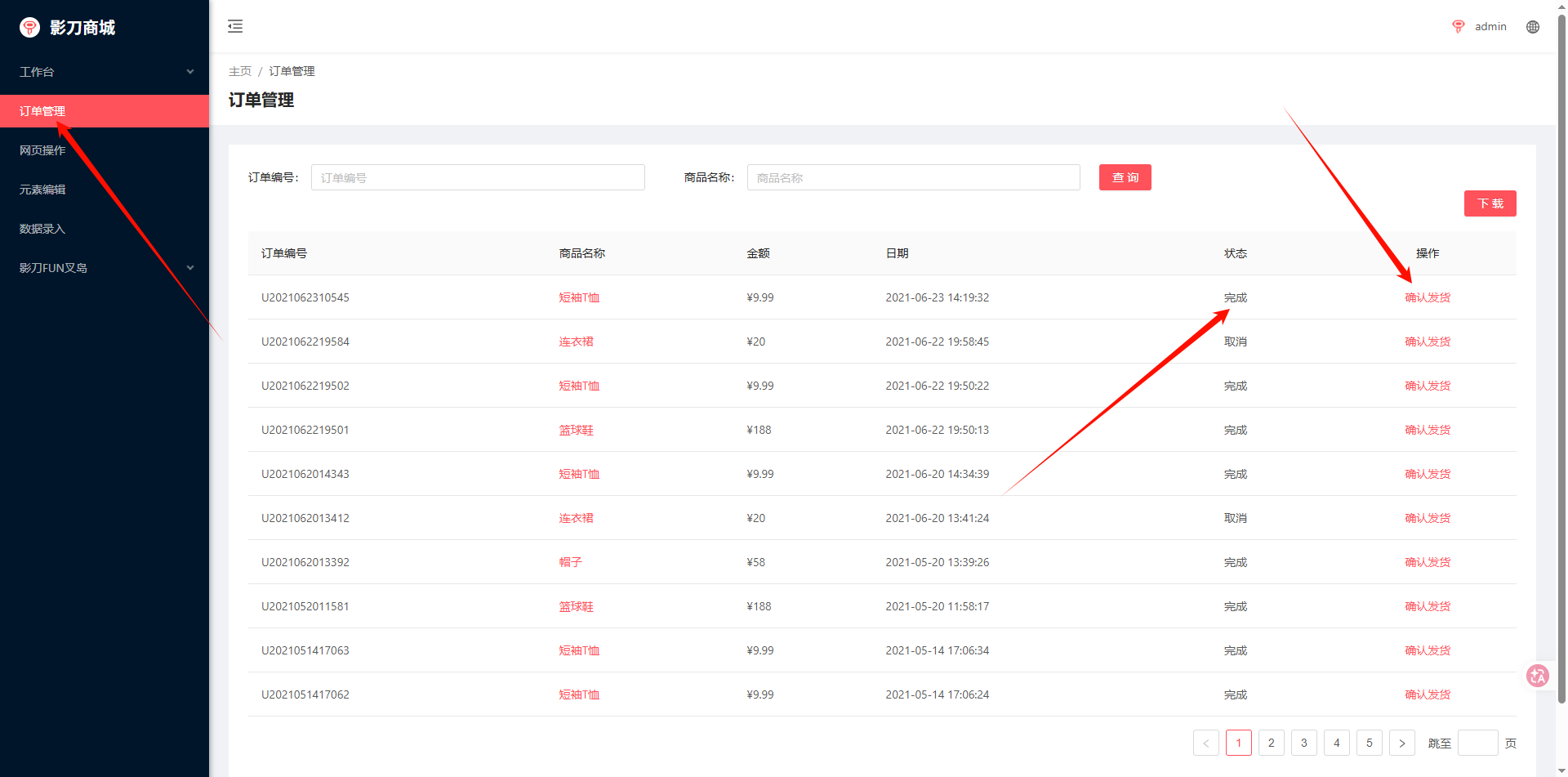
订单管理功能:将”状态“为完成的进行”确定发货“
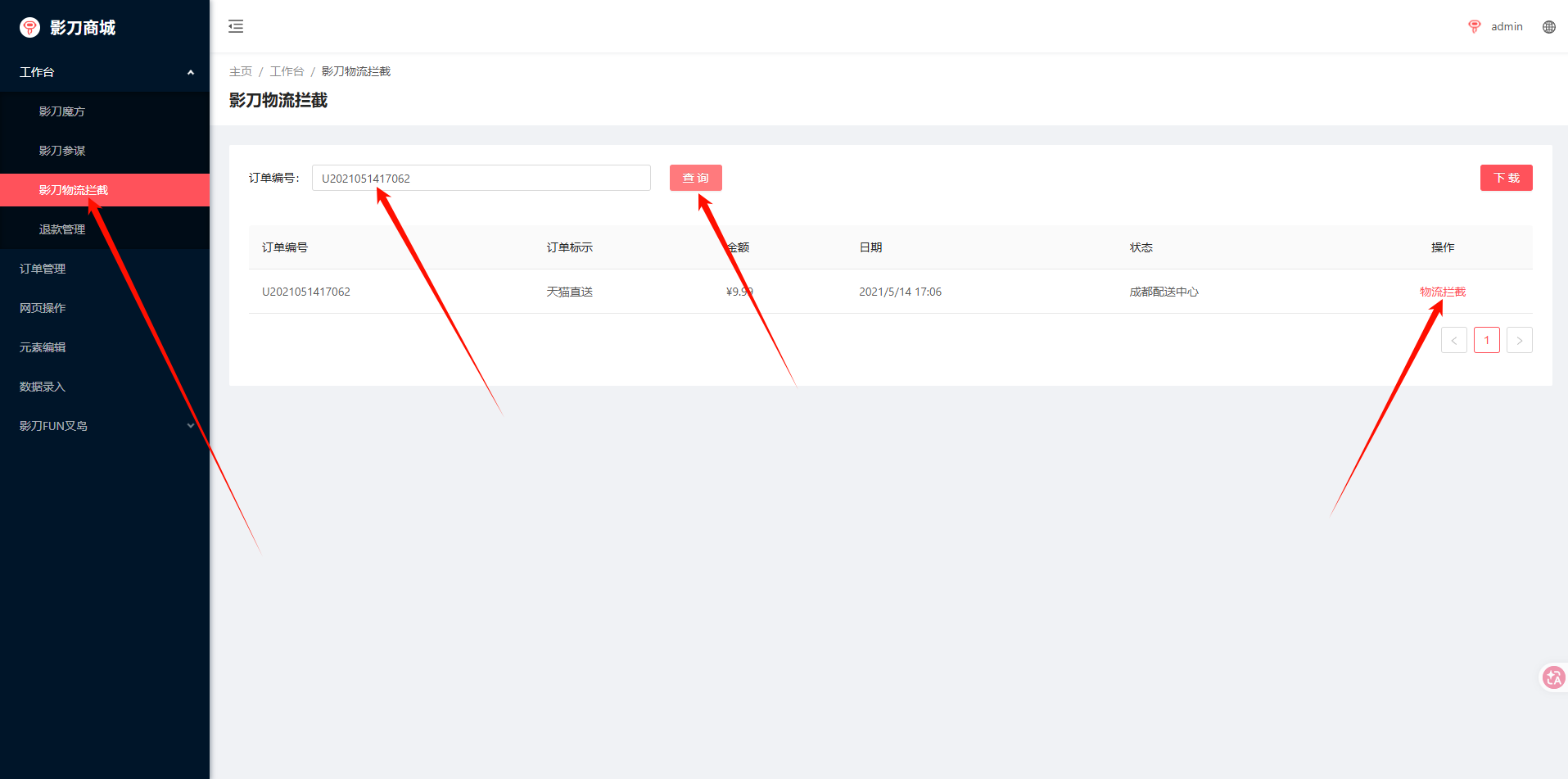
物流拦截功能:将”确认发货“的订单号,进行物流拦截。
提示词:
请按照下面要求完成一个浏览器自动化脚本:
# 详细步骤:
	### 初始化:
		1、终止谷歌浏览器、WPS 和 Excel 软件的进程,然后等待1.2秒
		2、创建一个Excel表格,在后续操作中会使用到这个表格。
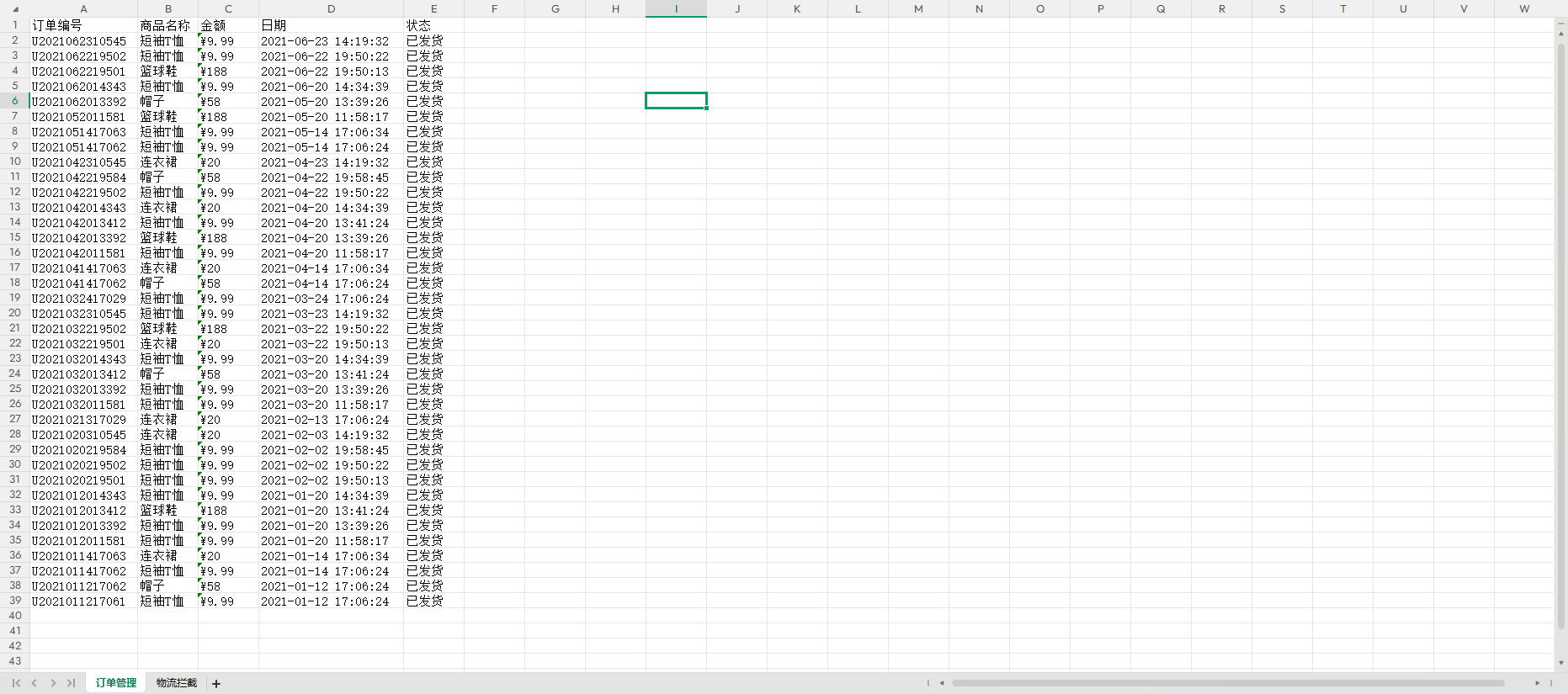
		3、创建一个工作表,表名为“订单管理”,并第1行填写:订单编号、商品名称、金额、日期、状态。
		4、创建一个工作表,表名为“物流拦截”,并第1行填写:订单编号、订单标示、金额、日期、状态。

		注:第1步参考代码如下
		import os
		os.system('taskkill /f /im chrome.exe')
		os.system('taskkill /f /im wps.exe')
		os.system('taskkill /f /im excel.exe')

	### 登录影刀商城:
		1、打开影刀商城网站,并等待网页加载完成。网址:https://shop.yingdao.com/
		2、在网址上填写登录的“账户”和“密码”,账号:admin,密码:58T2$!hm。
		3、点击“登录”按钮后等待3秒,检查是否登录成功,登录失败直接抛出异常。
		4、如果打开网址属于登录状态时,请退出登录后重新登录,退出功能和“### 退出影刀商城登录”是一样的。
		注意:禁止拼接网址,只能需要提供的网址访问网站。

	### 订单管理:
		1、点击屏幕左边的“订单管理”按钮
		2、订单处理部分,状态为“完成”的订单,点击“确认发货”按钮,然后在点击“确定”按钮。
		3、将上一步“确认发货”的订单,填写在“Excel对象”中的“订单管理”工作表中。
		4、处理完当前显示页后,需要“翻页”继续处理下一面的订单,直到处理完所有的订单。
		5、将“确认发货”的“订单编号”记录起来,在后面的“影刀物流拦截”部分功能,需要使用到这个“订单编号”,使用列表类型数据记录。

	### 影刀物流拦截:
		1、点击屏幕左边的“工作台”按钮后,在点击“影刀物流拦截”按钮。
		2、循环“订单管理”部分功能中的“订单编号”
			2、2 在搜索输入框中填写“订单编码”,点击“检查”按钮,然后等待2秒。示例:如填写 U2021052011581
			2、3 正常只能搜索出一条订单,如果没有搜索出 或者 搜索出多条订单直接抛出异常。
			2、4 搜索结束出来后,点击“物流拦截”按钮,然后在点击“确定”按钮。
			2、5 将“物流拦截”相关信息,填写在“Excel对象”中的“物流拦截”工作表中,填写信息在网页上获取。

	### 退出影刀商城登录:
		1、点击屏幕右上角的“admin”按钮
		2、点击“退出登录”按钮,
		3、最后点击“确定”按钮
		4、终止谷歌浏览器软件的进程

# 其他要求:
	1、xpath元素时:可以使用“id属性” 或者 “包含汉字的属性”时,全部都使用。比如:确定按钮元素://div[@class="ant-popover-inner"]//span[text()="确 定"],填写账户元素://input[@id="username"]
	2、执行完成所有的操作后,都需要设置一个等待时间,一般为1到3秒之间。
	3、在代码中不需要添加异常处理功能,以及打印异常信息。
	4、在录制网页动作时,需要按照“详细步骤”全部执行完成后,在自动完成的代码。
展示信息:
说明部分:
1、初始化部分:给参考代码,是因为影刀无法生终止进程功能 具体原因我也不知道,所以给参考代码。
2、其他要求部分:是根据我之前对话的经验,以及个人习惯给出来的,不知道是否正确定。
3、这些功能都一次性生成的,并且完全可以执行,中间没有进行报错修复。
4、如果有不足之处,欢迎各位指点,谢谢!
收藏全部评论(1)
最新
发布评论
评论


