 收藏
收藏Python 开发中最具“仪式感”的动作:环境穿越 venv
 影刀中级开发者
这个问题问到了 Python 开发的**“地基”**。很多新手写代码报错,其实不是逻辑问题,而是“库装错地方了”。
在 Python 中,安装库就像是**“给房子买家具”**,你可以买在公共大厅(全局环境),也可以买在自己的小卧室里(虚拟环境)。
A. 仓库(安装位置/存储):库可以安装在哪里?(三个核心位置)
A. 全局环境 (Global Site-Packages)
路径: 通常在 Python 安装目录下(如你之前的
AppData\Local\Python\pythoncore-3.14-64\Lib\site-packages)。路径查看: * 在终端输入:
where python(Windows):这个命令会显示你 Python 安装的根目录。库就在这个目录下的Lib\site-packages文件夹里。特点: 在这里安装库,你电脑上所有的 Python 项目都能用到它。
逻辑: 系统全局 (The System Hall),相当于手机出厂自带的系统 App 目录。
风险: 容易产生“版本冲突”。比如项目 A 需要 Playwright 1.0,项目 B 需要 2.0,装在全局就会打架。
什么时候用: 几乎不用。除非你想让电脑上所有项目都共用某一个库。场景:日常练习 / 简单的脚本。理由:省事,不用每次新建环境,常用库(如
requests,pandas)随调随用。
B. 用户环境 (User Site-Packages)
路径: 在用户个人文档目录下(
%APPDATA%\Python)。路径查看:* 在终端输入:
python -m site --user-site它会直接吐出一个路径,通常在%APPDATA%\Python\Python314\site-packages。安装到用户目录:
pip install --user playwright。特点: 当你没有管理员权限,或者用
pip install --user时,库会装在这里。逻辑: 用户级 (The User Room):相当于你登录了自己的手机账号,安装了一些只有你能用的 App。
什么时候用: 当你没有系统管理员权限,或者只想给当前登录的电脑用户安装时。场景:开发工具 / 命令行工具。理由:比如代码格式化工具、Linters 等。
终端示例:
C:\Users\Administrator>python -m site --user-site
C:\Users\Administrator\AppData\Roaming\Python\Python314\site-packagesAppData\Roaming: 这是 Windows 的“个人行李舱”。无论你把软件安装在 D 盘还是 E 盘,软件产生的“属于你个人的数据”都会存放在这里。Python\Python314: 这说明这一层是专门为 Python 3.14 版本准备的。如果你电脑上还装了 Python 3.10,它会另开一个Python310的文件夹。site-packages: 这是全 Python 通用的术语,专门指存放第三方库(如 Playwright, Pandas)的文件夹。
C. 虚拟环境 (Virtual Environment / venv) —— 最推荐
路径: 在你的项目文件夹内部(比如
project3\.venv)。路径查看: * 通常就在你的项目文件夹里,比如
C:\Users\丰芑\Desktop\project3\.venv\Lib\site-packages。特点: 这是一个**“独立的小隔间”**。你在这里装的任何库,都不会影响外面的世界,外面也不会影响这里。
逻辑: 相当于手机里的“应用分身”或“沙盒”。比如你为了测试 Temu 爬虫,专门开了一个独立空间,里面装的库只供这个爬虫使用。
什么时候用: 永远建议使用。 每一个独立的项目(比如股票分析一个环境,Temu 爬虫一个环境),互不干扰。场景:正式项目 / 影刀集成 / 爬虫。理由:这样你的项目在迁移、打包或分发给别人时,不会因为缺库或版本不对而崩溃。
如何指定安装到哪里?
方法 1:使用 pip 指令控制
默认安装:
pip install playwright(通常装在当前激活的环境)。安装到用户目录:
pip install --user playwright。安装到特定目录(不常用):
pip install --target D:\my_libs playwright。
方法 2:指定具体的 Python 解释器(最保险)
如果你电脑上有多个 Python,用这个方法能精准定位:
PowerShell
# 确保装在你那个 3.14 版本的全局目录下
C:/Users/丰芑/AppData/Local/Python/pythoncore-3.14-64/python.exe -m pip install playwright
B. 搬运工(解释器/python.exe)
这就是你选的那个 python.exe。它是一个活的进程,它唯一的工作就是:去仓库拿食材,然后按照你的菜谱(代码)把它炒出来。
每一个解释器(python.exe)都有一个属于自己的“势力范围”。
当你运行某一个特定的 python.exe 时,它会默认去几个固定的地方找库。这就像是一个**特工(解释器)只去特定的安全屋(安装位置)**取情报。
情况 A:全局解释器 (D:\python.exe)
它的势力范围包括:
它自己的家:
D:\Python314\Lib\site-packages(第一层:全局)。用户的公用行李舱:
C:\Users\...\Roaming\Python\site-packages(第二层:用户级)。注意: 它看不见任何虚拟环境(venv)里的库。
情况 B:虚拟环境解释器 (project3.venv\Scripts\python.exe)
它的势力范围包括:
它那个小隔间:
project3\.venv\Lib\site-packages(第三层:虚拟环境)。(可选)家里的资产:如果你在创建时设置了,它也能看见第一层和第二层,但通常它是完全隔离的。
深度拆解:解释器如何知道去哪找库?
每一个 python.exe 旁边通常都跟着一个“导航文件”。
全局 Python:它内置了硬编码的路径。
虚拟环境 Python:在
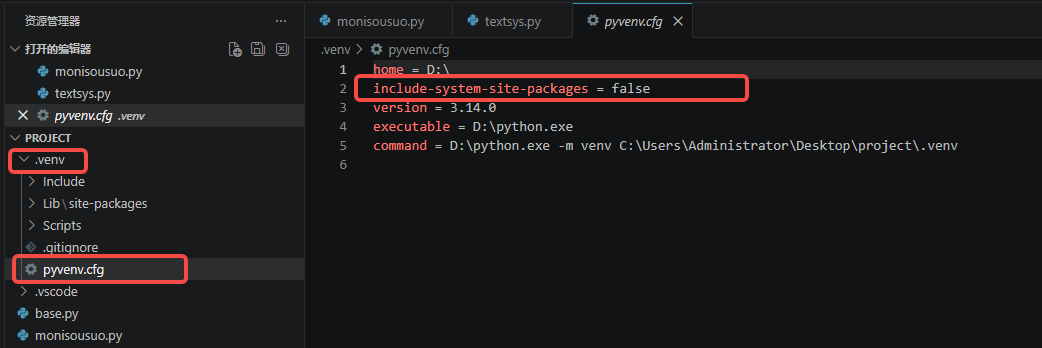
.venv文件夹里有一个pyvenv.cfg文件。你可以尝试手搓打开它,里面有一行:include-system-site-packages = false
如果是
false(默认值),它就只看虚拟环境内部,不看 D 盘。如果是
true,它才会把 D 盘的库也包含进来。
C. 导航地图(sys.path / 配置)
当你在代码里写 import playwright 时,Python 是按什么顺序找库的?
如果你不确定当前的解释器可以看到哪些库,不要猜!直接问它。在你的代码里写这两行:
Python
import sys
print(sys.path)
运行结果会吐出一串路径列表。凡是没在这个列表里的文件夹,里面的库你通通调不动。
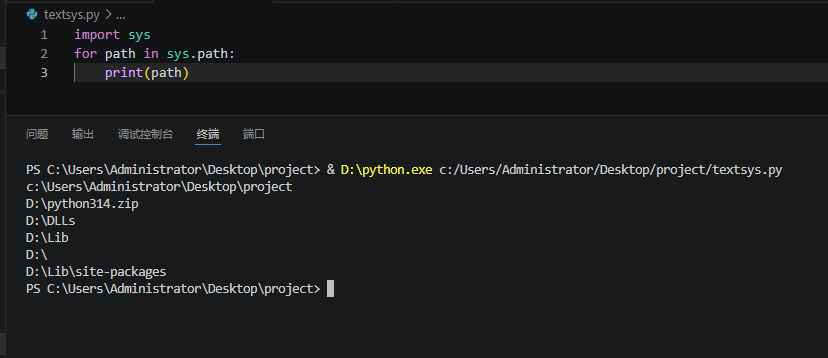
或者你可以运行这段代码来看看 Python 的**“搜索清单”**:
Python
import sys
for path in sys.path:
    print(path)
你会发现排序通常是:
当前目录(你写代码的那个文件夹)。
第三层:虚拟环境(如果你开启了 venv)。
第二层:用户级(就是你刚刚查到的这个 Roaming 路径)。
第一层:全局(你 D 盘的那个真身路径)。
示例:
3️⃣ 手把手教你:如何精准管理路径
Step 1: 确定你现在“人在哪个环境”
在终端(PowerShell)输入以下命令,看看到底是哪个 Python 在干活:
PowerShell
python -c "import sys; print(sys.executable)"如果返回的是
...\project3\.venv\Scripts\python.exe,说明你在虚拟环境。如果返回的是
...\AppData\Local\Python\...,说明你在全局环境。
Step 2: 确定你的库“装在哪”
输入以下命令查看当前环境下已经安装的所有库及其位置:
PowerShell
pip list -v注意看最后一列
Location,它会清清楚楚地告诉你每一个库躺在哪个文件夹里。找到库的路径: 通过
pip list -v发现playwright装在了C:\Users\用户名\AppData\Local\Python\pythoncore-3.14-64\Lib\site-packages。
Step 3: “解释器路径”和“库路径”必须对齐。
告诉 VS Code: * 点击 VS Code 右下角的 Python 版本号(或者按
Ctrl+Shift+P选Select Interpreter)。必须选择 那个路径前缀也是
C:\Users\用户名\AppData\Local\Python\pythoncore-3.14-64\的解释器。
reportMissingImports 报错,是因为搬运工(解释器/python.exe)找不到仓库了。
你的诊断思路应该是:
第一步:查安装位置,看货在哪里?(定位仓库)
运行 pip show 库名。看它的 Location 是在 D 盘还是 C 盘。
示例:在终端运行:pip show playwright
记下它的
Location。比如:D:\Python314\Lib\site-packages。
第二步:看搬运工在看哪?(核对地图)
在你的 Python 脚本里加上这两行并运行:
Python
import sys
print(sys.path)
这是最关键的一步! 看看打印出来的路径列表里,有没有你在第一步记下的那个
Location?
第三步:连线(修正配置)
对齐解释器:在 VS Code 里按 Ctrl+Shift+P 选解释器时,确保选中的那个 Python 能够覆盖到这个 Location。
另一种说法:对齐编辑器:在 VS Code 里把解释器切换到 D:\python.exe。
如果不包含:说明你选错搬运工了!去 VS Code 右下角换一个解释器,直到
sys.path里出现了你货物的存放路径。如果包含还报错:说明货物损坏了,尝试重装库。
为什么解释器和安装位置不是“死”对应的?
这是为了灵活性。
一个“全局搬运工”可以被配置成“既能看全局大仓库,也能看个人行李舱”。
一个“虚拟环境搬运工”可以被配置成“闭关锁国(只看自己)”,也可以配置成“海纳百川(也看全局)”。
搬运工是谁(哪个 exe)不重要,重要的是他手里的那张地图(sys.path)写了哪些仓库地址。
示例:
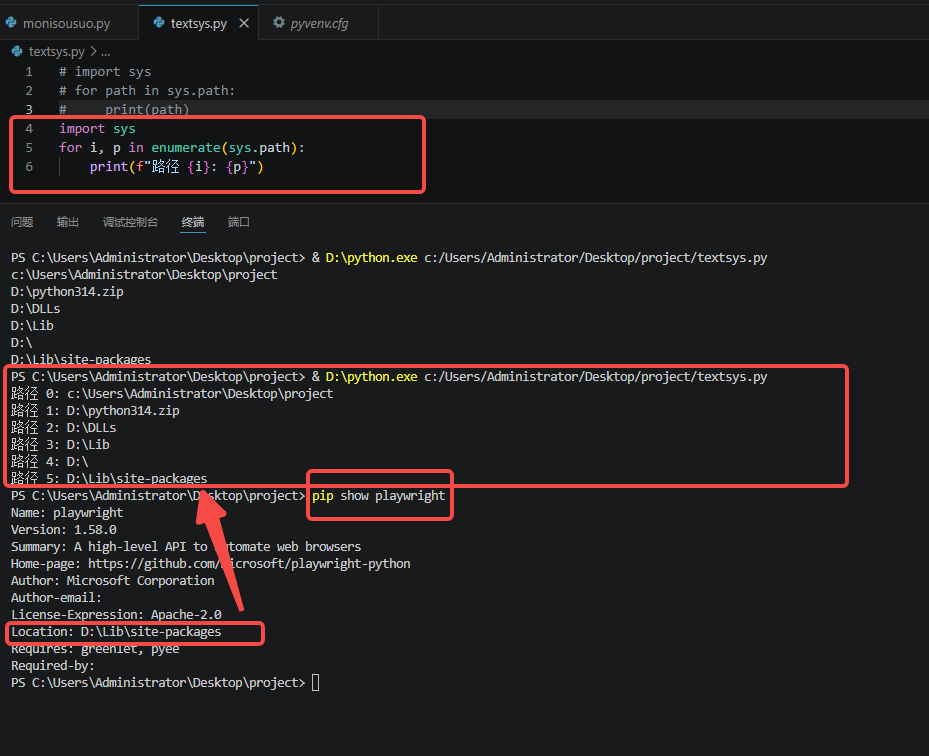
此示例看到playwright库的location是包含在解释器的地图中的。 深度分析:你的搬运工在看哪?
你运行的是 D:\python.exe,根据你打印出的 sys.path,你的搬运工手里只有这几张地址条:
c:\Users\Administrator\Desktop\project:
含义:当前文件夹。搬运工会先在你的桌面上找有没有库。
D:\Lib和D:\Lib\site-packages:
含义:这就是第一层:全局大仓库。
结论:所有你通过
D:\python.exe -m pip install安装的库,只要进了这个文件夹,都能被找到。
其他的
D:\DLLs等:
含义:这是 Python 的“内脏”,维持基本运行的,不用管它。
另外解决方案 :给搬运工塞一张“临时临时地图”(最黑客)
如果你不想重装库,可以在代码最开头,强行把 C 盘地址告诉搬运工:
Python
import sys
# 手动把仓库地址贴到地图上
sys.path.append(r"C:\Users\Administrator\AppData\Roaming\Python\Python314\site-packages")

import playwright # 现在他就能找到了!
在你的 textsys.py 开头加上那行 sys.path.append,看看是不是真的能成功 import 那些之前报错的库了?这种“手动改地图”的操作会让你对路径的理解深进骨子里。
命令行操作中的**“当前工作目录”(Current Working Directory, CWD)**概念
1️⃣ 什么叫“在 project 目录下”?
在终端(PowerShell 或 CMD)里,左侧那串路径就是你当前的位置。在手搓代码的世界里,“你在哪儿”直接决定了你“命令执行的对象是谁”。
影刀类比:这就像你在影刀里打开了一个特定的“应用项目”。
文件系统类比:就像你用鼠标双击打开了
D:\project3文件夹,然后看着里面的文件。
当你运行 python -m venv .venv 时,这个命令是一个相对路径操作。它会在你**“当前站着的这个位置”**,原地挖个坑,建一个名为 .venv 的文件夹。
警告: 如果你当前在
C:\Windows\System32下运行这个命令,它就会在那儿建虚拟环境(而且大概率会因为没权限报错)。所以,操作前看一眼左边的路径是职业习惯。
实战:如何“手搓”一个虚拟环境?“手搓”操作规范:
第一步:建项目文件夹 (project)
第二步:创建 (The Creation)
在终端输入:python -m venv .venv
(这会在你的 project 文件夹里生成一个 .venv 文件夹,里面是一套干净的 Python 副本)。
PowerShell
python -m venv .venvpython: 调用你的 D 盘搬运工。-m venv: 告诉搬运工:“我要使用venv这个内置工具来盖一间新房子”。.venv: 这是房子的名字。加个“点”是为了让它在某些系统下隐藏,不干扰你看代码。结果:你的
project文件夹里多了一个目录,里面复制了一份python.exe和一套干净的“仓库”。
第三步:激活 (The Activation)
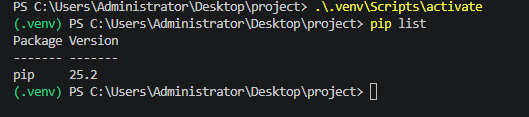
激活它:Windows: .\.venv\Scripts\activate激活后,你的终端路径前会出现 (.venv) 标志。
PowerShell
.\.venv\Scripts\activate.\: 意思是“就在当前文件夹下”。逻辑:这步操作就像是**“切换电闸”。没激活前,
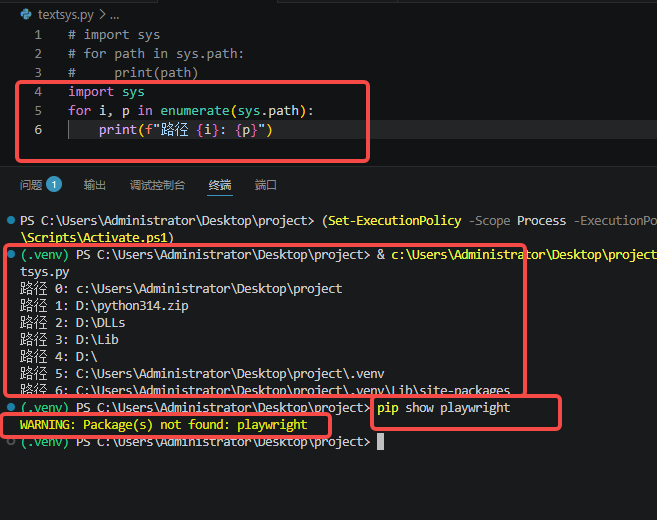
python指向 D 盘;激活后,在这个终端窗口里,python指令会被重定向**到你刚建的.venv内部。标志:看到前面的
(.venv)了吗?那是系统在提醒你:“现在的搬运工已经换成项目专有的那个了”。示例:

第四步:局部安装 (Local Installation)
在环境里面安装库:此时运行 pip install playwright,库就只存在于这个项目中了。
PowerShell
pip install playwright关键点:因为环境已激活,这个
pip会把 Playwright 塞进.venv\Lib\site-packages。好处:这叫**“闭关锁国”**。无论你在外面(D 盘或 C 盘)装了什么,都不会影响这个项目。当你把整个
project文件夹拷给别人,只要他们也激活环境,配置就是一模一样的。
第五步:关联编辑器 (The Link)
在 VS Code 里关联,选这个环境的解释器: Ctrl + Shift + P 选解释器,选那个路径带有 project\.venv 的。
VS Code 默认可能还在看全局环境的搬运工。你需要按 Ctrl+Shift+P 选那个路径里带有 project\.venv 的解释器。
意义:让“设计师(VS Code)”和“搬运工(.venv 里的 Python)”看同一张地图。
关于第三步激活的拓展知识:
1️⃣ 激活的本质:修改“临时寻宝图”
为什么输入 .\.venv\Scripts\activate 后,原本指向 D 盘的 python 命令就变了呢?
当你运行 activate 脚本时,它其实只做了一件核心动作:修改当前终端窗口的 PATH 环境变量。
激活前:你的
PATH寻宝图第一位是D:\。激活后:脚本把
.venv\Scripts这个路径强行插队到了寻宝图的第一位。
所以,当你再次输入 python 时,系统按照寻宝图从上往下找,在第一站 .venv\Scripts 就找到了 python.exe,于是直接运行它,不再往下找 D 盘的了。
1️⃣ 进入新世界:激活虚拟环境 (Activate)
在你的 project 目录下,输入:
PowerShell
.\.venv\Scripts\activate观察变化:你会看到命令行最左侧出现了
(.venv)字样。执行验证:接着输入
pip list,你会发现列表空空如也(通常只有pip和setuptools)。
2️⃣ 回到现实世界:关闭虚拟环境 (Deactivate)
方法 A:优雅退出(Deactivate)
在你当前的终端(那个前面带着 (.venv) 的窗口)里,直接输入一个单词:
PowerShell
deactivate原理:这个命令会把插队的那个
.venv路径从PATH里踢出去,恢复成原来的样子。标志:你会发现前面的
(.venv)消失了。此时输入where python,你会发现它又指回D:\python.exe了。执行验证:再次输入
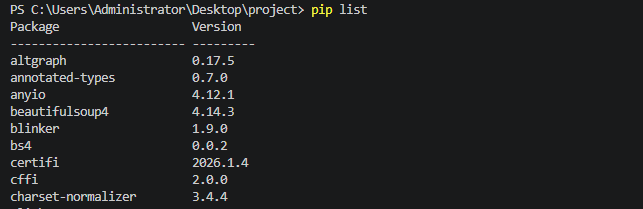
pip list,你会看到你 D 盘全局环境里那一大串“家当”又回来了。
方法 B:暴力退出(关掉窗口)
虚拟环境的激活是“窗口级别”的。它只对你当前这个黑乎乎的终端窗口有效。
如果你关掉这个终端,重新开一个新的,或者新开一个 Tab 页,它默认还是指向 D 盘的(因为你没在那个新窗口里运行
activate)。
3️⃣ 进阶手搓:如果不激活,能用虚拟环境吗?
能!而且这是高手常用的做法。
“激活”只是为了让你少打几个字(不用每次都写长路径)。如果你不激活,但又想用虚拟环境里的那个搬运工,你可以直接用绝对路径:
PowerShell
# 不激活也能运行虚拟环境里的 Python
C:\Users\Administrator\Desktop\project\.venv\Scripts\python.exe textsys.py这种写法在影刀或者任务计划程序里非常常用。因为程序不像人,它不需要 (.venv) 这种视觉提醒,它只需要一个精确的地址。
🛠️ 常见的小坑(手搓避坑指南)
A: 如果报错“无法加载文件...”: 这是因为 Windows 默认禁止运行脚本。这是 Windows PowerShell 的一个**“安全锁”**。默认情况下,Windows 为了防止恶意脚本自动运行,禁止执行任何 .ps1 文件(也就是你看到的 Activate.ps1)。这就像是实验室的门锁上了,你得先给自己授权一把“钥匙”。
🛠️ 解决方法:一键解锁
在你的 PowerShell 窗口中,直接复制并运行下面这行指令:
PowerShell
Set-ExecutionPolicy -ExecutionPolicy RemoteSigned -Scope CurrentUser这行代码的意思是:允许执行你自己在本地编写的脚本,或者来自互联网且经过数字签名的脚本。
-Scope CurrentUser:这只会修改你当前登录账号的权限,不会影响整个系统的安全。
B: 它是“窗口限制”的: 如果你开了两个 PowerShell 窗口。窗口 A 激活了,窗口 B 没激活。
在窗口 A 运行脚本,用的是
.venv的库。在窗口 B 运行脚本,用的是 D 盘的库。 所以,每个新窗口都要重新
activate才会生效。
🧠 总结你的疑问
激活的目的:是为了让当前终端的
python和pip命令自动指向项目私有的仓库,防止你误操作到全局 D 盘。重定向:是的,通过修改
PATH优先级实现的临时重定向。切回 D 盘:输入
deactivate或直接重开一个新终端。
你可以现在试一下:先输入 deactivate 看标志消失,再输入 where python。这种在不同“搬运工”之间反复横跳的掌控感,是手搓复杂项目的基础!

你现在可以尝试在 project 目录下激活 venv,然后运行 pip list。你会发现里面只有 2 个最基本的库。然后你再 deactivate 退出,再运行 pip list,你会看到 D 盘那一大串库。这个对比会让你瞬间明白:venv 就是一个干干净净的新世界。
进阶手搓:我就想让 venv “白嫖”全局库,行吗?
其实是可以的。在创建虚拟环境时,有一个“后门”开关:
PowerShell
# 创建时加上这个参数
python -m venv .venv --system-site-packages
逻辑:这样建出来的 venv,它的搬运工在找库时,会先找自己小口袋里的,如果找不到,再去 D 盘大仓库里找。
评价:这实现了你想要的“通用”,但在专业开发中不推荐,因为它打破了隔离性,容易导致环境变得不可控。
收藏1


