[独门技巧]--拼豆人狂喜!!!任意照片一键变成「毫米级」拼豆 Excel 图纸 收藏
收藏
评论
收藏[独门技巧]--拼豆人狂喜!!!任意照片一键变成「毫米级」拼豆 Excel 图纸

2026-05-18 13:53·浏览量:302
疯话绝代高压锅
 影刀专家
影刀专家一、痛点场景描述
原始数据样子:手里有一张喜欢的图(或角色立绘),想做成拼豆,但用 PS/画图一格一格数颜色、算尺寸,眼睛和腰都吃不消;网上图纸又往往对不上自己想做的尺寸。
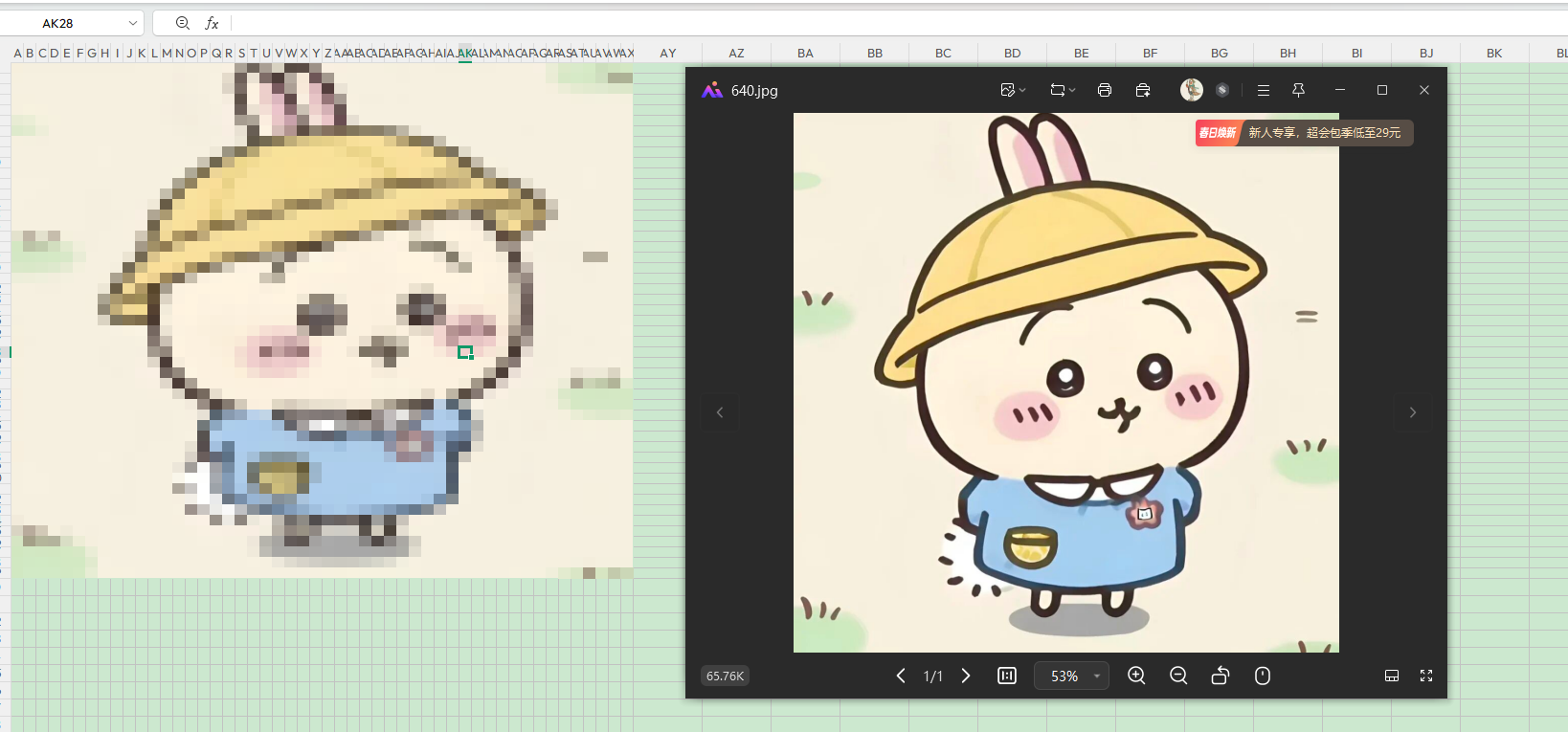
想达到的效果:用 Excel 方格 = 一颗豆,颜色尽量贴近原图;豆的物理边长用毫米设好,方便按打印尺寸买板、数格;豆块和原图像素的比例也能自己定。
原手动操作耗时:对着图数格子 + 填色表,动辄 1~3 小时/张,改尺寸又要重来。
二、魔法指令(提示词)
请用 Python 写一个脚本:把本地图片映射到 Excel,每个单元格代表一颗方形豆;豆在纸上的边长由毫米指定,Excel 里用行高、列宽去逼近该毫米尺寸(打印时在 Excel 里用 100% 缩放、纵向/横向以预览为准微调)。

变量(脚本开头集中定义)
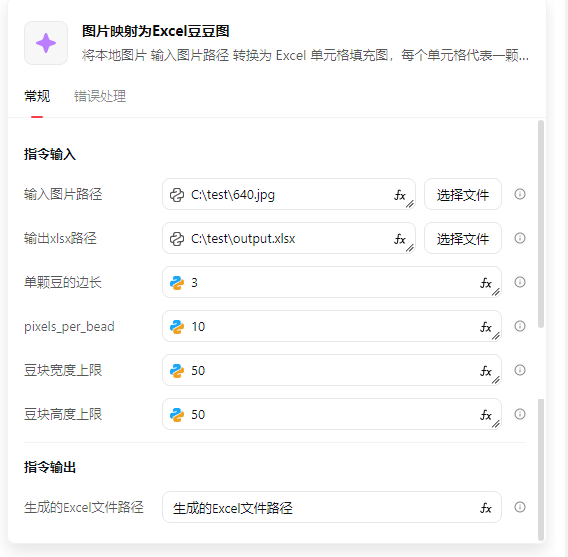
IMAGE_PATH:输入图片路径
OUTPUT_XLSX:输出 xlsx 路径
BEAD_SIZE_MM:单颗豆的边长(毫米),正方形;用于换算每个「豆格」对应的 row_height(点)与 column_dimensions.width(Excel 列宽单位)。
行高(点)必须用标准换算:points = BEAD_SIZE_MM * 72 / 25.4
列宽:在注释中写明「Excel 列宽不是毫米单位」,请用与行高匹配、使单元格尽量呈正方形的换算方式(可基于默认字体宽度的常用经验公式),并在注释给出公式与误差说明。
PIXELS_PER_BEAD:正整数,原图上每边多少个像素合并为一颗豆的颜色(对该区域像素取 RGB 算术平均;1 表示一像素一豆)。不要用拼豆色卡或颜色量化;不调色、不改对比度。
MAX_BEADS_W、MAX_BEADS_H(可选):豆块个数上限;若换算后超过 Excel 列数上限(注明 16384 列)或超过该上限,则对原图整体按比例缩小(保持宽高比,LANCZOS),再划分豆块。

绘制规则
先按 PIXELS_PER_BEAD 把原图划成逻辑豆阵,每颗豆一个 RGB。
Excel 中一格一豆:每个逻辑豆对应一个工作表单元格,填充 PatternFill 为该 RGB。
所有数据行的行高、所有数据列的列宽,均按 BEAD_SIZE_MM 换算设置(同一工作表内一致)。
在第二个工作表或底部写简短说明:打印时如何设置「实际大小」/100% 缩放,以及「毫米与 Excel 列宽为近似关系」的免责声明。
依赖:Pillow、openpyxl;文件头写明 pip install pillow openpyxl。
三、执行效果展示
四、可复用的场景包
适用场景:拼豆 / 十字绣格稿 / 马赛克像素画 / 任何「把位图变成规则方格 + 可打印尺寸」的需求;只要愿意用「一格一色块」表达图像,都可以套同一思路。
需要修改的参数:
IMAGE_PATH、OUTPUT_XLSX、BEAD_SIZE_MM(豆子实际边长)、PIXELS_PER_BEAD(细节 vs 豆数)、MAX_BEADS_W/H(防超 Excel 列数)。若以后要严格按品牌色卡,再在提示词里加「内置调色板 + 最近邻」即可,与毫米参数独立。注意事项:Excel 列数有上限,超大图必须增大
PIXELS_PER_BEAD或缩小图;屏幕 RGB ≠ 真豆子颜色,若要做「可买豆清单」需另做一版色卡量化;打印是否「真·毫米」取决于打印机与页面缩放,以打印预览为准微调。
备注
参数 | 作用 |
|---|---|
PIXELS_PER_BEAD | 原图里多大一块「合成一颗豆」的颜色;越大,豆数越少、越省 Excel 行列。 |
CELLS_PER_BEAD | 一颗豆在表格里占多大格;越大,单颗豆在屏幕上/打印上越「大」。 |
CELL_SIZE_MM | 打印时一格大概多少毫米,接近你真实豆子直径。 |
收藏5全部评论(1)
最新
发布评论
评论


