影刀虚拟桌面:远程服务器断开远程连接后保持界面渲染的方法①----By华南组 收藏
收藏
回答
收藏影刀虚拟桌面:远程服务器断开远程连接后保持界面渲染的方法①----By华南组

2023-04-10 12:32·浏览量:13003
晴天

一、问题引入
问题一: 很多小伙伴反馈过这个一个问题,在远程服务器上运行影刀,如果没有处于远程连接状态下的远程服务器,经常出现“未找到Chrome激活的有效tab页”、“未找到元素”等问题,追溯原因,是远程服务器在断开远程连接后,服务器会停止渲染应用界面,导致影刀无法识别到目标元素等问题;
问题二: 也有部分小伙伴抱怨,电脑运行影刀自动化后,这部电脑就不能操作其他事情了,个人电脑在办公的同时无法执行影刀自动化,要兼顾办公使用时需要单独部署一部电脑专门运行影刀自动化,这样对电脑资源的使用方面有些浪费,影刀机器人和个人办公无法协同开展的问题。
二、解决方案
针对问题一等解决方案,影刀官方文档中已经有几个解决方案,详情可以参考该贴“🔗如何在关闭远程桌面后继续运行影刀”,下面推荐的2中方法可以同时解决上面两个问题,即可给影刀自动化机器人提供稳定的运行环境,也可以让个人电脑兼顾个人办公操作和影刀机器人自动化。
1. 影刀虚拟桌面
利用影刀自带的“虚拟桌面”功能,实现模拟远程控制自己电脑的操作,当电脑处于运行虚拟桌面的状态下,电脑的软件界面会保持渲染,从而解决远程服务器断开连接后远程服务器的系统操作界面停止渲染而导致的影刀自动化失效的问题。
▲ 首次运行需先激活虚拟桌面
首次运行影刀虚拟桌面,需要先在影刀客户端中激活它,首次激活流程如下:
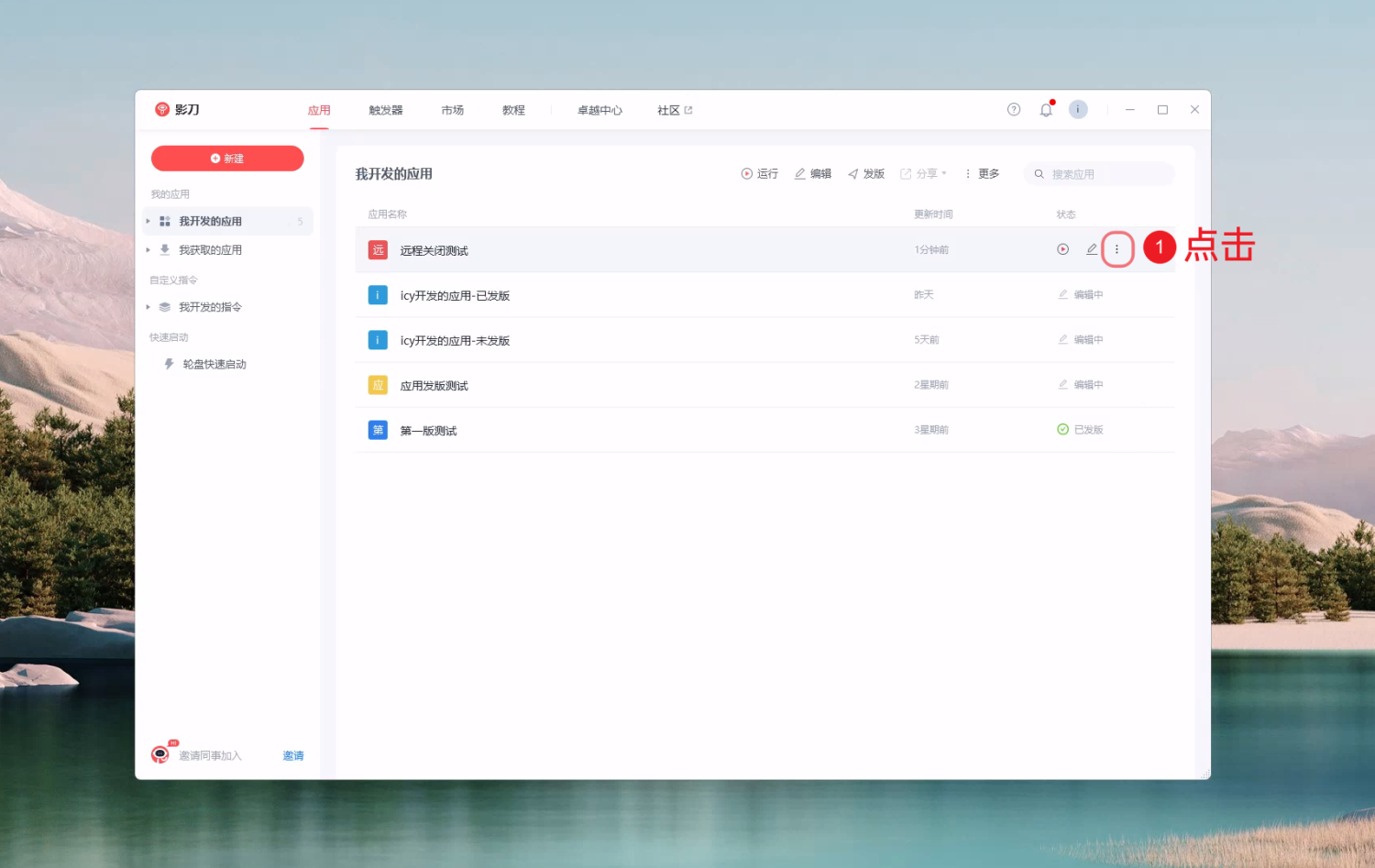
1. 选择其中一个应用,点击该应用右侧的“⁝”按钮
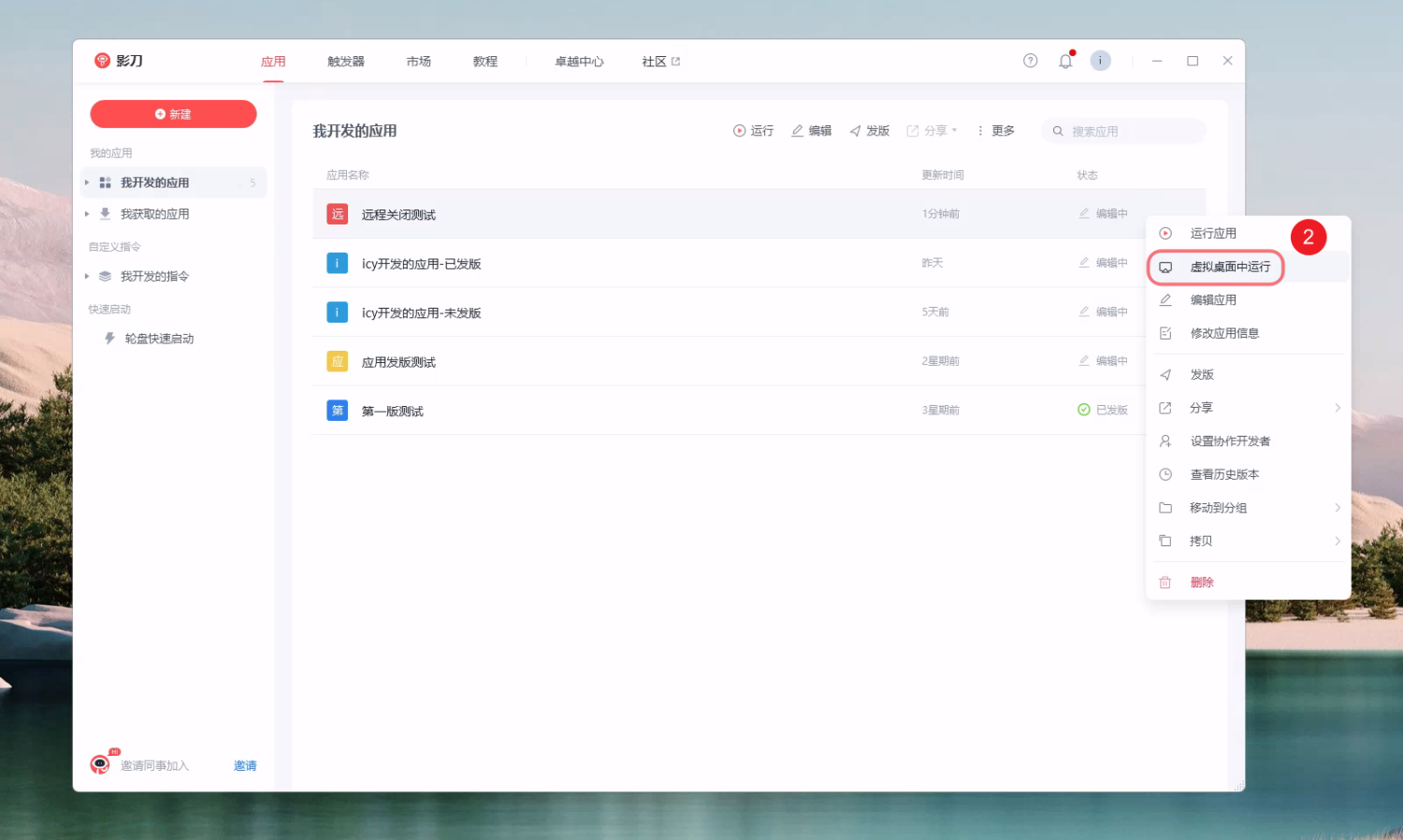
2. 弹出菜单,选择“虚拟桌面中运行”选项
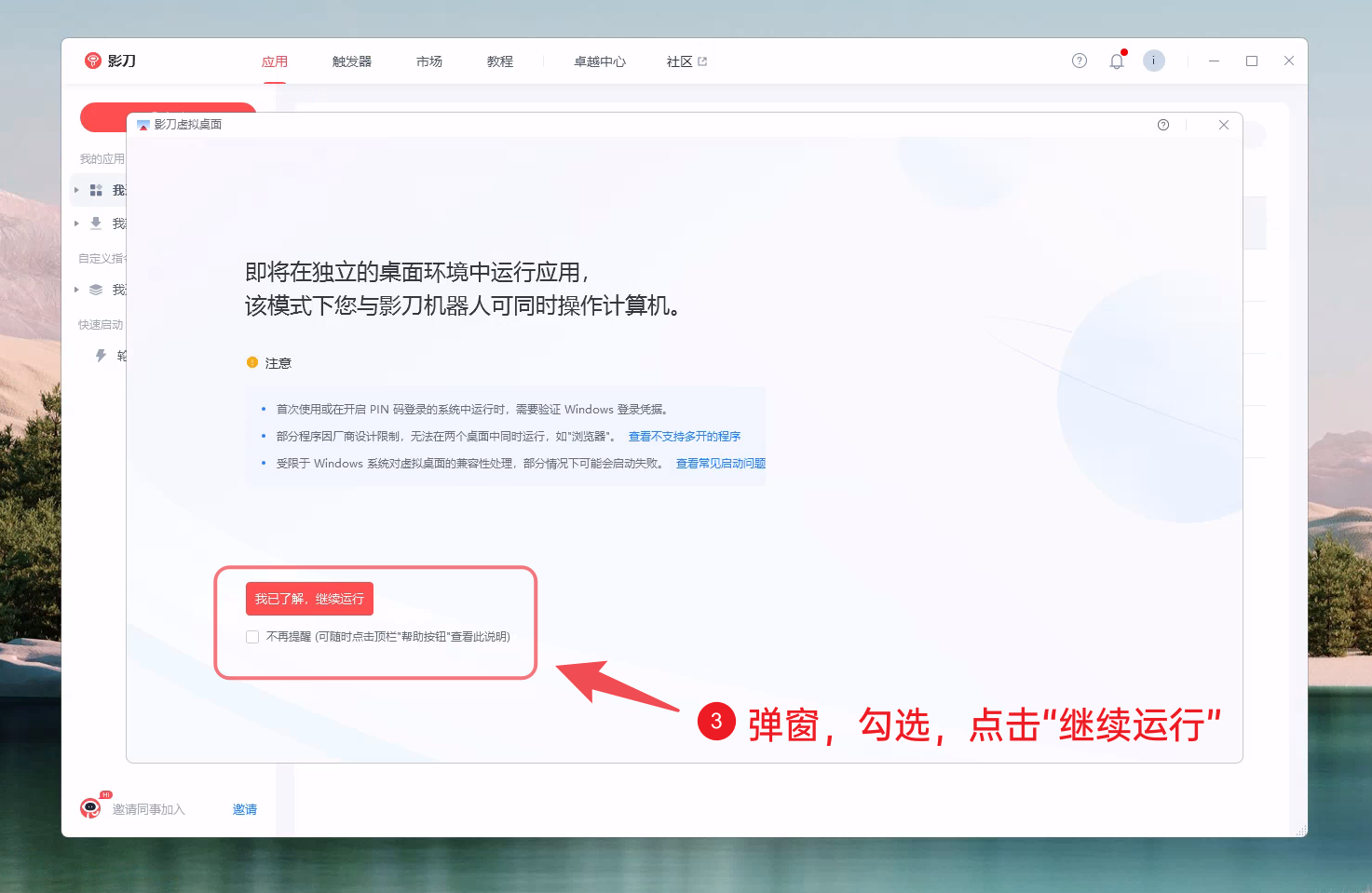
3. 弹窗提醒,确认注意事项后点击“我已了解,继续运行”按钮。
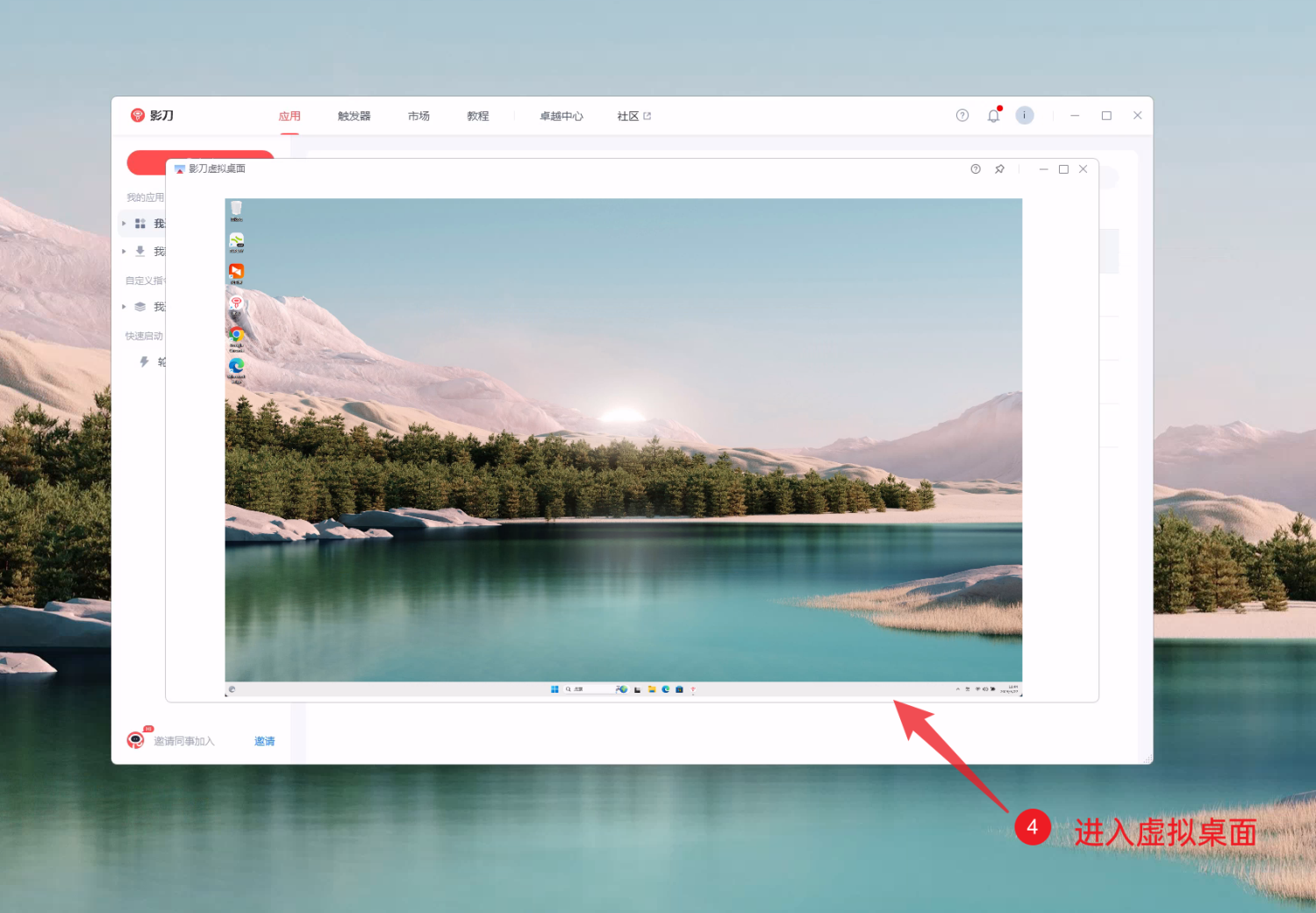
4. 首次使用,成功激活“影刀虚拟桌面”程序
▲▲ 激活后影刀虚拟桌面使用方法
运行影刀虚拟桌面前,建议先退出主桌面的影刀,登录虚拟桌面后,在虚拟桌面中启动影刀软件,如此主桌面和虚拟桌面的操作相互独立,鼠标键盘操作不会互相干扰(剪切板除外)。
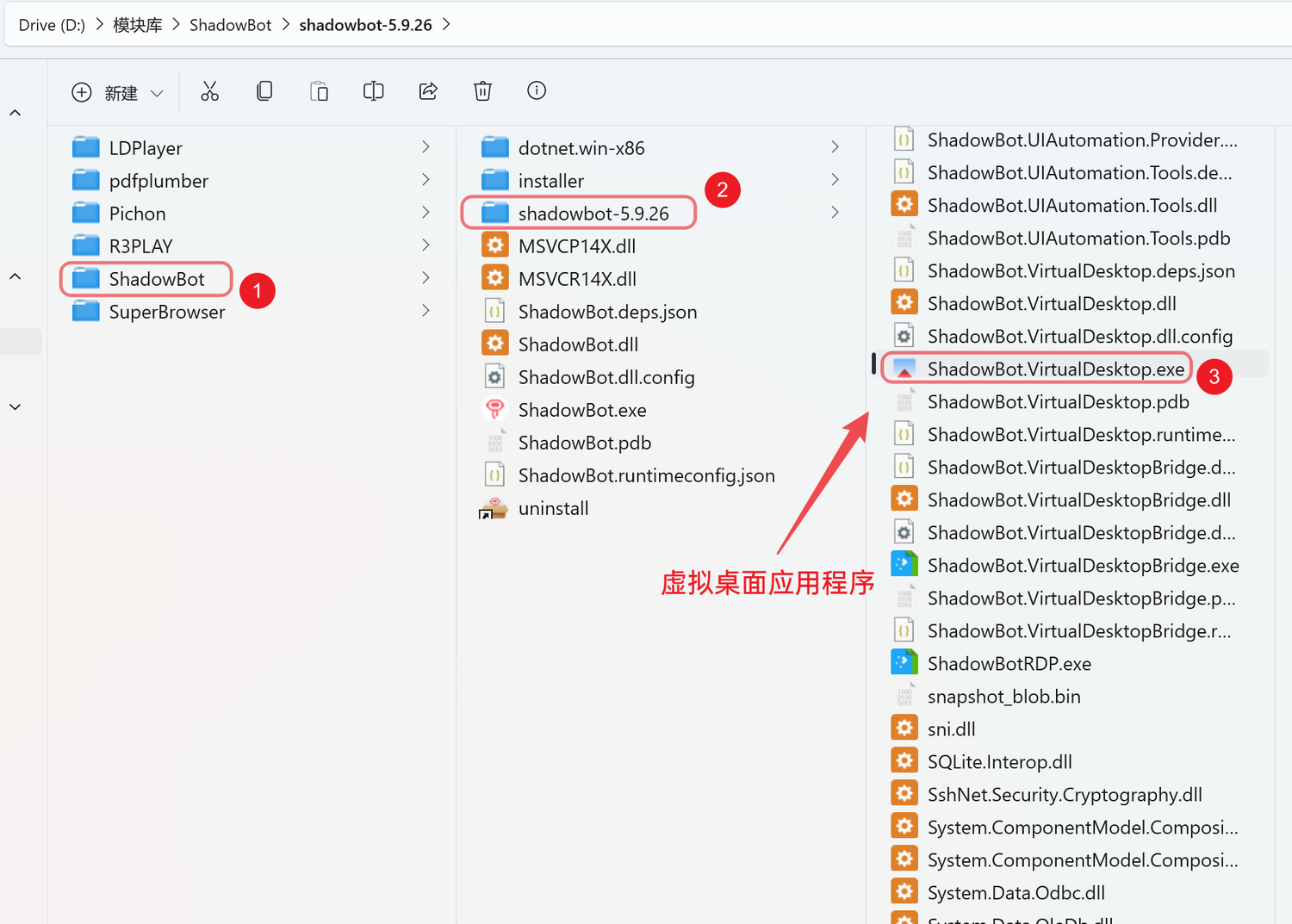
1. 进入影刀的安装目录,进入对应影刀版本目录(建议找最新版),找到Shadowbot.VartualDesktop.exe应用程序
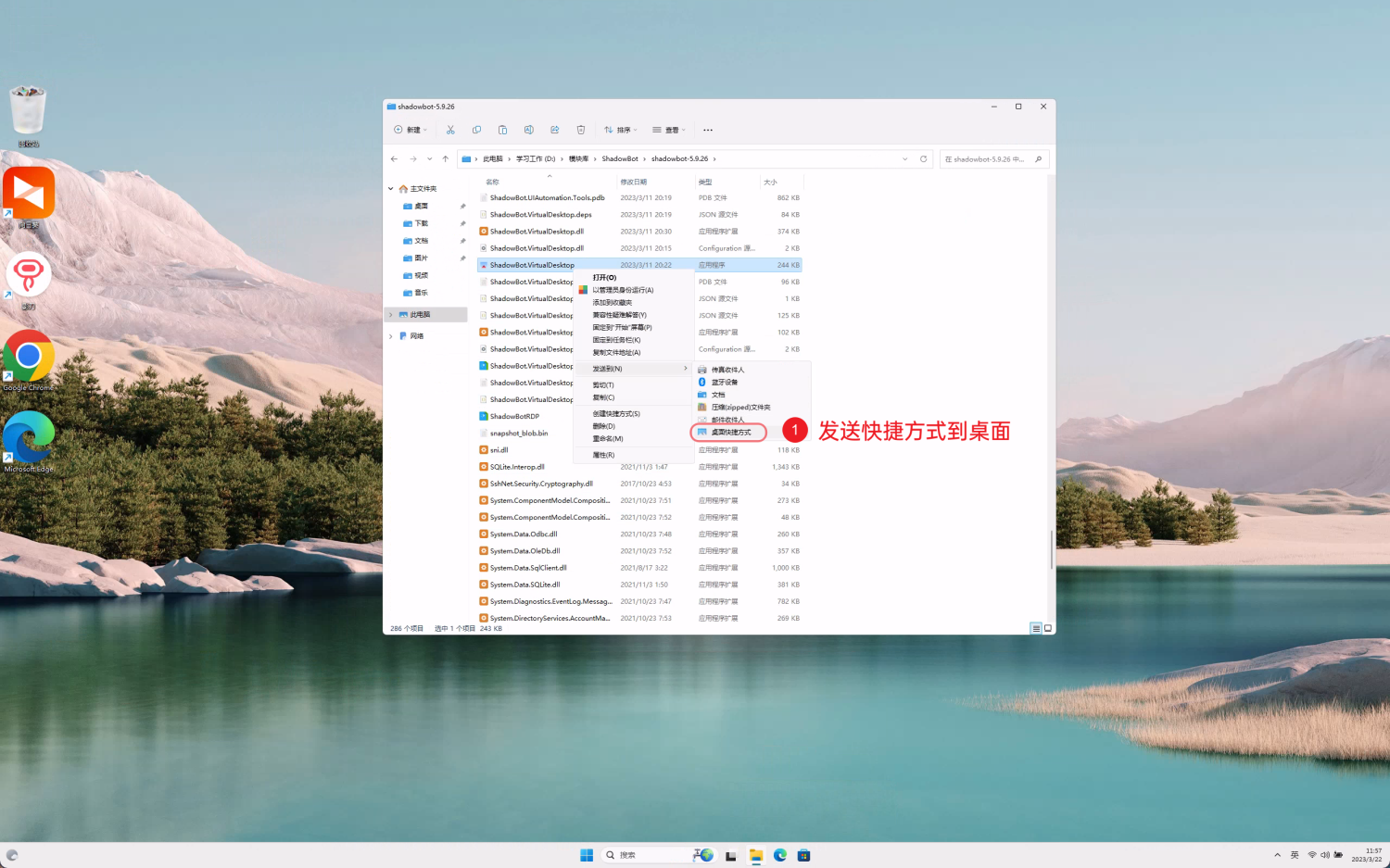
2. 右键点击,发送快捷方式到桌面
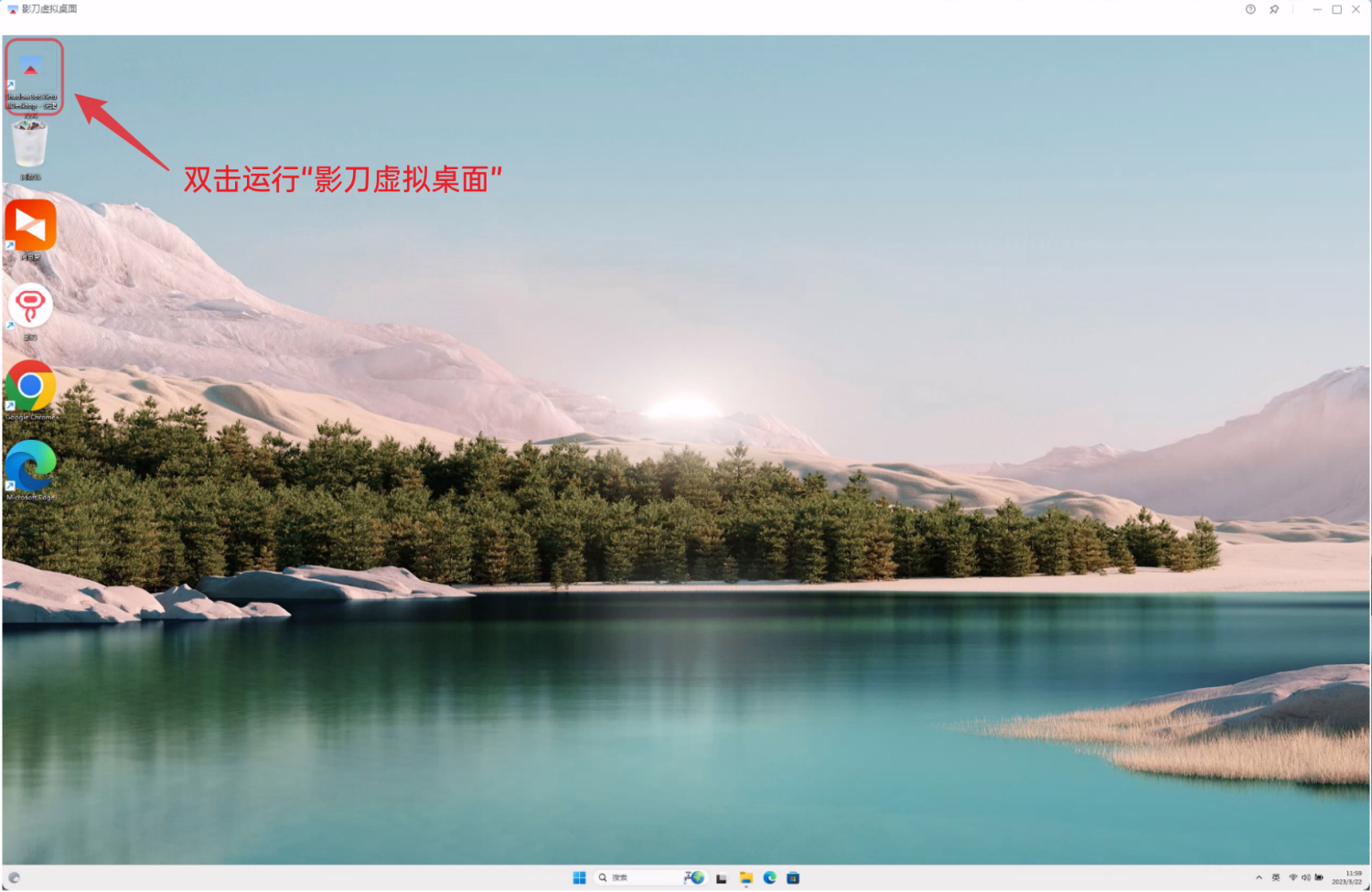
3. 双击桌面上的“虚拟桌面”快捷方式,启动影刀虚拟桌面
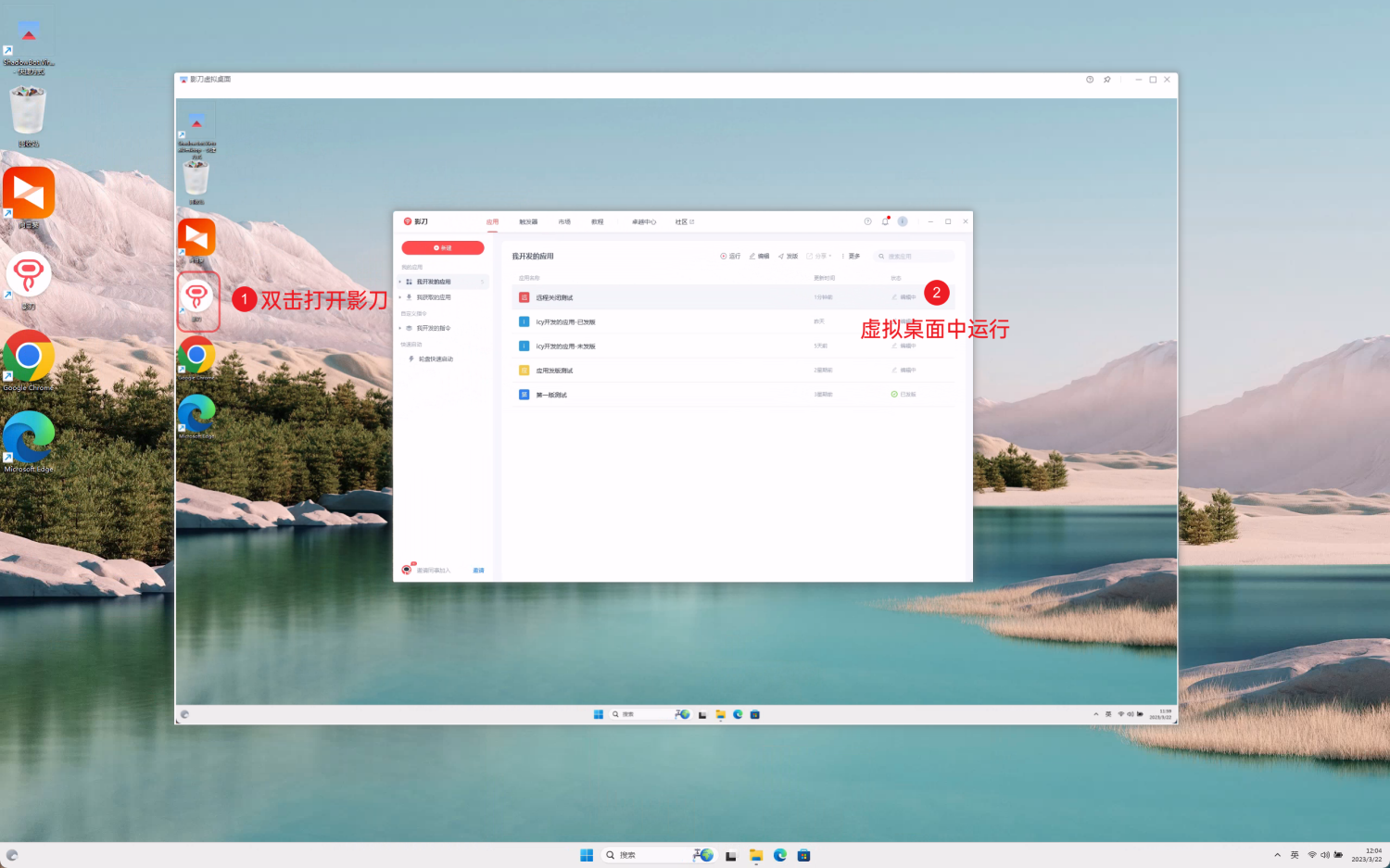
4. 进入影刀虚拟桌面后,启动虚拟桌面中的影刀,执行应用
5. 远程服务器中影刀虚拟桌面保持开启状态,远程服务器的应用界面会保持渲染
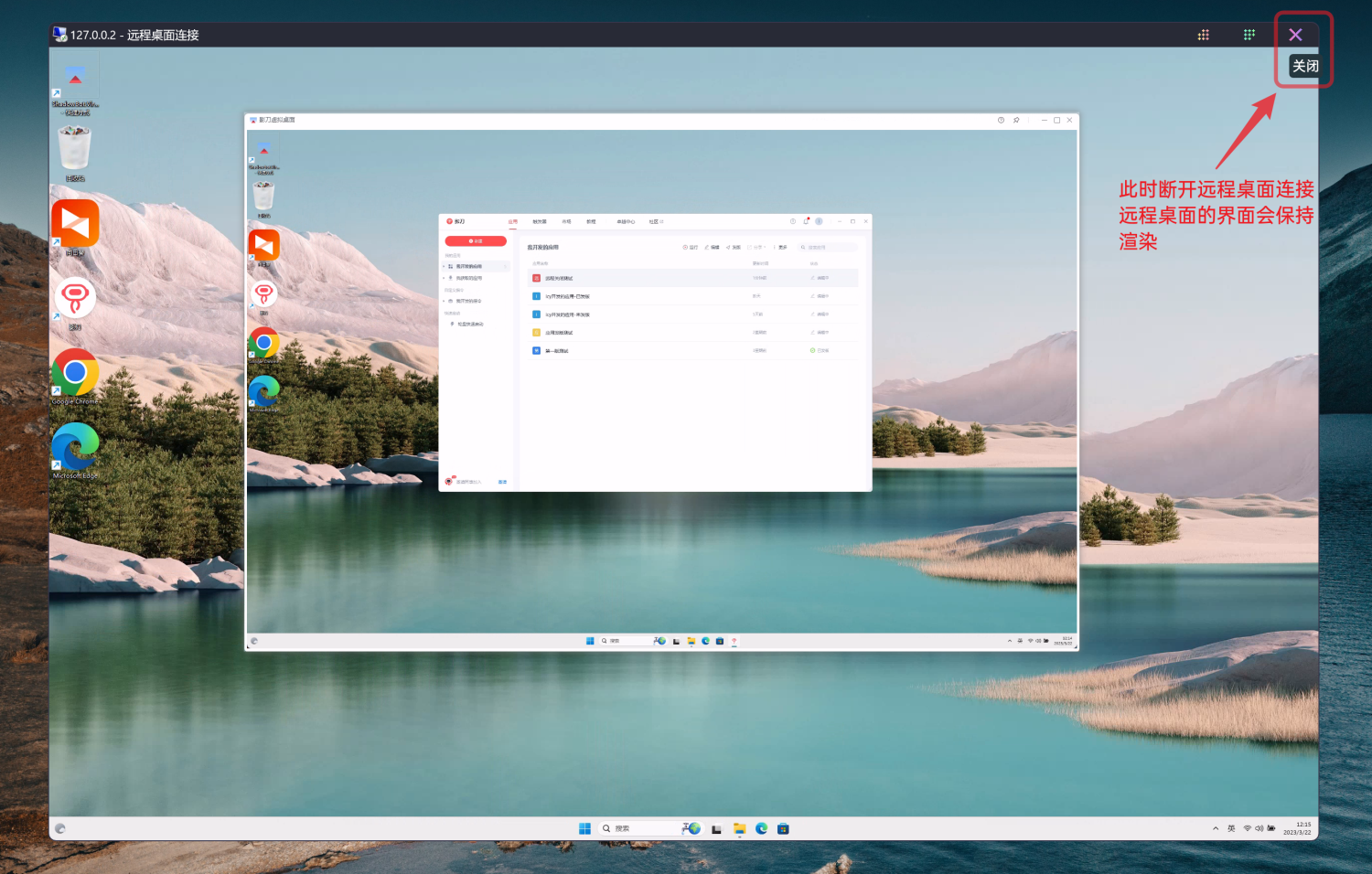
在虚拟桌面中运行影刀自动化后,可以把它最小化到任务栏中,主桌面可以同时执行其他办公操作,另外开启屏幕保护、锁屏等操作也不会影响虚拟桌面中的影刀自动化进程👍👍👍。
收藏8全部回答(1)
最新
发布回答
回答


