如何批量将悬浮图片转换为嵌入图片?(纯影刀版) 收藏
收藏
评论
收藏如何批量将悬浮图片转换为嵌入图片?(纯影刀版)

莫莫 | 社区管理
2024-05-29 20:42·浏览量:5506莫莫 | 社区管理
发布于 2024-05-29 20:425506浏览【背景】
有一个悬浮图片的Excel,并且图片是悬浮在需要嵌入的单元格上方的,如图。
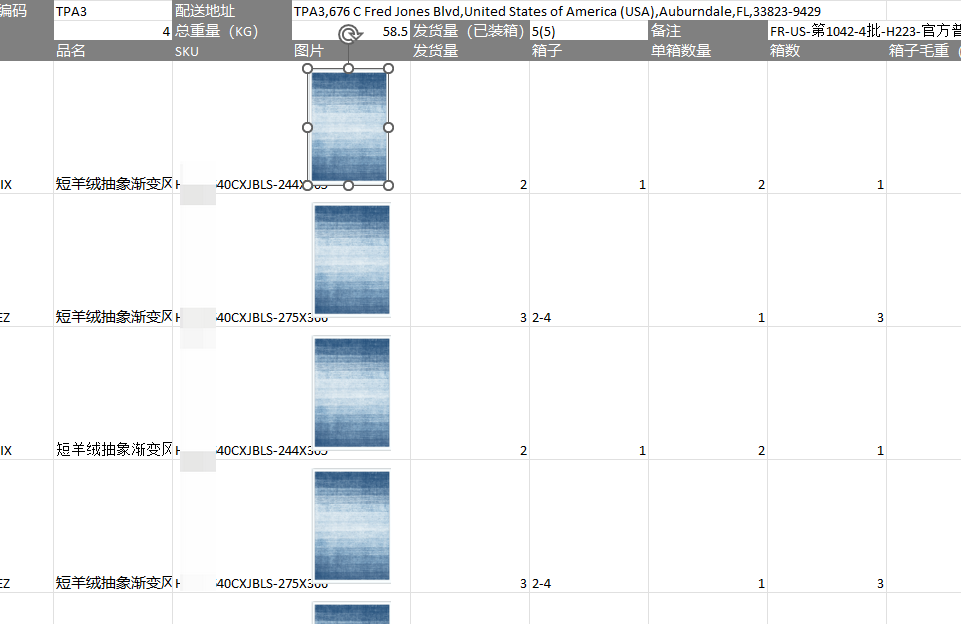
要把他变成嵌入式的,如图
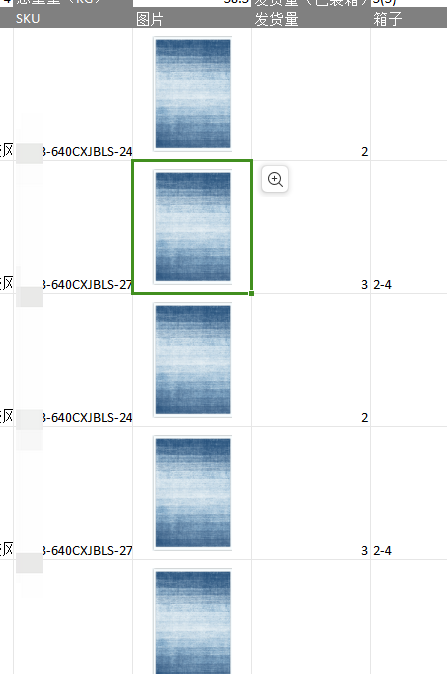
着急解决问题的同学,请直接看【总结】部分🙋
【思路】
模拟输入快捷键+影刀win元素来实现两个关键点
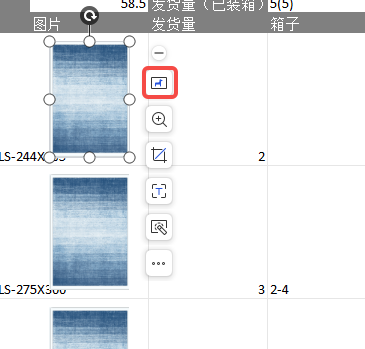
1、模拟人工选中图片并且点击图片嵌入元素
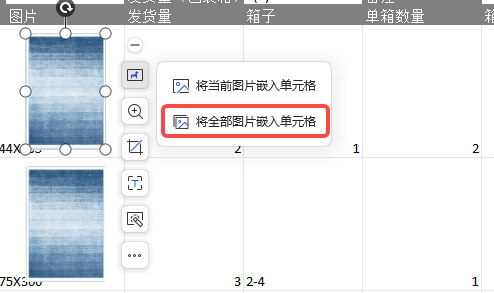
2、点击这个“将全部图片嵌入单元格”
【实现过程】
实现第一个关键点:模拟人工选中点击图片嵌入图标按钮
这个嵌入图标按钮需要在点击图片的时候才会出现。
因为不同电脑和不同表格的分表率列宽和图片都不一样,因此如何准确选中一个图片就是一个难点。
在这里的思路就是,先批量选中所有的悬浮图片,然后选中其中一个图片。
批量选中所有悬浮图片思路:
在WPS界面按下键盘上的Ctrl+G快捷键唤起定位窗口,然后分别按下快捷键B选中对象和快捷T来定位选中所有的元素。
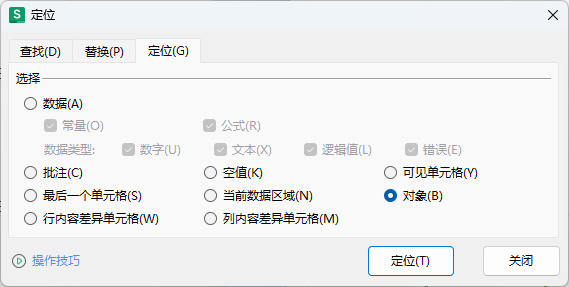
效果如下:
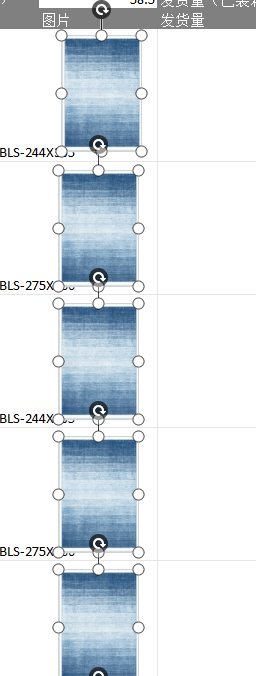
选中其中一个图片
如何选中其中一个图片呢?很简单,在全选的情况下按下Tab键就可以啦✌
此时就变成了如图样子,这时候,这个嵌入图标按钮就出现啦😆
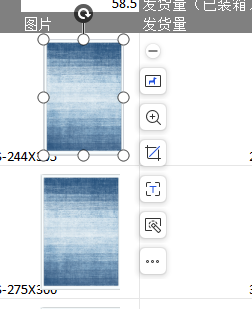
后面就简单啦,直接捕获这个图标按钮对应的win元素就行啦然后点击😉
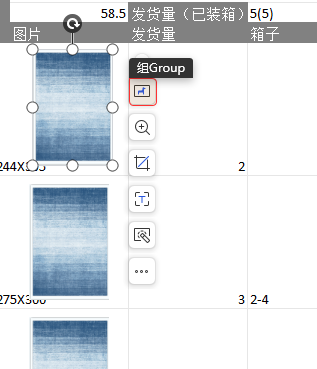
实现第二个关键点:点击这个“将全部图片嵌入单元格”
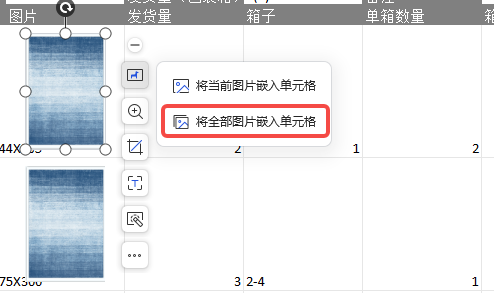
这一步当然我们第一反应就是捕获这个将全部拖嵌入单元格这个元素了,可以我们尝试捕获一下发现这个地方没有办法直接捕获到,如图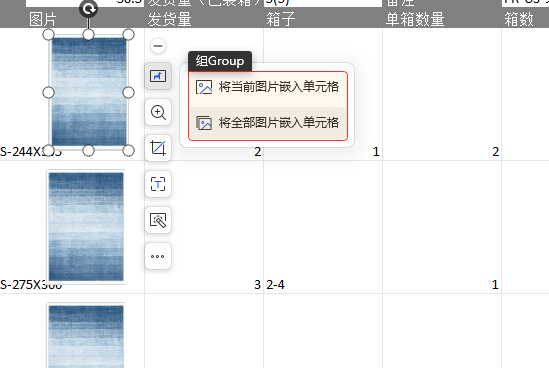
那该怎么办呢?
不怕,我们就点击这个元素,但是点击的时候设置一下偏移量就可以啦,如图。
【总结】
1、最终流程

注:这里在输入快捷键前一定要激活WPS窗口保证快捷键发送给对应窗口哦👏
2、运行效果

收藏8全部评论(1)
最新
发布评论
评论


